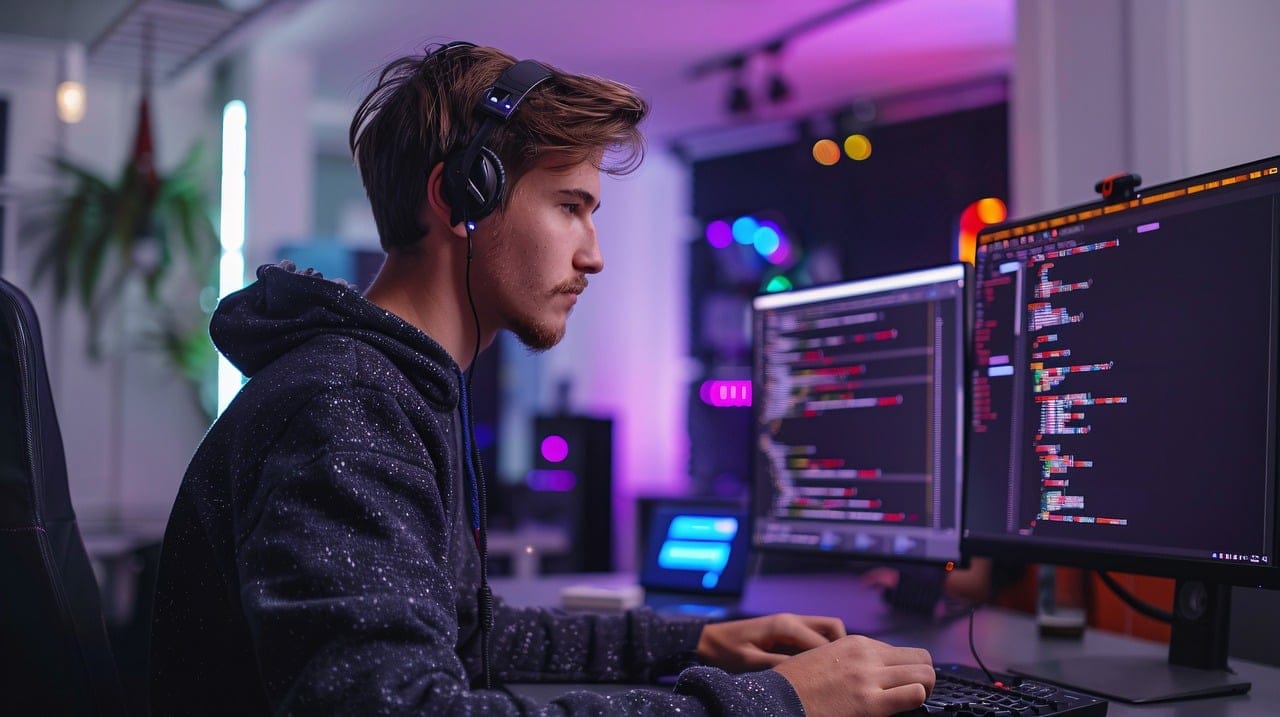
Jak nagrywać ekran komputera? – Przewodnik dla początkujących
W dzisiejszych czasach, kiedy dzielenie się wiedzą i doświadczeniami online stało się codziennością, umiejętność nagrywania ekranu komputera zyskuje na znaczeniu. Niezależnie od tego, czy jesteś edukatorem pragnącym tworzyć materiały wideo dla swoich uczniów, gamerem chcącym zarejestrować swoje najlepsze momenty w grze, czy po prostu osobą, która chce uchwycić ważne informacje na ekranie, nagrywanie ekranu może okazać się niezwykle przydatne. W tym artykule przyjrzymy się najpopularniejszym narzędziom i prostym metodom, które pozwolą Ci na efektywne rejestrowanie obrazu z ekranu komputera. Odkryj z nami, jak w kilku krokach zrealizować swoje nagrania i zaskocz innych swoimi umiejętnościami w tworzeniu treści multimedialnych!
Jakie są najpopularniejsze programy do nagrywania ekranu w 2023 roku
W roku 2023 na rynku oprogramowania do nagrywania ekranu pojawiło się wiele nowych narzędzi oraz aktualizacje istniejących programmeów. Oto kilka najpopularniejszych aplikacji, które zdobyły uznanie użytkowników:
- OBS Studio – to darmowe narzędzie typu open-source, które oferuje szeroką gamę funkcji, takich jak wielokrotne źródła wejścia, wsparcie dla różnych formatów wideo i możliwość streamowania na żywo.
- Camtasia – płatne oprogramowanie, które poza nagrywaniem ekranu oferuje zaawansowane opcje edycji wideo, co czyni go idealnym do tworzenia profesjonalnych tutoriali i prezentacji.
- ShareX – kolejna darmowa opcja, która łączy w sobie funkcjonalności nagrywania ekranu, tworzenia zrzutów ekranu oraz archiwizowania i udostępniania plików.
- Loom – aplikacja, która zyskała na popularności zwłaszcza w kontekście pracy zdalnej, umożliwiająca szybkie nagrywanie wideo oraz bezpośrednie udostępnianie linku do nagrania.
- Bandicam – znane narzędzie wykorzystywane głównie przez graczy, dzięki swojej zdolności do nagrywania 4K oraz stosunkowo niewielkiego obciążenia dla systemu.
Warto zauważyć, że wybór odpowiedniego programu jest uzależniony od potrzeb użytkownika. Różne programy oferują różne funkcje i możliwości, co sprawia, że przed podjęciem decyzji warto przeanalizować, jakie funkcje są dla nas kluczowe.
| Nazwa programu | Typ | Kluczowe funkcje |
|---|---|---|
| OBS Studio | Darmowy | Wielokrotne źródła, streaming na żywo |
| Camtasia | Płatny | Zaawansowana edycja, efekty specjalne |
| ShareX | Darmowy | Zrzuty ekranowe, archiwizacja |
| loom | Darmowy/Płatny | Udostępnianie nagrań, prostota użycia |
| Bandicam | Płatny | Nagrywanie w wysokiej rozdzielczości, niski wpływ na wydajność |
Wybierając program do nagrywania ekranu, warto zwrócić uwagę także na interfejs użytkownika oraz wsparcie techniczne oferowane przez producentów. Duża społeczność użytkowników często oznacza więcej poradników oraz rozwiązań na ewentualne problemy.
Czy warto nagrywać ekran komputera
Nagrywanie ekranu komputera zyskuje na popularności w różnych dziedzinach życia. Warto zadać sobie pytanie, jakie korzyści płyną z tej praktyki, zarówno dla osób prywatnych, jak i przedsiębiorstw.
Oto kilka powodów, dla których warto rozważyć nagrywanie ekranu:
- Edukacja: Możliwość tworzenia tutoriali i materiałów szkoleniowych, które pomagają innym zrozumieć skomplikowane zagadnienia.
- Prezentacje: Ułatwienie pracy przy przygotowywaniu prezentacji czy demonstracji produktów, co może przyczynić się do lepszego zrozumienia przez odbiorców.
- Dokumentacja: Nagrywanie procesów roboczych lub błędów w oprogramowaniu jako forma dokumentacji problemów do późniejszej analizy lub zgłaszania ich zespołom IT.
- Streamowanie: Dla graczy oraz twórców treści, nagrywanie ekranu to kluczowy element prowadzenia transmisji na żywo czy tworzenia filmów ze gameplayów.
W przypadku przedsiębiorstw nagrywanie ekranu umożliwia:
- Szkolenie pracowników: efektywne wprowadzenie nowych pracowników poprzez wyjaśnienie procesów w firmie.
- Wsparcie techniczne: Łatwiejsze udzielanie pomocy technicznej, gdy można pokazać krok po kroku, jak rozwiązać problem.
Nie można również zapomnieć o aspekcie współpracy. W zespole rozproszonym, taktyka nagrywania ekranu staje się narzędziem, które może zminimalizować nieporozumienia i przyspieszyć wymianę informacji.
| Zastosowanie | Korzyści |
|---|---|
| Edukacja | Łatwe dzielenie się wiedzą |
| Prezentacje | Lepsze zrozumienie przez odbiorców |
| Dokumentacja | Ułatwienie identyfikacji problemów |
| streamowanie | Tworzenie atrakcyjnych treści |
| Szkolenie | Szybsze wprowadzenie nowych pracowników |
| Wsparcie | Efektywne rozwiązywanie problemów |
Podsumowując, nagrywanie ekranu komputera to uniwersalne narzędzie, które może znacznie usprawnić wiele aspektów pracy i komunikacji. Bez względu na to, czy jesteś nauczycielem, przedsiębiorcą, czy po prostu pasjonatem technologii, warto rozważyć jego wykorzystanie w codziennych zadaniach.
Jakie zastosowania ma nagrywanie ekranu
Nagrywanie ekranu to technologia, która zyskuje coraz większe znaczenie w wielu dziedzinach życia zawodowego i prywatnego. Dzięki odpowiednim narzędziom możemy dokumentować nasze działania na komputerze, co otwiera wiele możliwości zastosowań.Oto kilka z nich:
- tworzenie tutoriali i szkoleń: dzięki nagranym wideo użytkownicy mogą nauczyć się obsługi programów lub aplikacji krok po kroku. To doskonały sposób na dzielenie się wiedzą i umiejętnościami.
- Debugowanie oraz wsparcie techniczne: W przypadku problemów z oprogramowaniem, nagranie ekranu może być nieocenionym narzędziem dla specjalistów IT, którzy mogą zdalnie analizować sytuację użytkownika.
- Streaming gier: Wśród graczy nagrywanie ekranu stało się standardem. Możliwość transmitowania rozgrywki na żywo lub nagrywania jej do późniejszego udostępnienia jest ogromną atrakcją.
- Przeglądanie i archiwizowanie prezentacji: W przypadku ważnych prezentacji biznesowych lub akademickich, nagranie ekranu umożliwia ich późniejsze odtworzenie i analizę.
- Utrwalanie online kursów: uczestnicy kursów mogą nagrywać swoje zajęcia aby móc wracać do materiałów i utrwalać zdobytą wiedzę.
Warto również wspomnieć, że w różnych branżach istnieją specyficzne zastosowania nagrywania ekranu:
| Branża | Zastosowanie |
|---|---|
| Edukacja | Dostęp do nagranych wykładów i szkoleń online. |
| Marketing | Tworzenie materiałów promocyjnych i recenzji produktów. |
| Rozwój oprogramowania | Umożliwienie analizy błędów i testowania aplikacji. |
| Służba zdrowia | Prowadzenie szkoleń z zakresu obsługi systemów medycznych. |
Podczas planowania wykorzystania nagrywania ekranu, warto pamiętać o aspektach prawnych, takich jak zgoda osób nagrywanych oraz poszanowanie prywatności.Odpowiedzialne wykorzystywanie tego narzędzia zapewnia nie tylko jego efektywność, ale i bezpieczeństwo wszystkich użytkowników.
Porównanie darmowych i płatnych aplikacji do nagrywania
Wybór między darmowymi a płatnymi aplikacjami do nagrywania ekranu jest kluczowy dla każdego użytkownika, który pragnie uzyskać wysoką jakość nagrań. Obie opcje mają swoje zalety i wady, które warto rozważyć przed podjęciem decyzji.
Darmowe aplikacje
Darmowe narzędzia do nagrywania ekranu są świetną opcją dla początkujących lub osób, które nie potrzebują zaawansowanych funkcji. Oferują one podstawowe opcje, takie jak:
- Prosta obsługa: Intuicyjny interfejs, który nie wymaga zaawansowanej wiedzy technicznej.
- Brak kosztów: Umożliwiają nagrywanie ekranu bez konieczności ponoszenia wydatków.
- dostępność: Szeroka gama aplikacji dostępnych na różnych platformach.
Jednak użytkownicy powinni być świadomi ograniczeń takich aplikacji,które często obejmują:
- Watermarki: Niektóre darmowe wersje dodają logo do nagrań.
- Ograniczenia czasowe: Możliwość nagrywania tylko przez określony czas.
- Brak wsparcia: Ograniczona pomoc techniczna w razie problemów.
Płatne aplikacje
Płatne oprogramowanie często oferuje znacznie szerszy zestaw funkcji oraz lepszą jakość nagrań. Wśród ich głównych zalet można wymienić:
- wysoka jakość wideo: Wyższa rozdzielczość i lepsza jakość obrazu.
- Brak reklam i watermarków: Profesjonalny wygląd nagrań.
- Zaawansowane funkcje: Opcje edycji, dodawania efektów czy nagrywania dźwięku.
Niemniej jednak, użytkownicy powinni zwrócić uwagę na pewne aspekty:
- Koszt: Często wyższa cena, która może nie być opłacalna dla niektórych użytkowników.
- Krzywa uczenia się: Niektóre aplikacje mogą wymagać pewnej wiedzy technicznej.
Porównanie
| Cecha | Darmowe aplikacje | Płatne aplikacje |
|---|---|---|
| Jakość nagrania | Średnia | Wysoka |
| Watermark | Tak | Nie |
| Wsparcie techniczne | Ograniczone | Profesyjne |
| Koszt | Zero | Wysoki |
Jak zainstalować oprogramowanie do nagrywania ekranu
Instalacja oprogramowania do nagrywania ekranu to kluczowy krok, aby zacząć rejestrować wszystko, co dzieje się na twoim komputerze. Wybór odpowiedniego programu może być przytłaczający,ale istnieje wiele intuicyjnych opcji dostępnych na rynku. Oto jak możesz zainstalować popularne narzędzia do nagrywania ekranu:
1. Wybór oprogramowania
Zanim przejdziesz do instalacji, warto przemyśleć, które oprogramowanie najlepiej spełni twoje potrzeby. Oto kilka popularnych opcji:
- OBS Studio – darmowe i otwarte oprogramowanie, idealne do streamingu i nagrywania ekranu.
- CamStudio – prosty program,który również pozwala na nagrywanie wideo z ekranu.
- Screencast-O-Matic – łatwe w użyciu narzędzie online, które oferuje opcje zarówno darmowe, jak i płatne.
2.Proces instalacji
Po wyborze oprogramowania wystarczy wykonać kilka prostych kroków, aby zainstalować program:
- Pobierz instalator ze strony oficjalnej producenta.
- Uruchom pobrany plik i postępuj zgodnie z instrukcjami instalatora.
- Wybierz lokalizację instalacji oraz dodatkowe opcje, jeśli są dostępne.
- Po zakończeniu instalacji uruchom program.
3. Ustawienia początkowe
Po zainstalowaniu oprogramowania,warto skonfigurować podstawowe ustawienia:
- Wybór źródła nagrywania – ekran,okno aplikacji lub kamera internetowa.
- Ustawienie jakości nagrania – dobra jakość wideo wymaga odpowiedniego miejsca na dysku.
- Określenie skrótów klawiszowych do rozpoczęcia i zatrzymania nagrywania.
4. Test nagrywania
Zanim przejdziesz do właściwego nagrywania, warto przeprowadzić test, aby upewnić się, że wszystko działa poprawnie. Spróbuj nagrać krótkie wideo, a następnie odtwórz je, aby sprawdzić jakość dźwięku i obrazu.
podsumowanie
Kiedy już skonfigurujesz i przetestujesz swoje oprogramowanie, będziesz gotowy, by rozpocząć nagrywanie ekranu! Współczesne aplikacje oferują szereg funkcji, które pozwalają na tworzenie profesjonalnych materiałów wideo, więc śmiało eksperymentuj.
Najlepsze praktyki nagrywania tutoriali wideo
Aby nagrania tutoriali wideo były naprawdę efektywne i przyciągające uwagę widzów, warto zastosować kilka sprawdzonych technik.Oto kluczowe praktyki, które pomogą uczynić Twoje nagrania bardziej profesjonalnymi i angażującymi:
- Planowanie treści: Zanim przystąpisz do nagrywania, stwórz szczegółowy plan lub szkic scenariusza. Zdecyduj, jakie elementy chcesz omówić i w jakiej kolejności, aby widz miał jasny obraz Twojej prezentacji.
- odpowiednie oprogramowanie: Wybierz program do nagrywania, który oferuje wysoką jakość wideo oraz możliwość nagrywania dźwięku. Popularne opcje to OBS Studio, Camtasia czy ScreenFlow.
- Ustawienia audio: upewnij się, że używasz dobrego mikrofonu i nagrywasz w cichym pomieszczeniu. Jakość dźwięku jest kluczowa, aby widzowie mogli w pełni skupić się na treści tutorialu.
- Oświetlenie i tło: Starannie dobierz tło i oświetlenie. Unikaj rozpraszających elementów w tle, a dobre oświetlenie pomoże uzyskać klarowność obrazu.
- interakcja z widzem: Mów do kamery z entuzjazmem i staraj się nawiązać kontakt z widzami. Zadawaj pytania i zachęcaj do zostawienia komentarzy, co zwiększy zaangażowanie.
Warto także zwrócić uwagę na montaż nagrania. Oto kilka wskazówek:
- Edytuj zbędne fragmenty: Skróć materiał,usuwając długie przerwy i niepotrzebne powtórzenia. Powinna pozostać tylko najistotniejsza treść.
- Dodatki wizualne: Dodawanie grafik,napisów i efektów może pomóc w lepszym zrozumieniu przekazywanych informacji.
- Muzyka w tle: Wybierz odpowiednią muzykę, która nie będzie przytłaczać, ale doda klimatu Twojemu nagraniu.
Na zakończenie, regularnie analizuj reakcje swoich widzów oraz statystyki wideo. Dzięki temu dowiesz się, co działa, a co warto poprawić w przyszłych nagraniach. Pamiętaj, że praktyka czyni mistrza – im więcej wideo nagramy, tym lepsze będą nasze umiejętności.
Jak nagrać ekran w systemie windows 10
W systemie Windows 10 istnieje kilka metod nagrywania ekranu, które pozwalają na uchwycenie działań na komputerze. Możesz korzystać z wbudowanych funkcji lub aplikacji zewnętrznych. oto najpopularniejsze metody:
Wykorzystanie aplikacji Xbox game Bar
Jednym z najprostszych sposobów na nagrywanie ekranu w Windows 10 jest użycie Xbox Game Bar. Ta funkcjonalność jest standardowo zainstalowana na systemie i pozwala na nagrywanie gier oraz innych aplikacji. Aby rozpocząć, wykonaj poniższe kroki:
- Naciśnij klawisze Windows + G, aby otworzyć Game Bar.
- Wybierz ikonę nagrywania (punkt z kółkiem).
- Rozpocznij nagrywanie, klikając przycisk „rozpocznij nagrywanie” lub używając skrótu Windows + Alt + R.
- Aby zakończyć nagrywanie, ponownie naciśnij Windows + Alt + R.
Użycie aplikacji zewnętrznych
Jeśli potrzebujesz bardziej zaawansowanych opcji nagrywania, warto rozważyć aplikacje takie jak:
- OBS studio – otwarte oprogramowanie, które umożliwia nagrywanie ekranu oraz transmisję na żywo.
- ShareX – darmowa aplikacja z szerokimi opcjami edycji oraz możliwościami nagrywania wideo i zrzutów ekranu.
- Camtasia – profesjonalne oprogramowanie do nagrywania wideo i edycji, idealne dla twórców treści.
Ustawienia nagrywania
W przypadku korzystania z Xbox Game Bar, pamiętaj, że można dostosować ustawienia nagrywania. Możesz zmienić jakość nagrania, wybrać miejsce docelowe dla zapisanych plików, a także ustawić, czy chcesz nagrywać dźwięk systemowy czy mikrofon.
Pomoc i wsparcie
Jeśli napotkasz problemy podczas nagrywania, możesz skorzystać z oficjalnej dokumentacji windows lub poszukać pomocy w internecie. Społeczność użytkowników często dzieli się cennymi wskazówkami i rozwiązaniami problemów.
| Oprogramowanie | Typ | Cena |
|---|---|---|
| OBS Studio | Darmowe | 0 zł |
| ShareX | Darmowe | 0 zł |
| Camtasia | Płatne | 299 zł |
Nagrywanie ekranu na Macu – co warto wiedzieć
Nagrywanie ekranu na Macu to funkcja, która zyskuje na popularności wśród użytkowników, zarówno profesjonalnych, jak i amatorów. Dzięki niej możemy tworzyć tutoriale, nagrywać spotkania online czy nawet streamować gry. Oto kilka kluczowych informacji, które warto znać przy korzystaniu z tej opcji.
Jak rozpocząć nagrywanie ekranu? Proces nagrywania ekranu na komputerze Mac jest prosty i intuicyjny. Możesz skorzystać z wbudowanej funkcji, dostępnej w systemie macOS. Aby to zrobić,wystarczy:
- Uruchomić quicktime Player,
- Wybrać opcję „Nowe nagranie ekranu” w menu pliku,
- Wprowadzić ustawienia nagrania,jak dźwięk lub zakres ekranu,
- Rozpocząć nagrywanie klikając przycisk.
jakie opcje mamy do wyboru? Nagrywając ekran, mamy szereg możliwości dostosowywania swojego nagrania:
- Wybór obszaru nagrania: Możesz nagrać cały ekran lub tylko jego wybraną część. Wystarczy przeciągnąć myszką, aby zaznaczyć interesujący nas obszar.
- Dodanie dźwięku: Możesz nagrywać dźwięk systemowy lub zewnętrzny, na przykład z mikrofonu.
- Użycie kamery przy nagrywaniu: Jeśli chcesz, aby widzowie zobaczyli Twoją twarz, możesz włączyć kamerę.
Jakie aplikacje mogą wspierać nagrywanie? Chociaż QuickTime Player to świetne narzędzie, istnieje wiele aplikacji, które oferują bardziej zaawansowane funkcje:
- OBS Studio – idealne dla streamujących,
- Camtasia – doskonałe do tworzenia profesjonalnych tutoriali,
- Screencast-O-Matic – przydatne dla uczniów i nauczycieli.
co zrobić po nagraniu? Po zakończeniu nagrania możesz je zapisać w wybranym formacie lub udostępnić bezpośrednio na platformach społecznościowych. Ważne jest, aby przed publikacją dokładnie przejrzeć materiał, sprawdzając, czy nie zawiera błędów czy zbędnych fragmentów.
Podczas nagrywania ekranu na Macu pamiętaj o przestrzeganiu zasad prywatności – zawsze informuj pytanych o ich zgodę na nagrywanie, gdy jest to wymagane. Dzięki tym wskazówkom,nagrywanie ekranu stanie się proste i przyjemne,a Twoje filmy zyskają na jakości
Jak ustawić parametry nagrywania,aby uzyskać najlepszą jakość
Aby uzyskać najlepszą jakość nagrywanego ekranu,istnieje kilka kluczowych parametrów,które należy odpowiednio skonfigurować. oto najważniejsze z nich:
- Rozdzielczość: Ustaw nagrywanie w rozdzielczości najwyższej dostępnej na twoim ekranie, najlepiej 1920×1080 (Full HD) lub 3840×2160 (4K), aby zachować szczegóły i klarowność obrazu.
- Bitrate: Wybierz odpowiedni bitrate, który wpłynie na jakość i rozmiar pliku. Optymalny zakres to 4000-8000 kb/s dla 1080p, natomiast dla 4K wartość ta powinna wynosić 20-50 Mb/s.
- Format pliku: Zdecyduj się na format nagrania, który najlepiej odpowiada twoim potrzebom. MP4 jest najczęściej używany ze względu na optymalizację jakości w stosunku do rozmiaru pliku.
- Kodowanie: Wybierz kodek, który pozwoli na najlepszą jakość.H.264 to standard dla większości przypadków,ale H.265 (HEVC) można wybrać dla lepszej kompresji w przypadku 4K.
- Audio: Upewnij się, że jakość dźwięku jest odpowiednia. Przykład to ustawienie bitrate audio na 192 kb/s lub więcej oraz użycie mono lub stereo w zależności od potrzeb.
- FPS (Klata na sekundę): Dla lepszej płynności nagrań zaleca się ustawienie 30 lub 60 klatek na sekundę, szczególnie podczas nagrywania dynamicznych scen.
Warto również przeprowadzić testy, aby dostosować ustawienia do specyficznych wymagań twojego projektu oraz sprzętu, z którego korzystasz. W zależności od programu, możliwości mogą się różnić, więc zrozumienie ich działania jest kluczem do uzyskania wysokiej jakości nagrania.
Oto przykładowa tabela, która ilustruje zalecane ustawienia parametrów:
| parametr | Zalecana wartość |
|---|---|
| Rozdzielczość | 1920×1080 (Full HD) |
| Bitrate | 4000-8000 kb/s |
| Format pliku | MP4 |
| Kodek | H.264 |
| Bitrate audio | 192 kb/s |
| FPS | 30 lub 60 |
Pamiętaj, że wybór parametrów powinien być zgodny z twoim sprzętem oraz oprogramowaniem do nagrywania, aby osiągnąć optymalne efekty. Dobrze skonfigurowane ustawienia pozwolą na uzyskanie profesjonalnego i atrakcyjnego wizualnie nagrania ekranu.
Jak nagrać ekran bez dźwięku i z dźwiękiem
Nie ma nic prostszego,niż nagrywanie ekranu komputera. W zależności od potrzeb, możesz zdecydować się na nagranie ekranu z dźwiękiem lub bez niego. Oto kilka metod, jak to zrobić, wykorzystując popularne oprogramowania i narzędzia.
Nagrywanie ekranu bez dźwięku
Aby nagrać ekran bez dźwięku,wystarczy wybrać odpowiednią opcję w oprogramowaniu do nagrywania. Oto kilka popularnych programów:
- OBS Studio – darmowy i potężny, idealny dla zaawansowanych użytkowników
- ShareX – proste narzędzie, które nadaje się dla każdego
- Camtasia – z płatną wersją, oferuje dodatkowe funkcje edycyjne
W przypadku najpopularniejszego OBS Studio, wystarczy przejść do ustawień dźwięku i wyłączyć źródło audio. Taki sposób pozwoli skoncentrować się wyłącznie na obrazie, co jest przydatne w przypadku tutoriali lub prezentacji.
Nagrywanie ekranu z dźwiękiem
Jeśli chcesz uchwycić także dźwięk, zarówno systemowy, jak i używać mikrofonu, wykonaj następujące kroki:
- Wybierz odpowiedni program, np. OBS Studio, Bandicam lub Screencast-O-Matic.
- W ustawieniach audio w programie upewnij się,że jesteś podłączony do odpowiednich źródeł dźwięku – mikrofonu oraz dźwięku systemowego.
- Rozpocznij nagrywanie, a następnie możesz komentować nagrywany materiał, co doda mu interaktywnego charakteru.
Pamiętaj, aby sprawdzić poziomy dźwięku przed rozpoczęciem nagrania, co zapobiegnie zniekształceniom lub zbyt cichym nagraniom.
Porównanie metod nagrywania
| Program | Nagrywanie z dźwiękiem | Nagrywanie bez dźwięku |
|---|---|---|
| OBS Studio | Tak | Tak |
| ShareX | nie | Tak |
| Camtasia | Tak | Tak |
| bandicam | Tak | Nie |
Wybór programu oraz odpowiednich ustawień dźwięku pozwoli na nagranie profesjonalnych materiałów, spełniając Twoje oczekiwania. nie zapominaj, że każda metoda posiada swoje wady i zalety, więc warto przetestować kilka, aby zdecydować, która z nich najlepiej odpowiada Twoim potrzebom.
Kiedy i jak korzystać z funkcji nagrywania gier
Wielu graczy i twórców treści staje przed pytaniem,kiedy warto korzystać z funkcji nagrywania gier. Przede wszystkim, jest to idealne narzędzie, gdy chcesz zarejestrować swoje osiągnięcia, piękne momenty w grze lub przygotować materiał do publikacji, na przykład na YouTube czy Twitch.
Oto kilka sytuacji, w których nagrywanie gier może być szczególnie przydatne:
- Tworzenie filmów instruktażowych – Możesz pokazać innym, jak przejść przez trudne poziomy lub zdobyć osiągnięcia.
- Rejestrowanie ważnych momentów – Przy historycznych bitwach czy kluczowych momentach w grach sportowych.
- Analiza gry – Nagrania mogą pomóc w zrozumieniu błędów i wyciąganiu wniosków na przyszłość.
- Tworzenie treści do streamów – Możesz wykorzystać nagrania do wzbogacenia swojego zestawu materiałów.
Jeśli chodzi o sposób korzystania z funkcji nagrywania, warto zwrócić uwagę na kilka kluczowych aspektów:
- Wybór oprogramowania – Istnieje wiele narzędzi i programów, takich jak OBS Studio, NVIDIA shadowplay czy Microsoft Game Bar, które dostosują się do twoich potrzeb.
- Ustawienia rozdzielczości i bitrate – Dobrze jest skonfigurować te parametry, aby uzyskać najgorzej jakości nagrania bez nadmiernego obciążenia systemu.
- Czas nagrania – przemyśl długość nagrania, aby nie zajmowało ono zbyt wiele miejsca na dysku.
Planowanie nagrania również ma ogromne znaczenie. Warto przemyśleć, jakie elementy rozgrywki chcesz uwzględnić oraz w jaki sposób chcesz je przedstawić obsłudze edycyjnej. Nie zapomnij o sound designie – zarówno dźwięki gry, jak i narracja mogą znacząco wpłynąć na końcowy odbiór twojego materiału.
| Oprogramowanie | Funkcje | Platformy |
|---|---|---|
| OBS Studio | Wysoka jakość nagrywania, edycja w czasie rzeczywistym | Windows, macOS, Linux |
| NVIDIA ShadowPlay | Automatyczne nagrywanie, minimalny wpływ na wydajność | Windows (karty NVIDIA) |
| Microsoft Game Bar | Łatwe nagrywanie wbudowane w system, prostota użycia | Windows 10 i 11 |
Właściwe zrozumienie i umiejętne korzystanie z funkcji nagrywania gier wzbogaci nie tylko Twoje umiejętności jako gracza, ale także otworzy drzwi do nowych możliwości twórczych i społecznościowych. Warto więc poświęcić czas na zgłębienie tego tematu.
Zalety używania kamery internetowej podczas nagrywania
Wykorzystanie kamery internetowej podczas nagrywania ekranu komputera może znacząco wzbogacić jakość i wartość twoich materiałów wideo. Oto kilka kluczowych zalet,które warto wziąć pod uwagę:
- Interaktywność – Dzięki kamerze możesz nawiązać bezpośredni kontakt z widzami,co sprawia,że twoje nagrania stają się bardziej osobiste i angażujące.
- Zwiększona autentyczność – Twoja obecność na ekranie sprawia, że materiał staje się bardziej wiarygodny i autentyczny, co może zwiększyć zaufanie widzów do prezentowanych treści.
- Możliwość demonstrowania emocji – Mowa ciała i mimika twarzy są silnymi narzędziami w komunikacji. Użycie kamery pozwala na pełniejsze wyrażenie emocji, co wpływa na odbiór materiału.
- lepsza prezentacja – Możesz łatwo wyjaśniać skomplikowane zagadnienia, jednocześnie pokazując się na ekranie, co pomaga w lepszym zrozumieniu tematu przez odbiorców.
Oprócz tego,integracja kamery internetowej z nagrywanym ekranem umożliwia:
| Funkcja | Korzyści |
|---|---|
| Widoczność prezentera | Podnosi zaangażowanie i utrzymuje uwagę widza. |
| Wielozadaniowość | Możliwość nauczania i prezentowania w tym samym czasie. |
| Personalizacja | Uwidacznia unikalny styl prezentacji, czyniąc treści wyjątkowymi. |
Wszystkie te zalety sprawiają, że nagrywanie materiałów wideo jest nie tylko bardziej profesjonalne, ale także bardziej atrakcyjne dla odbiorców. Dodanie kamery internetowej do twojego zestawu narzędzi to krok w stronę jakości i skuteczności w tworzeniu treści.
Jak edytować nagrane materiały wideo
Po nagraniu materiałów wideo z ekranu komputera, kolejnym krokiem jest ich edytowanie, aby uzyskać profesjonalny efekt. Oto kilka podstawowych wskazówek, jak to zrobić:
- Wybór narzędzia edycyjnego: Wybierz program, który najlepiej odpowiada Twoim potrzebom. Możesz zdecydować się na oprogramowanie takie jak Adobe premiere Pro, DaVinci Resolve, czy prostsze opcje, takie jak iMovie lub OpenShot.
- Importowanie wideo: Przenieś nagrany materiał do wybranego programu. upewnij się, że wszystkie pliki są poprawnie załadowane.
- Cięcia i montaż: Usuń niepotrzebne fragmenty nagrania, dodaj przejścia oraz uporządkuj sceny, aby całość była płynna i profesjonalna.
- dodawanie efektów: Wzbogacenie filmu o napisy, muzykę czy efekty wizualne może znacząco poprawić jego odbiór. Zwróć uwagę na to, aby dobrze znać licencje używanych materiałów.
- Korekcja kolorów: Użyj narzędzi do korekcji kolorów,aby poprawić wygląd wideo i uczynić go bardziej atrakcyjnym dla widza.
- Eksportowanie: Po zakończeniu edycji wybierz odpowiedni format i jakość eksportu, aby materiał był gotowy do publikacji w Internecie.
| Program | Poziom trudności | Główne funkcje |
|---|---|---|
| Adobe Premiere Pro | Zaawansowany | Rozbudowana edycja, efekty specjalne, współpraca z innymi programami Adobe |
| DaVinci Resolve | Średni | Korekcja kolorów, zaawansowana edycja dźwięku, edytor postprodukcji |
| iMovie | Łatwy | Prosta obsługa, zintegrowane motywy, podstawowe efekty wideo |
| OpenShot | Łatwy | Open source, wszechstronność, dodawanie napisów i ścieżek dźwiękowych |
Edytowanie wideo może wymagać czasu i cierpliwości, ale efekty końcowe na pewno będą tego warte. Pamiętaj, aby zawsze testować swoje wideo przed publikacją, aby upewnić się, że spełnia wszystkie wymagania i zachwyca widzów swoją jakością.
Jak skompresować nagrany ekran do udostępnienia w internecie
Po nagraniu filmu ekranowego bardzo często pojawia się potrzeba jego skompresowania przed udostępnieniem w internecie. Dzięki temu plik będzie lżejszy, co ułatwi jego przesyłanie i pobieranie. Istnieje wiele narzędzi oraz metod, które można wykorzystać do tego celu.
Jednym z najpopularniejszych programów do kompresji wideo jest HandBrake. Oto kilka kroków, jak z niego skorzystać:
- Pobierz i zainstaluj HandBrake na swoim komputerze.
- Uruchom program i załaduj nagranie, które chcesz skompresować.
- Wybierz profil kompresji, taki jak „Youtube” lub „Web”, co automatycznie ustawi optymalne parametry.
- Ustaw rozdzielczość i bitrate, aby zredukować rozmiar pliku przy zachowaniu akceptowalnej jakości.
- Zapisz skompresowany plik na swoim dysku.
Innym rozwiązaniem jest skorzystanie z narzędzi online.Strony takie jak Clideo czy Kapwing oferują łatwe w użyciu interfejsy do kompresji wideo. Proces wygląda zazwyczaj tak:
- Prześlij plik wideo na stronę.
- Wybierz ustawienia, a zwłaszcza jakość i format kompresji.
- Rozpocznij proces kompresji.
- pobierz skompresowany plik na swoje urządzenie.
Aby zobaczyć różnice w jakości, można stworzyć prostą tabelę porównawczą różnych narzędzi do kompresji:
| Narzędzie | Typ | Łatwość użycia | Jakość po kompresji |
|---|---|---|---|
| HandBrake | Program desktopowy | Średnia | Wysoka |
| Clideo | Narzędzie online | Łatwa | Średnia |
| kapwing | Narzędzie online | Bardzo łatwa | Wysoka |
Warto także pamiętać o zdjęciu dźwięku lub zmniejszeniu jego jakości, co może znacząco wpłynąć na końcowy rozmiar pliku. Używając tych metod, można skutecznie skompresować nagranie ekranowe, sprawiając, że będzie ono bardziej przystępne do udostępnienia w sieci.
Najczęstsze problemy przy nagrywaniu ekranu i jak je rozwiązać
Podczas nagrywania ekranu, użytkownicy często napotykają na różne trudności, które mogą zakłócić cały proces. Oto najczęstsze wyzwania oraz sposoby ich rozwiązania:
- Problemy z dźwiękiem: Często nagrywając ekran, możemy napotkać na brak nagranego dźwięku. Upewnij się, że w ustawieniach oprogramowania do nagrywania wybrane są odpowiednie źródła audio. Sprawdź również, czy mikrofon i głośniki są prawidłowo podłączone.
- Opóźnienia w nagrywaniu: Opóźnienia mogą być wynikiem obciążenia systemu. Zamknij inne aplikacje i procesy, aby zwolnić zasoby. Możesz także zmniejszyć rozdzielczość lub jakość nagrania, co pozwoli na płynniejsze działanie.
- Problemy z jakością obrazu: Jeżeli Twój film jest ziarnisty lub nieczytelny, sprawdź ustawienia nagrywania. Upewnij się, że używasz wysokiej jakości kodeków i że rozdzielczość nagrania jest dostosowana do możliwości Twojego komputera.
- Niedotrzymywanie limitu czasu: Niektóre programy do nagrywania mają limity czasowe.Zanim rozpoczniesz nagrywanie, zapoznaj się z dokumentacją, aby nie przerwać ważnej sesji.
- Brak miejsca na dysku: Upewnij się, że na dysku jest wystarczająco dużo miejsca przed nagraniem. Oczyszczenie zbędnych plików może pomóc uniknąć problemów związanych z brakiem pamięci.
W przypadku bardziej skomplikowanych problemów, rozważ przetestowanie innego oprogramowania do nagrywania ekranu lub zaktualizowanie sterowników swojego sprzętu. Warto również spojrzeć na dokumentację techniczną lub fora społecznościowe, gdzie można znaleźć pomoc i porady od innych użytkowników.
| Problem | Potencjalne rozwiązanie |
|---|---|
| Brak dźwięku | Sprawdzenie ustawień audio |
| Opóźnienia | Zamknięcie innych aplikacji |
| Jakość obrazu | Dostosowanie kodeków i rozdzielczości |
| Licznik czasu | Sprawdzenie dokumentacji |
| Brak miejsca | Oczyszczenie dysku |
Jak używać skrótów klawiszowych do poprawy efektywności nagrywania
Wykorzystanie skrótów klawiszowych podczas nagrywania ekranu może znacząco zwiększyć Twoją wydajność i ułatwić pracę. Dzięki nim zyskasz czas i zwiększysz komfort użytkowania oprogramowania do nagrywania. Oto kilka kluczowych wskazówek i skrótów,które warto znać:
- rozpoczęcie nagrywania: Ustal skrót klawiszowy,który będzie aktywował nagrywanie jednym naciśnięciem.Dzięki temu zaoszczędzisz cenny czas.
- Pauza i wznowienie: Użyj skrótu, który zatrzymuje nagrywanie. dzięki temu możesz łatwo wstrzymać proces,gdy zajdą nieplanowane przerwy lub potrzebujesz chwili na przemyślenie kolejnych kroków.
- Kończenie nagrania: Pamiętaj, aby mieć pod ręką skrót do zakończenia nagrania, co pozwoli Ci szybko zakończyć sesję bez zbędnego klikania myszką.
Aby efektywnie organizować i zarządzać swoimi nagraniami, rozważ także użycie skrótów do:
- Zmiany ustawień: Ustal skróty do zmiany rozdzielczości lub formatu nagrania, co pozwoli Ci natychmiastowo dostosować parametry do potrzeb projektu.
- Dodawania adnotacji: Wiele programów do nagrywania ekranów umożliwia dodawanie notatek lub grafik w trakcie nagrywania. Ustal skrót, który szybko otworzy narzędzie do adnotacji.
Skróty klawiszowe w popularnych programach
| Program | Skrót klawiszowy |
|---|---|
| OBS Studio | Ctrl + R – Rozpocznij / Zatrzymaj nagrywanie |
| bandicam | F12 – Rozpocznij / Zatrzymaj nagrywanie |
| Camtasia | F9 – Rozpocznij / Zatrzymaj nagrywanie |
Regularne korzystanie z powyższych skrótów pozwoli Ci na bardziej płynne przeprowadzanie nagrań, minimalizując czas potrzebny na nawigację po interfejsie oprogramowania. Eksperymentuj z różnymi ustawieniami i skrótami, aby znaleźć te, które najlepiej odpowiadają Twoim potrzebom i stylowi pracy. Pamiętaj, że praktyka czyni mistrza, a oswojenie się ze skrótami na pewno przyniesie wymierne korzyści w dłuższym okresie.
Przykłady zastosowań nagrywania ekranu w biznesie
Nagrywanie ekranu komputera znajduje szerokie zastosowanie w wielu obszarach biznesowych, przynosząc wymierne korzyści. Oto kilka przykładów, które ilustrują jego praktyczne wykorzystanie:
- Szkolenia pracowników: Filmy instruktażowe nagrane z ekranu mogą znacząco ułatwić proces onboardingowy dla nowych pracowników. Dzięki wizualizacji kroków mogą oni łatwiej zrozumieć procedury i korzystanie z różnych aplikacji.
- Wsparcie techniczne: Pracownicy działu obsługi klienta mogą nagrywać swoje ekrany, aby pokazać klientom, jak rozwiązać konkretne problemy. Takie filmy zapewniają klarowną instrukcję, eliminując zawirowania i nieporozumienia w komunikacji.
- Prezentacje projektów: Narzędzia do nagrywania ekranu pozwalają na tworzenie animowanych prezentacji projektów w sposób przystępny i atrakcyjny. Wizualizacja postępów za pomocą zrzutów ekranu czy filmów przekłada się na lepsze zrozumienie przez interesariuszy.
- Marketing treści: Firmy mogą wykorzystać nagrywanie ekranu do tworzenia tutoriali i demonstracji produktów.Takie materiały wideo mogą zwiększyć zaangażowanie odbiorców oraz przyciągnąć nowych klientów.
Warto również zauważyć, że nagrywanie ekranu wspiera współpracę w zdalnych zespołach. Pracownicy mogą dzielić się nagraniami, aby szybko komunikować swoje pomysły i sugestie. To narzędzie skraca czas potrzebny na wyjaśnienie skomplikowanych koncepcji, co bezpośrednio wpływa na efektywność pracy zespołowej.
| Obszar zastosowania | Korzyści |
|---|---|
| Szkolenia | Łatwiejsze przyswajanie wiedzy |
| Wsparcie techniczne | Skuteczna komunikacja z klientem |
| Prezentacje | Płynna wizualizacja postępów |
| Marketing | Zwiększenie zaangażowania klientów |
Warto inwestować w odpowiednie oprogramowanie do nagrywania ekranu, które może mieć istotny wpływ na wydajność i jakość stworzonych materiałów. Innymi słowy, dobrze dobrany zestaw narzędzi pozwala na maksymalne wykorzystanie potencjału tej technologii w codziennych operacjach biznesowych.
Nagrywanie webinarów – jak to zrobić profesjonalnie
Nagrywanie webinarów to zadanie, które wymaga nie tylko odpowiednich narzędzi, ale także przemyślanej strategii. Żeby osiągnąć profesjonalny efekt, warto zwrócić uwagę na kilka kluczowych elementów. Przede wszystkim, wybór oprogramowania do nagrywania ma zdecydowane znaczenie.
Na rynku dostępnych jest wiele programów do nagrywania ekranu, a poniżej przedstawiamy kilka najpopularniejszych:
| Oprogramowanie | Platforma | Charakterystyka |
|---|---|---|
| OBS Studio | Windows, macOS, Linux | bezpłatne, open-source, zaawansowane opcje konfiguracji |
| Camtasia | Windows, macOS | Intuicyjny interfejs, edycja wideo |
| ScreenFlow | macOS | Wysoka jakość nagrywania, edycja |
| Snagit | Windows, macOS | Najlepsze do nagrywania krótkich filmów, możliwości zrzutów ekranu |
Również istotnym elementem jest przygotowanie przestrzeni nagraniowej. Zadbaj o to, aby w tle nie było zbędnych rozpraszaczy. Upewnij się,że planujesz nagranie w odpowiednich warunkach oświetleniowych,by poprawić jakość obrazu. Poza tym, warto zainwestować w mikrofon – dźwięk jest równie ważny jak obraz, a odpowiedni sprzęt może znacznie zwiększyć profesjonalizm twojego webinaru.
Podczas samego nagrania nie zapomnij o kilku technikach, które mogą zwiększyć jego atrakcyjność:
- Interaktywność: zachęcaj uczestników do zadawania pytań.
- Przykłady praktyczne: Użyj realnych scenariuszy, aby zademonstrować omawiane tematy.
- Podsumowania: Regularnie podsumowuj omawiane kwestie, aby uczestnicy mogli zrozumieć najważniejsze punkty.
Przede wszystkim, pamiętaj o testowaniu sprzętu i oprogramowania przed rozpoczęciem nagrania. Upewnij się, że wszystko działa płynnie i bez przeszkód. Po nagraniu, przemyśl także etapy postprodukcji – odpowiednia edycja materiału pomoże w zaangażowaniu widzów oraz podniesieniu jakości finalnego produktu. Warto również zainwestować w grafikę lub animacje, które mogą uatrakcyjnić twoje nagranie.
Jak optymalizować ustawienia sprzętowe przed nagraniem
Optymalizacja ustawień sprzętowych przed nagraniem ekranu to kluczowy krok, który może znacząco wpłynąć na jakość i wydajność rejestrowanego materiału. Oto kilka istotnych wskazówek, które pomogą Ci przygotować komputer do sesji nagraniowej:
- Sprawdź wydajność procesora: Upewnij się, że procesor Twojego komputera jest w stanie obsłużyć proces nagrywania. Możliwe jest, że będziesz musiał zamknąć inne aplikacje, aby umożliwić większą moc obliczeniową do nagrania.
- Ustawienia karty graficznej: jeśli posiadasz dedykowaną kartę graficzną, sprawdź jej sterowniki oraz ustawienia. Wyłącz wszelkie funkcje, które mogą obciążać grafikę, takie jak wygładzanie krawędzi czy efekty wizualne.
- Optymalizacja pamięci RAM: Upewnij się, że masz wystarczająco dużo wolnej pamięci RAM.Zamknij aplikacje działające w tle i uruchom menedżera zadań, aby zidentyfikować, które procesy można wstrzymać.
- Sprawdzenie przestrzeni dyskowej: Zanim rozpoczniesz nagrywanie, upewnij się, że masz odpowiednią ilość miejsca na dysku twardym. Nagrania mogą zajmować dużo miejsca,dlatego warto zwolnić miejsce,usuwając niepotrzebne pliki.
| optymalizacja Ustawień | Działanie |
|---|---|
| Procesor | Zamykanie zbędnych aplikacji |
| Karta graficzna | Aktualizacja sterowników |
| Pamięć RAM | Wstrzymywanie niepotrzebnych procesów |
| Przestrzeń dyskowa | Usuwanie zbędnych plików |
Pamiętając o tych krokach, znacznie zwiększysz szansę na uzyskanie wysokiej jakości nagrania. Optymalizacja sprzętu nie tylko poprawi wydajność,ale również sprawi,że cały proces nagrywania będzie znacznie bardziej komfortowy i efektywny.
Najlepsze poradniki wideo o nagrywaniu ekranu
Nagrywanie ekranu staje się coraz bardziej popularne wśród różnych grup użytkowników – od graczy, przez nauczycieli, aż po twórców treści. Wiele osób poszukuje sprawdzonych metod oraz technik, które umożliwią im tworzenie profesjonalnych nagrań. Warto zwrócić uwagę na kilka kluczowych źródeł, które oferują wiele praktycznych porad i wskazówek.
oto lista polecanych poradników wideo,które pomogą Ci w nauce efektywnego nagrywania ekranu:
- Fundamenty nagrywania ekranu: Podstawowe funkcje,wybór oprogramowania oraz ustawienia audio i wideo.
- Zaawansowane techniki: Jak edytować nagrania w czasie rzeczywistym i używać efektów specjalnych.
- Ustawienia jakości: Optymalne rozdzielczości i bitrate, aby uzyskać najlepszy rezultat.
- Przykłady zastosowań: Nagrywanie gier, tworzenie kursów online oraz prezentacji.
Warto również zwrócić uwagę na kilka kluczowych kanałów na platformach wideo, które regularnie publikują treści z tej kategorii:
| Nazwa kanału | Tematyka | Liczba subskrybentów |
|---|---|---|
| TechGuru | Recenzje oprogramowania, poradniki nagrywania | 150K |
| Kreatywny Kącik | Tworzenie treści i tutoriale | 90K |
| Gamer Academy | Strategie gry i nagrywanie gameplayu | 200K |
Nie zapominaj o aktualizacji swojego oprogramowania oraz korzystaniu z nowości w dziedzinie nagrywania ekranu. Rozwój technologii sprawia, że co jakiś czas pojawiają się nowe funkcje, które mogą znacznie ułatwić pracę i poprawić jakość nagrań. Warto być na bieżąco i śledzić nowinki w tej dynamicznie rozwijającej się branży.
Podczas nagrywania ekranu warto także pamiętać o audycji i jasności komunikacji. Dobry mikrofon oraz przyjemny ton głosu mogą znacząco poprawić odbiór prezentowanych treści. Osoby oglądające Twoje nagrania docenią, gdy będą mogły łatwo zrozumieć przekaz oraz uzyskać wartość merytoryczną.
Jak dzielić się nagraniami ekranu w mediach społecznościowych
W dzisiejszym świecie, dzielenie się nagraniami ekranu stało się nie tylko praktycznym narzędziem do edukacji, ale także atrakcyjnym sposobem na zaangażowanie odbiorców w mediach społecznościowych. Istnieje wiele sposobów na efektywne i kreatywne udostępnienie zawartości, która stanie się bardziej przystępna dla szerszej publiczności.
Oto kilka sprawdzonych metod, które mogą pomóc w dzieleniu się nagraniami ekranu:
- Bezpośrednie przesyłanie: Większość platform społecznościowych umożliwia bezpośrednie przesyłanie plików w formacie video. upewnij się, że nagranie jest odpowiednio skompresowane, aby jego jakość była odpowiednia do rozmiaru.
- Tworzenie grup: wspólne nagrania z przyjaciółmi czy współpracownikami w prywatnych grupach mogą zwiększyć interakcje i opinie na temat twojego materiału.
- Dodawanie opisów: Starannie przemyślane opisy, tagi i hashtagi mogą znacząco poprawić widoczność twojego nagrania w wyszukiwarkach.
- Interaktywne elementy: Stwórz quizy lub pytania do przemyślenia, które skłonią odbiorców do dyskusji na temat twojego nagrania.
Nie zapomnij również o różnych formatach, w jakich możesz udostępniać swoje nagrania.Oto krótka tabela przedstawiająca najpopularniejsze z nich:
| Format | Zalety | Wady |
|---|---|---|
| MP4 | Wszechstronność, wsparcie dla większości platform. | Może wymagać kompresji dla mniejszych plików. |
| GIF | Łatwy do udostępnienia,doskonały dla efektownych fragmentów. | Ograniczona jakość i długość. |
| MKV | Wysoka jakość dźwięku i obrazu, wsparcie dla napisów. | Może nie być wspierany przez niektóre platformy. |
Warunkiem sukcesu jest również regularność oraz angażowanie odbiorców w procesie dzielenia się treściami. Zachęcaj ich do zadawania pytań lub komentowania, co stworzy poczucie społeczności wokół twoich nagrań. Użyj atrakcyjnych miniaturek i pociągających wstawek, aby przyciągnąć uwagę użytkowników podczas przewijania ich feedów.
Pamiętaj, że kluczem do skutecznego dzielenia się nagraniami ekranu jest nie tylko jakość treści, ale także sposób, w jaki je prezentujesz. Przemyśl swoją strategię i obserwuj, co działa najlepiej w twojej grupie docelowej. Dzięki temu twoje nagrania mogą stać się nie tylko informacyjne, ale i naprawdę angażujące.
Bezpieczeństwo i prywatność w nagrywaniu ekranu
Nagrywanie ekranu to doskonałe narzędzie do tworzenia tutoriali, prezentacji czy przechwytywania istotnych informacji. Jednak, w miarę jak rośnie popularność tych technologii, coraz ważniejsze staje się zapewnienie odpowiedniego poziomu bezpieczeństwa i prywatności.
Podczas korzystania z oprogramowania do nagrywania ekranu warto zwrócić uwagę na kilka kluczowych kwestii:
- Wybór oprogramowania: Wybieraj sprawdzone i renomowane aplikacje, które oferują odpowiednie zabezpieczenia. Niekiedy mniej znane programy mogą zarażać szkodliwym oprogramowaniem.
- Ustawienia prywatności: przed rozpoczęciem nagrywania sprawdź wszystkie ustawienia aplikacji związane z prywatnością i bezpieczeństwem, aby mieć pewność, że Twoje dane są chronione.
- Informowanie o nagrywaniu: Jeżeli nagrywasz spotkanie z innymi uczestnikami,zapewnij,że są tego świadomi. Niezastosowanie się do tego może narazić Cię na zarzuty o naruszenie prywatności.
Bardzo istotnym elementem jest również przechowywanie nagranych materiałów. Przy ich archiwizacji pamiętaj o:
| Element | Rekomendacje |
|---|---|
| Szyfrowanie plików | Używaj szyfrowania, aby chronić wrażliwe nagrania przed nieautoryzowanym dostępem. |
| Przechowywanie w chmurze | Wybieraj sprawdzone usługi chmurowe z wysokim poziomem zabezpieczeń. |
| Regularne usuwanie | Usuń pliki, których już nie potrzebujesz, aby zminimalizować ryzyko ich wycieku. |
Na koniec, miej na uwadze, że normy prawne dotyczące nagrywania ekranu mogą się różnić w zależności od kraju. Zanim więc zaczniesz nagrywać,zapoznaj się z lokalnymi przepisami,aby uniknąć potencjalnych problemów związanych z prawem.
Jak nagrywać ekran mobilny i przesłać go na komputer
Nagrywanie ekranu mobilnego to świetny sposób na tworzenie tutoriali, rejestrowanie rozgrywki lub dzielenie się doświadczeniami z aplikacji. aby to zrobić, warto znać kilka metod oraz aplikacji, które pomogą w przesłaniu nagrania na komputer.
Przede wszystkim, zależnie od systemu operacyjnego, z którego korzystasz, istnieją różne metody nagrywania ekranu. Oto kilka z nich:
- Dla użytkowników Androida: W wielu urządzeniach z systemem Android znaleźć można wbudowaną funkcję nagrywania ekranu.Wystarczy zjechać z góry ekranu i znaleźć ikonę nagrywania.
- Dla użytkowników iOS: Apple wprowadziło funkcję nagrywania ekranu w systemie iOS 11. Wystarczy aktywować ją w Ustawieniach i dodaniu opcji do Centrum sterowania.
- Użycie aplikacji zewnętrznych: Aplikacje takie jak AZ Screen Recorder (Android) czy DU Recorder (Android/iOS) oferują zaawansowane opcje nagrywania i edycji.
Po nagraniu filmiku, kluczowym krokiem jest przesłanie go na komputer. Możesz to osiągnąć na kilka sposób:
- Kabel USB: Podłącz telefon do komputera i skopiuj nagranie z folderu „Wideo” lub „Nagrania ekranu”.
- Usługi chmurowe: skorzystaj z Google Drive, Dropbox lub OneDrive, aby szybko przesłać plik i pobrać go na komputer.
- Bezprzewodowy transfer: Aplikacje takie jak AirDroid umożliwiają przesyłanie plików przez Wi-Fi, co bywa szybsze i bardziej wygodne.
Oto tabela porównawcza popularnych metod przesyłania plików z telefonu na komputer:
| Metoda | Prędkość transferu | Wygoda |
|---|---|---|
| kabel USB | Szybka | Średnia |
| Usługi chmurowe | Średnia | Wysoka |
| Bezprzewodowy transfer | Wysoka | Bardzo wysoka |
Teraz, gdy już wiesz, jak nagrywać ekran swojego urządzenia mobilnego i przesłać go na komputer, jesteś gotowy na tworzenie wspaniałych materiałów wideo. Eksperymentuj z różnymi metodami, by znaleźć te, które najlepiej pasują do Twoich potrzeb.
Jak włączyć narrację podczas nagrywania ekranu
Włączenie narracji podczas nagrywania ekranu może znacznie wzbogacić Twoje materiały edukacyjne, prezentacje czy też filmy instruktażowe. Aby skutecznie to zrobić, musisz skorzystać z odpowiednich narzędzi i opcji w swoim systemie operacyjnym. Oto kilka kluczowych kroków do włączenia narracji:
- Wybór odpowiedniego oprogramowania: Na rynku dostępnych jest wiele aplikacji do nagrywania ekranu, które umożliwiają dodanie narracji. Do najpopularniejszych należą:
- Camtasia
- OBS Studio
- ScreenFlow
- ShareX
- Sprawdzenie ustawień mikrofonu: Przed rozpoczęciem nagrywania upewnij się, że mikrofon jest podłączony i działa poprawnie. W systemie Windows możesz to zrobić w panelu sterowania, a na Macu w Preferencjach systemowych.
- Konfiguracja nagrywania: W aplikacji do nagrywania ekranu wybierz opcję nagrywania dźwięku. zazwyczaj można to zrobić w ustawieniach dźwięku,gdzie musisz aktywować mikrofon.
- test nagrywania: Zanim zaczniesz właściwy proces, warto przeprowadzić testowe nagranie, aby upewnić się, że zarówno obraz, jak i dźwięk są rejestrowane w wysokiej jakości.
Jeżeli korzystasz z systemu Windows 10, możesz skorzystać z funkcji Xbox Game Bar, która jest wbudowana w system. Aby ją aktywować:
- Naciśnij klawisz Windows + G.
- Wybierz ikonę mikrofonu w menu nagrywania, aby włączyć narrację.
- Rozpocznij nagrywanie, przyciskając Windows + Alt + R.
Dla użytkowników Maca, proces wygląda nieco inaczej. Możesz użyć QuickTime Player do nagrania ekranu z narracją:
- Otwórz QuickTime Player.
- Wybierz opcję File > New Screen Recording.
- Aby dodać dźwięk, kliknij strzałkę w dół obok przycisku nagrywania i wybierz mikrofon.
| System | Oprogramowanie | Metoda włączenia dźwięku |
|---|---|---|
| Windows | OBS Studio | Ustawienia > Audio > Wybierz mikrofon |
| Mac | QuickTime Player | File > New Screen recording > Wybierz mikrofon |
| Windows | XBOX Game Bar | Windows + G > Mikrofon w menu |
Dodanie narracji to nie tylko techniczny proces, ale również sposób na lepszą interakcję z widzami.Pamiętaj, aby mówić wyraźnie i w odpowiednim tempie, co sprawi, że Twoje nagranie będzie bardziej profesjonalne.
Porady dotyczące dodatków do nagrywania ekranu
Wybór odpowiedniego dodatku do nagrywania ekranu może istotnie wpłynąć na jakość oraz efektywność nagrań. Oto kilka wskazówek, które pomogą Ci w podejmowaniu decyzji:
- Sprawdź zgodność z systemem operacyjnym: Upewnij się, że wybrany dodatek działa płynnie na Twoim systemie. Niektóre aplikacje są zoptymalizowane tylko dla konkretnych wersji systemów Windows lub macOS.
- Funkcje edycji: Wiele dodatków oferuje możliwość podstawowej edycji wideo. jeżeli planujesz poddać swoje nagrania obróbce, poszukaj narzędzi z dodatkowymi opcjami, takimi jak przycinanie czy dodawanie efektów.
- Możliwość dostosowania jakości nagrania: Ważne jest, aby mieć możliwość wyboru rozdzielczości i formatu wideo. Wysoka jakość nagrania pozwoli na lepsze wrażenia dla widza.
- Wsparcie dla dźwięku: Jeśli planujesz nagrywać komentarze głosowe lub dźwięki systemowe, koniecznie sprawdź, czy dodatek ma opcję nagrywania z mikrofonu oraz systemowych źródeł dźwięku.
- opinie użytkowników: Zanim zdecydujesz się na konkretny dodatek, przeczytaj opinie innych użytkowników. Może to pomóc w uniknięciu rozczarowań.
Dla lepszej orientacji, przygotowaliśmy krótką tabelę porównawczą kilku popularnych dodatków do nagrywania ekranu:
| Nazwa dodatku | Platforma | Ważne funkcje | Cena |
|---|---|---|---|
| OBS Studio | Windows, macOS, Linux | Wieloźródłowe nagrywanie, strumieniowanie na żywo | free |
| Camtasia | Windows, macOS | Zaawansowane edytowanie, efekty specjalne | $249 |
| Screencast-O-Matic | Windows, macOS | Nagrywanie z kamery, prosty edytor | Free / $1.50/miesiąc |
| Snagit | Windows, macOS | Robienie zrzutów ekranu, nagrywanie wideo | $49.99 |
Wybór oprogramowania do nagrywania ekranu to często kwestia indywidualnych potrzeb i preferencji. Dlatego warto poświęcić czas na próbne wersje, aby znaleźć rozwiązanie idealnie dopasowane do Twojego stylu pracy.
Jak promować swoje nagrania na YouTube i innych platformach
Promocja nagrań na YouTube i innych platformach to kluczowy krok, który może znacząco wpłynąć na zasięg Twojej twórczości. Niezależnie od tego, czy jesteś początkującym twórcą, czy masz już pewne doświadczenie, istnieje wiele skutecznych strategii, które możesz zastosować.
Wykorzystaj media społecznościowe: Platformy takie jak Facebook, instagram czy Twitter to doskonałe miejsca do promowania swoich nagrań. Możesz:
- Udostępniać linki do filmów na swojej stronie lub profilu.
- Tworzyć krótkie zwiastuny lub teasery, które wzbudzą zainteresowanie.
- Angażować swoją grupę odbiorców, zadając pytania lub organizując konkursy.
Optymalizuj opisy i tagi: Starannie przemyślane opisy i tagi mają ogromne znaczenie dla algorytmu YouTube. Pamiętaj, aby:
- Używać słów kluczowych, które najlepiej opisują treść Twojego wideo.
- Podawać informacje o to, co widzowie mogą zyskać, oglądając Twój film.
- Tworzyć atrakcyjne miniaturki, które przyciągną wzrok potencjalnych widzów.
Współpraca z innymi twórcami: Nawiązywanie współpracy z innymi youtuberami to skuteczny sposób na dotarcie do nowych odbiorców. Możesz:
- Gościć w filmach innych twórców i vice versa.
- Organizować wspólne live’y lub wyzwania.
- Wymieniać się rekomendacjami w swoich filmach.
Analiza wyników: regularne analizowanie wyników swoich działań pozwoli ci lepiej zrozumieć,co działa,a co nie. Przygotuj tabelę, aby śledzić najważniejsze metryki:
| Metryka | Opis | Wartość |
|---|---|---|
| Wyświetlenia | Łączna liczba odsłon filmu. | 1500 |
| Subskrypcje | Nowi subskrybenci po publikacji filmu. | 50 |
| Interakcje | Liczba polubień i komentarzy. | 200 |
Im więcej czasu poświęcisz na wdrażanie powyższych strategii, tym większe masz szanse na wypromowanie swojego contentu. Pamiętaj, że konsekwencja i zaangażowanie w rozwój to klucz do osiągnięcia sukcesu na platformach wideo.
Nagrywanie ekranu przy użyciu dedykowanego sprzętu
to doskonałe rozwiązanie dla tych, którzy poszukują najwyższej jakości nagrań. W przeciwieństwie do oprogramowania, sprzętowe metody nagrywania zapewniają większą stabilność oraz wydajność, co jest szczególnie istotne przy rejestrowaniu intensywnych zadań, takich jak gry komputerowe czy prezentacje w wysokiej rozdzielczości.
Jednym z popularnych rozwiązań jest kodek OBS (Open Broadcaster Software),jednak aby skorzystać z pełni jego możliwości,warto zainwestować w urządzenia zewnętrzne,takie jak:
- Karta przechwytywania obrazu – pozwala na przechwytywanie sygnału z różnych źródeł,takich jak konsolki do gier czy kamery.
- Sprzętowy encoder – zajmuje się kompresją wideo w czasie rzeczywistym, co znacznie odciąża komputer podczas nagrywania.
- Monitor z funkcją nagrywania – niektóre nowoczesne monitory posiadają wbudowane funkcje nagrywania, które mogą zredukować potrzebę użycia dodatkowego sprzętu.
W przypadku zakupu karty przechwytywania obrazu, warto zwrócić uwagę na kilka kluczowych parametrów. Oto tabela porównawcza dwóch popularnych modeli:
| Model | Rozdzielczość | Technologia przesyłu | Obsługa 60fps |
|---|---|---|---|
| Elgato HD60 S | 1080p | USB 3.0 | Tak |
| AVerMedia Live Gamer Portable 2 Plus | 1080p | USB 2.0 / HDMI | Tak |
Przy planowaniu nagrywania ekranu warto również zastanowić się nad dźwiękiem. Dedykowane urządzenia oferują możliwość podłączenia mikrofonu oraz obsługę zaawansowanych systemów audio, co przyczynia się do uzyskania profesjonalnej jakości dźwięku.
Podsumowując, korzystanie z dedykowanego sprzętu do nagrywania ekranu to inwestycja, która w dłuższej perspektywie przyniesie wymierne korzyści. Dzięki wysokiej jakości nagraniom możesz stworzyć atrakcyjne treści, które przyciągną uwagę odbiorców i poprawią jakość Twoich projektów multimedialnych.
Kiedy warto zainwestować w sprzęt do nagrywania profesjonalnego
Inwestycja w sprzęt do nagrywania profesjonalnego to decyzja, która wymaga przemyślenia. Warto zastanowić się, kiedy taka inwestycja się opłaca. Oto kilka kluczowych momentów:
- Rozwój kariery zawodowej – Jeśli planujesz karierę w branży mediów, reklamy czy edukacji, posiadanie profesjonalnego sprzętu może znacznie zwiększyć Twoje szanse na sukces.
- Tworzenie treści wysokiej jakości – Dla twórców internetowych i vlogerów kluczowe jest, aby ich materiały wyróżniały się jakością. dobrze dobrany sprzęt to fundament profesjonalnych produkcji.
- Potrzeba wyjątkowej prezentacji – W przypadku prowadzenia webinarów, szkoleń online czy konferencji, profesjonalne nagrania mogą podnieść prestiż Twojej marki lub wydarzenia.
- Rozwój działalności gospodarczej – Jeżeli Twoja firma korzysta z wideo jako narzędzia marketingowego czy edukacyjnego, inwestycja w sprzęt jest niezbędna do zachowania konkurencyjności.
Przy wyborze sprzętu warto także zwrócić uwagę na jego wszechstronność. Dobrym pomysłem może być na przykład zakup kamery, która sprawdzi się zarówno w nagraniach wideo, jak i transmisjach na żywo. Innym kluczowym aspektem jest budżet. Nie warto jednak inwestować w najdroższy sprzęt, jeśli nie będziesz w stanie wykorzystać jego pełnego potencjału.
Wśród najczęściej poszukiwanych elementów sprzętu do nagrywania profesjonalnego znajduje się:
| Typ Sprzętu | Przykłady | Cena Szacunkowa |
|---|---|---|
| Kamery wideo | Sony ZV-1, Canon EOS R | 3000-8000 PLN |
| Mikrofony | rode NT-USB, Shure SM7B | 500-1500 PLN |
| Statywy | Gitzo GT1545T, Manfrotto MT190XPRO4 | 300-1500 PLN |
Decyzja o inwestycji w sprzęt do nagrywania powinna być świadoma i poparta dokładną analizą Twoich potrzeb i celów. Przy odpowiednim podejściu, taki wydatek z pewnością się zwróci w postaci lepszej jakości treści i większego zaangażowania odbiorców.
Podsumowując, nagrywanie ekranu komputera stało się niezwykle prostym i dostępnym narzędziem, które może być użyte w wielu dziedzinach – od edukacji, przez prezentacje, aż po tworzenie treści wideo. Mam nadzieję,że dzięki temu artykułowi zyskaliście wiedzę potrzebną do wyboru odpowiedniego oprogramowania oraz nauczyliście się kilku przydatnych technik,które pozwolą Wam efektywnie nagrywać swoje ekrany.
Niezależnie od tego, czy chcecie podzielić się swoimi umiejętnościami z innymi, czy po prostu pracować nad dokumentacją swoich działań, nagrywanie ekranu może okazać się niezastąpionym narzędziem w Waszym zestawie. Pamiętajcie, by eksperymentować z różnymi ustawieniami i formatami, aby znaleźć najbardziej odpowiednie rozwiązania dla własnych potrzeb.
Zachęcam do dzielenia się swoimi doświadczeniami w komentarzach oraz dalszego zgłębiania tematu. Nagrywanie ekranu to tylko jeden z wielu sposobów na tworzenie wartościowych treści w cyfrowym świecie. Niech Wasze nagrania będą pełne inspiracji i nowatorskich pomysłów!