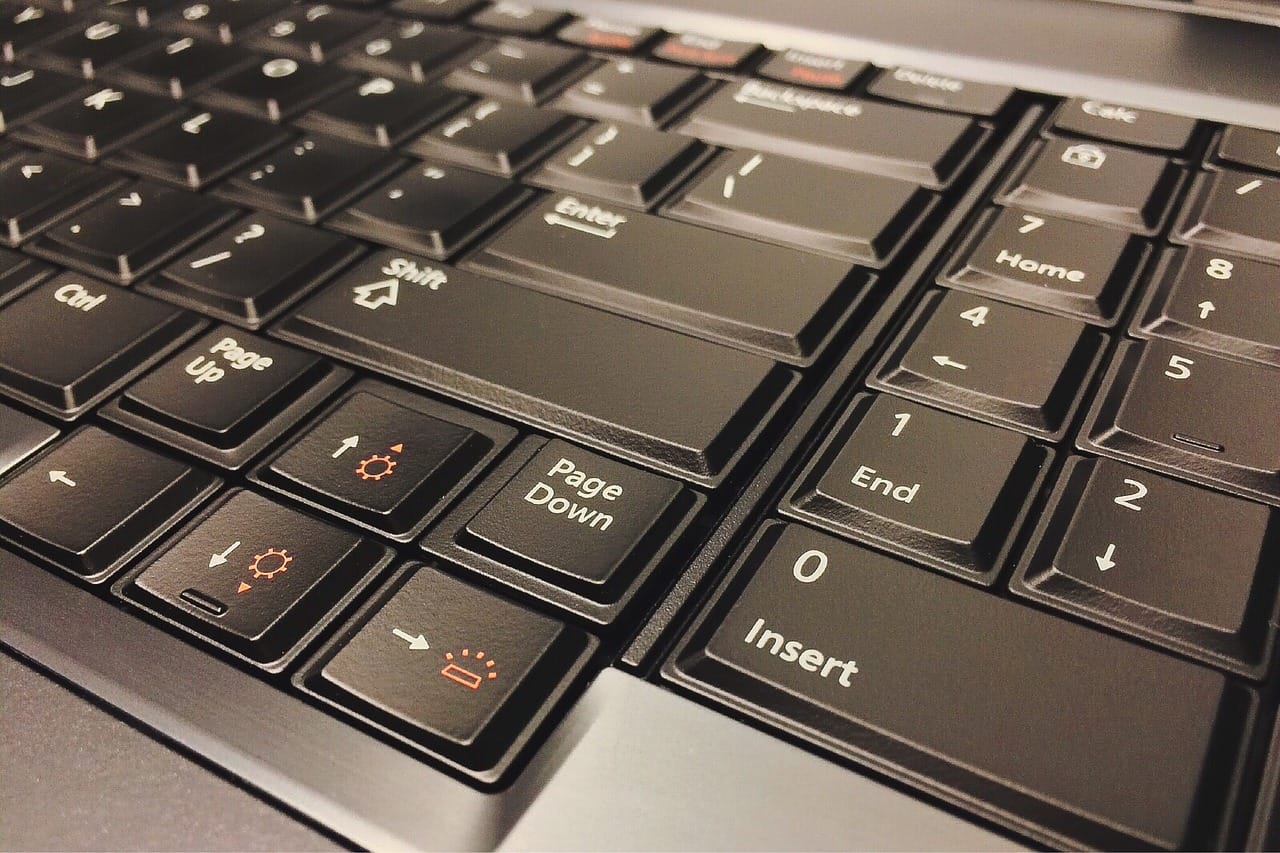
Jak kopiować i wklejać pliki? To pytanie, które dla wielu użytkowników komputerów brzmi jak podstawowa umiejętność, jednak w natłoku codziennych zadań łatwo zapomnieć o najprostszych trikach. W dobie cyfryzacji, gdzie ilość danych, które przetwarzamy, rośnie z dnia na dzień, efektywne zarządzanie plikami staje się kluczowe. Czy to w pracy, czy w życiu prywatnym, umiejętność sprawnego kopiowania i wklejania dokumentów, zdjęć czy folderów jest niezastąpiona. W dzisiejszym artykule przyjrzymy się krok po kroku,jak wykorzystać tę funkcję na różnych systemach operacyjnych,a także podpowiemy,jakie mogą być jej bardziej zaawansowane zastosowania. Zaczynajmy!
Jakie są podstawowe metody kopiowania i wklejania plików
Kopiowanie i wklejanie plików to podstawowe operacje, które mogą znacząco zwiększyć naszą wydajność podczas pracy komputerowej. Istnieje kilka metod, które mogą być używane w tym celu, w zależności od systemu operacyjnego oraz preferencji użytkownika.
jedną z najczęściej wykorzystywanych technik jest używanie skrótów klawiaturowych. Te proste kombinacje klawiszy pozwalają szybko przenieść pliki bez konieczności korzystania z myszki. Oto najpopularniejsze skróty:
- Ctrl + C – kopiowanie zaznaczonego pliku
- Ctrl + V – wklejanie skopiowanego pliku
- Ctrl + X – wycinanie zaznaczonego pliku (przeniesienie)
Inną metodą jest przeciąganie i upuszczanie (drag and drop). Wystarczy kliknąć na plik, przytrzymać przycisk myszy, a następnie przeciągnąć go do wybranego folderu lub lokalizacji na dysku. To bardzo intuicyjna metoda, ceniona przez wielu użytkowników za swoją prostotę.
W systemach operacyjnych, takich jak Windows czy macOS, można również wykorzystać menu kontekstowe. Po kliknięciu prawym przyciskiem myszy na wybranym pliku pojawi się opcja Kopiuj oraz wklej. Takie działanie jest szczególnie korzystne dla osób, które wolą korzystać z myszki zamiast skrótów klawiaturowych.
Warto także wspomnieć o korzystaniu z programów do zarządzania plikami, które często oferują dodatkowe funkcje, takie jak możliwość kopiowania wielu plików jednocześnie czy tworzenia kopii zapasowych. Przykładowe programy to:
| Nazwa programu | Opis |
|---|---|
| WinRAR | Program do archiwizacji, który umożliwia łatwe kopiowanie plików |
| Total Commander | zaawansowany menedżer plików z bogatą funkcjonalnością |
| Finder (macOS) | Wbudowany menedżer plików dla użytkowników Mac |
Każda z wymienionych metod ma swoje zalety i wady, i może być wykorzystywana w różnych sytuacjach. kluczowe jest, aby dostosować sposób kopiowania do indywidualnych potrzeb oraz sposobu pracy, co pozwoli na zwiększenie efektywności działania na komputerze.
Różnice między kopiowaniem a przenoszeniem plików
Kiedy przeprowadzasz operacje związane z plikami na swoim komputerze,kluczowe jest zrozumienie różnicy między kopiowaniem a przenoszeniem. Oba te procesy mogą wydawać się podobne, ale mają różne konsekwencje, które warto znać, aby właściwie zarządzać swoimi danymi.
Kopiowanie polega na tworzeniu identycznej kopii wybranego pliku lub folderu w innym miejscu. Oznacza to, że oryginał pozostaje na swoim miejscu, a nowa wersja powstaje w lokalizacji, którą wskazujesz. Zastosowanie tej operacji ma wiele korzyści:
- Bezpieczeństwo danych: Kopiując plik, masz zapasową wersję, co chroni przed jego przypadkowym usunięciem.
- Łatwy dostęp: Możesz mieć jedną wersję pliku na komputerze, a drugą na nośniku zewnętrznym lub w chmurze.
Z drugiej strony, przenoszenie oznacza przesunięcie pliku z jednego miejsca do drugiego. Proces ten usuwa oryginał z jego pierwotnej lokalizacji i umieszcza go w nowym miejscu. Oto kilka ważnych rzeczy, które warto wiedzieć o przenoszeniu:
- Zw freeing przestrzeni: Przenosząc pliki na zewnętrzny dysk, zwalniasz miejsce na lokalnym dysku twardym.
- Porządkowanie: Dzięki przenoszeniu plików możesz lepiej organizować swoje dane,grupując je w odpowiednich folderach.
Aby lepiej zrozumieć różnice,poniżej przedstawiamy prostą tabelę porównawczą:
| Cecha | Kopiowanie | Przenoszenie |
|---|---|---|
| Oryginał | Zachowany | Usunięty |
| Kopia | Tworzona | Nie ma |
| Przestrzeń dyskowa | Wymagana większa | Może być zmniejszona |
| Cel operacji | Tworzenie zapasowej wersji lub udostępnienie | Organizacja plików |
zrozumienie tych różnic jest kluczowe,zwłaszcza w kontekście pracy z dużą ilością plików. Niezależnie od tego, czy chodzi o osobistą organizację danych, czy też zarządzanie plikami w środowisku zawodowym, wiedza na temat kopiowania i przenoszenia pozwala na efektywną pracę i lepsze zarządzanie przestrzenią dyskową.
Jak korzystać z skrótów klawiaturowych w systemie Windows
W świecie systemu Windows, znajomość skrótów klawiaturowych może znacznie zwiększyć efektywność naszej pracy. Dzięki nim, codzienne operacje, takie jak kopiowanie i wklejanie plików, stają się szybkie i intuicyjne. Oto jak w prosty sposób wykorzystać te przydatne skróty.
Podstawowe skróty, które z pewnością ułatwią Twoje zadania, to:
- Ctrl + C – kopiowanie zaznaczonych plików lub tekstu
- Ctrl + X – wycinanie zaznaczonych plików lub tekstu
- Ctrl + V – wklejanie skopiowanych lub wyciętych elementów
Aby skopiować lub przenieść pliki, wystarczy wykonać proste kroki:
- Zaznacz pliki lub foldery, które chcesz skopiować lub przenieść.
- Użyj odpowiedniego skrótu klawiaturowego.
- przejdź do lokalizacji, gdzie chcesz wstawić pliki.
- Naciśnij Ctrl + V,aby wkleić pliki.
Warto również pamiętać o pewnych szczegółach, które mogą wpłynąć na działanie skrótów:
- Upewnij się, że masz odpowiednie uprawnienia do kopiowania plików z niektórych folderów.
- Niektóre programy mogą mieć własne skróty, które zastępują standardowe funkcje Windows.
Możesz także przetestować skróty w różnych aplikacjach, aby sprawdzić, jak działają w praktyce. Na przykład, w edytorze tekstu korzystaj z Ctrl + A, aby zaznaczyć cały tekst przed jego skopiowaniem.
Poniżej znajduje się krótka tabela podsumowująca najważniejsze skróty:
| Skrót | Funkcja |
|---|---|
| Ctrl + C | Kopiowanie |
| ctrl + X | Wycinanie |
| Ctrl + V | Wklejanie |
| Ctrl + A | Zaznaczenie wszystkiego |
Zastosowanie tych skrótów nie tylko przyspiesza procesy, ale również sprawia, że praca na komputerze staje się bardziej zorganizowana i przyjemna.
Jak kopiować i wklejać pliki na Macu
Na komputerach Mac, kopiowanie i wklejanie plików to niezwykle proste zadanie, które można wykonać na kilka sposobów. Dzięki intuicyjnemu interfejsowi macOS, proces ten jest szybki i wygodny, co sprawia, że każdy użytkownik, niezależnie od poziomu umiejętności, może z łatwością przenieść swoje pliki. Poniżej przedstawiam kilka metod, które możesz wykorzystać.
Metoda 1: Skróty klawiszowe
- Kopiowanie: Zaznacz plik, a następnie naciśnij Command (⌘) + C.
- Wklejanie: Przejdź do lokalizacji, gdzie chcesz umieścić plik i naciśnij Command (⌘) + V.
- Wycinanie: Jeśli chcesz przenieść plik, użyj skrótu Command (⌘) + X, a następnie wklej go, używając Command (⌘) + V.
Metoda 2: Menu kontekstowe
Innym sposobem na kopiowanie i wklejanie plików jest skorzystanie z menu kontekstowego. Aby to zrobić:
- Prawym przyciskiem myszy kliknij na plik, który chcesz skopiować.
- Wybierz opcję Kopiuj.
- Następnie przejdź do folderu docelowego i ponownie kliknij prawym przyciskiem myszy.
- Wybierz Wklej.
Metoda 3: Przeciąganie i upuszczanie
jeśli preferujesz bardziej wizualne podejście, możesz również użyć metody przeciągania i upuszczania. W tym przypadku:
- Otwórz dwa okna Findera – jedno z plikiem do skopiowania, a drugie z folderem docelowym.
- Przeciągnij plik z jednego okna do drugiego.
| Metoda | Zalety | Wady |
|---|---|---|
| Skróty klawiszowe | Łatwe i szybkie | Wymaga zapamiętania kombinacji |
| Menu kontekstowe | Intuicyjne dla nowych użytkowników | Wymaga kilku dodatkowych kliknięć |
| Przeciąganie i upuszczanie | Wizualne i szybkie | Może być trudne na małych ekranach |
W zależności od sytuacji i osobistych preferencji, każda z tych metod ma swoje miejsce w codziennej pracy z plikami na Macu. Warto wypróbować różne sposoby, aby znaleźć ten, który najlepiej pasuje do Twojego stylu pracy.
Najczęstsze błędy podczas kopiowania i wklejania plików
Kopiowanie i wklejanie plików może wydawać się prostą czynnością, jednak użytkownicy często popełniają błędy, które mogą prowadzić do frustracji oraz utraty danych. Oto niektóre z najczęstszych problemów, na które warto zwrócić uwagę.
- Niepoprawne ścieżki - Przesyłając pliki, użytkownicy mogą czasami wybierać niewłaściwe lokalizacje. Zanim naciśniesz „Wklej”, upewnij się, że wybrana lokalizacja to ta, do której chcesz przesłać plik.
- Brak uprawnień – Wiele systemów operacyjnych wymaga odpowiednich uprawnień do kopiowania plików do określonych folderów. Jeśli napotkasz komunikat o błędzie, sprawdź swoje uprawnienia.
- duplikowanie plików - Często zdarza się, że użytkownicy wklejają plik do katalogu, w którym już istnieje plik o tej samej nazwie. Zawsze upewnij się, że nie masz już skopiowanego pliku w docelowej lokalizacji.
- Zatrzymywanie procesu kopiowania - W trakcie kopiowania plików, niektóre programy mogą się zawieszać lub przerywać proces, jeśli wymagają dodatkowych zasobów. Zadbaj o zamknięcie niepotrzebnych aplikacji w tle.
- Kopiowanie z błędami - Czasami podczas kopiowania plików mogą wystąpić błędy, które prowadzą do uszkodzenia danych. Warto zadbać o przetestowanie skopiowanych plików przed ich wykorzystaniem.
| Typ błędu | Opis |
|---|---|
| Niepoprawna lokalizacja | Wybór folderu,do którego nie masz dostępu. |
| Problemy z uprawnieniami | Brak uprawnień do zapisu w danej lokalizacji. |
| Duplikaty | Wklejanie pliku, który już istnieje w folderze. |
| Zawieszenie procesu | Problemy z wydajnością mogą przerywać proces kopiowania. |
Aby uniknąć tych problemów,warto stosować się do kilku zasad. Przed przystąpieniem do kopiowania skontroluj lokalizację, upewnij się, że masz odpowiednie uprawnienia oraz zawsze sprawdzaj, czy nie kopiujesz pliku o tej samej nazwie. Dobrą praktyką jest również monitorowanie procesów działających w tle, aby zapewnić płynne kopiowanie i wklejanie.
Jak używać opcji „Wklej specjalnie
„
Opcja ”Wklej specjalnie” jest niezwykle przydatnym narzędziem, które pozwala na elastyczne przenoszenie danych w różnych formatach. Dzięki temu możesz zdecydować,jak dokładnie chcesz użyć skopiowanego materiału. W poniższych krokach przedstawiamy, jak korzystać z tej funkcji.
Oto kilka istotnych zastosowań ”Wklej specjalnie”:
- Pasting with Formatting: Gdy chcesz skopiować tekst z jego formatowaniem (np. czcionka, kolor), wybierz „Wklej specjalnie” i wybierz opcję „Wartości z formatowaniem”.
- Pasting as Plain Text: Jeśli zależy Ci na pozbyciu się wszystkich formatów, skopiuj tekst, a następnie zdecyduj się na „Wklej jako tekst zwykły”.
- Pasting Choice Formats: Możesz też wklejać dane w różnych formatach, jak np. HTML lub RTF, co może być szczególnie użyteczne w pracy nad dokumentami technicznymi lub kreatywnymi.
Kroki do użycia opcji „Wklej specjalnie” są proste:
- Skopiuj wybrany tekst lub obraz.
- W miejscu, gdzie chcesz wkleić dane, kliknij prawym przyciskiem myszy.
- Wybierz opcję „Wklej specjalnie”.
- Wybierz preferowany format, zgodnie z potrzebami swoimi i projektu.
Czy wiesz, że różne programy mogą oferować różne opcje ”Wklej specjalnie”? na przykład, w Microsoft Word i Excel masz bardziej rozbudowane opcje w porównaniu do prostych edytorów tekstu.Oto porównanie dostępnych formatów:
| Program | Dostępne formaty |
|---|---|
| Microsoft Word | Tekst zwykły, Format HTML, Obraz, Z tabelą |
| Excel | Wartości, Rozszerzenia, Formatuj jako tabelę |
| Google Docs | Tekst, Obraz, Format bez formatowania |
Znajomość tych opcji pozwoli na efektywniejsze komponowanie i edytowanie Twoich dokumentów, co przyczyni się do bardziej profesjonalnego wyglądu Twojej pracy.
Zarządzanie plikami w chmurze: kopiowanie i wklejanie w praktyce
Kiedy zarządzamy plikami w chmurze,jedną z podstawowych czynności,które wykonujemy,jest kopiowanie i wklejanie danych. Chociaż ten proces może wydawać się prosty, warto zwrócić uwagę na kilka kluczowych aspektów, które pomogą zwiększyć naszą efektywność i zminimalizować ryzyko utraty danych.
Metody kopiowania i wklejania
- Za pomocą myszki: Najprostszy sposób to zaznaczenie pliku i użycie kombinacji przycisków „Ctrl + C” (Windows) lub „Command + C” (Mac), a następnie przejście do docelowego folderu oraz naciśnięcie „Ctrl + V” lub „Command + V”.
- Za pomocą klawiatury: Możesz również zaznaczyć plik, a następnie korzystać z powyższych skrótów klawiaturowych, co jest szybkim rozwiązaniem, gdy musisz operować na wielu plikach.
- Przeciąganie: W chmurze często możesz również przeciągnąć plik z jednego folderu do drugiego, co jest intuicyjne i szybkie.
Ważne uwagi dotyczące bezpieczeństwa
Podczas kopiowania plików w chmurze warto pamiętać o:
- Regularnym tworzeniu kopii zapasowych ważnych danych, aby uniknąć ich utraty.
- Sprawdzaniu uprawnień do folderów, do których kopiujesz pliki, aby zapewnić sobie odpowiednie prawa dostępu.
- Używaniu silnych haseł oraz dwuetapowej weryfikacji, co zwiększy bezpieczeństwo Twoich danych.
Przykłady narzędzi do zarządzania plikami w chmurze
| Narzędzie | Opis |
|---|---|
| Google Drive | Popularna platforma z możliwością łatwego kopiowania i wklejania plików. |
| Dropbox | oferuje prosty interfejs i możliwość synchronizacji plików na różnych urządzeniach. |
| OneDrive | Usługa microsoftu, która pozwala na integrację z innymi aplikacjami z pakietu Office. |
Zrozumienie, jak skutecznie kopiować i wklejać pliki w chmurze, a także przestrzeganie zasad bezpieczeństwa, pozwoli Ci korzystać z zasobów w sposób efektywny i bezpieczny. Warto poświęcić czas na opanowanie tych umiejętności,aby maksymalnie wykorzystać potencjał chmury.
Przydatne narzędzia do automatyzacji procesu kopiowania
W świecie cyfrowym, automatyzacja procesów stała się kluczowym elementem efektywności. W przypadku kopiowania i wklejania plików, istnieje wiele narzędzi, które mogą znacząco uprościć ten proces. Oto kilka z nich, które warto rozważyć:
- AutoHotkey: To potężne narzędzie umożliwia tworzenie skryptów do automatyzacji różnych zadań, w tym kopiowania i wklejania. Dzięki niemu można łatwo ustawić skróty klawiszowe, które automatycznie wykonają te operacje.
- Clipboard Fusion: aplikacja ta zarządza schowkiem systemowym, pozwalając na zapisywanie historii kopiowanych pozycji.Użytkownicy mogą łatwo wybierać i wklejać dane z historii, co przyspiesza pracę nad projektami.
- Xpad: To proste narzędzie dla systemu macOS, które umożliwia przechowywanie różnych fragmentów tekstu i obrazów w jednym miejscu, pozwalając na łatwe wklejanie ich gdziekolwiek.
- PhraseExpress: Idealne dla osób, które wielokrotnie używają tych samych fragmentów tekstu. umożliwia automatyczne wklejanie tekstów oraz szybką edycję dzięki rozbudowanej funkcji haseł.
Aby jeszcze bardziej uprościć proces kopiowania i wklejania, warto również rozważyć korzystanie z specjalistycznych arkuszy kalkulacyjnych lub formularzy.Oto przykładowa tabela z popularnymi narzędziami oraz ich najważniejszymi funkcjami:
| Narzędzie | Platforma | Funkcje |
|---|---|---|
| AutoHotkey | Windows | Tworzenie skryptów, skróty klawiszowe |
| Clipboard Fusion | Windows, Mac | Zarządzanie schowkiem, historia kopiowania |
| Xpad | Mac | Przechowywanie fragmentów tekstów i obrazów |
| PhraseExpress | Windows, Mac | Automatyczne wklejanie, zarządzanie hasłami |
Każde z tych narzędzi wnosi coś unikalnego do procesu kopiowania i wklejania. Wybór odpowiedniego narzędzia zależy od indywidualnych potrzeb i preferencji użytkownika. Dzięki nim można zaoszczędzić czas i zwiększyć efektywność pracy, co jest niezwykle cenne w dzisiejszym szybkim tempie życia zawodowego.
Jak kopiować pliki między różnymi urządzeniami
Kopiowanie plików między różnymi urządzeniami może być zadaniem prostym, jeśli używa się odpowiednich narzędzi i metod.W naszym cyfrowym świecie istnieje wiele sposobów, aby to zrobić, co sprawia, że każda sytuacja jest unikalna.Poniżej przedstawiamy kilka popularnych metod, które pozwolą Ci na łatwe przesyłanie plików.
- USB: Najbardziej tradycyjny sposób, polegający na podłączeniu urządzeń bezpośrednio za pomocą kabla USB.Wystarczy przeciągnąć i upuścić pliki w odpowiednich folderach.
- Chmura: Używając serwisów takich jak Google drive czy Dropbox, możesz łatwo przesyłać pliki między różnymi urządzeniami, korzystając tylko z internetu.
- Bluetooth: Idealne dla przesyłania mniejszych plików między urządzeniami mobilnymi. Wystarczy sparować urządzenia i wybrać plik do przesłania.
- Email: Jeśli potrzebujesz przesłać plik na inny adres e-mail, wystarczy załączyć go do wiadomości i wysłać.
- Aplikacje do przesyłania plików: Takie jak SHAREit czy Zapya, które umożliwiają szybkie przesyłanie plików przez Wi-Fi.
Każda z tych metod ma swoje zalety i ograniczenia. Ważne jest, aby dostosować wybór metody do rodzaju plików, które chcesz przesyłać, oraz do urządzeń, które masz do dyspozycji. Oto prosty przewodnik, który może pomóc w wyborze najodpowiedniejszej metody:
| Metoda | Szybkość | Wymagania | Obsługiwane urządzenia |
|---|---|---|---|
| USB | Szybka | Kabel USB | PC, laptopy, smartfony |
| Chmura | Zmienna | Połączenie internetowe | Wszystkie urządzenia z dostępem do internetu |
| Bluetooth | Średnia | Możliwość sparowania | Dwa urządzenia mobilne |
| Wolna | Konto e-mail | PC, laptopy, smartfony | |
| aplikacje | Bardzo szybka | Instalacja aplikacji | PC, laptopy, smartfony |
Pamiętaj, aby wybrać metodę odpowiednią do Twoich potrzeb, zwracając uwagę na wielkość przesyłanych plików oraz dostępność urządzeń. To pozwoli Ci na uniknięcie frustracji i zaoszczędzenie czasu.
Kopiowanie plików na urządzenia mobilne: co warto wiedzieć
Kopiowanie plików na urządzenia mobilne jest niezbędne w dzisiejszym świecie, gdzie mobilność i dostęp do danych są kluczowe.Istnieje wiele sposobów, aby to zrobić, a każdy z nich ma swoje zalety i wady. Oto kilka metod,które warto znać:
- Kabel USB: to najprostszy sposób,aby przenieść pliki z komputera na urządzenie mobilne. Wystarczy podłączyć urządzenie, wybrać odpowiednie opcje na komputerze oraz w telefonie.
- Usługi chmurowe: Platformy takie jak Google Drive, Dropbox czy OneDrive umożliwiają przechowywanie plików w chmurze i dostęp do nich z każdego miejsca. Wystarczy zainstalować odpowiednią aplikację na urządzeniu mobilnym.
- Bluetooth: Jeśli chcesz przesłać pliki bezprzewodowo, Bluetooth jest dobrą opcją. Upewnij się, że oba urządzenia są sparowane, a następnie można przesyłać pliki na krótkie odległości.
- Wi-Fi Direct: Technologia ta pozwala na szybkie przesyłanie plików między urządzeniami w bezpośrednim połączeniu Wi-Fi, co znacząco przyspiesza transfer, zwłaszcza większych plików.
- Aplikacje do przesyłania plików: Istnieje wiele aplikacji, takich jak Send Anywhere czy SHAREit, które umożliwiają szybkie przesyłanie plików pomiędzy różnymi platformami.
Jeśli korzystasz z systemu iOS, warto zwrócić uwagę na:
- AirDrop: Umożliwia błyskawiczne przesyłanie plików między urządzeniami Apple bez potrzeby używania kabli.
- iTunes: Użyj iTunes do synchronizacji plików między komputerem a urządzeniem iOS poprzez kabel USB.
Dla użytkowników Androida dostępne są także:
- Android File Transfer: Działa na komputerach Mac, umożliwiając przesyłanie plików między Mac a Androidem.
- Google Play: Wiele aplikacji przenośnych pozwala wybrać, które pliki chcemy skopiować i gdzie je umieścić.
Podczas korzystania z różnych metod warto pamiętać o kilku kluczowych zasadach:
- Sprawdzenie tego, czy urządzenia są kompatybilne.
- Upewnienie się, że urządzenie ma wystarczająco miejsca na nowe pliki.
- Zabezpieczenie przesyłanych danych, jeżeli przesyłasz poufne informacje.
| Metoda | Szybkość przesyłu | Łatwość użycia |
|---|---|---|
| Kabel USB | Bardzo szybka | Łatwa |
| Usługi chmurowe | Zależna od internetu | Łatwa |
| Bluetooth | Średnia | Średnia |
| Wi-Fi Direct | Bardzo szybka | Średnia |
| Aplikacje do przesyłania plików | Zależna od aplikacji | Łatwa |
Zastosowanie menedżerów plików: kopiowanie w nowoczesny sposób
W dobie cyfrowej zarządzanie plikami stało się kluczowym elementem naszej codzienności. Menedżerowie plików oferują nowoczesne metody kopiowania, które zwiększają efektywność pracy oraz ułatwiają organizację danych. Dzięki zaawansowanym funkcjom możemy nie tylko szybko przenosić pliki,ale również korzystać z opcji,które wcześniej mogły wydawać się skomplikowane.
Nowoczesne menedżery plików umożliwiają między innymi:
- Kopiowanie grup plików – zaznaczając jednocześnie wiele elementów, możemy szybko przesyłać je w wybrane miejsce, co oszczędza czas i eliminuje potrzebę wykonywania kilku operacji z rzędu.
- Przeciąganie i upuszczanie – intuicyjna funkcja, która pozwala na łatwe przenoszenie plików między folderami jedynie za pomocą myszki.
- Wykorzystanie skrótów klawiaturowych – kombinacje klawiszy, takie jak Ctrl+C (kopiowanie) oraz Ctrl+V (wklejanie), znacznie przyspieszają pracę.
- Synchronizację z chmurą – wiele menedżerów plików pozwala na łatwe kopiowanie i wklejanie na dyskach w chmurze, co zwiększa dostępność danych z różnych urządzeń.
Nie można również zapomnieć o narzędziach, które wspierają kopiowanie plików w tle.Dzięki tym rozwiązaniom użytkownicy mogą kontynuować pracę bez zakłóceń, podczas gdy proces przenoszenia danych odbywa się automatycznie. To idealne rozwiązanie dla osób pracujących z dużymi zestawami plików.
| Funkcja | Opis |
|---|---|
| Kopiowanie | Przenoszenie plików do nowej lokalizacji bez usuwania ich z oryginalnego miejsca. |
| Wycinanie | Przesuwanie plików do innej lokalizacji, co skutkuje ich usunięciem z oryginału. |
| Wklejanie | umieszczanie wcześniej skopiowanych plików w wybranej lokalizacji. |
Pamiętajmy, że dobry menedżer plików to taki, który dostosowuje się do potrzeb użytkownika. Warto więc wybierać oprogramowanie, które oferuje różnorodne opcje, pozwalające na dostosowanie metod kopiowania do branży, w której pracujemy. Inwestycja w odpowiednie narzędzia to krok w stronę większej wydajności oraz lepszej organizacji danych.
Kopiowanie plików w różnych systemach operacyjnych
może być zróżnicowane, w zależności od używanego oprogramowania i interfejsu.Poniżej przedstawiamy,jak wykonywać tę podstawową operację na popularnych systemach: Windows,macOS i Linux.
Windows
Aby skopiować pliki w systemie Windows,można:
- Używać skrótów klawiszowych: Wybierz plik,naciśnij Ctrl + C,a następnie przejdź do docelowego folderu i naciśnij Ctrl + V.
- Przeciągnąć i upuścić: Chwyć plik myszą, przeciągnij go do innego folderu i zwolnij przycisk.
- Korzystać z menu kontekstowego: Kliknij prawym przyciskiem myszy na plik i wybierz opcję 'Kopiuj’, a następnie w folderze docelowym kliknij prawym przyciskiem i wybierz 'Wklej’.
macOS
W 'jabłkowym’ systemie operacyjnym, kopiowanie plików wygląda nieco inaczej:
- Używaj skrótów klawiszowych: Podobnie jak w Windows, wybierz plik, naciśnij Command + C, a następnie przejdź do miejsca docelowego i wciśnij Command + V.
- Przenoszenie plików: Można także przeciągnąć plik z jednego miejsca do drugiego, trzymając jednocześnie klawisz Option, co spowoduje skopiowanie pliku.
- Polecenie z menu: kliknij prawym przyciskiem na plik,wybierz 'Kopiuj’ i następnie wklej w żądanym miejscu.
Linux
W systemie Linux kopiowanie plików odbywa się na kilka sposobów, zależnie od środowiska graficznego:
- Skróty klawiszowe: W systemie GNOME, użyj Ctrl + C do kopiowania, a Ctrl + V do wklejania.
- Terminal: Użyj polecenia
cp, np.cp /ścieżka/do/pliku /ścieżka/do/folderu. - Kliknij prawym przyciskiem: Wybierz 'Kopiuj’ z menu kontekstowego, a potem wklej w docelowym folderze.
Każdy z systemów operacyjnych ma swoje unikalne metody, ale idea pozostaje taka sama – szybko i efektywnie przenieść pliki z jednego miejsca do drugiego. Niezależnie od wybranego systemu, ważne jest, aby znać najszybsze i najwygodniejsze sposoby na wykonywanie tych podstawowych zadań.
Jak radzić sobie z kopiowaniem dużych plików
Kopiowanie dużych plików może być nieco skomplikowane, zwłaszcza gdy dotyczą one danych o wysokiej prędkości transferu lub dużych zbiorów multimedialnych. Oto kilka praktycznych wskazówek, które ułatwią ten proces:
- Sprawdź dostępne miejsce: Zanim rozpoczniesz kopiowanie, upewnij się, że na docelowym dysku jest wystarczająco dużo miejsca, aby pomieścić przesyłane pliki.
- Korzystaj z oprogramowania do zarządzania plikami: Narzędzia takie jak TeraCopy czy FreeFileSync oferują bardziej zaawansowane funkcje kopiowania i mogą przyspieszyć cały proces.
- Kopij równolegle: Jeśli to możliwe, spróbuj kopiować pliki równolegle z wykorzystaniem wielu wątków, co może znacznie zwiększyć szybkość transferu.
- Zrób podział plików: duże pliki, takie jak filmy czy obrazy ISO, można podzielić na mniejsze części przy użyciu narzędzi archiwizacyjnych, a następnie przesłać je osobno.
- Wykorzystaj zewnętrzne nośniki: W przypadku bardzo dużych plików, rozważ skopiowanie danych na zewnętrzny dysk twardy lub pamięć USB, co często znacznie przyspiesza transfer.
- Sprawdź prędkość transferu: Monitorowanie prędkości przesyłania danych może pomóc w identyfikacji ewentualnych problemów z wydajnością. Użyj narzędzi takich jak Windows Task Manager, aby sprawdzić, które aplikacje mogą spowalniać proces.
Poniższa tabela pokazuje, jak różne czynniki mogą wpływać na wydajność kopiowania dużych plików:
| Czynnik | Wpływ na wydajność |
|---|---|
| Rodzaj nośnika | Diski SSD są szybsze niż HDD |
| Typ pliku | Niektóre typy danych kopiują się szybciej niż inne (np. tekst vs. multimedia) |
| Wielkość pliku | Większe pliki mogą wymagać więcej czasu na transfer |
| Obciążenie systemu | Inne operacje mogą spowalniać proces kopiowania |
Pamiętaj,aby być cierpliwym podczas kopiowania dużych plików – czasami lepiej jest pozwolić systemowi działać bez zakłóceń,aby uniknąć problemów z danymi. Planowanie z wyprzedzeniem i wybieranie odpowiednich narzędzi może naprawdę ułatwić ten proces.
Kopiowanie danych z pendrive’a na komputer
W dobie cyfrowej przenoszenie danych między różnymi urządzeniami stało się codziennością. Najczęściej używanym nośnikiem danych jest pendrive, który pozwala na łatwe kopiowanie i przenoszenie plików. Aby skopiować dane z pendrive’a na komputer, postępuj według tych kroków:
- Podłącz pendrive do portu USB w komputerze. Upewnij się, że urządzenie jest prawidłowo rozpoznawane przez system.
- Otwórz Eksplorator plików (Windows) lub Finder (macOS) i znajdź swój pendrive w sekcji „Urządzenia” lub „Moje komputery”.
- Wybierz pliki, które chcesz skopiować. Możesz zaznaczyć je pojedynczo lub użyć kombinacji klawiszy ctrl + A (Windows) lub command + A (macOS) do zaznaczenia wszystkich plików.
- Kopiuj wybrane pliki. Możesz to zrobić, klikając prawym przyciskiem myszy na zaznaczone pliki i wybierając opcję „Kopiuj” lub używając skrótu klawiszowego Ctrl + C (Windows) lub Command + C (macOS).
- Przejdź do lokalizacji na komputerze, gdzie chcesz wkleić skopiowane pliki. Możesz otworzyć dowolny folder na swoim dysku twardym.
- Wklej wcześniej skopiowane pliki, klikając prawym przyciskiem myszy w wybranym miejscu i wybierając opcję „Wklej” lub używając skrótu klawiszowego Ctrl + V (Windows) lub command + V (macOS).
Poniższa tabela przedstawia różnice między kopiowaniem a przenoszeniem plików:
| Akcja | Kopiowanie | Przenoszenie |
|---|---|---|
| Wynik końcowy | Pojawiają się dwa identyczne pliki | Tylko jeden plik pozostaje w aktualnej lokalizacji |
| Używane skróty | Ctrl + C / Ctrl + V | Ctrl + X / Ctrl + V |
| Przykłady zastosowań | Tworzenie kopii zapasowych | Organizacja plików w systemie |
Warto także pamiętać, że po zakończeniu transferu danych, należy zawsze bezpiecznie odłączyć pendrive’a, aby uniknąć uszkodzenia plików oraz nośnika. Możesz to zrobić, klikając ikonę „Eject” w systemie lub wybierając odpowiednią opcję w menu.
Kluczowym elementem przy kopiowaniu danych jest także dbałość o odpowiednie miejsce na dysku i organizację plików. Rozważ stworzenie folderów, aby łatwiej zarządzać swoimi dokumentami, zdjęciami czy innymi ważnymi plikami.
Wykorzystanie chmury do efektywnego kopiowania plików
Wykorzystanie technologii chmurowej w codziennym transferze plików staje się nie tylko wygodne, ale i niezwykle efektywne. Dzięki chmurze możemy szybko i sprawnie zrealizować kopiowanie oraz przenoszenie danych bez konieczności posiadania fizycznych nośników.proces ten umożliwia dostęp do plików z dowolnego miejsca na świecie, co jest szczególnie istotne w dobie pracy zdalnej.
Oto kilka kluczowych korzyści wynikających z używania chmurowych rozwiązań do kopiowania plików:
- Dostępność – pliki są dostępne na różnych urządzeniach,co ułatwia pracę w zespole rozproszonym geograficznie.
- Bezpieczeństwo – dane są automatycznie kopiowane i przechowywane na zabezpieczonych serwerach, co minimalizuje ryzyko utraty danych.
- Wydajność – transfer plików odbywa się szybko i sprawnie, optymalizując czas potrzebny na ich przesłanie.
Warto także zwrócić uwagę na popularne narzędzia chmurowe, które ułatwiają proces kopiowania. Wśród nich znajdują się:
- Google Drive – idealne do współpracy nad dokumentami w czasie rzeczywistym.
- Dropbox – znany z prostoty i intuicyjności w codziennym użytkowaniu.
- OneDrive – świetnie zintegrowany z systemem Windows,co ułatwia transfer plików z dysku lokalnego.
| Usługa | Dostępny pojemność | Bezpieczeństwo | Integracja |
|---|---|---|---|
| Google Drive | 15 GB (darmowo) | Weryfikacja dwuetapowa | Google Workspace |
| Dropbox | 2 GB (darmowo) | Szyfrowanie AES-256 | API dla aplikacji |
| OneDrive | 5 GB (darmowo) | Weryfikacja dwuetapowa | Microsoft office |
Ostatecznie, korzystanie z rozwiązań chmurowych do kopiowania plików nie tylko ułatwia zarządzanie danymi, ale także zwiększa efektywność pracy. Optymalizacja procesów związanych z transferem plików staje się więc kluczowym elementem nowoczesnego zarządzania informacjami w każdej organizacji.
Jak uniknąć duplikacji podczas kopiowania plików
Podczas kopiowania plików, łatwo może dojść do powstawania duplikatów, co może prowadzić do bałaganu w systemie i marnotrawstwa miejsca na dysku. Oto kilka sprawdzonych sposobów, które pomogą Ci uniknąć tego problemu:
- Ustal jasne zasady organizacji plików: Stwórz logiczną strukturę folderów i trzymaj się jej. Dzięki temu łatwiej będzie Ci zlokalizować pliki i unikać niepotrzebnego powielania.
- Wykorzystaj narzędzia do porównywania plików: Programy takie jak Beyond Compare czy WinMerge pozwalają na analizowanie zawartości folderów i identyfikowanie duplikatów, co znacząco ułatwia zarządzanie plikami.
- Regularne przeszukiwanie komputera: Użyj funkcji wyszukiwania, aby sprawdzić, które pliki są identyczne, a następnie zdecyduj, które z nich chcesz usunąć.
Warto również zastosować strategie, które pomogą ci śledzić wprowadzone zmiany i dowiedzieć się, które pliki zostały już skopiowane. Możesz stworzyć prostą tabelę, która będzie zawierać kluczowe informacje o kopiowanych plikach:
| Nazwa pliku | Data skopiowania | Lokalizacja |
|---|---|---|
| Dokument1.txt | 2023-10-01 | C:Dokumenty |
| Projekt.docx | 2023-10-02 | C:Projekty |
| Zdjęcie.jpg | 2023-10-03 | C:Zdjęcia |
Ostatnim, ale nie mniej ważnym krokiem jest korzystanie z funkcji, które oferują systemy operacyjne, takie jak synchronizacja plików lub backup. Dzięki nim unikniesz duplikacji oraz będziesz mieć pewność, że Twoje dane są zawsze aktualne i dostępne w jednym miejscu.
bezpieczne kopiowanie i wklejanie danych wrażliwych
Kiedy kopiujemy i wklejamy dane wrażliwe, bardzo ważne jest zachowanie ostrożności, aby uniknąć nieautoryzowanego dostępu do informacji. Oto kilka kluczowych zasad, które warto stosować:
- Szyfrowanie: Zawsze szyfruj pliki, które zawierają dane wrażliwe, zanim je skopiujesz. Używanie narzędzi takich jak VeraCrypt może znacząco zwiększyć bezpieczeństwo Twoich danych.
- Oprogramowanie zabezpieczające: Upewnij się, że Twój komputer jest zabezpieczony najnowszymi aktualizacjami oprogramowania antywirusowego oraz zaporą ogniową.
- Bezpieczne miejsce przechowywania: Używaj zaufanych i bezpiecznych lokalizacji do przechowywania skopiowanych plików, takich jak zewnętrzne dyski twarde lub szyfrowane chmury.
- Unikaj nieznanych sieci: Nie kopiuj ani nie wklejaj wrażliwych danych, gdy jesteś podłączony do publicznych sieci Wi-Fi. Korzystaj z VPN, aby zaszyfrować swoje połączenie.
- Sprawdzenie danych: Zawsze zwracaj uwagę na to, co właściwie kopiujesz. Użyj podglądu, aby mieć pewność, że przesyłasz tylko te dane, które są niezbędne.
Warto również zadbać o świadome korzystanie z funkcji schowka w systemie operacyjnym. Możesz na przykład ograniczyć czas przechowywania danych w schowku do minimum lub używać menedżerów schowka, które oferują funkcje dodatkowego zabezpieczenia.
Oto przykładowa tabela, która podsumowuje kilka narzędzi pomocnych w zabezpieczaniu danych podczas kopiowania i wklejania:
| Narzędzie | Rodzaj | opis |
|---|---|---|
| VeraCrypt | Szyfrowanie | oprogramowanie do tworzenia zaszyfrowanych woluminów. |
| 1Password | Menedżer haseł | Zapewnia bezpieczeństwo i zarządza danymi logowania. |
| NordVPN | VPN | Chroni Twoją prywatność w Internecie. |
Implementując powyższe środki ostrożności oraz stosując odpowiednie narzędzia, znacząco zwiększysz bezpieczeństwo danych wrażliwych, które kopiujesz i wklejasz. Pamiętaj, że Twoje dane są bezcenne, a ich ochrona to podstawa w dzisiejszym świecie cyfrowym.
Jak kopiować i wklejać pliki z zachowaniem struktury folderów
Kopiowanie i wklejanie plików w sposób, który zachowuje strukturę folderów, jest niezwykle przydatne, kiedy chcemy przenieść duże zbiory danych bez ryzyka ich zniekształcenia. Niezależnie od tego, czy korzystasz z systemu Windows, macOS, czy linux, istnieją proste metody, które pozwolą na efektywne zarządzanie plikami.
Aby skopiować pliki z zachowaniem struktury folderów, możesz skorzystać z następujących metod:
- Użycie Menedżera Plików: W systemie Windows wystarczy otworzyć dwa okna Eksploratora plików. W pierwszym z nich znajdź źródłowy folder, który chcesz skopiować, a w drugim miejsce docelowe. Następnie zaznacz folder,kliknij prawym przyciskiem myszy i wybierz opcję 'Kopiuj’.Przechodząc do drugiego okna, kliknij prawym przyciskiem myszy w wybranym miejscu i wybierz ’Wklej’.
- Polecenie w Terminalu: Na macu lub Linuxie możesz użyć polecenia `cp` z opcją `-r`. Przykładowa komenda wygląda tak:
cp -r /ścieżka/do/zródła /ścieżka/do/docelowego. Dzięki temu wszystkie pliki oraz podfoldery zostaną skopiowane do nowej lokalizacji. - Narzędzie do synchronizacji: W przypadku często powtarzających się operacji warto rozważyć zastosowanie oprogramowania, które wspiera synchronizację folderów, jak np. Robocopy w Windows czy Rsync w systemach Unixowych. Pozwoli to na łatwe przenoszenie plików z zachowaniem pełnej struktury.
Przykład użycia klasystek w tabeli do ukazania dostępnych polecen w terminalu:
| System | Polecenie | Opis |
|---|---|---|
| Windows | robocopy | Skopiowanie folderu z zachowaniem struktury, np. robocopy C:źródło D:cel /E. |
| macOS/Linux | rsync -a | Synchronizacja folderów z zachowaniem praw autorskich, np. rsync -a /ścieżka/do/zródła /ścieżka/do/celu. |
Podczas przenoszenia plików warto pamiętać o zastrzeżeniu, że niektóre systemy operacyjne mogą różnić się w sposobie zarządzania uprawnieniami. Zawsze warto przetestować proces na mniejszych zbiorach, aby upewnić się, że struktura folderów została poprawnie zachowana, a wszystkie pliki skopiowane zgodnie z oczekiwaniami.
Najlepsze praktyki podczas kopiowania plików przez sieć
Podczas kopiowania plików przez sieć warto wziąć pod uwagę kilka kluczowych zasad, które pomogą w efektywnym i bezpiecznym transferze danych. Oto niektóre z nich:
- Wybór odpowiedniego protokołu transferu: Upewnij się, że korzystasz z protokołów takich jak FTP, SFTP czy SMB, które oferują różne poziomy bezpieczeństwa i wydajności. SFTP (SSH File Transfer Protocol) jest szczególnie rekomendowane ze względu na szyfrowanie danych.
- Stabilne połączenie internetowe: Przed rozpoczęciem transferu upewnij się, że masz stabilne połączenie. Umożliwi to uniknięcie przerwania transferu, co może skutkować uszkodzeniem plików.
- Minimalizacja wielkości plików: Przed przesłaniem dużych plików rozważ ich skompresowanie. Użycie formatów takich jak ZIP czy RAR pozwoli zaoszczędzić czas transferu oraz miejsce na serwerze.
- Regularne backupy: Zawsze wykonuj kopię zapasową danych przed ich przeniesieniem, aby uniknąć ewentualnej utraty ważnych plików w razie problemów z transferem.
- Uaktualnianie oprogramowania: Zadbaj o to, aby używane oprogramowanie do transferu plików było zawsze aktualne. Nowsze wersje często zawierają poprawki bezpieczeństwa oraz lepszą funkcjonalność.
Warto także pamiętać o monitorowaniu transferu w czasie rzeczywistym. Wiele programów do przesyłania plików oferuje możliwość podglądu postępu, co jest niezwykle pomocne w identyfikacji potencjalnych problemów.
W przypadku dużych zestawów danych rozważ podział plików na mniejsze segmenty. Ułatwia to przesyłanie i zarządzanie plikami, a mogłoby również przyspieszyć cały proces.
| Protokół | Bezpieczeństwo | Wydajność |
|---|---|---|
| FTP | Niskie | Wysokie |
| SFTP | Wysokie | Średnie |
| SMB | Średnie | Wysokie |
Stosując się do tych najlepszych praktyk, zminimalizujesz ryzyko związane z transferem plików i zapewnisz sobie płynność działania w codziennych zadaniach związanych z zarządzaniem danymi w sieci.
Co zrobić, gdy proces kopiowania nie działa
gdy proces kopiowania napotyka na trudności, warto przeanalizować kilka kluczowych aspektów, które mogą wpływać na jego efektywność. Oto kilka kroków diagnosticznych,które pomogą Ci rozwiązać problem:
- Sprawdź pamięć systemową – Upewnij się,że Twój komputer ma wystarczającą ilość wolnej pamięci RAM,aby wykonać proces kopiowania. Jeśli pamięć jest pełna, spróbuj zamknąć nieużywane aplikacje.
- Zresetuj program – Czasami program, który używasz do kopiowania plików (np. eksplorator Windows), może przestać działać prawidłowo. Zresetowanie go lub ponowne uruchomienie komputera może załatwić sprawę.
- Sprawdź pliki źródłowe – upewnij się,że pliki,które próbujesz skopiować,nie są uszkodzone ani zablokowane przez inne aplikacje. Użyj opcji „Właściwości”,aby sprawdzić status każdego z nich.
Jeśli powyższe kroki nie przyniosły rezultatu, spróbuj skorzystać z poniższych technik:
- Kopiowanie za pomocą skrótów klawiaturowych – Czasami stosowanie kombinacji klawiszy (Ctrl + C do kopiowania i ctrl + V do wklejania) może być bardziej niezawodne niż korzystanie z menu kontekstowego.
- Użyj innego narzędzia – Jeśli Problemy persystują, rozważ użycie innego narzędzia do zarządzania plikami, takiego jak Total Commander, który może obsługiwać kopiowanie w inny sposób.
Jeśli powyższe opcje zawiodą, niezwykle istotne staje się zbadanie, czy problem nie leży w systemie operacyjnym lub aktualizacjach. Czasami konieczne jest:
| Akcja | Opis |
|---|---|
| Skanowanie systemu | Użyj wbudowanych narzędzi systemowych, aby wyszukać i naprawić ewentualne błędy w systemie plików. |
| Aktualizacja systemu | Sprawdź, czy wszystkie dostępne aktualizacje systemowe są zainstalowane.nieaktualne oprogramowanie może powodować różne błędy. |
W przypadku, gdy problem nadal występuje, rozważ skonsultowanie się z technikiem lub poszukać pomocy w internetowych forach. Wspólnota użytkowników często oferuje cenne wskazówki i rozwiązania na bazie własnych doświadczeń.
Kopiowanie plików przy użyciu terminala w systemie Linux
Kopiowanie plików w systemie Linux za pomocą terminala może wydawać się na początku skomplikowane, ale zrozumienie podstawowych poleceń sprawi, że stanie się to łatwe i szybkie.najważniejszym narzędziem do tego celu jest polecenie cp, które umożliwia kopiowanie plików i katalogów.
Aby skopiować plik, wystarczy wpisać:
cp źródło celGdzie źródło to ścieżka do pliku, który chcemy skopiować, a cel to miejsce, w którym plik ma zostać zapisany. Oto kilka przykładów:
- cp dokument.txt ~/Pobrane/ – skopiuje plik dokument.txt do katalogu Pobrane.
- cp -r folder/ ~/Pobrane/folder_z_kopiami/ - skopiuje zawartość całego katalogu folder do nowego katalogu folder_z_kopiami.
Warto zaznaczyć, że dzięki flagom możemy rozszerzyć funkcjonalność polecenia cp. Na przykład:
- -i: zapyta o potwierdzenie przed nadpisaniem istniejącego pliku.
- -u: skopiuje plik tylko wtedy, gdy jest on nowszy niż plik w lokalizacji docelowej.
- -v: wyświetli szczegóły operacji kopiowania na ekranie.
Oto tabela ilustrująca przykłady użycia różnych flag:
| Flaga | Opis |
|---|---|
| -i | Potwierdzenie przed nadpisaniem |
| -u | Kopiowanie pliku tylko jeśli jest nowszy |
| -v | Wyświetlenie szczegółów kopiowania |
Nie zapominaj także o ścieżkach. Możesz używać ścieżek względnych oraz bezwzględnych,co daje dużą elastyczność w zarządzaniu plikami. Na przykład:
- cp ./dokument.txt ../ – skopiujesz plik do katalogu nadrzędnego.
- cp /home/użytkownik/pliczek.txt ./ – skopiujesz plik z pełną ścieżką do bieżącego katalogu.
Dzięki tym podstawowym poleceniom i flagom, zarządzanie plikami w systemie Linux stanie się prostsze i bardziej efektywne. Warto poświęcić chwilę na ich praktyczne zastosowanie, a wkrótce stanie się to dla Ciebie drugą naturą.
Wskazówki dotyczące kopiowania i wklejania w aplikacjach biurowych
Kopiowanie i wklejanie to podstawowe umiejętności, które ułatwiają pracę w aplikacjach biurowych. Dzięki nim można szybko przenosić tekst, obrazy i inne elementy pomiędzy dokumentami. Oto kilka wskazówek, które pomogą Ci w efektywnym korzystaniu z tych funkcji:
- Użyj skrótów klawiszowych: Zamiast korzystać z opcji w menu, spróbuj użyć
Ctrl + Cdo kopiowania orazCtrl + Vdo wklejania. Te skróty znacznie przyspieszają pracę. - Wklejanie bez formatowania: Jeśli skopiujesz tekst z jednego dokumentu do drugiego, możesz umieścić go z niechcianym formatowaniem. Aby tego uniknąć, użyj opcji „Wklej jako tekst”, dostępnej zazwyczaj po kliknięciu prawym przyciskiem myszy.
- Zarządzanie schowkiem: W niektórych aplikacjach biurowych można zarządzać kilkoma elementami w schowku. Warto zapoznać się z tymi funkcjami, aby efektywniej korzystać z dostępnego miejsca.
W przypadku większej ilości danych, takich jak tabele, warto znać kilka dodatkowych technik:
| Element | Opis |
|---|---|
| Kopiowanie wierszy | Wybierz cały wiersz tabeli, a następnie skopiuj, aby przenieść go do innego miejsca. |
| wklejanie tabeli | Przeciągnij kursor, aby wybrać miejsce na nową tabelę, następnie wklej skopiowane elementy. |
| Wykorzystywanie szablonów | Możesz skopiować formatowanie całych tabel i wklejać je w inne arkusze kalkulacyjne. |
Pamiętaj również,aby regularnie przeglądać i aktualizować swoje umiejętności. Wiele aplikacji oferuje nowe funkcje, które mogą sprawić, że kopiowanie i wklejanie będą jeszcze prostsze. Obsługa programu biurowego może stać się bardziej intuicyjna, przyczyniając się do lepszej efektywności w codziennych zadaniach.
Jak tworzyć kopie zapasowe za pomocą kopiowania plików
Tworzenie kopii zapasowych za pomocą kopiowania plików to jeden z najprostszych i najskuteczniejszych sposobów zapewnienia bezpieczeństwa danych. Dzięki tej metodzie możesz mieć pewność, że ważne pliki są zawsze dostępne i nie zostaną utracone z powodu awarii sprzętu czy przypadkowego usunięcia. Oto kilka kluczowych kroków, które pomogą Ci efektywnie zarządzać kopiami zapasowymi.
Wybór lokalizacji na kopie zapasowe
- urządzenia zewnętrzne (np. dyski zewnętrzne,pendrive’y)
- Chmura (takie usługi jak google Drive,DropBox)
- Serwery NAS (Network Attached Storage)
Kiedy już zdecydujesz,gdzie chcesz przechowywać kopie zapasowe,ważne jest,aby upewnić się,że wybrane miejsce jest łatwo dostępne i bezpieczne. Chmura może oferować większą elastyczność, podczas gdy dyski zewnętrzne mogą zapewnić ci pełną kontrolę nad fizycznymi danymi.
Planowanie harmonogramu kopii zapasowych
Regularność tworzenia kopii zapasowych jest kluczowa. Oto kilka wskazówek, które mogą być pomocne:
- Twórz kopie zapasowe codziennie dla najważniejszych plików.
- Ustal harmonogram,na przykład co tydzień,dla pozostałych danych.
- Regularnie sprawdzaj, czy kopie są aktualne i pełne.
Warto rozważyć automatyzację procesu, korzystając z dostępnych narzędzi, które pomogą Ci zautomatyzować tworzenie kopii zapasowych. dzięki temu nie musisz martwić się o to, czy pamiętasz o regularnym kopiowaniu danych.
Sprawdzanie integralności kopii zapasowych
Tworzenie kopii zapasowych to nie wszystko – równie istotne jest regularne sprawdzanie, czy kopie są funkcjonalne. Możesz to zrobić, wykonując testowe przywrócenie plików lub używając oprogramowania do monitorowania stanu danych kopii zapasowych.
| Metoda | Częstotliwość |
|---|---|
| Dyski zewnętrzne | Codziennie |
| Chmura | Raz w tygodniu |
| Serwer NAS | Raz na miesiąc |
Pamiętaj, że skuteczna strategia tworzenia kopii zapasowych to taka, która łączy różne metody przechowywania danych, a także regularne kontrole ich integralności. Dzięki temu zyskasz pewność, że Twoje dane są bezpieczne i zawsze dostępne.
Czy można przywrócić usunięte pliki po kopiowaniu
Usunięcie plików przez przypadek to problem, z którym boryka się wielu użytkowników.W sytuacji, gdy po skopiowaniu i wklejeniu plików znikną one z oryginalnej lokalizacji, pojawia się pytanie: czy można je przywrócić? oto kilka sposobów, które mogą pomóc w tej sytuacji.
Przede wszystkim warto sprawdzić, czy pliki zostały przeniesione do kosza. Wiele systemów operacyjnych posiada funkcję, która umożliwia tymczasowe przechowywanie usuniętych plików. Aby sprawdzić, czy tak się stało:
- Otwórz kosz na pulpicie.
- Sprawdź, czy znajdują się tam poszukiwane pliki.
- Jeżeli je znajdziesz, kliknij prawym przyciskiem myszy na pliku i wybierz opcję „Przywróć”.
jeśli pliki nie znajdują się w koszu, można spróbować wykorzystać dodatkowe oprogramowanie do odzyskiwania danych. Istnieje wiele narzędzi, które mogą pomóc w przywróceniu skasowanych plików. Warto zwrócić uwagę na:
- Recuva – darmowe narzędzie, które z powodzeniem przywraca różne typy plików.
- Disk Drill – oprogramowanie, które może odzyskać dane z różnych nośników.
- EaseUS Data Recovery Wizard – oferuje prosty interfejs oraz porady krok po kroku.
W niektórych przypadkach może okazać się, że niektóre pliki zostały zabezpieczone przez system operacyjny lub programy antywirusowe. W takim wypadku warto poszukać informacji o tym, w jaki sposób można je odblokować. Możliwe jest także przywrócenie danych z kopii zapasowych, jeśli takie są wykonywane.
Na koniec warto pamiętać o regularnym tworzeniu kopii zapasowych ważnych plików. Można to zrobić na kilka sposobów:
| Metoda | Opis |
|---|---|
| Chmura | Usługi takie jak Google Drive czy Dropbox oferują łatwe przechowywanie plików online. |
| dyski zewnętrzne | Regularne kopiowanie danych na zewnętrzny nośnik może zwiększyć bezpieczeństwo plików. |
| Oprogramowanie do tworzenia kopii zapasowych | Programy automatyzujące proces backupu, co czyni go bardziej niezawodnym. |
W przypadku usunięcia plików zawsze warto działać szybko, ponieważ dalsze korzystanie z dysku może nadpisywać obszary, gdzie znajdowały się dane. Im szybciej podejmiemy odpowiednie kroki, tym większe mamy szanse na ich odzyskanie.
Jak nauczyć się szybciej kopiować i wklejać pliki
W dzisiejszym świecie technologia odgrywa kluczową rolę w codziennych zadaniach, a efektywne zarządzanie plikami jest jednym z kluczowych elementów. Aby przyspieszyć proces kopiowania i wklejania, warto zastosować kilka prostych strategii oraz skrótów klawiszowych.
Kluczowe skróty klawiszowe to najlepszy sposób na zwiększenie wydajności. oto najważniejsze z nich:
- Ctrl + C – kopiowanie wybranego pliku lub tekstu.
- Ctrl + X – wycinanie pliku lub tekstu.
- Ctrl + V – wklejanie skopiowanego lub wyciętego pliku lub tekstu.
- Ctrl + A – zaznaczanie wszystkich plików w folderze.
- Ctrl + Z – cofnięcie ostatniej operacji, aby odzyskać plik.
Oprócz skrótów, warto znać również zaawansowane techniki korzystania z menedżerów plików, które pozwalają na bardziej złożone operacje:
- Wykorzystanie funkcji „przeciągnij i upuść” dla szybkiego przesuwania plików pomiędzy lokalizacjami.
- Tworzenie skrótów do najczęściej używanych folderów, co pozwala na szybki dostęp.
- Organizacja plików w odpowiedniej hierarchii,aby uniknąć chaosu i zaoszczędzić czas podczas wyszukiwania.
Przydatne mogą być także programy do automatyzacji zadań, takie jak AutoHotkey, które pozwolą na utworzenie własnych skrótów przy np. wielokrotnym wklejaniu tych samych treści.
Również warto zainwestować czas w naukę nowych narzędzi i aplikacji, które oferują lepsze doświadczenia w zarządzaniu plikami. Oto kilka popularnych narzędzi:
| Nazwa narzędzia | Opis |
|---|---|
| Google Drive | Chmurowe przechowywanie plików z możliwością łatwego kopiowania i współdzielenia. |
| Dropbox | usługa chmurowa, która ułatwia synchrornizację plików pomiędzy urządzeniami. |
| OneDrive | Integrated with Microsoft Office, allowing efficient file management in the cloud. |
Podsumowując, szybkie kopiowanie i wklejanie plików to umiejętność, która można znacznie poprawić dzięki odpowiednim skrótom klawiszowym, technikom organizacyjnym i narzędziom wspierającym codzienną pracę. Inwestowanie czasu w naukę tych metod przyniesie korzyści w dłuższej perspektywie.
Rola kopiowania i wklejania w organizacji pracy
Kopiowanie i wklejanie są jednymi z najprostszych, a jednocześnie najważniejszych operacji w codziennej pracy. Dzięki nim, możemy efektywnie zarządzać dokumentami, danymi oraz informacjami, co znacząco wpływa na naszą produktywność. Oto kilka kluczowych aspektów, w jaki sposób korzystanie z tych funkcji wspiera organizację pracy:
- Skracanie czasu pracy: Możliwość szybkiego przenoszenia informacji za pomocą kilku kliknięć znacząco redukuje czas potrzebny na wykonanie zadań.
- Minimalizacja błędów: Przenoszenie danych w formie kopiowania i wklejania zmniejsza ryzyko wprowadzenia błędów, które mogą występować przy ręcznym przepisywaniu.
- Ułatwienie współpracy: W zespole, gdzie każdy członek ma dostęp do tych samych informacji, łatwiej jest współpracować i dzielić się pomysłami.
- Organizacja danych: Możliwość przenoszenia plików pomiędzy folderami ułatwia gromadzenie i porządkowanie informacji w sposób, który jest dla nas najwygodniejszy.
Jest to szczególnie istotne w kontekście wielozadaniowości, gdzie pracownicy mogą jednocześnie wykonywać różne czynności, takie jak pisanie raportu, przetwarzanie danych czy prowadzenie komunikacji z klientami. Wprowadzenie efektywnych metod kopiowania i wklejania może poprawić dynamikę pracy w zespole.
Warto także zwrócić uwagę na to, w jaki sposób kopiujemy i wklejamy informacje.Stosowanie skrótów klawiaturowych, takich jak Ctrl+C (kopiuj) oraz Ctrl+V (wklej), może znacznie przyspieszyć naszą pracę. Przykłady najlepszych praktyk obejmują:
- Używanie formatowania: W przypadku kopiowania tekstu, że zawsze staraj się zachować jego oryginalne formatowanie, aby uniknąć nieczytelnych dokumentów.
- Wiedza o źródłach: Zawsze miej na uwadze, skąd kopiujesz dane, aby nie naruszać praw autorskich.
Aby ułatwić sobie organizację plików, można skorzystać z poniższej tabeli, która pokazuje najlepsze praktyki w zarządzaniu kopiowaniem i wklejaniem:
| Działanie | Opis |
|---|---|
| Kopiowanie danych | Wybierz dane, które chcesz skopiować, a następnie użyj skrótu ctrl+C. |
| Wklejanie danych | Użyj Ctrl+V w miejscu, gdzie chcesz wkleić skopiowane dane. |
| Wklejanie specjalne | Możesz używać opcji „Wklej specjalnie”, aby dostosować format wklejanych danych. |
Podsumowując, kopiowanie i wklejanie stają się nie tylko narzędziem, ale i fundamentem efektywnej organizacji pracy w wielu środowiskach zawodowych.Kluczowe jest poznanie i wdrożenie najlepszych praktyk, które pozwolą nam wykorzystać te funkcje w pełni.
Kopiowanie a ochrona danych osobowych
Kiedy rozważamy proces kopiowania i wklejania plików, nie możemy zapomnieć o aspekcie ochrony danych osobowych. W dobie cyfrowej, w której informacje są niezwykle cenne, ważne jest, aby przestrzegać zasad przechowywania i przenoszenia danych w sposób bezpieczny i zgodny z przepisami prawnymi.
Warto pamiętać o kilku kluczowych zasadach dotyczących ochrony danych osobowych:
- Używaj bezpiecznych miejsc przechowywania: Zawsze kopii swoich plików dokonuj w bezpiecznych lokalizacjach, takich jak zaufane chmury lub szyfrowane dyski zewnętrzne.
- Zabezpiecz swoje urządzenia: Zainstaluj oprogramowanie antywirusowe oraz firewalle, aby chronić swoje dane przed nieautoryzowanym dostępem.
- Dbaj o dostępność danych: Zastosowanie silnych haseł oraz dwuskładnikowej autoryzacji pomoże zabezpieczyć dostęp do wrażliwych danych.
Kiedy kopiujesz dane, zawsze zastanów się, kto będzie miał do nich dostęp. Jeżeli udostępniasz pliki innym użytkownikom, upewnij się, że posiadają oni odpowiednie uprawnienia i świadomi są konsekwencji związanych z przetwarzaniem danych osobowych.
Przepisy takie jak RODO w Unii Europejskiej mają na celu ochronę danych osobowych. Oto kilka podstawowych zasad, które należy przestrzegać:
| Przykład zasad RODO | Opis |
|---|---|
| Minimalizacja danych | przechowuj tylko niezbędne informacje |
| Zgoda | Uzyskaj zgodę zanim przekażesz dane |
| Prawo do informacji | Informuj użytkowników o ich danych |
Podsumowując, proces kopiowania i wklejania plików wykracza daleko poza samą technologię; jest to również kwestia odpowiedzialności za ochronę danych osobowych, które mają ogromne znaczenie w dzisiejszym świecie. Zastosowanie odpowiednich zasad ochrony pomoże zabezpieczyć Twoje dane oraz wywiązać się z zobowiązań prawnych.
Jak kopiować pliki w Internecie: przepisy i wskazówki
Kopiowanie i wklejanie plików w Internecie może wydawać się skomplikowane, ale z odpowiednimi wskazówkami stanie się prostą czynnością. Wybór metody zależy od tego, jakie pliki chcemy przesłać oraz z jakiej platformy korzystamy. Oto kilka sprawdzonych sposobów:
- Podstawowe kopiowanie i wklejanie: Użyj funkcji kopiuj (Ctrl+C) i wklej (Ctrl+V) w swoim systemie operacyjnym, aby szybko przenieść dane między aplikacjami.
- Używanie menedżerów plików: Programy takie jak WinRAR, 7-zip lub wbudowany menedżer plików w systemie pozwalają łatwo kopiować pliki do innego folderu lub lokalizacji w chmurze.
- Kopiowanie za pomocą poleceń terminala: W przypadku bardziej zaawansowanych użytkowników, terminal oferuje pełną kontrolę nad kopiowaniem plików za pomocą polecenia
cp w systemie Linux czyxcopyw windows.
Aby zmaksymalizować efektywność,warto znać kilka technicznych tipów:
- Wsparcie dla różnych formatów: Upewnij się,że pliki,które kopiujesz,są w formacie kompatybilnym z docelowym systemem.
- Prędkość Internetu: Przy dużych plikach, sprawdź prędkość — wolne łącze może znacząco wydłużyć czas przesyłania.
- Zarządzanie prawami dostępu: Czy masz odpowiednie uprawnienia do kopiowania plików z danej lokalizacji? Sprawdź ustawienia prywatności.
Poniżej znajduje się tabela metod kopiowania plików z przykładami i zastosowaniem:
| Metoda | Przykład użycia | Opis |
|---|---|---|
| Funkcja kopiuj/wklej | Ctrl+C, ctrl+V | Idealna do szybkiego przenoszenia tekstu i plików w ramach jednego urządzenia. |
| Menedżer plików | Przeciągnij i upuść | Umożliwia łatwe zarządzanie plikami na lokalnym komputerze i w chmurze. |
| polecenia systemowe | cp,xcopy | Dla programistów oraz użytkowników znających podstawy linii komend. |
Korzystając z tych metod i wskazówek, powinieneś być w stanie efektywnie kopiować i wklejać pliki w różnych sytuacjach. Pamiętaj, aby zawsze sprawdzić docelowy folder i upewnić się, że plik został prawidłowo przeniesiony!
Zastosowanie skrótów do przyspieszenia pracy z plikami
Wykorzystanie skrótów klawiaturowych to doskonały sposób na zwiększenie efektywności pracy z plikami. Pozwalają one na błyskawiczne wykonywanie zabiegów, które w przeciwnym razie zajmowałyby znacznie więcej czasu. Warto je znać i implementować w codziennych zadaniach.
- Ctrl + C – Kopiowanie zaznaczonego pliku lub tekstu
- Ctrl + V – Wklejanie skopiowanego pliku lub tekstu
- Ctrl + X - Wycinanie zaznaczonego pliku lub tekstu
- ctrl + Z – Cofanie ostatniej akcji
- Ctrl + A – Zaznaczanie wszystkich plików w folderze
Znajomość powyższych skrótów to jednak dopiero początek. W zależności od systemu operacyjnego, dostępne są także inne kombinacje, które mogą znacząco ułatwić pracę z plikami. Na przykład,w systemie Windows warto zwrócić uwagę na:
| Skrót | Opis |
|---|---|
| F2 | zmiana nazwy zaznaczonego pliku |
| Alt + Enter | Wyświetlenie właściwości pliku |
| Ctrl + N | Otwieranie nowego okna eksploratora plików |
W systemie macOS równie istotne są skróty,które mogą przyspieszyć codzienną pracę:
- Command + C – Kopiowanie
- Command + V – Wklejanie
- Command + X – Wycinanie
- Command + Z – Cofanie akcji
Przyzwyczajenie się do skrótów klawiaturowych może początkowo wymagać wysiłku,ale w dłuższej perspektywie przynosi znaczne oszczędności czasu. Oprócz standardowych komend, warto również zwrócić uwagę na specyficzne skróty dostępne w oprogramowaniu, którego używamy na co dzień, takie jak edytory tekstu czy programy graficzne.
Podsumowując, kopiowanie i wklejanie plików to podstawowe, ale niezwykle istotne umiejętności w codziennej pracy z komputerem. Dzięki zrozumieniu różnych metod i narzędzi, które możemy wykorzystać, możemy znacznie zwiększyć efektywność naszej pracy. Niezależnie od tego, czy korzystasz z systemu Windows, macOS, czy może jesteś użytkownikiem Linuxa, techniki kopiowania i wklejania często różnią się jedynie szczegółami, które możemy łatwo opanować.
Pamiętaj, że praktyka czyni mistrza! Im więcej czasu poświęcisz na naukę i stosowanie tych technik, tym bardziej naturalne staną się one w Twojej codziennej działalności. W międzyczasie zachęcamy do eksploracji dodatkowych funkcji, takich jak zarządzanie schowkiem, co z pewnością otworzy przed Tobą nowe możliwości.
Niech każda nowa umiejętność, jaką zdobędziesz, wniesie jeszcze więcej efektywności i satysfakcji do Twojej pracy. Do zobaczenia w kolejnych poradnikach, które pomogą Ci w pełni wykorzystać potencjał technologii!