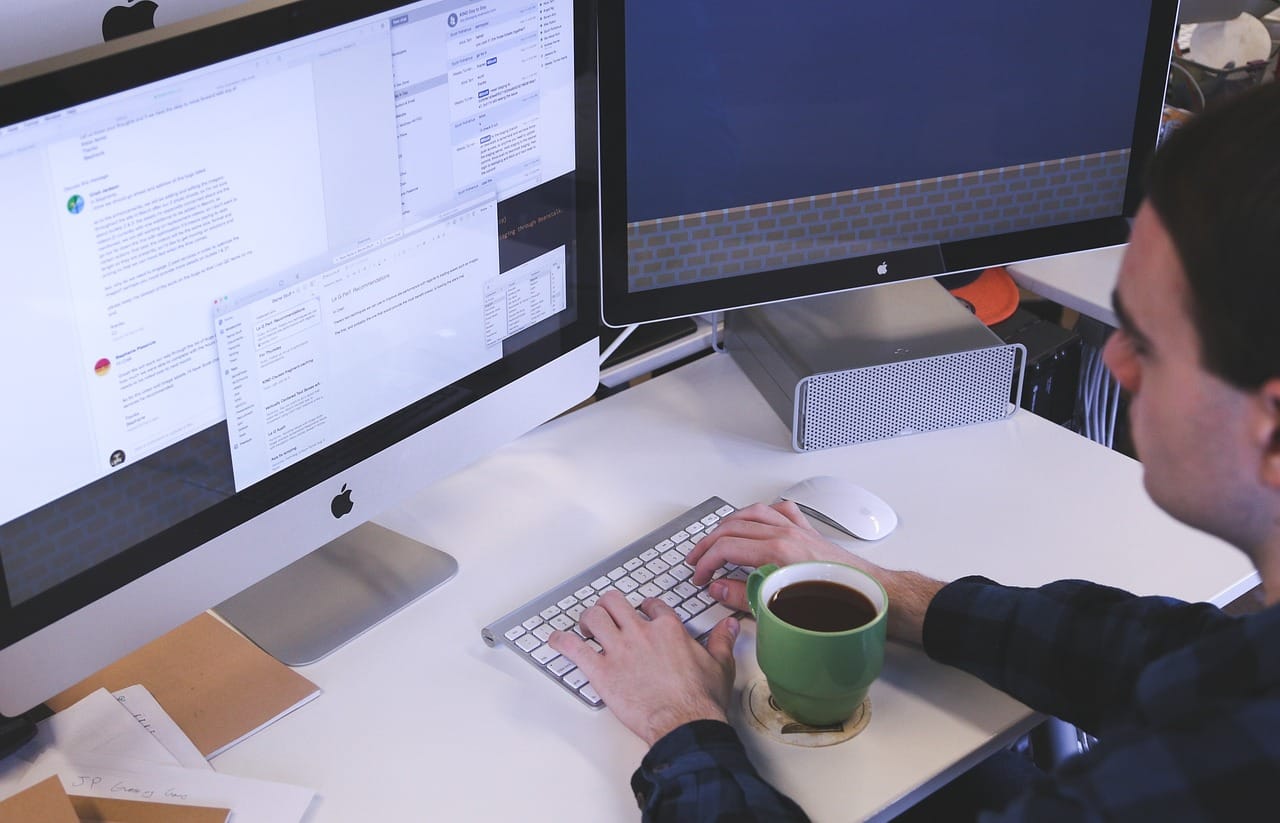
W dzisiejszych czasach, kiedy efektywność pracy zdalnej oraz rozrywka online nabrały nowego wymiaru, wiele osób zastanawia się, jak poprawić komfort swojego stanowiska komputerowego. Jednym ze sprawdzonych sposobów na zwiększenie wydajności jest podłączenie dwóch monitorów do jednego komputera. Dzięki temu rozwiązaniu zyskujemy nie tylko większą przestrzeń roboczą, ale także możliwość łatwiejszej organizacji zadań.W artykule przedstawimy krok po kroku, jak skutecznie skonfigurować dwa monitory, aby praca stała się jeszcze bardziej efektywna i przyjemna. Bez względu na too, czy jesteś profesjonalnym pracownikiem biurowym, zapalonym graczem czy twórcą treści – z naszym przewodnikiem w łatwy sposób stworzysz idealne środowisko do pracy i rozrywki.
Jak podłączyć dwa monitory do jednego komputera
Podłączenie dwóch monitorów do jednego komputera może znacznie zwiększyć naszą produktywność oraz ułatwić multitasking. Oto kilka kluczowych kroków, które pomogą Ci skutecznie zrealizować ten proces:
- Sprawdź złącza w komputerze: Upewnij się, że Twój komputer ma wystarczającą liczbę portów graficznych, takich jak HDMI, DisplayPort, DVI lub VGA.
- Podłącz monitory: W zależności od posiadanych portów,podłącz pierwszy monitor do głównego złącza karty graficznej,a drugi do drugiego,dostępnego złącza.
- Włącz monitory: po podłączeniu obu monitorów,włącz je oraz komputer,aby uruchomić konfigurację.
Po uruchomieniu systemu operacyjnego, parametry obu monitorów można dostosować w ustawieniach ekranu. W przypadku systemu Windows wykonaj poniższe kroki:
- Kliknij prawym przyciskiem myszy na pulpicie i wybierz “Ustawienia ekranu”.
- W sekcji „Ekran” zobaczysz wizualizację obu monitorów. jeśli są one prawidłowo wykrywane, każdy z nich powinien być oznaczony numerem.
- Możesz ustawić, czy chcesz używać obu monitorów w trybie rozszerzonego pulpitu, czy też w trybie duplikacji obrazów.
- Dostosuj rozdzielczość oraz orientację monitorów zgodnie z preferencjami, aby idealnie pasowały do twojego stylu pracy.
Jeśli chcesz skonfigurować wiele monitorów w systemie macOS, zastosuj następujące kroki:
- Wejdź w „Preferencje systemowe” i wybierz „Ekran”.
- W zakładce „Ułożenie” możesz przeciągać i ustawiać monitory w odpowiednim położeniu.
- Wybierz, który monitor ma być głównym, przeciągając pasek menu na odpowiedni ekran.
Niektóre karty graficzne mogą wymagać dodatkowego oprogramowania, które umożliwia bardziej szczegółowe ustawienia oraz zarządzanie wieloma monitorami.Warto sprawdzić, czy producent dostarcza takie aplikacje.
Jeśli napotkasz problemy z wykrywaniem monitorów, sprawdź, czy kable są dobrze podłączone, a także czy monitory są włączone. możesz również spróbować zaktualizować sterowniki karty graficznej, co często rozwiązuje problemy z kompatybilnością.
Wybór odpowiednich monitorów do podłączenia
Wybór monitorów do podłączenia do jednego komputera to kluczowy krok, który może znacząco wpłynąć na komfort pracy oraz efektywność. Przed zakupem warto zwrócić uwagę na kilka istotnych aspektów.
- Typ złącza: upewnij się, że wybrane monitory mają zgodne złącza z twoim komputerem. Popularne opcje to HDMI, DisplayPort oraz DVI.
- Rozdzielczość: Dobierz monitory, które będą miały podobną lub zgodną rozdzielczość, aby uniknąć problemów z różnicą jakości obrazu. Najczęściej wybierane to Full HD (1920×1080) lub 4K (3840×2160).
- Rodzaj matrycy: Wybierz między matrycami IPS, TN lub VA. Matryce IPS oferują lepsze kąty widzenia i reprodukcję kolorów, co może być istotne dla projektantów i grafików.
- Wielkość ekranu: Monitory o większej przekątnej (27” i więcej) mogą zwiększyć komfort pracy, ale pamiętaj, aby dostosować ich wymiary do dostępnej przestrzeni.
- Częstotliwość odświeżania: Jeśli zamierzasz grać na podłączonych monitorach, zwróć uwagę na częstotliwość odświeżania. Wyższe wartości (120Hz, 144Hz) zapewnią płynniejsze wrażenia.
Również, między monitorami warto rozważyć ich stylistykę i ramy:
| Model | Typ matrycy | Rozdzielczość | Cena |
|---|---|---|---|
| Monitor A | IPS | 1920×1080 | 800 PLN |
| Monitor B | TN | 2560×1440 | 1200 PLN |
| Monitor C | VA | 3840×2160 | 2500 PLN |
W końcu, dobrze jest przetestować monitory przed zakupem, aby upewnić się, że są one dla Ciebie wygodne podczas długotrwałej pracy. Ergonomia jest kluczowa, dlatego warto zainwestować w modele z regulacją wysokości i kąta nachylenia. Dobrze dobrane monitory przyczynią się do zwiększenia Twojej wydajności oraz komfortu pracy!
Sprawdzanie kompatybilności z komputerem
Zanim przystąpisz do podłączenia dwóch monitorów do swojego komputera, istotne jest upewnienie się, że Twój sprzęt jest odpowiednio przystosowany do tego zadania. Oto kluczowe aspekty, które warto sprawdzić:
- Typ portów graficznych: Upewnij się, że twój komputer posiada wystarczającą liczbę wyjść graficznych, takich jak HDMI, DisplayPort, DVI lub VGA. Wiele nowoczesnych kart graficznych obsługuje dwa lub więcej wyjść, co ułatwia podłączenie dodatkowego monitora.
- Wymagania systemowe: zaktualizuj sterowniki swojej karty graficznej,aby zapewnić pełną kompatybilność z wieloma monitorami. Niekiedy starsze wersje oprogramowania mogą powodować problemy z rozdzielczością lub wykrywaniem dodatkowych ekranów.
- Specyfikacje monitorów: Sprawdź,czy oba monitory mają podobne rozdzielczości i częstotliwości odświeżania. Różnice w tych parametrach mogą wpłynąć na jakość obrazu, dlatego warto dopasować je do siebie, jeśli to możliwe.
- Rodzaj karty graficznej: Jeśli korzystasz z zintegrowanej karty graficznej, sprawdź, czy obsługuje ona dwa monitory. W przypadku dedykowanej karty graficznej, upewnij się, że jest wystarczająco wydajna do obsługi obu ekranów.
Aby lepiej zobrazować te zależności,poniżej znajduje się tabela z głównymi parametrami,które warto uwzględnić przy weryfikacji kompatybilności:
| Parametr | Minimalne wymagania | Zalecane |
|---|---|---|
| Typ portów | 1 x HDMI lub 1 x DisplayPort | 2 x HDMI,1 x DisplayPort,1 x DVI |
| Rozdzielczość | 1920 x 1080 | 2560 x 1440 lub wyższa |
| Częstotliwość odświeżania | 60 Hz | 144 Hz lub wyższa |
W przypadku problemów z wykrywaniem drugiego monitora,sprawdź ustawienia systemowe w sekcji ekranów. Możesz tam skonfigurować układ monitorów oraz wybrać odpowiednie opcje wyświetlania. W zależności od używanego systemu operacyjnego, możliwości dostosowania mogą się różnić, dlatego warto zasięgnąć wskazówek dostosowanych do Twojego sprzętu.
Pamiętaj, że mimo odpowiednich portów i ustawień, czasami konieczna może być ponowna instalacja sterowników lub aktualizacja systemu operacyjnego. Dzięki temu unikniesz problemów z wydajnością oraz stabilnością podczas korzystania z dwóch monitorów.
Rodzaje złączy: HDMI, DisplayPort, VGA i DVI
W dzisiejszych czasach, gdy wiele osób pracuje na dwóch monitorach, istotne jest zrozumienie różnych typów złączy, które umożliwiają podłączenie dodatkowego wyświetlacza do komputera. Każde złącze ma swoje własne właściwości, zalety i zastosowania. Oto krótki przegląd najpopularniejszych złączy, które możesz napotkać podczas konfiguracji swojego stanowiska pracy.
- HDMI:
To jedno z najczęściej stosowanych złączy w monitorach i telewizorach. Oferuje zarówno obraz, jak i dźwięk w wysokiej jakości. Idealne dla osób, które chcą podłączyć monitor do laptopa lub komputera stacjonarnego, a także do innych urządzeń multimedialnych.
- DisplayPort:
Często uważane za lepszą alternatywę dla HDMI, szczególnie dla profesjonalnych zastosowań. Umożliwia przesyłanie sygnału w rozdzielczości 4K i wspiera technologię G-Sync oraz FreeSync, co czyni go idealnym dla graczy.
- VGA:
bardziej przestarzałe złącze,które można jednak znaleźć w starszych modelach monitorów. Oferuje tylko przesyłanie sygnału wideo, co sprawia, że jest mniej efektywne w porównaniu do nowocześniejszych opcji. - DVI:
Umożliwia przesyłanie sygnału wideo w lepszej jakości niż VGA,ale nie obsługuje dźwięku. DVI-D jest jedynie cyfrowym złączem,podczas gdy DVI-I potrafi obsługiwać zarówno sygnał cyfrowy,jak i analogowy.
| Typ złącza | Obraz | Dźwięk | Typ użycia |
|---|---|---|---|
| HDMI | Tak | Tak | Telewizory, monitory, laptop |
| DisplayPort | Tak | Tak | Monitory, gaming, profesjonalne |
| VGA | Tak | Nie | Starsze monitory |
| DVI | Tak | Nie | Stare i nowe monitory |
Wybór odpowiedniego złącza jest kluczowy nie tylko z punktu widzenia kompatybilności, ale także jakości obrazu, która może znacząco wpłynąć na komfort pracy. Warto zwrócić uwagę na to, które złącze będzie najlepiej pasować do twojego sprzętu, a także jaką rozdzielczość chcesz osiągnąć na swoim zestawie monitorów.
Czy potrzebujesz karty graficznej z wieloma wyjściami?
Decydując się na podłączenie dwóch monitorów do komputera,pierwszym pytaniem,które się nasuwa,jest kwestia odpowiedniej karty graficznej. Warto sprawdzić, czy nasza karta dysponuje wystarczającą liczbą wyjść, aby obsłużyć dwa monitory jednocześnie. Nie wszystkie karty graficzne oferują taką funkcjonalność, a zatem warto zwrócić uwagę na kilka kluczowych aspektów:
- Liczba wyjść wideo: Upewnij się, że karta posiada co najmniej dwa porty wyjściowe, takie jak HDMI, DisplayPort czy DVI.
- Wsparcie dla wielomonitorowości: Sprawdź, czy karta jest kompatybilna z technologią multi-display. Niektóre starsze modele mogą mieć ograniczenia.
- Typ używanych monitorów: Różne połączenia mają różne specyfikacje,dlatego zwróć uwagę na to,czy oba monitory mogą być podłączone do oferowanych portów.
W przypadku profesjonalnych zastosowań, takich jak edycja wideo czy projektowanie graficzne, karta graficzna z wieloma wyjściami staje się wręcz niezbędna. Dzięki dodatkowym portom, możesz jednocześnie pracować na kilku ekranach, co zwiększa efektywność i komfort pracy.
nawet w mniej wymagających zastosowaniach,jak przeglądanie internetu czy codzienne zadania biurowe,dwa monitory mogą znacznie poprawić naszą wydajność. Dzięki podziałowi zadań na dwa ekrany, można łatwiej zarządzać otwartymi aplikacjami oraz dokumentami.
| Typ Karty Graficznej | Liczba Wyjść | Kompatybilność z Monitorami |
|---|---|---|
| Karta Budżetowa | 2 (HDMI, DVI) | Tak (do podstawowych zadań) |
| Karta średniej półki | 3 (2x HDMI, DisplayPort) | Idealna do pracy i zabawy |
| Karta profesjonalna | 4+ (Multiple DisplayPort) | Rekomendowana do grafiki i gier |
Podsumowując, karta graficzna z wieloma wyjściami jest kluczowa, jeśli planujesz korzystać z dwóch monitorów.Właściwy wybór sprzętu pozwoli Ci w pełni wykorzystać potencjał posiadanej technologii, a także zwiększyć komfort i efektywność pracy przy wielu zadaniach.
Przygotowanie miejsca pracy dla dwóch monitorów
Przygotowanie miejsca pracy, w którym znajdą się dwa monitory, wymaga przemyślenia kilku kluczowych aspektów, aby zapewnić wygodę i efektywność pracy. Oto kilka kroków, które pomogą Ci stworzyć idealne stanowisko z podwójnym wyświetlaczem:
- Wybór biurka: Upewnij się, że biurko jest wystarczająco przestronne, aby pomieścić dwa monitory, klawiaturę oraz mysz. Warto rozważyć biurka z regulacją wysokości, by dostosować je do swojego wzrostu.
- Organizacja kabli: Zainwestuj w organizery kabli, aby zminimalizować bałagan na biurku. Możesz również wykorzystać taśmę mocującą, aby przytwierdzić kable do podłoża lub krawędzi biurka.
- Oświetlenie: Upewnij się,że miejsce pracy jest odpowiednio oświetlone. Najlepiej, gdy naturalne światło nie oślepia ekranów, dlatego rozważ umiejscowienie biurka w odpowiedniej pozycji względem okien.
- Wysokość monitorów: Monitory powinny być umieszczone na takiej samej wysokości, aby uniknąć dyskomfortu dla szyi.Warto zainwestować w stojaki lub uchwyty, które pomogą w ich ustawieniu na odpowiedniej wysokości.
Rozważ również użycie podstawki pod monitory. Taki element nie tylko może poprawić ergonomię, ale także stworzyć dodatkowe miejsce do przechowywania akcesoriów biurowych.
| Rodzaj monitora | zalety |
|---|---|
| Monitor LED | Energooszczędność, wysoka jakość obrazu |
| Monitor IPS | Szerokie kąty widzenia, wierne odwzorowanie kolorów |
| Monitor Curved | lepsze wrażenia wizualne, większa immersja |
Ustawiając monitory, pamiętaj o ich kącie nachylenia. Najlepiej,gdy górna krawędź ekranu znajduje się na poziomie oczu. dobrze dobrany kąt nie tylko zmniejsza zmęczenie oczu, ale także poprawia komfort pracy.
Na koniec nie zapomnij o ergonomicznej krzesłach. Dobre krzesło, które zapewnia wsparcie dla pleców, jest kluczowe, gdy spędzasz długie godziny przed komputerem. Spędzając czas w wygodnej pozycji,zwiększysz swoją produktywność oraz komfort.
Wymagania systemowe dla pracy na dwóch monitorach
aby skutecznie podłączyć dwa monitory do jednego komputera, musisz upewnić się, że Twój system spełnia pewne wymagania. Poniżej przedstawiamy kluczowe aspekty, na które warto zwrócić uwagę:
- Sprzęt graficzny: Twoja karta graficzna musi posiadać co najmniej dwa złącza, które obsługują dodatkowe monitory. Wiele nowoczesnych kart graficznych, zarówno desktopowych, jak i do laptopów, oferuje taką funkcjonalność.
- Rodzaj złącz: Złącza mogą się różnić, a najpopularniejsze to HDMI, DisplayPort oraz DVI. upewnij się, że monitory oraz karta graficzna są kompatybilne z tymi złączami.
- System operacyjny: System Windows 10 i 11, macOS, a także niektóre dystrybucje Linuxa w pełni wspierają konfiguracje z dwoma monitorami. Upewnij się, że masz zainstalowane najnowsze aktualizacje systemu.
- Wydajność komputera: W zależności od zastosowań, takie jak praca z grafiką, edycja wideo czy gry, może być konieczne, aby komputer miał wystarczającą moc obliczeniową. Zwróć uwagę na procesor oraz pamięć RAM.
Warto także sprawdzić, jaką rozdzielczość obsługują oba monitory. Zazwyczaj najnowsze modele mogą obsługiwać rozdzielczości 1080p, 1440p, a nawet 4K. Oto zarys kluczowych parametrów:
| Typ monitora | Rozdzielczość | Złącza |
|---|---|---|
| Monitor 1 | 1920×1080 | HDMI |
| Monitor 2 | 2560×1440 | DisplayPort |
Na koniec, nie zapomnij o odpowiednich kablach oraz ewentualnych adapterach, jeżeli złącza w monitorach i karcie graficznej są różne. Dobrze jest również mieć na uwadze specyfikacje producentów, aby uniknąć problemów z kompatybilnością.
Konfiguracja ustawień systemu operacyjnego
Przed rozpoczęciem korzystania z dwóch monitorów, warto skonfigurować odpowiednio ustawienia systemu operacyjnego, aby zapewnić optymalne wrażenia z pracy. W zależności od używanego systemu, procedury te mogą się nieco różnić, więc poniżej przedstawiam kilka kluczowych kroków, które pomogą Ci w tym zadaniu.
Aby skonfigurować ustawienia systemowe, wykonaj następujące czynności:
- Windows: Kliknij prawym przyciskiem myszy na pulpicie i wybierz opcję „Ustawienia wyświetlania”.
- macOS: otwórz „Preferencje systemowe” i wybierz sekcję „monitory”.
- Linux: Użyj narzędzia do konfiguracji ekranu, które jest dostępne w Twoim środowisku graficznym, np. „NVIDIA X Server Settings” lub ”xrandr”.
Gdy znajdziesz się w odpowiedniej sekcji ustawień,możesz przejść do skonfigurowania ustawień dla drugiego monitora:
- Wybór trybu wyświetlania: W zależności od preferencji,możesz wybrać opcję duplikacji (mirror) lub rozszerzenia (extend) ekranu.
- Rozdzielczość: Upewnij się, że rozdzielczość drugiego monitora jest ustawiona odpowiednio. Możesz to zrobić, wybierając odpowiednią rozdzielczość z listy rozwijanej.
- Ułożenie monitorów: Skonfiguruj, w jaki sposób fizycznie są ustawione monitory – obok siebie, jeden nad drugim itp. W tym celu możesz przeciągnąć reprezentacje monitorów w oknie ustawień.
| Typ Systemu | Metoda Konfiguracji |
|---|---|
| Windows | prawym przyciskiem -> Ustawienia wyświetlania |
| macOS | Preferencje systemowe -> Monitory |
| Linux | Konfigurator ekranu w środowisku graficznym |
Pamiętaj, aby po dokonaniu wszystkich ustawień zrestartować komputer, aby upewnić się, że witryny i aplikacje działają poprawnie na nowym układzie monitorów. Po prawidłowej konfiguracji będziesz mógł swobodnie korzystać z dwóch monitorów, zwiększając swoją produktywność i komfort pracy.
Jak ustawić główny monitor
Po podłączeniu dwóch monitorów do komputera, może być konieczne skonfigurowanie, który z nich będzie używany jako główny. Ustawienie głównego monitora pozwala na wyświetlanie na nim najważniejszych aplikacji oraz menu systemowych. Oto jak to zrobić w prosty sposób:
- Skróty klawiszowe: W systemie Windows 10 i 11, możesz użyć kombinacji Windows + P, aby szybko przełączać się między różnymi trybami wyświetlania, jak „Duplicated” (duplikowanie) lub „extended” (rozszerzony).
- Ustawienia ekranu: Przejdź do ustawień wyświetlacza. Kliknij prawym przyciskiem myszy na pulpicie i wybierz Ustawienia ekranu. Zobaczysz podgląd podłączonych monitorów.
- Wybór głównego monitora: W tym oknie, kliknij na monitor, który chcesz ustawić jako główny, a następnie zaznacz opcję Ustaw jako główny wyświetlacz.
Jeśli używasz systemu Mac, proces jest równie prosty:
- Wejdź w Preferencje systemowe, a następnie wybierz Ekrany.
- Kliknij na zakładkę Ułożenie, gdzie możesz zobaczyć podgląd swoich monitorów.
- Przeciągnij biały pasek z menu na górnej krawędzi na monitor, który chcesz ustawić jako główny.
Warto również pamiętać o:
- Rozdzielczości: Upewnij się, że ustawienia rozdzielczości dla obu monitorów są odpowiednie, aby uzyskać najlepszą jakość obrazu.
- Orientacji: Jeśli korzystasz z pionowego monitora, sprawdź orientację w ustawieniach.
Oto zestawienie kluczowych kroków przestawienia głównego monitora w formie tabeli:
| Krok | System Windows | System Mac |
|---|---|---|
| Wejście do ustawień ekranu | Kliknij prawym przyciskiem myszy na pulpicie | Preferencje systemowe > Ekrany |
| Wybór monitora | Wybierz monitor z podglądu | Zakładka Ułożenie |
| Ustawienie jako główny | Zaznacz opcję jako główny wyświetlacz | Przeciągnij pasek menu na wybrany monitor |
Przy zastosowaniu się do tych kroków, z łatwością skonfigurujesz swoje stanowisko pracy tak, aby było ono bardziej efektywne i wygodne, korzystając z dwóch monitorów jednocześnie.
Dostosowywanie rozdzielczości i orientacji monitorów
Po podłączeniu dwóch monitorów do jednego komputera, kluczowym krokiem jest dostosowanie rozdzielczości i orientacji, aby obie powierzchnie robocze były optymalnie wykorzystywane.Dzięki odpowiednim ustawieniom użytkownicy mogą cieszyć się jeszcze większą wydajnością oraz komfortem pracy.
Aby dostosować ustawienia monitorów, wykonaj następujące kroki:
- Wejdź do Ustawień systemowych: Na komputerach z systemem Windows, kliknij prawym przyciskiem myszy na pulpit, a następnie wybierz „Ustawienia wyświetlania”.
- Wybierz monitor, który chcesz dostosować: W sekcji „Wybierz i przestaw swój ekran” znajdziesz wszystkie podłączone monitory.
- Dostosuj rozdzielczość: U wybierz odpowiednią rozdzielczość z rozwijanego menu. Pamiętaj, aby wybrać natywną rozdzielczość monitora dla najlepszej jakości obrazu.
- Ustaw orientację: Możesz wybrać między trybem poziomym a pionowym, w zależności od preferencji lub zastosowania.
Przykładowy schemat dla typowych ustawień monitorów:
| Monitor | Rozdzielczość | Orientacja |
|---|---|---|
| Monitor 1 | 1920 x 1080 | Pozioma |
| Monitor 2 | 2560 x 1440 | Pionowa |
Po wprowadzeniu wszystkich zmian, przetestuj nowe ustawienia, aby upewnić się, że wszystko działa zgodnie z Twoimi oczekiwaniami. W razie potrzeby, zawsze możesz wrócić do ustawień i je zmienić.
Ustawienia rozszerzonego pulpitu
Gdy już podłączysz dwa monitory do swojego komputera, czas na dostosowanie ustawień rozszerzonego pulpitu. Prawidłowa konfiguracja pozwala na maksymalne wykorzystanie dostępnego miejsca na ekranie oraz poprawia ogólną efektywność pracy.
Aby skonfigurować rozszerzony pulpit, wykonaj następujące kroki:
- System Windows: Kliknij prawym przyciskiem myszy na pulpit, wybierz opcję „Ustawienia ekranu”.
- MacOS: Przejdź do „Preferencje systemowe”, a następnie kliknij „Monitory”.
W zakładce ustawień ekranu możesz zmieniać sposób wyświetlania: czy chcesz, aby monitory działały jako jeden duży ekran, czy jako dwa odrębne ekrany. Możesz także dostosować ich położenie względem siebie. Dzięki temu wszystko będzie odpowiednio rozmieszczone.
W przypadku systemu Windows, na dole zakładki znajdziesz możliwość ustawienia głównego monitora. Wybierz ten, który ma być domyślnym wyświetlaczem, dodając do niego wszystkie istotne ikony oraz pasek zadań.
| Funkcja | Windows | MacOS |
|---|---|---|
| Zmiana rozdzielczości | Ustawienia ekranu | Preferencje systemowe |
| Położenie monitorów | Przeciągnij monitory w ustawieniach | Ustaw w zakładce Monitory |
| Ustawienie głównego monitora | Oznacz jako główny | Ustaw jako główny |
Nie zapomnij o dostosowaniu parametrów takich jak jasność, kontrast czy inne ustawienia kolorów, które mogą być dostępne w menu monitorów. Każdy z ekranów może wymagać indywidualnych ustawień,zwłaszcza jeśli pochodzą od różnych producentów.
Po skonfigurowaniu wszystkich aspektów, przetestuj swoje nowe ustawienia. Sprawdź, jak komfortowo pracuje się na rozdzielonym ekranie i czy wszystko działa zgodnie z oczekiwaniami. W razie potrzeby możesz wrócić do ustawień i wprowadzić drobne poprawki.
Korzyści z pracy na dwóch monitorach
W dzisiejszych czasach, gdy efektywność pracy jest kluczowa, korzystanie z dwóch monitorów stało się nie tylko modą, ale i koniecznością. Dzięki możliwościom, jakie oferują podwójne monitory, użytkownicy mogą znacząco poprawić swoją wydajność i komfort pracy.
Praca na dwóch ekranach niesie za sobą wiele korzyści,takich jak:
- Lepsza organizacja przestrzeni roboczej: Dzięki rozdzieleniu okien aplikacji można z łatwością przeglądać dokumenty,prezentacje czy strony internetowe,bez konieczności ciągłego przełączania się pomiędzy nimi.
- Większa wydajność: Badania pokazują, że osoby pracujące na dwóch monitorach mogą być nawet o 20-30% bardziej produktywne w porównaniu do tych, którzy korzystają tylko z jednego ekranu.
- Łatwiejsza multitasking: Możliwość jednoczesnego korzystania z różnych aplikacji, takich jak komunikatory, arkusze kalkulacyjne czy przeglądarki internetowe, znacznie ułatwia pracę przy projektach wymagających pełnej koncentracji i szybkiej reakcji.
- Poprawa ergonomii: rozstawiając monitory w odpowiedni sposób,można zminimalizować napięcia kręgosłupa i odcinka szyjnego,co prowadzi do bardziej komfortowego środowiska pracy.
Warto również zauważyć, że korzystanie z dwóch monitorów jest korzystne w kontekście współpracy zespołowej. Dzięki drugiemu ekranowi można łatwiej dzielić się informacjami z współpracownikami podczas omawiania projektów. Na jednym ekranie można wyświetlać dokumenty,a na drugim prowadzić wideokonferencję czy czat z zespołem.
W przypadku pracy z danymi, wiele branż może zyskać na efektywności, unikając czasochłonnych przełączeń pomiędzy aplikacjami. Przykładem może być praca w IT, finansach czy projektowaniu graficznym, gdzie widoczność wielu informacji jednocześnie jest kluczowa dla sukcesu projekcji.
Dodatkowo, zestawienie dwóch monitorów w ergonomicznej konfiguracji może wpływać na lepszą koncentrację i komfort użytkowania. Przy odpowiednim ustawieniu dużych ekranów,można uniknąć męczącego patrzenia na jeden,zbyt mały wyświetlacz przez długie godziny.
Jak zoptymalizować wydajność podczas korzystania z dwóch ekranów
aby maksymalnie wykorzystać dwa monitory, warto zastosować kilka sprawdzonych strategii, które znacząco poprawią komfort pracy oraz wydajność. Oto kilka kluczowych wskazówek:
- Ustawienia rozdzielczości: Upewnij się, że każdy z monitorów jest ustawiony na właściwą rozdzielczość. Dzięki temu obrazy będą wyraźniejsze, a tekst łatwiejszy do odczytania.
- Organizacja przestrzeni roboczej: Zastosuj różne typy aplikacji na każdym ekranie. na przykład, na jednym monitorze możesz mieć otwarte dokumenty, a na drugim narzędzia do komunikacji lub przeglądarkę internetową.
- Klawisze skrótów: Poznaj skróty klawiaturowe, które umożliwiają szybkie przełączanie się między aplikacjami i ekranami. Mogą one znacznie zwiększyć efektywność pracy.
- Dostosowanie ustawień wyświetlania: Zmieniaj układ ekranów, aby odzwierciedlał Twoje naturalne ruchy głowy.Ustaw główny monitor bezpośrednio przed sobą, a dodatkowy z boku.
- Oprogramowanie do zarządzania oknami: Rozważ zainstalowanie aplikacji, które umożliwiają lepsze zarządzanie oknami, takich jak FancyZones czy DisplayFusion, co pozwoli na wyraźniejsze organizowanie przestrzeni.
Aby jeszcze bardziej zwiększyć efektywność, poniżej przedstawiam tabelę, w której zestawione są przykładowe ustawienia dla różnych scenariuszy:
| Scenariusz | Monitor 1 | Monitor 2 |
|---|---|---|
| Praca biurowa | Dokumenty tekstowe | Email i komunikatory |
| Twórczość graficzna | Obszar roboczy | Paleta narzędzi |
| Programowanie | Kod źródłowy | Debugger i dokumentacja |
| Multimedia | Odgrywany film | Notatki i aplikacje do edycji |
Stosując te porady, zdecydowanie poprawisz swoją wydajność oraz komfort pracy z wykorzystaniem podwójnego ekranu. Kluczowym elementem jest także Regularne dostosowywanie ustawień w zależności od zadań, które wykonujesz, co pozwoli na optymalne wykorzystanie dostępnej przestrzeni.
Problemy z podłączeniem monitorów i ich rozwiązania
Podczas próby podłączenia dwóch monitorów do jednego komputera mogą wystąpić różnorodne problemy, które mogą frustrwać zarówno początkujących, jak i bardziej zaawansowanych użytkowników. Oto najczęstsze trudności i ich rozwiązania:
- Brak sygnału na drugim monitorze: Upewnij się, że kabel jest prawidłowo podłączony do portu VGA, HDMI lub DisplayPort. Spróbuj również uruchomić komputer z odłączonymi, a następnie ponownie podłączonymi monitorami.
- Niewłaściwe ustawienia rozdzielczości: W systemie Windows kliknij prawym przyciskiem myszy na pulpicie i wybierz 'Ustawienia wyświetlania’. Zaktualizuj rozdzielczość dla obu monitorów, aby były zgodne z ich specyfikacjami.
- Problemy z wykrywaniem monitorów: Jeśli jeden z monitorów nie jest wykrywany, spróbuj skorzystać z opcji „Wykryj” w menu ustawień wyświetlania lub zaktualizuj sterowniki graficzne.
- Monitor działa, ale bez obrazu: Sprawdź, czy nie jest włączony tryb uśpienia. Może również być konieczne ustawienie poprawnego źródła sygnału na monitorze.
Dodatkowo, warto zwrócić uwagę na kwestie sprzętowe. Czasami, aby oba monitory działały poprawnie, potrzebna jest karta graficzna zdolna do obsługi wielu wyjść. Upewnij się, że twoje urządzenie spełnia te wymagania:
| Karta Graficzna | Obsługiwane Monitory | Porty Wyjściowe |
|---|---|---|
| NVIDIA GeForce GTX 1060 | 2 | HDMI, DisplayPort |
| AMD Radeon RX 570 | 3 | HDMI, DVI, DisplayPort |
| Intel UHD Graphics 620 | 2 | HDMI, DisplayPort |
W przypadku, gdy mimo wszystko napotykasz na dalsze trudności, zaktualizowanie sterowników lub odinstalowanie i ponowne zainstalowanie oprogramowania może pomóc rozwiązać problemy z kompatybilnością.Nie bój się również zajrzeć na fora internetowe – często można tam znaleźć cenne informacje i porady od innych użytkowników, którzy mieli podobne doświadczenia.
Jak poprawnie podłączyć monitory do laptopa
Aby poprawnie podłączyć monitory do laptopa, musisz najpierw zwrócić uwagę na kilka kluczowych elementów. Najważniejsze z nich to rodzaj portów dostępnych w laptopie oraz w monitorach, które planujesz użyć. poniżej znajdziesz szczegółowe wskazówki dotyczące tego procesu:
- Sprawdź porty w laptopie: Nowsze laptopa często wyposażone są w porty HDMI, USB-C lub DisplayPort, natomiast starsze modele mogą mieć VGA lub DVI. Upewnij się, które porty są dostępne.
- Rodzaj kabli: W zależności od portu, będziesz potrzebować odpowiednich kabli. Na przykład, jeśli laptop ma port HDMI, a monitor VGA, konieczny będzie adapter HDMI-VGA.
- Podłączenie monitorów: W przypadku dwóch monitorów,upewnij się,że masz odpowiednią liczbę kabli i adapterów. Każdy monitor trzeba podłączyć do laptopa oddzielnie.
- Ustawienia wyświetlania: Po podłączeniu monitorów, przejdź do ustawień ekranu w systemie operacyjnym. Możesz tam skonfigurować, czy chcesz, aby oba monitory działały jako rozszerzenie pulpitu, czy też jako klon jednego ekranu.
Warto pamiętać,że różne systemy operacyjne mogą mieć różne sposoby konfiguracji ustawień. Na przykład w Windows 10, wystarczy kliknąć prawym przyciskiem myszy na pulpit, a następnie wybrać „Ustawienia wyświetlania”. W systemie macOS, przejdź do „Preferencji systemowych” i następnie do sekcji „Ekrany”.
Jeśli zewnętrzne monitory nie są wykrywane, spróbuj:
- Sprawdzić połączenia kablowe.
- Uruchomić ponownie komputer.
- Wykonać aktualizację sterowników grafiki.
| Port | Typ | Adapter |
|---|---|---|
| HDMI | Cyfrowy | Brak |
| VGA | analogowy | HDMI-VGA |
| DisplayPort | Cyfrowy | Brak |
| DVI | Cyfrowy | HDMI-DVI |
| USB-C | Cyfrowy | USB-C-HDMI |
Prawidłowe podłączenie monitorów do laptopa to klucz do zwiększenia wydajności i komfortu pracy. Dzięki odpowiednim przygotowaniom i konfiguracjom, możesz cieszyć się rozszerzonym pulpitem i lepszą organizacją przestrzeni roboczej.
Użycie adapterów i konwerterów w razie potrzeby
Kiedy decydujemy się na podłączenie dwóch monitorów do jednego komputera, często pojawia się konieczność użycia adapterów i konwerterów. W zależności od portów dostępnych na naszym komputerze oraz monitorach, może być potrzeba dostosowania połączeń. Oto kilka najważniejszych informacji, które warto mieć na uwadze:
- Typy portów: Przede wszystkim, określ, jakie porty znajdują się w komputerze (HDMI, DisplayPort, DVI, VGA) oraz jakie porty obsługują Twoje monitory.
- Rodzaje adapterów: Istnieje wiele rodzajów adapterów, które mogą być użyte w celu konwersji sygnału, np. adapter HDMI do VGA, DisplayPort do HDMI, itp.
- Jakość sygnału: Zwróć uwagę, że niektóre adaptery mogą wpływać na jakość obrazu. Wybieraj sprawdzone i rekomendowane rozwiązania, szczególnie przy wysokiej rozdzielczości.
Przykład typowych adapterów i konwerterów, które możesz potrzebować, prezentuje poniższa tabela:
| Typ połączenia | Adapter/Konwerter | Przeznaczenie |
|---|---|---|
| HDMI | HDMI do VGA | Podłączenie nowego monitora VGA do komputera z HDMI |
| DisplayPort | DisplayPort do HDMI | połączenie monitora HDMI do komputera z DisplayPort |
| DVI | DVI do HDMI | Podłączenie nowego monitora HDMI do komputera z DVI |
Pamiętaj o upewnieniu się, że system operacyjny oraz sterowniki są odpowiednio zainstalowane i zaktualizowane. Niekiedy konieczne może być również zainstalowanie dodatkowego oprogramowania do zarządzania rozdzielczościami i konfiguracjami wielu monitorów. Daje to pełną kontrolę nad tym, jak wykorzystywać przestrzeń roboczą i udostępniać zawartość na różnych wyświetlaczach.
Na koniec, zanim zdecydujesz się na konkretne rozwiązania, warto przeczytać opinie i recenzje produktów, aby uniknąć problemów z kompatybilnością i funkcjonalnością. Sprawdzone adaptery mogą znacznie ułatwić cały proces i zapewnić wysoką jakość obrazu na każdym z monitorów.
Zarządzanie kablami dla estetyki i porządku
Podczas podłączania dwóch monitorów do jednego komputera, niezwykle istotne jest nie tylko właściwe ich zainstalowanie, ale także zadbanie o estetykę oraz porządek w okablowaniu. Zrozumienie, jak zarządzać kablami, nie tylko poprawi wygląd Twojego stanowiska pracy, ale również umożliwi łatwiejsze utrzymanie porządku oraz efektywność w codziennym użytkowaniu. Oto kilka kluczowych wskazówek, które warto rozważyć:
- Wybór odpowiednich kabli: Upewnij się, że masz wysokiej jakości kable, które nie tylko zapewnią dobrą jakość obrazu, ale także są estetyczne i dostosowane do długości, jaką potrzebujesz.
- Użycie klipsów do kabli: Zainwestuj w klipsy do kabli, które pomogą Ci uporządkować przewody. Można je przymocować do biurka lub ściany, co zapobiegnie plątaniu się kabli.
- Organizacja przewodów na biurku: Zastosuj specjalne panele do zarządzania kablami, które można zamontować z tyłu biurka. Dzięki temu kable będą ukryte, a biurko będzie wyglądać schludnie.
- Wykorzystanie osłon kablowych: osłony kablowe to świetne rozwiązanie,aby zamaskować nieestetyczne przewody i jednocześnie chronić je przed uszkodzeniami.
- Planowanie ustawienia monitorów: Dobre umiejscowienie monitorów pomoże w naturalny sposób ukryć kable. pamiętaj, aby ustawić monitory w taki sposób, by jak najwięcej przewodów było schowanych za nimi.
Przy odpowiednim zarządzaniu kablami, Twoje stanowisko pracy z dwoma monitorami może stać się nie tylko bardziej funkcjonalne, ale również bardziej estetyczne. Ostatecznie, dobrze zorganizowane miejsce pracy nie tylko poprawi koncentrację, ale także stworzy przyjazniejsze środowisko do pracy codziennej.
Jak wykorzystać drugi monitor do pracy zdalnej
Wykorzystanie drugiego monitora podczas pracy zdalnej może znacznie zwiększyć naszą efektywność oraz komfort pracy. Dzięki rozdzieleniu przestrzeni roboczej możemy łatwiej zarządzać zadaniami i zminimalizować czas spędzany na przełączaniu się między aplikacjami. Oto kilka sposobów, jak najlepiej wykorzystać drugi ekran:
- Multitasking: uruchomienie różnych programów na dwóch monitorach pozwala na jednoczesne korzystanie z kilku aplikacji, co znacząco przyspiesza realizację zadań.Na przykład, możesz mieć otwartą skrzynkę mailową na jednym ekranie, a dokument roboczy na drugim.
- Praca z danymi: Jeśli zajmujesz się analizą lub wizualizacją danych, możesz wykorzystać jeden monitor do wyświetlania surowych danych, a drugi do prezentacji wykresów i raportów. Taki podział zwiększy Twoją koncentrację i umożliwi lepsze zrozumienie analizowanych informacji.
- Strefa komfortu: Możesz dostosować jeden monitor do bardziej relaksującego użytku, na przykład do streamowania muzyki, podcastów lub webinarów podczas wykonywania innych zadań na głównym ekranie.
- Współpraca z zespołem: jeśli pracujesz w zespole, możesz wykorzystać jeden ekran do komunikacji z członkami zespołu za pomocą aplikacji do czatu, a drugi do pracy nad wspólnymi dokumentami czy prezentacjami. To pozwala na bieżąco dostosowywać materiały do uwag współpracowników.
Oczywiście kluczowe znaczenie ma właściwe skonfigurowanie ustawień obu monitorów. Warto zadbać o:
| Ustawienie | opis |
|---|---|
| Rozdzielczość | Ustaw oba monitory na odpowiednią rozdzielczość, aby uzyskać spójną jakość obrazu. |
| Ułożenie ekranów | Ustaw fizycznie monitory w taki sposób, aby ich granice były w miarę płynne, co ułatwi nawigację. |
| Kolory | Skalibruj kolory, aby na obu ekranach były jak najbardziej jednorodne, co jest ważne zwłaszcza w pracy graficznej. |
Podsumowując, drugi monitor to nie tylko narzędzie do pracy, ale również rozwiązanie, które może przynieść wiele korzyści w codziennej rutynie. Jego optymalne wykorzystanie pozwala na stworzenie bardziej zorganizowanego miejsca pracy, co sprzyja zarówno wydajności, jak i satysfakcji z wykonywanych zadań.
Aplikacje wspomagające pracę na wielu monitorach
Praca na wielu monitorach staje się coraz bardziej popularna, a różnorodne aplikacje mogą znacznie zwiększyć naszą efektywność. Oto kilka narzędzi, które mogą pomóc w maksymalnym wykorzystaniu przestrzeni roboczej, oferując jednocześnie intuicyjne zarządzanie oknami.
- DisplayFusion – aplikacja ta daje możliwość zaawansowanego zarządzania wieloma monitorami. Umożliwia tworzenie profili z różnymi ustawieniami, co jest niezwykle przydatne, gdy zmieniamy miejsce pracy lub scenariusze użytkowania.
- UltraMon – Program ten pozwala na dodawanie różnych funkcji do standardowego zarządzania ekranami, takich jak możliwość zakupu tapet dostosowanych do wielu monitorów, a także łatwe przełączanie między aplikacjami.
- Magnifying Glass Pro – Ułatwia pracę osobom z wadami wzroku, pozwalając na powiększenie dowolnego fragmentu ekranu, co jest idealne przy pracy z tekstem czy szczegółami na wykresach.
- Dual Monitor Tools - Zestaw narzędzi do zarządzania wieloma monitorami, który obejmuje funkcje takie jak szybkie przesuwanie okien między ekranami czy blokowanie kursora na jednym monitorze.
- Microsoft PowerToys - Oferuje funkcję FancyZones, która pozwala na tworzenie stref roboczych na każdym ekranie, co ułatwia organizację okien według własnych preferencji.
Organizacja pracy przy użyciu wielu monitorów nie opiera się tylko na oprogramowaniu, ale również na sposobie zarządzania przestrzenią roboczą. Dlatego warto zwrócić uwagę na:
| Element | Opis |
|---|---|
| Układ monitorów | Rozważ umiejscowienie ekranów w konfiguracji poziomej lub pionowej,w zależności od potrzeb. |
| Rozdzielczość | Zadbaj, aby monitory miały podobną rozdzielczość dla lepszej synchronizacji obrazu. |
| Okna aplikacji | Regularnie organizuj otwarte aplikacje, aby unikać chaosu. |
Ostatecznie wybór odpowiednich aplikacji i narzędzi, które wspomogą nas w pracy na wielu monitorach, może przyczynić się do zwiększenia wydajności oraz komfortu. Dzięki zastosowaniu wyżej wymienionych narzędzi, praca stanie się bardziej zorganizowana, a zarządzanie zadaniami - znacznie prostsze.
Zalecane ustawienia koloru i kontrastu
Podczas korzystania z dwóch monitorów, właściwe ustawienia koloru i kontrastu mają kluczowe znaczenie dla komfortu pracy oraz zmniejszenia zmęczenia oczu.Oto kilka rekomendacji, które pomogą Ci w optymalizacji wyświetlanych obrazów:
- Temperatura barwowa: ustaw temperaturę barwową na wartość pomiędzy 5000K a 6500K. przyjmuje się, że wartości bliższe 5000K mają bardziej „naturalny” wygląd, co sprzyja dłuższemu użytkowaniu.
- Kontrast: kontrast powinien być dostosowany do otoczenia. W pomieszczeniach z dużą ilością naturalnego światła warto ustawić go na wyższy poziom, aby uniknąć odbić i najlepiej widzieć detale.
- jasność: Jasność ekranu powinna być dostosowana do warunków oświetleniowych.W ciemniejszych pomieszczeniach zmniejsz jasność,a w jasnych zwiększ.
Warto zwrócić uwagę na fakt, że każdy monitor może mieć indywidualne ustawienia. Możesz także skorzystać z kalibracji kolorów, aby zapewnić spójną jakość wyświetlania na obu ekranach. Wiele nowoczesnych monitorów oferuje wbudowane opcje kalibracji, a także możliwość korzystania z profesjonalnych narzędzi do kalibracji.
Nie zapominaj również o wygodzie oczu. Dobrym rozwiązaniem jest stosowanie trybu nocnego, który redukuje niebieskie światło, co może pomóc w zmniejszeniu zmęczenia oczu podczas długiej pracy.
| Ustawienie | Rekomendacja |
|---|---|
| Temperatura barwowa | 5000K – 6500K |
| Kontrast | Wysoki w jasnych pomieszczeniach |
| Jasność | Dostosuj do oświetlenia otoczenia |
| Tryb nocny | Włącz, gdy pracujesz po zmroku |
Dzięki odpowiednim ustawieniom możesz zwiększyć produktywność oraz senność swoich oczu. Pamiętaj, że każdy użytkownik jest inny, więc warto eksperymentować z różnymi ustawieniami, aby znaleźć idealne rozwiązanie dla siebie.
Testowanie i dostosowanie ustawień po podłączeniu
Po podłączeniu dwóch monitorów do jednego komputera, kluczowym krokiem jest przetestowanie i dostosowanie ustawień wyświetlania, aby uzyskać optymalną konfigurację. Dzięki odpowiednim ustawieniom możesz zwiększyć swoją produktywność oraz komfort pracy.
Przede wszystkim, w systemie Windows, przejdź do Ustawienia > System > Wyświetlacz. W tym miejscu możesz zobaczyć oba monitory w formie graficznej. Upewnij się, że są one poprawnie wykrywane i przypisane jako Monitor 1 oraz Monitor 2.
- rozdzielczość: Upewnij się, że każdy monitor jest ustawiony na jego natywną rozdzielczość, co zapewni najlepszą jakość obrazu.
- Orientacja: Zdecyduj, czy chcesz używać monitorów w trybie poziomym czy pionowym, w zależności od Twoich potrzeb.
- tryb rozszerzenia: Wybierz „Rozszerz te ekrany”, aby rozciągnąć pulpit na oba monitory, co pozwoli Ci pracować bardziej efektywnie.
- tryb klonowania: Jeżeli chcesz, aby oba monitory wyświetlały ten sam obraz, skorzystaj z opcji klonowania.
Po wprowadzeniu zmian,warto przetestować różne ustawienia,aby znaleźć najbardziej komfortowe dla siebie. W przypadku korzystania z programów wymagających precyzji kolorów, takich jak edytory graficzne, dodatkowe kalibracje mogą być także niezbędne. W takich sytuacjach warto zwrócić uwagę na ustawienia kolorów, aby były one zgodne na obu monitorach.
Rozważ również podział ekranu,wybierając,jak chcesz,aby aplikacje były rozmieszczone na monitorach.Możesz utworzyć tabelę, aby łatwiej rozplanować, gdzie chcesz, aby każda aplikacja się znajdowała:
| Aplikacja | Monitor |
|---|---|
| Przeglądarka internetowa | Monitor 1 |
| edytor tekstu | Monitor 2 |
| Wyciąg z arkusza kalkulacyjnego | Monitor 1 |
| Program do grafiki | Monitor 2 |
Na koniec, po przetestowaniu i dostosowaniu wszystkich ustawień, pamiętaj o zapisaniu konfiguracji przed rozpoczęciem pracy. Dzięki temu za każdym razem, gdy uruchomisz komputer, będziesz mógł cieszyć się z wydajniejszego i bardziej zorganizowanego środowiska pracy.
Jak utrzymać monitory w dobrej kondycji
utrzymywanie monitorów w doskonałym stanie
Aby cieszyć się doskonałą jakością obrazu i długotrwałą żywotnością monitorów, warto zadbać o kilka kluczowych aspektów. Regularna konserwacja nie tylko poprawi wydajność urządzeń, ale także wpłynie na ich estetykę i komfort użytkowania.
Oczyszczanie ekranu
regularne czyszczenie ekranu jest podstawą dbania o monitory. Zastosowanie odpowiednich narzędzi może pomóc uniknąć zarysowań i zniszczeń.
- Miękka ściereczka z mikrofibry: Idealna do delikatnego usuwania kurzu i odcisków palców.
- Specjalistyczne preparaty: Używaj produktów przeznaczonych do czyszczenia ekranów, unikaj amoniaku i soli.
- Unikaj mokrych ścierki: Woda może wniknąć do wnętrza urządzenia i uszkodzić elektronikę.
Optymalne ustawienie monitorów
Prawidłowe umiejscowienie ekranów ma znaczenie dla ich trwałości i komfortu pracy. Oto kilka zasad,które warto wziąć pod uwagę:
- Ergonomia: Ustaw monitory na wysokości oczu,aby zminimalizować napięcie w szyi.
- Unikaj bezpośredniego światła: Staraj się ustawić monitory w miejscach, gdzie nie będą narażone na odbicia z okien lub lamp.
- wentylacja: Upewnij się, że monitory mają wystarczającą przestrzeń, aby mogły się odpowiednio chłodzić.
Regularne aktualizacje oprogramowania
Dbając o monitory, nie zapominaj również o ich oprogramowaniu. Aktualizacje mogą pomóc w poprawie funkcjonalności i wydajności wyświetlaczy.Upewnij się, że:
- System operacyjny: Zainstalowane są wszystkie najnowsze aktualizacje, co zwiększa kompatybilność z urządzeniami.
- Sterowniki: często sprawdzaj dostępność nowych wersji sterowników graficznych, aby uzyskać lepszą wydajność.
Monitorowanie temperatury
Wysoka temperatura może znacząco wpływać na wydajność monitorów. Dobrym pomysłem jest zainwestowanie w urządzenia, które pozwalają na monitorowanie ich temperatury i sprzyjają utrzymaniu optymalnych warunków pracy.
| Temperatura | efekty na monitorze |
|---|---|
| 5-25°C | Optymalne warunki pracy |
| 25-35°C | Możliwe przegrzewanie się |
| Powyżej 35°C | Ryzyko uszkodzenia komponentów |
Stosując się do tych prostych wskazówek, możemy nie tylko przedłużyć żywotność naszych monitorów, ale również poprawić komfort pracy i jakość wyświetlanego obrazu. Regularna dbałość o sprzęt to klucz do jego niezawodności.
Często zadawane pytania dotyczące pracy na dwóch monitorach
Praca na dwóch monitorach zyskuje na popularności, ale wiele osób ma pytania dotyczące konfiguracji i optymalizacji ich użycia. Oto najczęściej zadawane pytania, które mogą pomóc w lepszym zrozumieniu tego tematu.
Jakie są wymagania sprzętowe do podłączenia dwóch monitorów?
Aby móc korzystać z dwóch monitorów, Twój komputer musi spełniać kilka warunków:
- Karta graficzna: Powinna mieć co najmniej dwa wyjścia wideo (HDMI, DisplayPort, DVI).
- System operacyjny: Windows 10, macOS lub Linux z odpowiednim wsparciem dla wielu monitorów.
- Monitor: Dwa monitory muszą mieć odpowiednie złącza i być kompatybilne z kartą graficzną.
Jak skonfigurować wyświetlanie na dwóch monitorach?
aby skonfigurować monitory, wykonaj poniższe kroki:
- Podłącz oba monitory do komputera.
- W systemie Windows kliknij prawym przyciskiem myszy na pulpicie i wybierz „Ustawienia ekranu”.
- W macOS przejdź do „Preferencje systemowe”, a następnie „Monitory”.
- Dostosuj położenie monitorów według własnych potrzeb.
Jakie są korzyści z pracy na dwóch monitorach?
Praca na dwóch monitorach oferuje wiele zalet, w tym:
- Większa wydajność: Możesz jednocześnie korzystać z kilku aplikacji bez konieczności przełączania się między oknami.
- Lepsza organizacja: Łatwiej jest zarządzać zadaniami i projektami, gdy masz więcej miejsca do pracy.
- Kreatywność: Dwa monitory mogą pomóc w tworzeniu bardziej skomplikowanych projektów, oferując większą przestrzeń do pracy.
Co zrobić, jeśli monitory nie są rozpoznawane?
Jeśli po podłączeniu monitorów nie są one rozpoznawane, spróbuj poniższych rozwiązań:
- Sprawdź, czy kable są prawidłowo podłączone i nieuszkodzone.
- Zaktualizuj sterowniki karty graficznej.
- Uruchom ponownie komputer, aby wymusić skanowanie monitorów.
Czy można podłączyć więcej niż dwa monitory?
Tak, wiele systemów operacyjnych i kart graficznych wspiera podłączenie trzech lub nawet czterech monitorów jednocześnie, pod warunkiem, że karta graficzna ma wystarczającą liczbę wyjść i jest odpowiednio skonfigurowana.
przykłady zastosowań w różnych dziedzinach pracy
Podłączenie dwóch monitorów do jednego komputera w znaczący sposób zwiększa wygodę i efektywność pracy w wielu dziedzinach.Oto przykłady zastosowań w różnych branżach:
- Programowanie: Deweloperzy mogą korzystać z jednego monitora do pisania kodu, a na drugim wyświetlać dokumentację lub uruchomioną aplikację. To sprawia, że proces tworzenia oprogramowania jest znacznie szybszy i bardziej komfortowy.
- grafika i multimedia: W branży graficznej profesjonaliści mogą z łatwością pracować nad projektami, używając jednego monitora jako canvas, a na drugim monitorze mają dostęp do narzędzi oraz palet kolorów, co pozwala na płynniejszy proces twórczy.
- Marketing i social media: Osoby zajmujące się zarządzaniem kampaniami mogą korzystać z jednego ekranu do analizowania danych z narzędzi analitycznych, a na drugim do tworzenia postów i reklam. To umożliwia szybsze podejmowanie decyzji na podstawie aktualnych danych.
Oto tabela ilustrująca różne sposoby użycia dwóch monitorów w kilku zawodach:
| Zawód | Przykład zastosowania |
|---|---|
| Inżynier | Projektowanie schematów i jednoczesne symulacje |
| Trader | Monitorowanie danych rynkowych oraz analizowanie wykresów |
| Nauczyciel | Prezentacja materiałów dydaktycznych i zarządzanie zadaniami uczniów |
| Gry komputerowe | Gra na jednym ekranie, a na drugim czat i przewodniki |
W wielu zawodach wykorzystanie dwóch monitorów stało się standardem. Różne aplikacje umożliwiają natychmiastowy dostęp do informacji, przez co praca staje się bardziej zorganizowana. Współczesne narzędzia dbają o to,by umożliwić płynne zarządzanie zadaniami i projektami,co jest nieocenione w dynamicznym środowisku zawodowym.
Inwestycja w dodatkowy monitor może przynieść znaczne korzyści w postaci zwiększonej efektywności i organizacji pracy.Wszystko to sprawia, że podłączenie dwóch monitorów to rozwiązanie, które sprawdzi się w każdej branży, niezależnie od charakteru wykonywanych zadań.
Podsumowanie korzyści z podłączenia dwóch monitorów
Podłączenie dwóch monitorów do jednego komputera oferuje szereg korzyści, które mogą znacząco poprawić komfort i wydajność pracy. Oto najważniejsze z nich:
- Zwiększona przestrzeń robocza: Dwa monitory pozwalają na jednoczesne wyświetlanie większej liczby aplikacji i okien,co ułatwia pracę w wielozadaniowym środowisku.
- lepsza organizacja pracy: Możesz rozdzielić różne zadania na poszczególne ekrany, co pomaga w lepszym zorganizowaniu pracy i minimalizuje chaos w jednym oknie.
- Podniesiona wydajność: Badania pokazują, że użytkownicy korzystający z podwójnych monitorów często są bardziej wydajni, ponieważ mogą szybciej przełączać się pomiędzy zadaniami.
- Wygoda przy pracy z danymi: Wykorzystywanie dwóch ekranów do pracy z arkuszami kalkulacyjnymi lub dokumentami pozwala na porównywanie danych w czasie rzeczywistym, co znacznie przyśpiesza analizę informacji.
- Bardziej immersyjne doświadczenie w grach: Dla graczy, dwa monitory mogą dostarczyć bardziej satysfakcjonujące wrażenia wizualne i umożliwić korzystanie z dodatkowych aplikacji, takich jak czat czy przeglądarka.
Przy podłączaniu dwóch monitorów warto również rozważyć układ, w jakim będą one rozmieszczone. Możliwości są szerokie, a oto kilka popularnych konfiguracji:
| Typ konfiguracji | Opis |
|---|---|
| Pozioma | Monitory ustawione obok siebie, idealne do pracy z dużymi dokumentami. |
| Pionowa | Jeden z monitorów ustawiony w pionie, przydatne przy pracy z kodem lub długimi dokumentami. |
| Jedenaście i wsparcie | Pokaz różnych aplikacji jednocześnie, z ekranem głównym i wspierającym. |
Dzięki możliwości podłączenia dwóch monitorów, każdy użytkownik może dostosować swoje stanowisko pracy do własnych potrzeb, co przyczynia się do lepszego komfortu oraz efektywności działania. Ostatecznie,inwestycja w dodatkowy ekran może być jedną z najkorzystniejszych decyzji w kontekście poprawy produktywności.
Podsumowując, podłączenie dwóch monitorów do jednego komputera może znacząco zwiększyć efektywność pracy oraz komfort korzystania z urządzenia. Dzięki różnym metodom,takim jak wykorzystanie portów HDMI,DisplayPort czy adapterów,każdy użytkownik może dostosować swoje stanowisko pracy do indywidualnych potrzeb. Pamiętajmy jednak, aby sprawdzić kompatybilność swojego sprzętu oraz skonfigurować odpowiednie ustawienia w systemie operacyjnym, aby cieszyć się pełnią możliwości, jakie oferuje podwójny ekran. Ostatecznie, więcej miejsca na biurku przekłada się na więcej możliwości twórczych i efektywniejszą organizację. Czas wprowadzić nowe standardy w naszej codziennej pracy i wykorzystać funkcjonalność, jaką przynoszą dwa monitory. Zachęcamy do eksperymentowania i życzymy wielu twórczych inspiracji w korzystaniu z tego rozwiązania!