Jak zdiagnozować problem z grafiką?
W dzisiejszych czasach,gdy komputer oraz jego graficzne możliwości odgrywają kluczową rolę w codziennym życiu – od pracy biurowej,przez gier komputerowych,po tworzenie multimediów – każdy z nas może napotkać na problemy związane z wyświetlaniem obrazu. Zacinający się kursor, rozmyte zdjęcia czy niespodziewane błędy graficzne potrafią być frustrujące i zniechęcające. W obliczu takich trudności warto wiedzieć,jak skutecznie zdiagnozować problem z grafiką. W naszym artykule przedstawimy krok po kroku metody,które pomogą zidentyfikować źródło problemu,a także podpowiemy,jak sobie z nim radzić. Niezależnie od tego, czy jesteś zapalonym graczem, profesjonalnym grafikiem, czy użytkownikiem domowym – te wskazówki mogą okazać się nieocenione!
Jak zdiagnozować problem z grafiką
Diagnozowanie problemów z grafiką może być wyzwaniem, ale z odpowiednim podejściem można szybko zidentyfikować źródło kłopotów. Przede wszystkim warto zwrócić uwagę na kilka kluczowych aspektów, które mogą przyczynić się do problemów z wyświetlaniem obrazu na ekranie.
1. Sprawdzenie połączeń
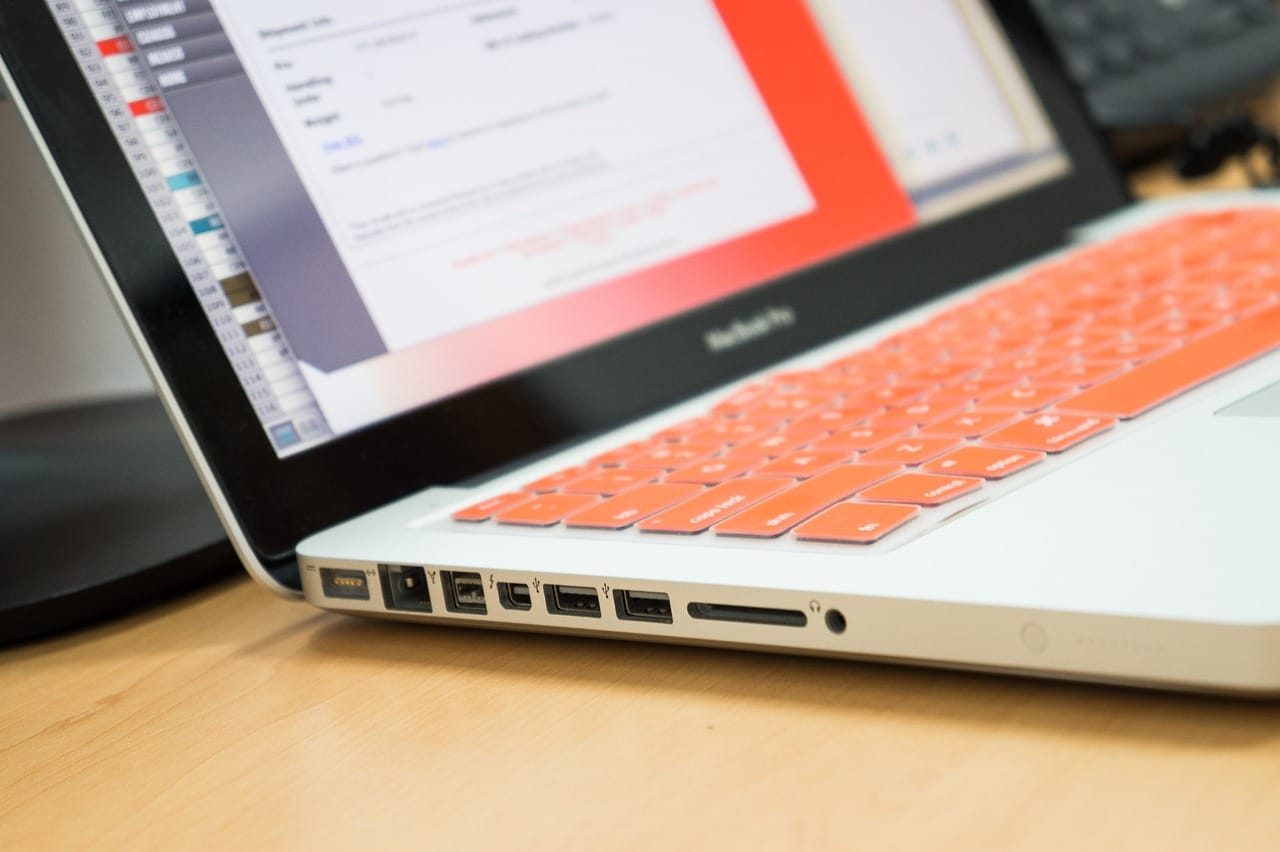
Rozpocznij od upewnienia się, że wszystkie kable są prawidłowo podłączone. Niekiedy problem może tkwić w luźnym lub uszkodzonym kablu. Zwróć również uwagę na:
- Typ kabla – HDMI, DVI, VGA
- Porty – spróbuj podłączyć monitor do innego portu w komputerze
- Stan złączy – sprawdź, czy nie ma widocznych uszkodzeń
2. Aktualizacja sterowników
Nieaktualne lub uszkodzone sterowniki mogą prowadzić do problemów z grafiką.Aby je zaktualizować:
- Odwiedź stronę producenta karty graficznej
- Pobierz najnowsze wersje sterowników
- wykonaj instrukcje instalacji
3. Testowanie na innym monitorze
Aby sprawdzić, czy problem dotyczy samego monitora, warto podłączyć inny wyświetlacz. Jeśli nowy monitor działa bez zarzutu, problem może leżeć w pierwszym urządzeniu.
| Monitor | Status |
|---|---|
| Monitor A | Uszkodzony |
| Monitor B | Sprawny |
4. Testowanie sprzętu
Warto przyjrzeć się również samej karcie graficznej. Zmiana karty na inny model może pomóc w zdiagnozowaniu problemu. Do rozważenia:
- Sprawdzenie, czy karta jest poprawnie zainstalowana
- Testowanie na innym komputerze
5. Monitorowanie temperatury
Przegrzewająca się karta graficzna może powodować różnorodne problemy z jej działaniem. Użyj oprogramowania do monitorowania temperatury,aby upewnić się,że nie jest ona zbyt wysoka. W przypadku wykrycia nadmiernego ciepła:
- Sprawdź wentylację obudowy
- Czyść wentylatory z kurzu
Wykonując powyższe kroki, masz szansę na skuteczne zdiagnozowanie problemów z grafiką. Bądź konsekwentny i cierpliwy, aż znajdziesz rozwiązanie swoich kłopotów.
Najpopularniejsze problemy z grafiką w komputerach
Problemy z grafiką w komputerach mogą przybierać wiele form. Często są one frustrujące i mogą znacznie wpływać na wygodę korzystania z urządzenia. Przed podjęciem działań naprawczych warto wiedzieć, jakie są najczęstsze problemy, z którymi użytkownicy się borykają.
- Artefakty graficzne: Różnego rodzaju zniekształcenia obrazu, takie jak migające piksele czy plamy, mogą wskazywać na problemy z kartą graficzną lub jej sterownikami.
- Problemy z wyświetlaniem: Niewłaściwe rozdzielczości,paski na ekranie lub całkowity brak obrazu to kwestie,które mogą wynikać z błędnych ustawień lub uszkodzonego kabla.
- Spadki wydajności: Jeśli gry i aplikacje działają wolniej niż zwykle,może to być objawem przeciążonej karty graficznej lub nieaktualnych sterowników.
- Przegrzewanie: Zbyt wysoka temperatura karty graficznej może prowadzić do jej uszkodzenia i spowolnienia działania, dlatego monitoring temperatury powinien być standardową procedurą.
Diagnozowanie problemów z grafiką zaczyna się od podstawowej weryfikacji sprzętu. Sporządzenie listy potencjalnych przyczyn może pomóc w szybszym rozwiązaniu problemu:
| Objaw | Możliwe przyczyny | Rozwiązanie |
|---|---|---|
| Artefakty graficzne | Uszkodzona karta, problemy ze sterownikami | Aktualizacja lub reinstalacja sterowników |
| Brak obrazu | Uszkodzony kabel, problemy z monitorem | Sprawdzenie połączeń i zamiana kabli |
| Spadki FPS | Przegrzewanie, nieaktualne sterowniki | Czyszczenie wentylatorów i aktualizacja sterowników |
| przegrzewanie | Zanieczyszczone wentylatory, niewłaściwe chłodzenie | Regularne czyszczenie komputera i kontrola wentylacji |
Aby skutecznie radzić sobie z problemami graficznymi, warto też zainwestować w odpowiednie oprogramowanie do diagnostyki, które pomoże w identyfikacji szczegółowych błędów i optymalizacji ustawień. W przypadku nieustępujących problemów zawsze warto skonsultować się z profesjonalistą, który dokładnie przeanalizuje stan sprzętu.
Dlaczego Twój ekran miga i co to może oznaczać
Ekran migający może być frustrującym problemem, który wielu użytkowników komputerów i laptopów spotyka na co dzień. Istnieje wiele czynników, które mogą powodować tę uciążliwość, a ich zrozumienie jest kluczowe dla skutecznego diagnozowania i naprawy. Oto kilka możliwych przyczyn migotania ekranu:
- Problemy ze sterownikami graficznymi: Często najnowsze aktualizacje sterowników mogą wprowadzać błędy,które powodują problemy z wyświetlaniem. Warto sprawdzić, czy zainstalowane sterowniki są aktualne.
- Ustawienia odświeżania: Niewłaściwe ustawienia odświeżania monitora mogą prowadzić do migotania. Upewnij się, że odświeżanie jest ustawione na najwyższą możliwą wartość zgodną z Twoim monitorem.
- Problemy sprzętowe: Luźne kable lub uszkodzone komponenty, takie jak karta graficzna, mogą powodować migotanie.Warto sprawdzić fizyczne połączenia.
- Interferencje elektromagnetyczne: Urządzenia elektroniczne w pobliżu monitora mogą wpływać na sygnał i powodować zakłócenia obrazu.
Aby skutecznie zdiagnozować problem z migotaniem ekranu,można zastosować kilka kroków:
- Przeprowadzenie aktualizacji sterowników.
- Testowanie różnych ustawień odświeżania w panelu sterowania.
- Sprawdzanie kabli i połączeń sprzętowych.
- Przeglądanie monitorów pod kątem potencjalnych zakłóceń.
W przypadku, gdy problem nadal występuje, warto rozważyć testowanie wyświetlacza na innym komputerze, co może pomóc w zidentyfikowaniu, czy jest to problem z monitorem, czy z komputerem. Poniższa tabela może pomóc w szybkiej analizie objawów:
| Objaw | Potencjalna przyczyna | Możliwe rozwiązanie |
|---|---|---|
| Świecenie artefaktów | Problem ze sterownikami | Aktualizacja sterowników |
| Skakanie obrazu | ustawienia odświeżania | Zwiększenie częstotliwości odświeżania |
| Całkowite zgaśnięcie | Uszkodzenie sprzętu | Sprawdzenie/wymiana komponentów |
| Migotanie w poziomie | Interferencje elektromagnetyczne | Zmiana miejsca ustawienia monitora |
Rozwiązanie problemu migającego ekranu może wymagać cierpliwości i systematycznego podejścia, ale zrozumienie podstawowych przyczyn może znacznie ułatwić proces diagnostyczny. Zastosowanie powyższych kroków oraz analiza objawów pomogą w szybkiej identyfikacji i rozwiązaniu problemu.
Zamrożony kursor – przyczyny i rozwiązania
Gdy kursor na ekranie zamraża się w najmniej odpowiednim momencie, może to być frustrujące. Istnieje wiele przyczyn tego zjawiska, które mogą być związane z ustawieniami sprzętu, sterownikami lub oprogramowaniem. Oto kilka najczęstszych problemów oraz proponowane rozwiązania, które warto rozważyć.
- Niewłaściwe sterowniki graficzne: Czasami aktualizacja lub reinstalacja sterowników karty graficznej może rozwiązać problem z zamrożonym kursorem. Należy upewnić się, że korzystamy z najnowszych wersji dostępnych na stronie producenta.
- Problemy z hardwarem: Uszkodzenie karty graficznej lub inne problemy sprzętowe mogą wpływać na działanie systemu. Warto przeprowadzić testy, aby sprawdzić, czy sprzęt działa poprawnie.
- Przepełnienie pamięci RAM: Gdy pamięć operacyjna jest zbyt obciążona, system może reagować wolniej. Zaleca się zamykanie nieużywanych aplikacji lub rozważenie zwiększenia ilości RAM w komputerze.
- konflikty oprogramowania: Czasami nowe oprogramowanie lub aktualizacje mogą powodować konflikty z istniejącymi aplikacjami. Przerwanie działania pewnych programmeów może przywrócić normalne funkcjonowanie kursora.
Warto również zwrócić uwagę na system operacyjny. Często aktualizacje systemowe mogą wprowadzać poprawki jakościowe i naprawy, które znacząco wpływają na stabilność działania systemu.Jeśli problem z zamrożonym kursorem występuje systematycznie,przydatne może być również zbadanie dzienników systemowych w poszukiwaniu błędów.
W przypadku braku poprawy, dobrym rozwiązaniem jest konsultacja z profesjonalnym serwisem komputerowym. Warto mieć na uwadze,że czasami problem może być bardziej złożony i wymagać specjalistycznych narzędzi oraz wiedzy technicznej.
| Przyczyna | Rozwiązanie |
|---|---|
| Niewłaściwe sterowniki | Aktualizacja lub reinstalacja |
| Problemy z hardwarem | Test sprzętu |
| Przepełnienie RAM | Zamknięcie nieużywanych aplikacji |
| Konflikty oprogramowania | Usunięcie problematycznych aplikacji |
Jak sprawdzić swoje sterowniki graficzne
Aby dokładnie zdiagnozować problemy z grafiką, kluczowym krokiem jest sprawdzenie stanu Twoich sterowników graficznych. Oto, jak to zrobić:
- Windows: Kliknij prawym przyciskiem myszy na ikonę „Start” i wybierz „Menadżer urządzeń”. Znajdź kategorię „Karty graficzne” i rozwiń ją, aby zobaczyć zainstalowane sterowniki.
- mac: Przejdź do „Podstawowych informacji o systemie” w „O tym Macu”. W sekcji „Sprzęt” znajdź „Grafika/wyświetlacze”, aby zobaczyć szczegóły dotyczące karty graficznej.
- Linux: Otwórz terminal i wpisz
lspci | grep VGA, aby zobaczyć informacje o zainstalowanej karcie graficznej.
Po zidentyfikowaniu karty graficznej, warto sprawdzić jej stan i aktualizacje. Możesz to zrobić, wykonując następujące kroki:
- Aktualizacja sterowników: sprawdź w oficjalnej witrynie producenta karty graficznej, czy dostępne są nowsze wersje sterowników.
- Weryfikacja wersji: Z menu kontekstowego w Menadżerze urządzeń wybierz „Właściwości” Twojej karty graficznej, a następnie zaktualizuj sterownik.
- Diagnostyka: Skorzystaj z narzędzi do diagnostyki dostępnych w systemie, jak „Diagnostyka directx” w Windows, aby uzyskać więcej informacji.
W przypadku problemów z grami lub zastosowaniami graficznymi, warto rzucić okiem na poniższą tabelę, która przedstawia typowe objawy oraz możliwe rozwiązania:
| Objaw | Możliwe rozwiązanie |
|---|---|
| Spadki FPS | Zmniejsz szczegółowość grafiki lub zaktualizuj sterowniki |
| Zawieszanie się gier | Uruchom grę w trybie zgodności lub reinstaluj sterowniki |
| Dziwne artefakty graficzne | Zaktualizuj sterowniki lub sprawdź temperaturę GPU |
Regularne aktualizowanie sterowników graficznych może znacząco poprawić wydajność oraz stabilność systemu. Dostarcza to również najnowszych funkcji oraz poprawek błędów, co jest kluczowe dla użytkowników gier i programów graficznych.
Czy czasem grafika nie działa z powodu przegrzewania?
Przegrzewanie to jeden z najczęstszych problemów, które mogą wpływać na działanie karty graficznej. Wysoka temperatura podzespołów może prowadzić do spadku wydajności, a w skrajnych przypadkach nawet do uszkodzenia. Dlatego ważne jest, aby rozpoznać objawy przegrzewania oraz odpowiednio na nie reagować.
Objawy przegrzewania karty graficznej mogą obejmować:
- Spadek wydajności – gra w gry staje się lagująca lub obraz tnie się.
- Artefakty graficzne – pojawiają się przebarwienia, zniekształcenia lub „zjeżdżające” elementy obrazu.
- Wyłączanie się systemu – komputer może się samoczynnie wyłączać, aby zapobiec uszkodzeniu komponentów.
- Hałas wentylatorów – głośniejsze działanie wentylatorów, które próbują schłodzić podzespoły.
Aby zdiagnozować,czy problem z grafiką jest spowodowany przegrzewaniem,warto wykonać kilka kroków diagnostycznych:
- Monitorowanie temperatury – użyj programów takich jak MSI Afterburner czy HWMonitor,aby sprawdzić temperatury pracy karty graficznej.
- Kontrola wentylacji – upewnij się, że obudowa komputera ma odpowiedni przepływ powietrza i że wentylatory są sprawne.
- Czyszczenie – zanieczyszczenia mogą blokować przepływ powietrza, dlatego regularne czyszczenie komponentów jest kluczowe.
- Sprawdzanie ustawień zasilania – czasami algorytmy zarządzania energią mogą ograniczać wydajność GPU.
Oto prosta tabela,która ilustruje zalecane temperatury pracy dla różnych typów kart graficznych:
| Typ karty graficznej | Optymalna temperatura (°C) | Granica bezpieczeństwa (°C) |
|---|---|---|
| Model budżetowy | 60-70 | 80 |
| Model średniej klasy | 70-80 | 90 |
| Model high-end | 70-85 | 95 |
Jeśli po przeprowadzeniu tych kroków nadal występują problemy,warto rozważyć bardziej zaawansowane rozwiązania,takie jak wymiana pasty termoprzewodzącej,użycie coolerów z wyższej półki lub kontakt z serwisem w celu bardziej szczegółowej diagnostyki. Pamiętaj,że prawidłowe chłodzenie jest kluczem do długotrwałego użytkowania karty graficznej.
Jak zidentyfikować problemy z kartą graficzną
Identyfikacja problemów z kartą graficzną może być kluczowa dla skutecznego rozwiązywania problemów z naszym komputerem. Oto kilka kroków, które pomogą w zdiagnozowaniu potencjalnych usterek:
- Obserwacja objawów: Zwróć uwagę na wszelkie niepokojące oznaki, takie jak artefakty graficzne, zacinanie się obrazu czy całkowity brak sygnału. Objawy te mogą wskazywać na różne rodzaje problemów.
- Diagnostyka wizualna: Sprawdź kartę graficzną pod kątem uszkodzeń fizycznych. Zobacz, czy nie ma pęknięć lub zniszczonych kondensatorów, które mogą wpływać na wydajność.
- Aktualizacja sterowników: zainstalowanie najnowszych sterowników graficznych może rozwiązać wiele problemów. Upewnij się, że korzystasz z oficjalnej strony producenta.
- Testy wydajności: Uruchom benchmarki graficzne, aby sprawdzić, czy karta działa na oczekiwanym poziomie. niskie wyniki mogą wskazywać na problemy ze sprzętem.
W przypadku, gdy powyższe kroki nie przyniosą efektów, warto przeprowadzić analizę podzespołów. Zbadaj inne elementy systemu:
| Podzespół | Potencjalny problem |
|---|---|
| Pamięć RAM | Błędy pamięci mogą prowadzić do niestabilności systemu. |
| Zasilacz | Niewystarczająca moc może skutkować niestabilnością karty graficznej. |
| Chłodzenie | Przegrzewanie się karty może prowadzić do throttlingu wydajności. |
Jeśli Twoja karta graficzna nie działa jak powinna, rozważ także sprawdzenie systemowych ustawień BIOS/UEFI. Upewnij się, że karta jest poprawnie rozpoznawana przez system BIOS oraz, że ustawienia dotyczące PCIe są właściwie skonfigurowane.
Krok po kroku – testowanie komponentów graficznych
Testowanie komponentów graficznych to kluczowy etap w procesie tworzenia aplikacji i stron internetowych. Zidentyfikowanie problemów wizualnych i funkcjonalnych może zaoszczędzić twój czas oraz zasoby w późniejszym etapie. Oto kilka kroków, które warto rozważyć podczas testowania graficznych elementów twojego projektu:
- sprawdzenie kompatybilności przeglądarek – Upewnij się, że twój komponent wygląda i działa tak samo we wszystkich popularnych przeglądarkach, takich jak Chrome, Firefox, Safari i Edge.
- Weryfikacja responsywności - Przetestuj, czy twój komponent dobrze dostosowuje się do różnych rozmiarów ekranów urządzeń mobilnych oraz desktopowych. Możesz użyć narzędzi deweloperskich przeglądarki do symulacji różnych rozdzielczości.
- Testowanie dostępności – Sprawdź, czy wszystkie elementy interaktywne są dostępne dla użytkowników z niepełnosprawnościami. Użyj narzędzi wspierających audyty dostępności.
- Analiza wydajności – Zidentyfikuj potencjalne opóźnienia lub problemy z szybkością renderowania. Użyj narzędzi takich jak Lighthouse, aby ocenić wydajność komponentów graficznych.
przydatnym narzędziem w testowaniu komponentów graficznych może być przygotowanie prostych tabel, które ułatwią porównanie różnych wersji elementów UI. Poniżej znajduje się przykład takiej tabeli:
| Komponent | Przeglądarka 1 | Przeglądarka 2 | Wynik |
|---|---|---|---|
| Przycisk A | OK | Problem z wyrównaniem | do naprawy |
| Menu Nawigacyjne | OK | OK | Bez problemów |
| Ikona B | Problem z rozmiarem | OK | Do naprawy |
Na koniec, warto także przeprowadzić testy użytkowników. Pozwól kilku osobom zewnętrznym z korzystania z komponentów i zbierz ich opinie. Często świeże spojrzenie na projekt może ujawnić problemy, które były wcześniej niedostrzegane.
Jak wykorzystać Menedżera urządzeń do diagnozy
Menedżer urządzeń może być nieocenionym narzędziem w diagnostyce problemów z grafiką. Dzięki niemu możemy w prosty sposób zidentyfikować, które komponenty działają poprawnie, a które mogą sprawiać kłopoty. Oto kilka wskazówek, jak efektywnie wykorzystać Menedżera urządzeń w tym celu:
- Otwarcie Menedżera urządzeń: Aby rozpocząć, kliknij prawym przyciskiem myszy na ikonę „Start” i wybierz „Menedżer urządzeń”.
- Sprawdzenie sekcji „Karty graficzne”: Rozwiń kategorię „Karty graficzne”, aby zobaczyć zainstalowane urządzenia grafiki. Zweryfikuj, czy nie są oznaczone żółtymi trójkątami, co może wskazywać na problemy z driverem.
- Aktualizacja sterowników: Kliknij prawym przyciskiem myszy na urządzenie graficzne i wybierz „Aktualizuj sterownik”, aby upewnić się, że masz zainstalowaną najnowszą wersję sterowników.
- Sprawdzenie właściwości urządzenia: Wybierz „Właściwości” z menu kontekstowego, aby zobaczyć szczegółowe informacje o urządzeniu oraz ewentualne komunikaty o błędach.
Jeżeli po wykonaniu powyższych czynności incydent nadal występuje, dobrym pomysłem jest przeprowadzenie diagnostyki systemowej. Można to zrobić poprzez:
- Uruchomienie narzędzi diagnostycznych: System Windows posiada wbudowane narzędzia diagnostyczne, które mogą pomóc w identyfikacji problemów sprzętowych.
- Odinstalowanie i ponowne zainstalowanie sterowników: W przypadku poważnych problemów z grafiką warto odinstalować obecne sterowniki, a następnie zainstalować je ponownie.
Poniższa tabela przedstawia kilka objawów problemów z grafiką i ich możliwe rozwiązania:
| Objaw | Możliwe rozwiązanie |
|---|---|
| Szare lub czarne ekrany | Aktualizacja lub ponowna instalacja sterowników graficznych |
| Błędne wyświetlanie kolorów | Resetowanie ustawień karty graficznej w panelu sterowania |
| Lagowanie w grach | Sprawdzenie obciążenia karty graficznej i aktualizacja sterowników |
Pamiętaj, aby regularnie monitorować stan swoich urządzeń, ponieważ wiele problemów z grafiką można szybko rozwiązać, zanim staną się one poważnymi przeszkodami w codziennym użytkowaniu. Wykorzystując Menedżera urządzeń,masz pełną kontrolę nad swoim sprzętem i jego wydajnością.
Czy problem leży w monitorze czy komputerze?
Podczas diagnozowania problemów z grafiką, kluczowe jest zrozumienie, gdzie może leżeć źródło usterki. Często użytkownicy zastanawiają się, czy ich monitor to główny winowajca, czy może komputer ma problem z kartą graficzną. Oto kilka kroków, które pomogą w tej weryfikacji.
- Sprawdzenie połączeń: Upewnij się, że kabel sygnałowy ( HDMI, DVI, VGA) jest prawidłowo podłączony do obu urządzeń. Czasami zwykłe przesunięcie kabla może załatwić sprawę.
- Test z innym monitorem: Jeśli masz dostęp do innego monitora, podłącz go do swojego komputera. Jeśli problem zniknie, istnieje duża szansa, że to monitor jest uszkodzony.
- Sprawdzenie wyjść wideo: Często komputery mają więcej niż jedno wyjście wideo. Spróbuj przełączyć się na inne, aby zobaczyć, czy to również kwestia portu.
- Aktualizacja sterowników: Zainstalowanie najnowszych sterowników karty graficznej może naprawić wiele problemów związanych z wyświetlaniem obrazu. Upewnij się, że masz najnowsze aktualizacje.
- Diagnostyka sprzętowa: Użyj programów diagnostycznych do sprawdzenia stanu karty graficznej. Niektóre mogą wykrywać błędy, które wpływają na wydajność.
Warto również zauważyć, że niektóre objawy mogą wskazywać na rodzaj uszkodzenia. Na przykład:
| Objaw | Możliwe przyczyny |
|---|---|
| Brak sygnału wideo | Uszkodzony kabel, uszkodzony monitor, problem z kartą graficzną |
| Artefakty graficzne | Przegrzewająca się karta graficzna, uszkodzone sterowniki |
| Problemy z rozdzielczością | Nieaktualne sterowniki, niewłaściwe ustawienia ekranu |
Zrozumienie, gdzie leży problem, może zaoszczędzić czas i nerwy. Po odpowiedniej diagnozie często okazuje się, że rozwiązanie jest łatwiejsze do osiągnięcia niż się wydaje, co pozwala cieszyć się pracą z komputerem bez zbędnych zakłóceń.
Dlaczego obniżona rozdzielczość może oznaczać problemy graficzne
Obniżona rozdzielczość w graficznych ustawieniach urządzenia może prowadzić do szeregu problemów, które negatywnie wpływają na komfort użytkowania i wydajność systemu. Przyczyny tego zjawiska mogą być różnorodne,a skutki odczuwalne w różnych scenariuszach użytkowych.
1. Utrata szczegółowości
Kiedy rozdzielczość jest zbyt niska, detale w obrazach i grafikach stają się mniej wyraźne. Elementy, które powinny być ostre i czytelne, mogą wyglądać na zniekształcone, co utrudnia odczytanie tekstu oraz rozpoznanie obiektów. Użytkownicy gier czy aplikacji graficznych mogą zauważyć, że postaci lub obiekty są nieczytelne lub zniekształcone.
2. Problemy z wydajnością
Obniżona rozdzielczość może z jednej strony zmniejszyć obciążenie procesora i karty graficznej, ale z drugiej strony, w niektórych sytuacjach prowadzi do niestabilności. Użytkownicy mogą doświadczyć zacięć lub spowolnienia podczas intensywnego użytkowania, gdy karta graficzna próbuje wyświetlić złożone obrazy w niższej jakości.
3. Niewłaściwe proporcje ekranu
przejście na niższą rozdzielczość może skutkować nieodpowiednim dopasowaniem obrazu do ekranu. Obrazy na monitorze mogą być rozciągnięte lub zniekształcone, co prowadzi do frustracji użytkownika, szczególnie w kontekście gier i multimediów. W takich przypadkach lepiej sprawdzić opcje dostosowania obrazów do rozdzielczości ekranu.
| Typ problemu | Opis |
|---|---|
| Utrata ostrości | Kiedy Zmiana rozdzielczości powoduje rozmycie detali. |
| Spowolnienia | Niska rozdzielczość może prowadzić do nieprzewidywalnych spadków wydajności. |
| Zniekształcenia obrazu | Obrazy mogą być źle dopasowane do ekranu, co prowadzi do zniekształceń. |
4. Problemy z kompatybilnością
Niektóre aplikacje lub gry mogą wymagać określonej rozdzielczości do prawidłowego działania. Obniżając rozdzielczość,użytkownicy mogą napotkać na komunikaty o błędach,a nawet uniemożliwić uruchomienie niektórych programów.
Ponadto nieodpowiednia rozdzielczość może wpłynąć na kolorystykę wyświetlanego obrazu.Obiekty mogą wyglądać na wyblakłe, a ich kolory mogą być zniekształcone, co znacznie obniża jakość graficzną prezentowanych materiałów. Zawsze warto dążyć do optymalizacji ustawień graficznych, aby zapewnić sobie jak najlepsze wrażenia wizualne.
Zastosowanie programu do diagnostyki sprzętowej
Programy do diagnostyki sprzętowej odgrywają kluczową rolę w identyfikacji i rozwiązywaniu problemów z grafiką komputerową. Dzięki nim można w szybki sposób uzyskać szczegółowe informacje o stanie podzespołów, ich wydajności oraz potencjalnych awariach. W przypadku problemów z grafiką, takich jak artefakty, zacinanie się obrazów czy brak sygnału, warto skorzystać z możliwości, jakie oferują te narzędzia.
Oto kilka zastosowań programów do diagnostyki sprzętowej w kontekście problemów graficznych:
- Analiza obciążenia GPU: Monitorowanie użycia karty graficznej pozwala zidentyfikować, czy jest ona przeciążona, co może prowadzić do awarii lub obniżonej wydajności.
- testowanie stabilności: Przy użyciu odpowiednich testów można sprawdzić, czy karta graficzna działa poprawnie pod dużym obciążeniem.
- Sprawdzenie temperatury: Narzędzia diagnostyczne umożliwiają obserwację temperatury GPU,co jest istotne,ponieważ przegrzewanie się karty może skutkować jej uszkodzeniem.
- Wykrywanie uszkodzeń: Programy te mogą również przeprowadzać diagnostykę w poszukiwaniu uszkodzonych pamięci RAM lub wadliwych komponentów, które mogą wpływać na działanie grafiki.
Warto również zwrócić uwagę na konkretne funkcje diagnostyczne, takie jak:
| funkcja | Opis |
|---|---|
| Benchmarking | Ocena wydajności karty graficznej w różnych scenariuszach. |
| Testy obciążeniowe | Symulacja pracy GPU pod dużym obciążeniem przez określony czas. |
| Sprawdzanie ustawień | Kontrola i optymalizacja ustawień karty graficznej w oprogramowaniu. |
Właściwa diagnostyka sprzętowa to kluczowy element utrzymania wydajności systemu. By uniknąć nieprzyjemnych niespodzianek,regularne korzystanie z takich programów może być nie tylko pomocne,ale wręcz niezbędne dla każdego,kto poważnie podchodzi do graficznych aspektów swojego sprzętu komputerowego.
Jak zdiagnozować problemy z kartami NVIDIA
Problemy z kartami NVIDIA mogą wystąpić z różnych powodów, a ich diagnozowanie wymaga systematycznego podejścia.Oto kilka kroków, które warto podjąć, aby zidentyfikować źródło problemów:
- Sprawdzenie sterowników: Upewnij się, że masz zainstalowane najnowsze sterowniki do swojej karty graficznej. Można je pobrać ze strony producenta.
- Monitorowanie temperatury: Przegrzewająca się karta graficzna może prowadzić do awarii. Użyj programu takiego jak MSI Afterburner,aby sprawdzić temperatury podzespołów podczas obciążenia.
- Diagnostyka sprzętowa: Weryfikacja fizycznego stanu karty, sprawdzenie złączy oraz upewnienie się, że karta jest poprawnie zamontowana w slocie PCIe.
- Testy wydajności: Użyj benchmarków, takich jak 3DMark, aby ocenić wydajność karty. Zainstaluj również gry wymagające większej mocy,aby zobaczyć,czy problemy występują w czasie rzeczywistym.
- Analiza logów systemowych: Sprawdź logi systemowe w dzienniku zdarzeń Windows, które mogą zawierać wskazówki dotyczące błędów związanych z kartą graficzną.
| Objaw | Możliwa przyczyna | Rozwiązanie |
|---|---|---|
| Artefakty graficzne | Problemy z pamięcią karty | Sprawdzenie działania w innej maszynie lub test stresowy |
| Spadki FPS | Przegrzewanie się lub niewystarczająca moc | Zainstalowanie wentylatorów lub lepszej chłodnicy |
| Błędy sterowników | Nieaktualny lub niekompatybilny sterownik | aktualizacja lub reinstalacja sterownika |
W razie braku poprawy po wykonaniu powyższych kroków warto rozważyć odwiedzenie serwisu technicznego lub skontaktowanie się z pomocą techniczną producenta.Diagnoza problemów z kartą graficzną może być czasochłonna, ale systematyczne podejście oraz odpowiednie narzędzia pozwolą Ci zaoszczędzić czas i wysiłek.
Rola oprogramowania w poprawnym funkcjonowaniu grafiki
W dzisiejszym świecie grafika komputerowa odgrywa kluczową rolę w komunikacji wizualnej, rozrywce oraz nauce. Jakość i funkcjonalność grafik zależy nie tylko od sprzętu, ale przede wszystkim od odpowiedniego oprogramowania. Właściwie dobrane programy graficzne i ich konfiguracja mogą znacząco wpłynąć na sprawne działanie projektów wizualnych.
Jednym z najczęstszych problemów, z jakimi użytkownicy się spotykają, są błędy wyświetlania. Mogą one być spowodowane:
- nieaktualnymi sterownikami karty graficznej – często należy zaktualizować sterowniki, aby zapewnić ich kompatybilność z nowymi wersjami oprogramowania.
- Błędami w ustawieniach oprogramowania – nieprawidłowe ustawienia mogą prowadzić do problemów z renderowaniem i wydajnością.
- Konfliktami między różnymi programami – niektóre aplikacje mogą wpływać na działanie innych, co skutkuje błędami w grafice.
W przypadku diagnostyki problemów z grafiką, warto również zwrócić uwagę na następujące elementy:
- Kompatybilność systemu operacyjnego – niektóre programy mogą działać tylko na określonych wersjach systemów operacyjnych.
- Wymagania sprzętowe oprogramowania - warto upewnić się, że nasz komputer spełnia minimalne wymagania produktu.
- Wsparcie społeczności i aktualizacje – korzystanie z programów, które posiadają aktywną społeczność, może być pomocne w rozwiązywaniu problemów.
Aby ułatwić diagnostykę, przedstawię prostą tabelę, która pomoże w identyfikacji potencjalnych problemów:
| Objaw | Możliwa przyczyna | Rozwiązanie |
|---|---|---|
| Nieprawidłowe kolory | Nieaktualne sterowniki | Aktualizacja sterowników |
| Spadek wydajności | Wysokie obciążenie systemu | Optymalizacja ustawień |
| Błędy podczas renderowania | Niekompatybilne oprogramowanie | Zmiana lub aktualizacja oprogramowania |
Wnioskując, odpowiednie oprogramowanie jest fundamentem trwałych i efektywnych struktur graficznych. Właściwe diagnozowanie problemów z grafiką pozwala na uzyskanie lepszych rezultatów, co przekłada się na finalną jakość i estetykę projektu. Wiedza o tym, jak funkcjonuje oprogramowanie, może znacznie ułatwić rozwiązanie ewentualnych trudności i zminimalizować frustrację.
Jak zresetować ustawienia graficzne do domyślnych
Jeżeli napotykasz problemy z grafiką na swoim urządzeniu, jednym z pierwszych kroków, które warto podjąć, jest zresetowanie ustawień graficznych do wartości domyślnych. Proces ten może pomóc w rozwiązaniu różnych problemów, takich jak artefakty graficzne, zacinanie się czy niewłaściwe odzwierciedlenie kolorów. Oto jak to zrobić:
- Dla systemu Windows:
- Otwórz menu Ustawienia.
- Przejdź do sekcji System i wybierz Wyświetlacz.
- W sekcji Zaawansowane ustawienia wyświetlania znajdź opcję Resetuj ustawienia.
- Wybierz Przywróć ustawienia domyślne.
- Dla użytkowników kart NVIDIA:
- Otwórz program NVIDIA Control Panel.
- Przejdź do zakładki Ustawienia 3D.
- Kliknij na Przywróć domyślne ustawienia.
- Dla użytkowników kart AMD:
- Uruchom AMD Radeon Software.
- Przejdź do sekcji Ustawienia.
- Wybierz Przywróć ustawienia fabryczne.
Po zresetowaniu ustawień graficznych, warto sprawdzić, czy problem nadal występuje. Jeśli tak,możliwe,że konieczne stanie się zainstalowanie najnowszych sterowników do karty graficznej,co również jest kluczowe dla prawidłowego funkcjonowania systemu.
Użycie domyślnych ustawień jest szczególnie ważne,gdy zmiany wprowadzone przez użytkownika nie przynoszą oczekiwanego efektu. resetowanie może również pomóc w uniknięciu konfliktów między oprogramowaniem a nowymi aktualizacjami systemowymi.
Zawsze warto mieć kopie zapasowe swoich ustawień przed przystąpieniem do resetowania, aby móc powrócić do nich w przypadku, gdy nowe konfiguracje nie będą odpowiadać naszym potrzebom.
Wtyczki i akcesoria – czy mogą wpływać na grafikę?
Wtyczki i akcesoria to ważne elementy, które mogą znacząco wpłynąć na działanie oraz jakość grafiki w Twojej witrynie. Chociaż często skupiamy się na optymalizacji zdjęć czy wyborze odpowiednich motywów, warto zwrócić uwagę na to, jak dodatki mogą zmieniać oblicze naszych projektów graficznych.
Wśród popularnych wtyczek, które mogą mieć wpływ na grafikę, wyróżniają się:
- Wtyczki do kompresji obrazów – zmniejszają wielkość plików, co przyspiesza ładowanie strony.
- Wtyczki do optymalizacji CSS i JS – redukują ilość zapytań HTTP i skracają czas ładowania skryptów, co wpływa na odczucie płynności działania elementów graficznych.
- Wtyczki do tworzenia galerii – umożliwiają atrakcyjne prezentowanie zdjęć, co może poprawić ich postrzeganie przez użytkowników.
Interaktywne akcesoria, takie jak animacje CSS czy skrypty JavaScript, również mogą wprowadzić nowe możliwości, ale mogą również wpływać na wydajność. Zbyt wiele efektów wizualnych może obciążyć przeglądarkę, co negatywnie odbija się na szybkości ładowania strony oraz ogólnej jakości grafiki.
Warto przeanalizować, jakie konkretne wtyczki są zainstalowane w Twojej witrynie. Aby ułatwić ten proces, możesz skorzystać z poniższej tabeli, która przedstawia kluczowe aspekty wpływu wybranych wtyczek na grafikę:
| Nazwa wtyczki | Rodzaj wpływu | Rekomendacja |
|---|---|---|
| Smush | Kompresja obrazów | Tak |
| Autoptimize | Optymalizacja CSS/JS | Tak |
| Envira Gallery | Prezentacja zdjęć | Tak |
| WP Super Cache | Przyspieszenie ładowania | Tak |
W przypadku problemów z grafiką, warto również rozważyć dezaktywację poszczególnych wtyczek i sprawdzenie, czy poprawia to sytuację. Czasami zaledwie jedna wtyczka może powodować konflikt lub destabilizować cały system, prowadząc do problemów z wyświetleniem grafiki.
Warto pamiętać, że każda witryna jest inna, więc eksperymentowanie z różnymi wtyczkami może przynieść różne rezultaty. Kluczowe jest znalezienie równowagi między estetyką, a wydajnością, aby dostarczyć użytkownikom najlepsze doświadczenia wizualne.
Zrób to sam – podstawowe testy dla nietypowych objawów
Jeśli zauważyłeś nietypowe objawy związane z grafiką w swoim sprzęcie, warto przeprowadzić kilka podstawowych testów, które mogą pomóc w diagnostyce problemu. Poniżej znajdziesz kilka kroków, które możesz wykonać samodzielnie, aby zidentyfikować źródło problemu.
1. Sprawdzenie kabli:
- Upewnij się, że wszystkie kable są prawidłowo podłączone i nieuszkodzone.
- Wymień kable HDMI/DVI, aby sprawdzić, czy problem nie leży w transmisji sygnału.
2. Aktualizacja sterowników:
- Sprawdź, czy masz zainstalowane najnowsze sterowniki karty graficznej.
- Odinstaluj i zainstaluj sterowniki ponownie, aby wyeliminować ewentualne błędy.
3. Testowanie na innym monitorze:
Podłącz komputer do innego monitora, aby zobaczyć, czy problem nadal występuje. Czasami objawy graficzne mogą wynikać z uszkodzonego wyświetlacza.
4. Monitorowanie temperatury:
Przegrzewanie się komponentów graficznych może powodować różnorodne problemy. Użyj programu do monitorowania temperatury, aby upewnić się, że nie przekracza ona dopuszczalnych wartości. Oto kilka popularnych narzędzi:
| Nazwa narzędzia | Opis |
|---|---|
| HWMonitor | Prosty sposób na sprawdzenie temperatury podzespołów. |
| MSI Afterburner | Monitorowanie i regulacja parametrów karty graficznej. |
5. Testowanie pamięci RAM:
Problemy z pamięcią RAM mogą również wpływać na wydajność grafiki. Użyj narzędzi takich jak MemTest86, aby sprawdzić, czy pamięć działa poprawnie.
6. Użycie narzędzi diagnostycznych:
Wielu producentów kart graficznych oferuje własne narzędzia diagnostyczne, które mogą pomóc w identyfikacji problemów. Skorzystaj z tych programów,aby uzyskać dokładniejsze wyniki.
Wykonując te kroki, możesz zyskać lepsze zrozumienie tego, co dzieje się z Twoim systemem graficznym. Samodzielna diagnostyka problemów może zaoszczędzić czas i pieniądze, a także pomóc w szybkim powrocie do pracy z grafiką na najwyższym poziomie.
jak wykorzystać tryb awaryjny do rozwiązywania problemów
tryb awaryjny to silne narzędzie, które może pomóc w diagnozowaniu problemów z grafiką w Twoim systemie. Gdy uruchomisz komputer w tym trybie, system załadowuje jedynie podstawowe sterowniki i oprogramowanie, co pozwala na wyeliminowanie wielu potencjalnych przyczyn problemów.Oto, jak możesz wykorzystać go do rozwiązywania problemów z grafiką:
- Uruchomienie trybu awaryjnego: aby skorzystać z trybu awaryjnego, przy uruchamianiu komputera naciśnij klawisz F8 (lub inny klawisz, w zależności od systemu), aby uzyskać dostęp do menu startowego. wybierz „Tryb awaryjny z obsługą grafiki” lub po prostu „Tryb awaryjny”, aby rozpocząć diagnostykę.
- Sprawdzenie ustawień sterowników: W trybie awaryjnym sprawdź, czy problem z grafiką nadal występuje.Jeśli tak, może to oznaczać, że sterowniki graficzne są uszkodzone lub niekompatybilne z Twoim systemem.
- Aktualizacja lub przywracanie sterowników: W trybie awaryjnym możesz spróbować zaktualizować sterowniki graficzne z poziomu Menedżera urządzeń. Jeśli aktualizacja nie pomoże, rozważ przywrócenie poprzedniej wersji sterowników.
- Dezaktywacja akceleracji sprzętowej: Wiele problemów z grafiką może być związanych z akceleracją sprzętową. W trybie awaryjnym wyłącz tę funkcję, a następnie sprawdź, czy problem ustępuje.
W przypadku kontynuacji problemu,pomocne może być wykonanie poniższych kroków:
| krok | Opis |
|---|---|
| Sprawdzenie sprzętu | Upewnij się,że karta graficzna jest prawidłowo zamontowana i nie ma problemów ze zasilaniem. |
| Przeskanowanie systemu | Uruchom skanowanie w poszukiwaniu złośliwego oprogramowania, które może wpływać na działanie grafiki. |
| Sprawdzenie zasilania | Upewnij się, że zasilacz dostarcza wystarczającą moc do karty graficznej. |
Używając trybu awaryjnego jako punktu wyjścia, możesz skutecznie ustalić źródło problemów związanych z grafiką, co ułatwi dalsze kroki w ich naprawie. Warto regularnie go wykorzystywać w procesie diagnostyki komputerowej, aby unikać bardziej czasochłonnych i kosztownych rozwiązań.
Wskazówki dotyczące wymiany karty graficznej
Wymiana karty graficznej może wydawać się skomplikowanym procesem, ale odpowiednie przygotowanie i znajomość kroków sprawiają, że staje się to osiągalne dla każdego. Oto kilka kluczowych wskazówek, które pomogą w tej kwestii:
- Sprawdź kompatybilność: Upewnij się, że nowa karta graficzna jest kompatybilna z Twoją płytą główną. Sprawdź pod względem złącza (PCIe x16) oraz wymagań dotyczących zasilania.
- Przygotuj narzędzia: Będziesz potrzebować kilku podstawowych narzędzi, takich jak śrubokręt krzyżakowy i ewentualnie zestaw do czyszczenia, aby usunąć kurz z wnętrza komputera.
- Odłącz zasilanie: Zanim zacznesz, zawsze odłącz komputer od prądu. Bezpieczeństwo przede wszystkim!
- zapanuj nad kablami: Skontroluj, czy wszystkie kable są prawidłowo ułożone i nie będą ograniczać włożenia nowej grafiki.
Jak wykonać wymianę?
Poniżej przedstawiamy krótki przewodnik, jak prawidłowo wymienić kartę graficzną:
- Otwórz obudowę komputera.
- Zdejmij starą kartę graficzną, odkręcając śruby mocujące oraz odpinając kable.
- Zainstaluj nową kartę, upewniając się, że jest dobrze osadzona w porcie PCIe.
- Podłącz wszelkie wymagane złącza zasilania.
- Zamknij obudowę i podłącz komputer do zasilania.
Potencjalne problemy po wymianie
Po zakończeniu wymiany karty graficznej mogą wystąpić różne problemy. Oto najczęstsze z nich:
- Brak sygnału na monitorze: Sprawdź, czy karta jest dobrze osadzona oraz wszystkie kable są prawidłowo podłączone.
- Problemy z sterownikami: Upewnij się, że zainstalowane są najnowsze sterowniki dla nowego modelu karty.
- Przegrzewanie: Kontroluj temperatury karty pod obciążeniem, aby upewnić się, że wentylacja jest odpowiednia.
Wzory wydajności kart graficznych
| Nazwa Karty | Wydajność (FPS) | Typ Pamięci |
|---|---|---|
| GTX 1660 Ti | 80 | GDDR6 |
| RTX 3060 | 90 | GDDR6 |
| RX 6700 XT | 100 | GDDR6 |
Pamiętaj, aby zawsze czytać instrukcję dołączoną do nowej karty oraz korzystać z dostępnych zasobów online, jeśli napotkasz jakiekolwiek trudności. Właściwe podejście sprawi, że wymiana będzie przebiegała gładko, a Ty będziesz mógł cieszyć się ulepszonymi wrażeniami z gry!
Jak rozpoznać, czy problem jest sprzętowy czy programowy
Diagnostyka problemu z grafiką może być skomplikowana, a pierwszym krokiem w rozwiązaniu tego typu kłopotów jest odróżnienie problemów sprzętowych od programowych. Zrozumienie, gdzie leży źródło awarii, może zaoszczędzić czas i nerwy, dlatego warto zastosować kilka prostych metod diagnostycznych.
Przede wszystkim, warto zwrócić uwagę na objawy:
- Funkcjonalność sprzętu: Sprawdź, czy wszystkie komponenty, takie jak karta graficzna i monitor, działają poprawnie. Czy są jakieś dziwne dźwięki lub migotania obrazów?
- Aktualizacje sterowników: Upewnij się, że wszystkie sterowniki są aktualne. Przestarzałe lub uszkodzone sterowniki mogą powodować problemy z wyświetlaniem.
- Testowanie na innym urządzeniu: Podłącz kartę graficzną lub monitor do innego komputera, aby sprawdzić, czy problem ustępuje. Jeśli tak, to problem może być sprzętowy.
Drugim krokiem jest zbadanie oprogramowania. W przypadku problemów programowych warto:
- Uruchomić w trybie awaryjnym: Pomaga w wykluczeniu konfliktów między programami. Jeśli w trybie awaryjnym wszystko działa, problem leży w oprogramowaniu.
- Przeprowadzić skanowanie systemu: Korzystając z programów antywirusowych, sprawdź, czy w systemie nie ma złośliwego oprogramowania mogącego zakłócać działanie grafiki.
- Przywrócić ustawienia fabryczne: Może to pomóc w eliminacji problemów, które pojawiły się po instalacji nowych aplikacji.
Warto również posłużyć się tabelą, aby lepiej zobrazować różnice między problemami sprzętowymi a programowymi:
| Typ problemu | Objawy | możliwe rozwiązania |
|---|---|---|
| Sprzętowy | Trudności w rozruchu, artefakty graficzne, hałasy | Sprawdzenie połączeń, wymiana sprzętu, test na innym komputerze |
| Programowy | Problemy z rozruchem, zawieszanie się, konflikty z aplikacjami | Aktualizacja sterowników, skanowanie antywirusowe, przywrócenie systemu |
Dzięki tym krokom można skutecznie zdiagnozować, czy problem związany z grafiką ma źródło w sprzęcie, czy w oprogramowaniu. Odpowiednia diagnostyka pozwala na szybsze i skuteczniejsze podjęcie działań, które prowadzą do rozwiązania problemów. Pamiętaj, że niektóre problemy mogą być złożone i wymagać bardziej zaawansowanej diagnostyki, ale te podstawowe metody są dobrym punktem wyjścia.
Dlaczego aktualizacja systemu może pomóc w rozwiązaniu problemów
wielu użytkowników nie zdaje sobie sprawy, jak ważne są aktualizacje systemu operacyjnego oraz sterowników dla poprawnego działania grafiki w komputerze. aktualizacje mogą często zawierać poprawki błędów, które mają na celu eliminację problemów związanych z wyświetlaniem obrazu, a także optymalizację działania oprogramowania.
Oto kilka powodów, dla których warto regularnie aktualizować system:
- Poprawki zabezpieczeń: Nowe aktualizacje często naprawiają luki, które mogą być wykorzystywane przez złośliwe oprogramowanie do przejęcia kontroli nad systemem. Dobre zabezpieczenia mogą zapobiec problemom związanym z grafiką spowodowanym niewłaściwym oprogramowaniem.
- Poprawa wydajności: Producenci często wprowadzają zmiany, aby zwiększyć wydajność komputerów. Uaktualnienia mogą dostarczać lepsze oprogramowanie do zarządzania grafiką, co prowadzi do płynniejszego działania w wymagających graficznie aplikacjach.
- Wsparcie dla nowych technologii: Zmieniające się standardy grafiki,takie jak ray tracing czy elastyczne renderowanie,mogą wymagać najnowszych wersji sterowników i systemu. Aktualizacja może umożliwić korzystanie z tych zaawansowanych funkcji.
W przypadku problemów z grafiką, takich jak artefakty, zacięcia czy nagłe awarie, odpowiednia aktualizacja może zdziałać cuda. Jednak przed przystąpieniem do aktualizacji, warto upewnić się, że:
| Przed aktualizacją | co sprawdzić? |
|---|---|
| Zapisywanie dokumentów | Upewnij się, że nie tracisz pracy. |
| Sprawdzenie wymaganej przestrzeni | Upewnij się, że masz wystarczająco dużo miejsca na dysku. |
| Zapoznanie się z listą zmian | Sprawdź, co nowego przynosi aktualizacja. |
Regularne aktualizowanie systemu i sterowników to klucz do stabilności oraz wydajności.W obliczu problemów z grafiką, aktualizacja często okazuje się najlepszym rozwiązaniem, a niewielki wysiłek związany z tym procesem może zaoszczędzić czas i nerwy w przyszłości.
Porady dotyczące poprawy wydajności graficznej
Poprawa wydajności graficznej w Twoim systemie może znacząco wpłynąć na komfort korzystania z gier czy aplikacji graficznych. Oto kilka sprawdzonych sposobów, które pomogą Ci uzyskać lepsze osiągi:
- Aktualizacja sterowników – Upewnij się, że używasz najnowszych sterowników do swojej karty graficznej. Producenci regularnie wydają aktualizacje, które poprawiają wydajność oraz stabilność.
- Optymalizacja ustawień gry – Sprawdź ustawienia graficzne w grze. Czasami zmiana z jakości Ultra na Wysoka lub Średnia może znacząco poprawić płynność.
- Użycie technologii G-Sync lub FreeSync – Te technologie synchronizują częstotliwość odświeżania monitora z kartą graficzną, co eliminuje zjawisko tearingu i zwiększa komfort gry.
- Monitorowanie temperatury – Przegrzewająca się karta graficzna może znacząco obniżyć wydajność. Użyj narzędzi do monitorowania temperatury i upewnij się, że wentylacja jest odpowiednia.
Nie zapomnij także o kilku dostosowaniach systemowych, które mogą pomóc w poprawie wydajności graficznej:
| Dostosowanie | Opis |
|---|---|
| Wyłączanie efektów wizualnych | Redukcja animacji oraz efekty optyczne w systemie Windows mogą uwolnić zasoby GPU. |
| Ustawienie priorytetu procesów | Ustawiając wyższy priorytet dla gier w managerze zadań, możesz zwiększyć ich wydajność. |
| Defragmentacja dysku | Regularna defragmentacja dysku twardego przyśpiesza ładowanie gier i aplikacji. |
Ostatecznie, ciągłe monitorowanie i dostosowywanie Twojego systemu w ramach wydajności graficznej to klucz do ukończenia każdej misji w grach i zachowania płynności w pracy z aplikacjami graficznymi. Wprowadzenie powyższych wskazówek powinno przyczynić się do lepszych wyników i większej satysfakcji z korzystania z technologii.
Dbanie o sprzęt – jak zabezpieczyć się przed problemami
każdy zapalony gracz czy profesjonalny grafik zdaje sobie sprawę, jak ważne jest odpowiednie dbanie o sprzęt komputerowy. często bowiem podstawowe problemy z grafiką wynikają nie tylko z błędów w oprogramowaniu, ale także z zaniedbań w konserwacji urządzeń.
Aby uniknąć przykrych niespodzianek, warto zastosować kilka prostych zasad, które pomogą w zabezpieczeniu sprzętu:
- Regularne czyszczenie: Kurz i brud osiadające na komponentach mogą prowadzić do ich przegrzewania. Używając sprężonego powietrza, systematycznie usuwaj zanieczyszczenia z wentylatorów i radiatorów.
- Monitorowanie temperatury: Zainstaluj oprogramowanie, które pozwoli na stałe śledzenie temperatury karty graficznej. Wysokie wartości mogą sygnalizować problemy w funkcjonowaniu.
- Aktualizacje sterowników: Utrzymuj sterowniki swojej karty graficznej w najnowszej wersji. Nieaktualne oprogramowanie może powodować konflikty i obniżać wydajność.
- Zabezpiecz zasilanie: W przypadku nagłego skoku napięcia warto mieć zainstalowaną listwę antyprzepięciową lub zasilacz UPS, które pomogą ochronić sprzęt przed uszkodzeniem.
Oprócz wymienionych metod, warto także zwrócić uwagę na właściwe ustawienia systemowe. Sprawnie dobrana konfiguracja oprogramowania może znacząco poprawić wydajność sprzętu. Przykładowo, w systemie Windows możemy dostosować opcje zasilania i preferencje grafiki, aby umożliwić komputerowi lepsze zarządzanie zasobami.
| Element | znaczenie |
|---|---|
| Wentylacja | Zapewnia odpowiednie chłodzenie komponentów |
| Aktualizacje | zapewniają lepszą stabilność i wydajność |
| oprogramowanie | Pomaga w diagnostyce i naprawie problemów |
Dbając o sprzęt, zyskujesz pewność, że Twoja karta graficzna będzie działać sprawnie, co przełoży się na lepsze doświadczenia w grach czy pracy twórczej. Niezależnie od tego,czy jesteś graczem,czy profesjonalistą,zainwestowanie w regularną konserwację sprzętu z pewnością się opłaci.
Jak unikać powszechnych błędów diagnostycznych
W diagnostyce problemów z grafiką, szczególnie w środowisku cyfrowym, niezwykle ważne jest unikanie pułapek, które mogą prowadzić do błędnych wniosków. Poniżej przedstawiamy kluczowe wskazówki, które pomogą w precyzyjnym stawianiu diagnozy.
- Dokładne zrozumienie problemu: Zanim przystąpisz do analizy, upewnij się, że dokładnie rozumiesz naturę problemu. Zbieraj informacje na temat sytuacji, w której występuje błędna grafika.
- Testowanie na różnych urządzeniach: Warto sprawdzić, czy problem dotyczy tylko jednego urządzenia czy jest powszechniejszy. Testowanie na wielu platformach może ujawnić różnorodne przyczyny.
- Aktualizacja oprogramowania: Często problemy graficzne mogą wynikać z nieaktualnych sterowników lub oprogramowania. Utrzymuj swoje systemy i aplikacje na bieżąco.
- Usunięcie zbędnych aplikacji: Niektóre programy mogą kolidować z działaniem graficznym. Przeanalizuj listę aplikacji uruchomionych w tle i rozważ ich zamknięcie lub dezinstalację.
Jednym z najpowszechniejszych błędów jest opieranie się na powierzchownych observaicjach. Często użytkownicy odrzucają bardziej złożone analizy, co prowadzi do niewłaściwych diagnoz. Oto kilka rzeczy, na które warto zwrócić szczególną uwagę:
| Typ problemu | Możliwe przyczyny | Sposób diagnozy |
|---|---|---|
| Artefakty graficzne | Problemy z kartą graficzną lub sterownikami | Zaktualizuj sterowniki, przetestuj na innej karcie |
| Brak obrazu | Błędy połączenia lub uszkodzone kable | Sprawdź wszystkie połączenia i użyj innego kabla |
| Spowolnienia | Zbyt duża liczba zwiększających obciążenie aplikacji | Monitoruj użycie procesora i pamięci |
Podejście systematyczne, oparte na dowodach i obserwacjach, jest kluczem do skutecznej diagnostyki. Warto również dokumentować każde zmiany i testy, ponieważ może to być przydatne w przyszłości oraz dla innych osób, które napotykają podobne problemy.
Kiedy warto skonsultować się z profesjonalistą
Decyzja o konsultacji z profesjonalistą może być kluczowa w przypadku problemów z grafiką. Warto zastanowić się nad tym, kiedy niezależna opinia eksperta może przynieść korzyści. Oto kilka sytuacji, w których warto podjąć ten krok:
- Trudności w diagnozowaniu problemów: Jeśli nie jesteś w stanie samodzielnie określić źródła problemu, na przykład niewłaściwego wyświetlania obrazów czy błędów w renderowaniu.
- problemy z oprogramowaniem: Kiedy oprogramowanie graficzne przestaje działać,a standardowe procedury rozwiązywania problemów,takie jak reinstalacja,nie przynoszą rezultatów.
- Brak aktualizacji sterowników: Jeżeli zauważasz, że twoja grafika przestaje działać poprawnie po aktualizacji systemu operacyjnego lub innego oprogramowania, konsultacja z ekspertem może pomóc w szybszym rozwiązaniu problemu.
- Potrzebujesz optymalnych ustawień: W przypadku poszukiwania najlepszych ustawień dla swojego projektu graficznego, specjalista może dostarczyć wskazówki, jak uzyskać najwyższą jakość obrazu.
- Pojawienie się nowych technologii: W sytuacji, gdy Twoje projekty wymagają zastosowania nowoczesnych narzędzi lub technologii, warto skorzystać z pomocy eksperta, który zapewni niezbędną wiedzę i umiejętności.
W zatrudnieniu profesjonalisty może być wiele korzyści, dzięki którym zyskasz zarówno oszczędność czasu, jak i efektywność działania. Często drobna zmiana lub wskazówka mogą znacząco poprawić jakość twojej pracy.
Warto także rozważyć konsultację, gdy:
- Problem jest wieloaspektowy: Kiedy zmagasz się z różnymi aspektami graficznymi, zwłaszcza jeśli są one ze sobą powiązane.
- Niepokojące błędy systemu: Jeżeli w twojej pracy pojawiają się powtarzające się błędy systemowe, które mogą wpłynąć na Twoją produkcję.
W takich sytuacjach ekspercka pomoc może okazać się znacznie droższa, jeśli chcesz uniknąć błędów lub nieplanowanych kosztów związanych z naprawą efektów krótko- i długoterminowych.
Znaczenie regularnych aktualizacji oprogramowania
W dzisiejszym, szybko zmieniającym się świecie technologii, regularne aktualizacje oprogramowania odgrywają kluczową rolę w zapewnieniu prawidłowego działania naszego sprzętu oraz oprogramowania. Zwłaszcza w kontekście potencjalnych problemów z grafiką, aktualizacje mogą okazać się niezbędne do ich skutecznego rozwiązania.
Każda aktualizacja oprogramowania przynosi ze sobą poprawki, które mogą naprawić znane błędy, w tym te związane z grafiką. Oto kilka powodów, dla których warto dbać o aktualizacje:
- Optymalizacja wydajności: Najnowsze wersje oprogramowania zawierają poprawki wydajności, które mogą znacząco wpłynąć na działanie gier i aplikacji graficznych.
- Wsparcie dla nowych technologii: Aktualizacje często wprowadzają wsparcie dla najnowszych rozwiązań technologicznych, co może być kluczowe w przypadku nowoczesnych kart graficznych.
- Bezpieczeństwo: Każda nowa wersja zawiera poprawki zabezpieczeń,co zmniejsza ryzyko złośliwego oprogramowania,które może wpływać na wydajność graficzną.
- Usuwanie błędów: Regularnie wprowadzane patche eliminują problemy, które mogą się pojawić po wydaniu oprogramowania, w tym te związane z renderingiem czy kompatybilnością.
Warto także zauważyć,że wiele producentów sprzętu,zwłaszcza kart graficznych,oferuje automatyczne systemy aktualizacji. Dzięki temu można w prosty sposób zapewnić, że nasze oprogramowanie zawsze będzie na bieżąco. Należy jednak pamiętać, aby przed aktualizacją wykonać kopię zapasową systemu, co pomoże uniknąć ewentualnych problemów w przypadku niekompatybilności.
Poniższa tabela przedstawia przykłady typowych problemów z grafiką oraz ich możliwe rozwiązania:
| Problem | Możliwe rozwiązanie |
|---|---|
| Bardzo niska wydajność gier | Aktualizacja sterowników karty graficznej |
| Nieprawidłowe wyświetlanie obrazów | Reinstalacja sterowników oraz aktualizacja systemu operacyjnego |
| Problemy z uruchamianiem aplikacji graficznych | Sprawdzenie aktualności wszystkich zainstalowanych komponentów |
Pamiętajmy, że regularne aktualizacje to nie tylko zapewnienie stabilności oprogramowania, ale także gwarancja dostępu do najnowszych funkcji, które mogą wzbogacić nasze doświadczenia związane z grafiką. Warto poświęcić chwilę na konserwację swojego systemu, co z pewnością przełoży się na lepszą i bardziej płynną pracę z multimediami.
Jak sprawdzić temperatura podzespołów?
Kontrola temperatury podzespołów w komputerze jest kluczowym elementem diagnostyki. Przegrzewanie może prowadzić do poważnych uszkodzeń, dlatego warto regularnie monitorować temperatury komponentów. Oto kilka metod, które pomogą Ci w tym zadaniu:
- Programy do monitorowania sprzętu: Istnieje wiele aplikacji, które oferują szczegółowe informacje na temat temperatury podzespołów. Do popularnych należy HWMonitor, Core Temp, czy MSI Afterburner.
- BIOS/UEFI: Możesz sprawdzić temperatury bezpośrednio w BIOSie lub UEFIE. Wystarczy zrestartować komputer i wcisnąć odpowiedni klawisz (najczęściej Del lub F2), aby wejść do ustawień systemowych.
- winodowy Menedżer Zadań: W nowszych wersjach systemu windows można także uzyskać podstawowe informacje w Menedżerze Zadań, jednak bardziej szczegółowe dane uzyskamy z dedykowanych aplikacji.
Nie zapomnij również o wentylacji obudowy – czysta i dobrze wentylowana obudowa jest kluczowa dla optymalnych warunków pracy podzespołów. Zmniejsza to ryzyko przegrzewania podzespołów, co jest istotne przede wszystkim podczas intensywnego użytkowania, takiego jak gaming czy renderowanie grafiki.
Aby lepiej zobrazować, jakie temperatury są uznawane za normę, poniżej przedstawiamy prostą tabelę:
| Podzespół | Optymalna temperatura (°C) | Krytyczna temperatura (°C) |
|---|---|---|
| CPU | 20 – 70 | 90+ |
| GPU | 30 – 80 | 90+ |
| Dyski twarde | 30 – 50 | 60+ |
Regularne monitorowanie temperatur ma ogromne znaczenie w zachowaniu zdrowia Twojego komputera. W przypadku,gdy zauważysz,że temperatura przekracza krytyczne wartości,warto pomyśleć o poprawie wentylacji lub dodatkowym chłodzeniu.
Łatwe w użyciu narzędzia do monitorowania grafiki
W dzisiejszych czasach diagnostyka problemów z grafiką stała się znacznie prostsza dzięki nowoczesnym narzędziom, które oferują wszechstronność i intuicyjność. Pozwalają one na szybkie zidentyfikowanie usterek i problemów, które mogą wpływać na wydajność naszej karty graficznej. Oto kilka popularnych narzędzi, które warto wziąć pod uwagę:
- GPU-Z – minimalistyczne narzędzie, które dostarcza szczegółowych informacji o karcie graficznej, takich jak temperatura, obciążenie oraz wydajność pamięci.
- MSI Afterburner – pozwala na monitorowanie i podkręcanie karty graficznej, a także obserwację jej wyników w czasie rzeczywistym.
- HWMonitor – narzędzie do monitorowania temperatury i napięć podzespołów, idealne do oceny stanu pracy karty graficznej.
- Fraps – dostarcza informacji o liczbie klatek na sekundę (FPS) w grach, co może wskazywać na problemy z wydajnością.
Wszystkie te narzędzia mają na celu ułatwienie diagnozowania problemów. Dzięki ich pomocy można szybko przeprowadzić kompleksową analizę działania karty graficznej. Oto przykładowa tabela wybranych narzędzi:
| Narzędzie | Funkcje |
|---|---|
| GPU-Z | Informacje o wydajności karty graficznej |
| MSI Afterburner | Monitorowanie, podkręcanie karty graficznej |
| HWMonitor | Pomiar temperatury i napięć |
| Fraps | pomiary wydajności w grach |
Warto również zwrócić uwagę na możliwość personalizacji narzędzi. Dzięki opcji dostosowania interfejsu, użytkownicy mogą skoncentrować się na najważniejszych dla siebie parametrach.Przykładowo, monitorując temperaturę karty graficznej, można ustawić alarm, który powiadomi nas o przekroczeniu bezpiecznych wartości. To zapewnia dodatkową warstwę ochrony przed przegrzaniem.
Narzędzia te są nie tylko przydatne dla profesjonalistów, ale także dla codziennych użytkowników, którzy chcą mieć kontrolę nad swoim sprzętem. Dzięki łatwości obsługi i przejrzystości danych każdy, bez względu na poziom zaawansowania, może zyskać rzetelną wiedzę o stanie swojej grafiki. W końcu dobrze funkcjonująca karta graficzna to klucz do udanych rozgrywek i wydajnej pracy na komputerze!
Czemu warto znać podstawowe objawy problemów graficznych
Znajomość podstawowych objawów problemów graficznych jest kluczowa dla każdego, kto korzysta z komputerów, zwłaszcza w kontekście pracy z wymagającymi aplikacjami graficznymi lub grami.Wczesne zidentyfikowanie tych symptomów może zaoszczędzić czas i koszty związane z naprawą sprzętu oraz oprogramowania. Oto kilka istotnych objawów, na które warto zwrócić uwagę:
- Artefakty graficzne – Niespodziewane plamy, linie lub inne zakłócenia na ekranie mogą sugerować problemy z kartą graficzną.
- Opóźnienia w wyświetlaniu – Znaczące spadki płynności animacji lub opóźnienia w renderowaniu obrazu są wyraźnym sygnałem, że coś jest nie tak.
- Wysokie temperatury – Monitorowanie temperatury karty graficznej może pomóc w zidentyfikowaniu problemów z chłodzeniem, co często prowadzi do przegrzania i uszkodzeń.
- problemy z kompatybilnością – Nagłe zawieszanie się aplikacji graficznych lub błędy podczas instalacji mogą wynikać z braku odpowiednich sterowników lub niezgodności sprzętowych.
Znajomość tych podstawowych objawów nie tylko ułatwia diagnostykę problemów,ale również pozwala na szybsze podejmowanie decyzji dotyczących serwisu czy wymiany sprzętu. Ważne jest, aby być czujnym i nie bagatelizować objawów, które mogą prowadzić do poważniejszych usterek w przyszłości. Regularne monitorowanie stanu sprzętu oraz aktualizacja sterowników to kluczowe kroki, które mogą znacznie poprawić wydajność i stabilność systemu graficznego.
Warto także zainwestować w odpowiednie narzędzia diagnostyczne, które mogą pomóc w identyfikacji problemów. Programy do monitorowania temperatury,obciążenia GPU oraz testowania wydajności to tylko część z dostępnych rozwiązań,które mogą zostać wykorzystane w codziennej pracy z grafiką.
| Objaw | Możliwa przyczyna | Potencjalne rozwiązanie |
|---|---|---|
| Artefakty graficzne | Problemy z kartą graficzną | Sprawdzenie i reinstalacja sterowników |
| Opóźnienia w wyświetlaniu | Zbyt wysokie obciążenie systemu | optymalizacja ustawień graficznych |
| Wysoka temperatura | Problemy z chłodzeniem | Wymiana pasty termoprzewodzącej |
| Zawieszanie się aplikacji | Brak aktualnych sterowników | Aktualizacja sterowników karty graficznej |
W dzisiejszym artykule omówiliśmy kluczowe kroki, które pomogą Ci zdiagnozować problemy z grafiką na Twoim urządzeniu. Od podstawowych ustawień po bardziej zaawansowane rozwiązania, każdy z nas może stać się swoim własnym technikiem, zyskując czas i unikając zbędnych kosztów. Pamiętaj, że w dobie ciągłych aktualizacji i rozwoju technologii, regularne sprawdzanie oraz optymalizacja ustawień graficznych to klucz do płynnej pracy na komputerze. Jeśli mimo zastosowania naszych wskazówek dalej napotykasz trudności, nie wahaj się skontaktować z profesjonalistami. Doskonała wydajność graficzna jest na wyciągnięcie ręki – wystarczy trochę cierpliwości i chęci do działania. Dziękujemy za przeczytanie, miejmy nadzieję, że nasze porady były pomocne i zachęcamy do śledzenia naszego bloga po więcej praktycznych informacji i rozwiązań!