W dzisiejszym świecie technologia towarzyszy nam na każdym kroku, a jednym z kluczowych elementów sprawnego funkcjonowania naszych urządzeń są sterowniki.Niezależnie od tego, czy korzystasz z laptopa, komputera stacjonarnego, czy innego urządzenia, właściwie zainstalowane sterowniki mogą znacząco wpłynąć na wydajność i stabilność systemu operacyjnego. W tym artykule krok po kroku pokażemy, jak samodzielnie zainstalować sterowniki, unikając potencjalnych pułapek i błędów. Przeprowadzimy cię przez cały proces, od identyfikacji potrzebnych sterowników po ich pełną instalację, abyś mógł cieszyć się optymalnie działającym sprzętem.Przygotuj się na kilka minut wiedzy, które pozwolą Ci zyskać pełną kontrolę nad swoim systemem!
Jak zainstalować sterowniki – krok po kroku
Instalacja sterowników może wydawać się skomplikowana, ale z odpowiednim przewodnikiem staje się prostym procesem. Oto kroki, które pomogą Ci zainstalować sterowniki w kilku prostych ruchach:
- Krok 1: Identyfikacja urządzenia – Przed rozpoczęciem instalacji, zidentyfikuj sprzęt, dla którego potrzebujesz sterowników. Może to być karta graficzna, drukarka czy inny komponent.
- Krok 2: Sprawdzenie strony producenta – Odwiedź oficjalną stronę producenta sprzętu i znajdź sekcję „Wsparcie” lub „Pobieranie”. Zazwyczaj znajdziesz tam najnowsze sterowniki.
- Krok 3: Pobranie plików – Wybierz odpowiednią wersję sterownika dla swojego systemu operacyjnego (np. Windows, macOS) i pobierz ją na swój komputer.
- Krok 4: Uruchomienie instalatora – Otwórz plik instalacyjny, a następnie podejmij decyzję, czy chcesz zainstalować typowy, czy zaawansowany (jeśli jest dostępny) zestaw sterowników.
- Krok 5: Postępowanie zgodnie z instrukcjami – Podczas instalacji postępuj zgodnie z instrukcjami wyświetlanymi na ekranie. Upewnij się, że zaakceptowałeś warunki umowy licencyjnej.
- krok 6: Restart komputera – Po zakończeniu instalacji,zrestartuj komputer,aby zmiany zostały wprowadzone.
Poniżej znajdują się ogólne informacje o typach sterowników, które możesz potrzebować:
| Typ sterownika | Opis |
|---|---|
| Karta graficzna | Zarządza wyświetlaniem grafiki i obrazu. |
| Karta dźwiękowa | Obsługuje dźwięk i audio systemu. |
| Printers | Umożliwia komunikację z urządzeniami drukującymi. |
| Networking | Obsługuje połączenia internetowe i sieciowe. |
Po zainstalowaniu sterowników,warto regularnie sprawdzać ich aktualizacje,aby zapewnić optymalną wydajność i bezpieczeństwo swojego systemu. Większość producentów oferuje narzędzia do automatycznej aktualizacji sterowników, co znacznie ułatwia ten proces.
co to są sterowniki i dlaczego są ważne
Sterowniki to specjalne programy, które umożliwiają komunikację pomiędzy systemem operacyjnym a różnymi urządzeniami, takimi jak drukarki, karty graficzne, czy klawiatury. Bez odpowiednich sterowników, sprzęt nie będzie w stanie działać poprawnie, co może prowadzić do frustracji użytkowników oraz nieefektywności w pracy. Tak więc, poprawna instalacja sterowników jest kluczowa dla zapewnienia płynnej i efektywnej obsługi komputerów oraz innych urządzeń technologicznych.
Ważność sterowników można zrozumieć poprzez ich podstawowe funkcje:
- Interoperacyjność: Sterowniki umożliwiają różnym urządzeniom współpracę z systemem operacyjnym, co jest niezbędne do ich prawidłowego działania.
- Optymalizacja wydajności: Aktualne sterowniki potrafią znacząco poprawić wydajność urządzeń, eliminując błędy oraz zwiększając prędkość działania.
- Bezpieczeństwo: Regularne aktualizowanie sterowników może pomóc w zabezpieczeniu systemu przed potencjalnymi lukami w zabezpieczeniach.
Nieodpowiednie lub przestarzałe sterowniki mogą prowadzić do wielu problemów, w tym do:
- Krachów systemu: Często objawia się to zawieszaniem się aplikacji lub całego systemu.
- Problemy z kompatybilnością: Nowe urządzenia mogą nie działać z nieaktualnymi sterownikami.
- Utrata funkcji: Niektóre funkcje i opcje mogą być niedostępne lub działać z ograniczeniami.
W kontekście dzisiejszych zaawansowanych technologii, sterowniki są fundamentalnym elementem, który pozwala w pełni wykorzystać możliwości sprzętu. Bez nich, sprzęt i oprogramowanie pozostają w patowej sytuacji, co przekłada się na zadowolenie użytkowników i ogólne doświadczenia związane z korzystaniem z technologii.
Rodzaje sterowników – jaki wybrać
wybór odpowiedniego sterownika jest kluczowy dla zapewnienia prawidłowego działania urządzeń. Na rynku dostępnych jest wiele typów sterowników, które różnią się funkcjonalnością i zastosowaniem. Poniżej przedstawiamy najważniejsze z nich.
- Sterowniki urządzeń – Obejmują sterowniki dla sprzętu, takiego jak drukarki, skanery czy karty graficzne.Bez nich urządzenia nie będą działały poprawnie.
- Sterowniki systemowe – Umożliwiają komunikację między systemem operacyjnym a sprzętem komputerowym. Przykłady to sterowniki chipsetów oraz kontrolerów USB.
- Sterowniki sieciowe – Odpowiedzialne za łączność z Internetem i sieciami lokalnymi.Możemy wyróżnić sterowniki kart sieciowych Ethernet i wi-Fi.
- Sterowniki multimedialne – Umożliwiają obsługę dźwięku oraz wideo. Dotyczą kart dźwiękowych oraz kodeków wideo.
Warto przed dokonaniem wyboru zastanowić się nad kilkoma kwestiami:
- Czy sterownik jest aktualny i wspierany przez producenta?
- Czy jest odpowiedni do systemu operacyjnego, z którego korzysta użytkownik?
- Czy posiada dobre opinie i recenzje wśród innych użytkowników?
W niektórych przypadkach wybór jest łatwy, gdyż producent sprzętu zazwyczaj dostarcza odpowiednie sterowniki. Istnieją jednak sytuacje,gdzie użytkownik będzie musiał samodzielnie wyszukiwać odpowiednie oprogramowanie. Dlatego istotne jest zapoznanie się z dokumentacją oraz wsparciem technicznym dostarczanym przez producentów.
Porównanie najpopularniejszych typów sterowników
| Typ sterownika | Przykłady | Przeznaczenie |
|---|---|---|
| Sterowniki urządzeń | Printer Driver, GPU Driver | Obsługa sprzętu zewnętrznego |
| Sterowniki systemowe | Chipset Driver | Komunikacja z podzespołami |
| Sterowniki sieciowe | wi-Fi Adapter Driver | Łączność z siecią |
| Sterowniki multimedialne | Audio Driver | Obsługa dźwięku i wideo |
Decyzja o wyborze konkretnego sterownika może mieć znaczący wpływ na wydajność i stabilność systemu. Dlatego nie można jej lekceważyć, a każdy krok powinien być dobrze przemyślany.
Jak sprawdzić, czy sterowniki są aktualne
Sprawdzanie, czy sterowniki są aktualne, jest kluczowym krokiem w utrzymaniu wydajności oraz stabilności systemu operacyjnego. Poniżej przedstawiamy kilka prostych metod, które pozwolą Ci to zrobić.
Sprawdzenie przez Menedżera Urządzeń
Najprostszym sposobem na zweryfikowanie aktualności sterowników jest skorzystanie z Menedżera Urządzeń:
- otwórz Menedżera Urządzeń, klikając prawym przyciskiem myszy na logo windows i wybierając tę opcję.
- Rozwiń odpowiednią kategorię,np. „Karty graficzne” lub „Kontrolery dźwięku,wideo i gier”.
- Prawym przyciskiem myszy kliknij na urządzenie, które chcesz sprawdzić i wybierz „Właściwości”.
- W zakładce „Sterownik” znajdziesz informacje o wersji sterownika oraz dacie jego wydania.
Użycie narzędzi diagnostycznych
Istnieje wiele programów,które pomagają w zarządzaniu sterownikami. Oto kilka popularnych:
- Driver Booster
- Driver Easy
- Snappy Driver Installer
Te narzędzia skanują system i informują o dostępnych aktualizacjach, co znacznie ułatwia proces.
Sprawdzanie strony producenta
Jeżeli chcesz mieć pewność co do najnowszych wersji sterowników, warto również odwiedzić stronę producenta sprzętu. W sekcji wsparcia technicznego często znajdują się najnowsze pliki do pobrania oraz szczegółowe informacje na ten temat. Szukając sterowników:
- Wprowadź model swojego urządzenia.
- Sprawdź sekcję „Pobierz” lub „Wsparcie”.
- Porównaj wersje dostępne na stronie z tymi zainstalowanymi na Twoim komputerze.
Monitorowanie aktualizacji systemowych
Aktualizacje Windows często zawierają najnowsze sterowniki dla różnych komponentów sprzętowych. Regularne sprawdzanie aktualizacji systemowych może pomóc w utrzymaniu sterowników w najnowszej wersji:
- Przejdź do ustawień i wybierz „Aktualizacja i zabezpieczenia”.
- Kliknij „Sprawdź aktualizacje” oraz zainstaluj dostępne aktualizacje.
Podsumowując, monitorowanie oraz zarządzanie sterownikami to prosty, ale istotny krok w dbaniu o sprawne działanie Twojego komputera. Wykorzystując jedną z powyższych metod, możesz łatwo upewnić się, że Twoje urządzenia działają na najnowszych sterownikach.
Gdzie szukać najnowszych sterowników
W poszukiwaniu najnowszych sterowników warto skorzystać z kilku sprawdzonych źródeł. oto kluczowe miejsca, w których można znaleźć aktualizacje i pobrać odpowiednie pliki do swojego urządzenia:
- Oficjalne strony producentów – Najpewniejszym miejscem są strony internetowe producentów sprzętu. Zarówno producenci komputerów, jak i podzespołów (np. karty graficzne, płyty główne) oferują często najnowsze sterowniki na swoich stronach.
- Wbudowane aktualizacje systemowe – Systemy operacyjne, jak Windows, mają wbudowane narzędzia do aktualizacji, które automatycznie znajdują i instalują brakujące sterowniki.
- Portale technologiczne – Strony takie jak TechSpot czy Tom’s Hardware regularnie publikują artykuły z linkami do najnowszych sterowników i aktualizacji.
- fora i grupy dyskusyjne – Cenne informacje można również uzyskać na forach internetowych i w grupach społecznościowych, gdzie użytkownicy dzielą się swoimi doświadczeniami oraz nowinkami.
- Programy do zarządzania sterownikami – Istnieje wiele aplikacji, które pomagają w wyszukiwaniu i automatycznym instalowaniu najnowszych wersji sterowników, takich jak Driver Booster czy Snappy Driver Installer.
Przy pobieraniu sterowników zwróć uwagę na zgodność z systemem operacyjnym i wersją urządzenia. Czasami zanim dokonasz aktualizacji,warto zapoznać się z recenzjami lub opiniami innych użytkowników na temat nowego oprogramowania.
| Źródło | Typ sterowników | Przykłady |
|---|---|---|
| Oficjalne strony producentów | Wszystkie rodzaje | HP, Dell, NVIDIA |
| Wbudowane aktualizacje | System operacyjny | Windows Update |
| Portale technologiczne | Ogromny wybór | TechSpot, AnandTech |
| Programy do zarządzania | automatyczne aktualizacje | Driver Booster, Snappy Driver Installer |
Wykorzystując te źródła, możesz mieć pewność, że Twoje urządzenia będą zawsze działały na optymalnym poziomie, a Ty zyskasz pewność co do bezpieczeństwa i wydajności swojego systemu.
Przygotowanie do instalacji sterowników
jest kluczowym krokiem, który może znacząco wpłynąć na sukces całego procesu. Zanim przystąpisz do instalacji, upewnij się, że masz odpowiednie zasoby oraz informacje.
- Zidentyfikowanie urządzenia: Sprawdź, jakiego urządzenia potrzebujesz sterowników, np. karty graficznej, drukarki, czy płyty głównej.
- Pobranie odpowiednich sterowników: Odwiedź oficjalną stronę producenta lub zaufane źródła, aby uzyskać najnowsze sterowniki zgodne z Twoim systemem operacyjnym.
- Sprawdzenie wymagań systemowych: Upewnij się, że twój system operacyjny spełnia wymagania dla pobieranych sterowników.
- Przygotowanie kopii zapasowej: Zrób kopię zapasową swoich danych, aby uniknąć utraty plików podczas instalacji.
Warto również zwrócić uwagę na poradniki i dokumentację dostarczoną przez producenta. Często zawierają one cenne informacje na temat instalacji oraz potencjalnych problemów. Preparując miejsce na zainstalowanie sterowników, upewnij się, że:
- Przestrzeń na dysku jest wystarczająca.
- Żadne inne procesy nie zakłócają instalacji (np. aktualizacje systemu).
W przypadku specjalistycznych urządzeń, warto utworzyć tabelę porównawczą, która pomoże w szybkiej ocenie dostępnych sterowników:
| Urządzenie | Wersja Sterownika | Data Wydania | Link do Pobrania |
|---|---|---|---|
| Karta graficzna XYZ | 1.2.3 | 2023-10-01 | Pobierz |
| Drukarka ABC | 2.1.0 | 2023-09-15 | Pobierz |
| Płyta główna DEF | 3.4.1 | 2023-08-20 | Pobierz |
dzięki odpowiedniemu przygotowaniu, instalacja sterowników przebiegnie sprawnie i bezproblemowo.Warto poświęcić czas na zapoznanie się z instrukcjami i wymaganiami, aby uniknąć nieprzewidzianych trudności. Pamiętaj,że dokładność i staranność w tym etapie to klucz do sukcesu.
Jak zidentyfikować urządzenie do zainstalowania sterownika
W pierwszej kolejności,aby skutecznie zainstalować sterownik,musisz zidentyfikować konkretne urządzenie,dla którego zamierzasz pobrać i zainstalować oprogramowanie.Możesz to zrobić na kilka sposobów:
- sprawdzenie menedżera urządzeń: W systemie Windows kliknij prawym przyciskiem myszy na ikonę „Ten komputer” lub „Mój komputer” i wybierz „Zarządzaj”. Następnie przejdź do „Menedżer urządzeń”.tutaj zobaczysz listę wszystkich zainstalowanych urządzeń.Poszukaj ikonki z żółtym znakiem ostrzegawczym,co oznacza brak zainstalowanego sterownika.
- Identyfikacja przez numer seryjny: Niektóre urządzenia mają na sobie naklejki z numerami seryjnymi lub modelami. Możesz wpisać ten numer w wyszukiwarce internetowej,aby znaleźć odpowiednie sterowniki.
- Oprogramowanie diagnostyczne: Istnieją różne programy, które mogą pomóc w zidentyfikowaniu sprzętu. Narzędzia takie jak CPU-Z lub Speccy dostarczą szczegółowych informacji o twoim systemie, w tym o podłączonych urządzeniach.
Jeśli już zidentyfikujesz urządzenie, ważne jest, aby znaleźć najnowsze sterowniki. Możesz to zrobić, odwiedzając stronę producenta. Oto kilka wskazówek dotyczących wyszukiwania:
- Strona producenta: Zazwyczaj to najlepsze miejsce do pobrania właściwych sterowników. Upewnij się, że wybierasz odpowiednią wersję dla swojego systemu operacyjnego.
- Wyszukiwarki sterowników: Istnieje wiele serwisów internetowych, które agregują sterowniki dla różnych urządzeń. Używaj ich z ostrożnością, aby uniknąć pobrania złośliwego oprogramowania.
W przypadku urządzeń takich jak karty graficzne, płyty główne czy drukarki, możesz również sprawdzić sekcję pomocy na stronach internetowych producentów, aby znaleźć specyficzne instrukcje instalacji oraz wymagania sprzętowe.
Podczas zbierania informacji, przydatne może być również stworzenie małej tabeli z najważniejszymi danymi o twoim urządzeniu:
| Typ urządzenia | Model | Wersja sterownika | Link do pobrania |
|---|---|---|---|
| Karta graficzna | NVIDIA geforce GTX 1660 | 471.11 | Pobierz |
| Drukarka | HP LaserJet Pro M404 | 5.1.0 | Pobierz |
Przewodnik po wbudowanych narzędziach systemowych
Kiedy myślisz o instalacji sterowników, kluczową kwestią jest zrozumienie, jakie wbudowane narzędzia systemowe mogą ułatwić ten proces. W każdym systemie operacyjnym znajdują się aplikacje, które pomagają w lokalizacji, pobieraniu oraz instalowaniu odpowiednich sterowników. Oto kilka z nich:
- menadżer urządzeń – to podstawowe narzędzie, które umożliwia zarządzanie wszystkimi urządzeniami zainstalowanymi w systemie. Możesz sprawdzić, które sterowniki są zainstalowane, oraz zidentyfikować te, które wymagają aktualizacji.
- Windows Update – to metoda, która nie tylko dostarcza aktualizacje systemowe, ale również sterowniki do urządzeń. Czasami najnowsze sterowniki są oferowane przez tę funkcję.
- Automatyczne aktualizacje – wiele programów dostarczających sterowniki oferuje również funkcje automatycznych aktualizacji, co może zaoszczędzić czas i problemy związane z ręcznym wyszukiwaniem.
- Centra wsparcia producentów – odwiedzenie strony internetowej producenta urządzenia często prowadzi do pobrania najnowszych sterowników zoptymalizowanych dla Twojego systemu operacyjnego.
W każdej sytuacji kluczowe jest upewnienie się, że sterowniki są odpowiednie dla Twojego sprzętu i wersji systemu operacyjnego. W przeciwnym razie, możesz napotkać problemy, takie jak niewłaściwe działanie urządzenia czy nawet niestabilność systemu. Dobrym rozwiązaniem jest zazwyczaj postawienie na sterowniki od producentów,które można znaleźć na ich stronach internetowych lub w dokumentacji urządzeń.
Przy instalacji sterowników, warto również zwrócić uwagę na ich wersje. Oto tabela,która pomoże Ci zrozumieć,kiedy warto zaktualizować swoje sterowniki:
| Wersja sterownika | Powód aktualizacji |
|---|---|
| Wersja starsza niż 6 miesięcy | Warto sprawdzić,czy dostępne są nowsze wersje. |
| Problemy z kompatybilnością | W przypadku wystąpienia problemów,nowa wersja może je rozwiązać. |
| Nowe funkcje | Nowsze wersje mogą oferować dodatkowe funkcjonalności. |
Pomocne mogą okazać się również fora i grupy dyskusyjne, gdzie użytkownicy dzielą się swoimi doświadczeniami związanymi z instalacją sterowników. Wspólne rozwiązywanie problemów z innymi użytkownikami stworzy szansę na szybsze znalezienie rozwiązania oraz zminimalizowanie ryzyka popełnienia błędów.
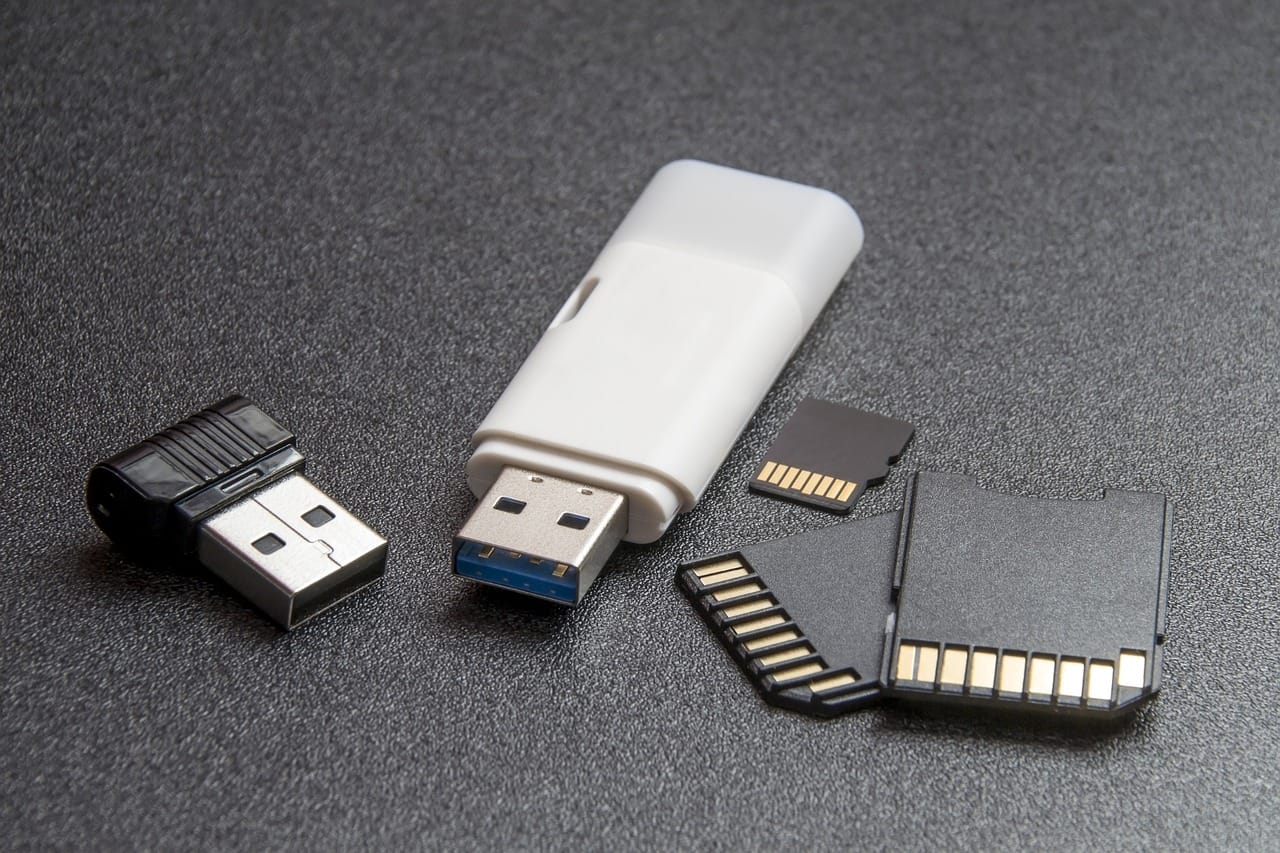
Instalacja sterowników z nośników USB
to proces, który może wydawać się skomplikowany, ale z odpowiednimi wskazówkami może być bardzo prosty.Poniżej przedstawiamy kroki, które pomogą Ci w prawidłowym przeprowadzeniu tej operacji.
Najpierw upewnij się, że masz pod ręką nośnik USB, na którym znajdują się odpowiednie sterowniki. Zazwyczaj można je pobrać ze strony producenta sprzętu lub urządzenia.
- Krok 1: Podłącz nośnik USB do portu USB w swoim komputerze.
- Krok 2: Otwórz eksplorator plików i znajdź podłączony nośnik w sekcji «Mój komputer».
- Krok 3: Kliknij dwukrotnie na ikonę nośnika, aby otworzyć jego zawartość.
- Krok 4: Znajdź plik instalacyjny sterowników.Zazwyczaj jest to plik.exe lub .inf.
- Krok 5: Kliknij prawym przyciskiem myszy na plik i wybierz «Uruchom jako administrator».
W trakcie instalacji, niektóre systemy operacyjne mogą wymagać potwierdzenia, że chcesz wprowadzić zmiany w systemie. Wybierz «Tak», aby kontynuować. Po zakończeniu instalacji, warto zrestartować komputer, aby upewnić się, że wszystkie zmiany zostały poprawnie zastosowane.
Jeżeli na nośniku USB znajdują się różne wersje sterowników, warto stworzyć prostą tabelę z ich nazwami i wersjami, aby ułatwić sobie wybór:
| Nazwa sterownika | Wersja |
|---|---|
| Sterownik A | 1.0.0 |
| Sterownik B | 2.1.0 |
| Sterownik C | 3.2.1 |
Pamiętaj, aby zawsze pobierać sterowniki z zaufanych źródeł i regularnie sprawdzać aktualizacje, aby zapewnić optymalne działanie podłączonych urządzeń.W przypadku problemów z instalacją, warto skonsultować się z dokumentacją producenta lub poszukać pomocy na forum technicznym.
Instalacja sterowników za pomocą oprogramowania producenta
to jeden z najwygodniejszych sposobów na zapewnienie, że sprzęt będzie działał prawidłowo i z maksymalną wydajnością. Wiele firm oferuje dedykowane narzędzia, które automatycznie wykrywają potrzebne aktualizacje i ułatwiają cały proces. Oto kroki, które warto wykonać:
- Pobierz oprogramowanie: wejdź na stronę producenta swojego sprzętu. Zazwyczaj w sekcji wsparcia lub pobierania znajdziesz dostęp do oprogramowania. Upewnij się, że wybierasz wersję zgodną z Twoim systemem operacyjnym.
- Zainstaluj narzędzie: Po pobraniu pliku, uruchom instalator. Przestrzegaj wskazówek na ekranie, aby prawidłowo zainstalować oprogramowanie. Zazwyczaj polega to na zaakceptowaniu warunków licencji oraz wyborze lokalizacji instalacji.
- Uruchom program: Po zainstalowaniu uruchom oprogramowanie. Program powinien automatycznie skanować Twój system w celu wykrycia zainstalowanego sprzętu oraz dostępnych aktualizacji.
- Zainstaluj sterowniki: Zaznacz sterowniki, które chcesz zainstalować (możesz również skorzystać z opcji „Zainstaluj wszystko”, jeśli jesteś pewny, że wszystkie aktualizacje są niezbędne). Program powinien podać również informacje o wersji i dacie wydania sterowników.
- Restartuj komputer: Po zakończeniu instalacji, często konieczne jest uruchomienie ponowne systemu, aby zmiany mogły wejść w życie. nie pomijaj tego kroku, ponieważ może to wpłynąć na działanie zainstalowanych sterowników.
W przypadku jakichkolwiek problemów, wiele programów oferuje wsparcie techniczne lub pomocne dokumenty, które mogą rozwiać wątpliwości. Pamiętaj, aby regularnie sprawdzać stronę producenta w celu utrzymania sterowników w najnowszej wersji, co może znacząco poprawić wydajność oraz stabilność Twojego sprzętu.
| Producent | link do oprogramowania | Typ sprzętu |
|---|---|---|
| NVIDIA | Pobierz | Karty graficzne |
| Intel | Pobierz | Procesory i chipsets |
| ASUS | Pobierz | Płyty główne |
Instalacja sterowników z nieoficjalnych źródeł – na co uważać
Instalacja sterowników z nieoficjalnych źródeł może wydawać się kusząca, zwłaszcza gdy brakuje aktualnych wersji na stronie producenta. Jednak wiąże się to z ryzykiem, które warto dokładnie rozważyć przed podjęciem decyzji o ich użyciu. Poniżej przedstawiamy kilka kluczowych kwestii, na które warto zwrócić uwagę, aby uniknąć nieprzyjemnych niespodzianek.
- Zagrożenie wirusami i złośliwym oprogramowaniem: Pobierając pliki z nieoficjalnych źródeł, narażasz swój komputer na ataki złośliwego oprogramowania, które mogą usunąć dane lub przejąć kontrolę nad systemem.
- Brak wsparcia technicznego: W przypadku problemów z nieoficjalnie zainstalowanymi sterownikami możesz napotkać trudności w uzyskaniu pomocy od producenta sprzętu.
- kompatybilność: Sterowniki z niepewnych źródeł mogą nie być w pełni kompatybilne z Twoim systemem operacyjnym,co może prowadzić do błędów i niestabilności systemu.
- Brak aktualizacji: Oficjalne sterowniki regularnie otrzymują aktualizacje, które poprawiają ich wydajność oraz bezpieczeństwo. Z nieoficjalnymi wersjami możesz stracić te ważne ulepszenia.
Jeśli mimo wszystko zdecydujesz się na instalację sterowników z nieoficjalnych źródeł, warto podjąć pewne środki ostrożności:
- Sprawdzenie źródła: Upewnij się, że strona, z której pobierasz sterowniki, ma dobrą reputację i pozytywne opinie użytkowników.
- Użycie oprogramowania antywirusowego: Przed uruchomieniem pobranych plików zeskanuj je przy pomocy sprawdzonego programu antywirusowego.
- Tworzenie kopii zapasowych: Przed zainstalowaniem nowych sterowników zawsze warto wykonać kopię zapasową systemu lub przynajmniej kluczowych plików.
Wybór nieoficjalnych źródeł może wiązać się z dużym ryzykiem, dlatego zawsze dobrze jest rozważyć inne opcje, takie jak skontaktowanie się z producentem sprzętu lub wyszukiwanie aktualizacji na zaufanych stronach.
Jak przeprowadzić instalację krok po kroku
Instalacja sterowników może wydawać się skomplikowanym zadaniem, ale z odpowiednim przewodnikiem stanie się to prostsze. Oto krok po kroku, jak to zrobić:
- Krok 1: Przygotowanie komputera – upewnij się, że system operacyjny jest zaktualizowany i że masz połączenie z internetem.
- Krok 2: Zidentyfikowanie sprzętu – przed przystąpieniem do instalacji znajdź model swojego urządzenia. Możesz to zrobić poprzez menedżera urządzeń w systemie windows.
- Krok 3: Pobieranie sterowników – odwiedź oficjalną stronę producenta sprzętu. Znajdziesz tam sekcję wsparcia, gdzie będziesz mógł pobrać odpowiednie sterowniki.
- Krok 4: Instalacja sterowników – po pobraniu otwórz plik instalacyjny. Postępuj zgodnie z instrukcjami wyświetlanymi na ekranie.
- Krok 5: Restart komputera – po zakończeniu instalacji zaleca się ponowne uruchomienie komputera, aby zmiany mogły zostać zastosowane.
- Krok 6: Weryfikacja instalacji – ponownie otwórz menedżera urządzeń i sprawdź, czy urządzenie jest poprawnie zainstalowane i działa bez problemów.
jeśli napotkasz jakiekolwiek trudności, poniższa tabela może pomóc w identyfikacji najczęstszych problemów i ich rozwiązań:
| Problem | Możliwe rozwiązanie |
|---|---|
| Błąd podczas instalacji | Sprawdź, czy sterownik jest zgodny z wersją systemu operacyjnego. |
| Urządzenie nie działa po instalacji | Spróbuj odinstalować sterownik i zainstalować go ponownie. |
| Brak aktualizacji | Upewnij się, że masz najnowszą wersję sterownika ze strony producenta. |
Przy zachowaniu tych kroków i z pomocą dostarczonych informacji, zainstalowanie sterowników na pewno stanie się prostym i bezproblemowym procesem.
Diagnostyka błędów podczas instalacji
Podczas instalacji sterowników mogą wystąpić różne błędy, które znacząco utrudnią prawidłowe funkcjonowanie urządzenia. Aby skutecznie zdiagnozować problemy, warto zwrócić uwagę na kilka kluczowych aspektów.
- Kompatybilność systemu: Upewnij się, że sterownik jest zgodny z twoim systemem operacyjnym. Często błędy wynikają z prób instalacji oprogramowania przeznaczonego dla innej wersji systemu.
- Uszkodzone pliki: Pliki sterownika mogą być uszkodzone. Spróbuj pobrać je ponownie z zaufanego źródła.
- Niewłaściwa procedura instalacji: Przeczytaj instrukcję instalacji i upewnij się, że wszystkie kroki są wykonane poprawnie. Pominięcie istotnego kroku może prowadzić do problemów.
- Aktualność systemu: Sprawdź, czy twój system operacyjny i inne sterowniki są zaktualizowane. Nieaktualne oprogramowanie może być konfliktem dla nowych sterowników.
W przypadku wystąpienia błędu podczas instalacji, warto zazwyczaj zwrócić uwagę na komunikaty wyświetlane przez instalator. Oto niektóre z najczęstszych problemów:
| Typ błędu | Opis | Możliwe rozwiązanie |
|---|---|---|
| Nieprawidłowy system operacyjny | Wyświetla komunikat o niezgodności systemu | Pobierz odpowiednią wersję sterownika |
| Brak pliku | Instalator nie może znaleźć wymaganych plików | Upewnij się, że wszystkie pliki zostały pobrane |
| Brak uprawnień | Nie masz wystarczających uprawnień do instalacji | Uruchom instalator jako administrator |
| Konflikt z innym oprogramowaniem | Inne zainstalowane oprogramowanie blokuje instalację | Odinstaluj konflikujące oprogramowanie lub zamknij je |
nie należy się zrażać wystąpieniem błędów. Często można je szybko rozwiązać, postępując zgodnie z prostymi zaleceniami. Dobrze jest także korzystać z forów internetowych lub pomocy technicznej producenta, aby uzyskać dodatkowe wsparcie. W ten sposób, nawet w przypadku problemów, możesz skutecznie przywrócić pełną funkcjonalność swojego urządzenia.
Jak zaktualizować istniejące sterowniki
Aby zapewnić optymalną wydajność sprzętu oraz uniknąć błędów systemowych, regularna aktualizacja istniejących sterowników jest kluczowa. Oto kilka kroków,które pomogą Ci zaktualizować sterowniki w prosty sposób:
- Identyfikacja urządzenia – Zanim przystąpisz do aktualizacji,zidentyfikuj urządzenie,którego sterownik chcesz zaktualizować. Może to być karta graficzna, dźwiękowa czy inny komponent.
- Przeszukiwanie zasobów producenta – Odwiedź stronę internetową producenta sprzętu. Większość firm oferuje sekcję wsparcia, w której dostępne są najnowsze sterowniki.
- Automatyczne aktualizacje – Wiele systemów operacyjnych, takich jak Windows, oferuje narzędzia do automatycznej aktualizacji sterowników. Sprawdź, czy ta opcja jest włączona:
| System Operacyjny | Funkcja Automatycznych Aktualizacji |
|---|---|
| Windows 10 | Panel sterowania > System i zabezpieczenia > Windows Update |
| MacOS | Preferencje systemowe > Aktualizacje oprogramowania |
| Linux | Menadżer pakietów (np. apt, dnf) |
- Ręczna aktualizacja – Jeśli wolisz zaktualizować sterowniki ręcznie, pobierz najnowszą wersję ze strony producenta i postępuj zgodnie z instrukcjami instalacji.Pamiętaj, aby przed zainstalowaniem nowego sterownika usunąć stary.
- Użycie oprogramowania do aktualizacji – Istnieją programy, które automatycznie skanowały system i aktualizowały sterowniki. Użycie takiego narzędzia może znacznie przyspieszyć proces.
- Restart komputera – Po zakończeniu aktualizacji zaleca się ponowne uruchomienie komputera, aby zmiany mogły zostać w pełni zastosowane.
Śledzenie aktualizacji sterowników nie tylko poprawi stabilność systemu,ale także może zwiększyć wydajność Twojego sprzętu. Dobrze aktualizowane sterowniki są fundamentem dla sprawnego działania komputera, dlatego warto poświęcić na to chwilę uwagi.
Zarządzanie sterownikami w menedżerze urządzeń
W menedżerze urządzeń zarządzanie sterownikami jest kluczowym aspektem, który pozwala na sprawne funkcjonowanie sprzętu oraz oprogramowania w systemie operacyjnym. Poniżej przedstawiamy szczegółowy proces, jak efektywnie zarządzać sterownikami oraz na co zwrócić uwagę.
Sprawdzanie zainstalowanych sterowników
Aby zacząć, warto sprawdzić, jakie sterowniki są aktualnie zainstalowane w naszym systemie. Można to zrobić w kilku prostych krokach:
- Otwórz menedżera urządzeń.
- Rozwiń kategorie sprzętu, aby zobaczyć konkretne urządzenia.
- Kliknij prawym przyciskiem na wybranym urządzeniu i wybierz opcję „Właściwości”.
- Przejdź do zakładki „Sterownik”, aby zobaczyć informacje o aktualnie zainstalowanym sterowniku.
Aktualizacja sterowników
Aktualizacja sterowników jest niezbędna, aby zapewnić optymalne działanie sprzętu. Możemy to zrobić ręcznie lub skorzystać z opcji automatycznej aktualizacji:
- Aby zaktualizować sterownik ręcznie, kliknij prawym przyciskiem myszy na urządzeniu i wybierz „Aktualizuj sterownik”.
- Następnie, wybierz opcję „Wyszukaj automatycznie zaktualizowane oprogramowanie sterownika”.
Reinstalacja sterowników
Czasami niezbędna jest reinstalacja sterowników, zwłaszcza gdy występują problemy z urządzeniem. Kroki do reinstalacji to:
- Prawym przyciskiem myszy kliknij na urządzenie i wybierz „Odinstaluj urządzenie”.
- potwierdź odinstalowanie i uruchom ponownie komputer.
- Po restarcie system ponownie zainstaluje sterownik automatycznie lub możesz go zainstalować ręcznie z pliku.
Problemy z urządzeniami
W przypadku problemów z urządzeniami, warto zwrócić uwagę na typowe błędy, które mogą występować:
| Problem | Możliwe rozwiązanie |
|---|---|
| Urządzenie nie działa | Sprawdź stan sterownika i zaktualizuj go. |
| Komunikat o błędzie | Reinstaluj sterownik lub sprawdź jego zgodność z systemem. |
| Brak urządzenia w menedżerze | Sprawdź połączenia fizyczne lub zainstaluj sterownik ponownie. |
Dzięki tym krokom można skutecznie zarządzać sterownikami w menedżerze urządzeń,co pozwala na utrzymanie płynności działania sprzętu oraz jego wydajności. Regularne sprawdzanie i aktualizowanie sterowników to klucz do długotrwałej funkcjonalności zarówno dla użytkowników indywidualnych, jak i dla profesjonalistów.
Jak usunąć niepotrzebne sterowniki
usunięcie niepotrzebnych sterowników jest kluczowym krokiem w zarządzaniu wydajnością systemu operacyjnego. wiele zainstalowanych sterowników to pozostałości po starszych urządzeniach lub aplikacjach, które już nie są używane. Aby przywrócić porządek w swoim systemie i zyskać dodatkową przestrzeń, warto zapoznać się z poniższymi metodami.
Oto kilka skutecznych sposobów na usunięcie zbędnych sterowników:
- Menadżer urządzeń – To podstawowe narzędzie w systemie Windows. Aby z niego skorzystać:
- Otwórz Menedżera urządzeń, klikając prawym przyciskiem myszy na ikonę „Mój komputer” i wybierając „Zarządzaj”.
- przejdź do sekcji „menedżer urządzeń”, która wyświetli listę wszystkich zainstalowanych urządzeń.
- Zlokalizuj urządzenie, którego sterowniki chcesz usunąć, kliknij na nie prawym przyciskiem myszy i wybierz „Odinstaluj urządzenie”.
- Zaznacz opcję „Usuń oprogramowanie sterownika dla tego urządzenia”, jeśli chcesz całkowicie usunąć sterownik.
- Potwierdź wybór, a system usunie wybrany sterownik.
Innym sposobem jest wykorzystanie narzędzi do optymalizacji systemu:
- CCleaner – To popularne narzędzie, które może pomóc w usunięciu niepotrzebnych sterowników.Po uruchomieniu skanowania aplikacja wskaże nieaktualne lub zbędne pliki, które można usunąć.
- Driver Fusion – Umożliwia głębsze oczyszczenie systemu, umożliwiając usunięcie wszystkich pozostałości po sterownikach.
Warto również monitorować swoje urządzenia:
| Nazwa urządzenia | Typ sterownika | Status |
|---|---|---|
| Karta graficzna | Przewodowy | Aktualny |
| Drukarka | Bezprzewodowy | Nieaktualny |
| Klawiatura | USB | aktualny |
Regularne sprawdzanie stanu sterowników pozwala na wczesne wykrywanie problemów i usunięcie tych, które nie są już potrzebne. Dzięki tym prostym krokom, Twój system będzie działał sprawniej, a Ty unikniesz frustracji spowodowanej konfliktami sprzętowymi.
Kiedy warto skorzystać z automatycznych narzędzi do aktualizacji
W dzisiejszych czasach, zarządzanie sterownikami może być czasami uciążliwe, zwłaszcza gdy system operacyjny nie rozpoznaje najnowszych aktualizacji. Automatyczne narzędzia do aktualizacji sterowników są niezwykle pomocne, zwłaszcza w poniższych sytuacjach:
- Częste problemy z kompatybilnością: jeśli często napotykasz problemy z działaniem zewnętrznych urządzeń, takich jak drukarki, skanery czy karty graficzne, automatyczne aktualizacje mogą zapewnić, że zawsze korzystasz z najnowszych wersji sterowników.
- Brak czasu: Jeśli twój harmonogram jest napięty, a poszukiwanie i aktualizowanie sterowników ręcznie zajmuje zbyt wiele czasu, automatyczne narzędzia mogą zaoszczędzić ci wiele godzin.
- Niepewność co do źródeł: Jeżeli nie jesteś pewny, gdzie szukać aktualizacji, automatyczne narzędzia mogą pomóc w zapewnieniu, że pochodzą one z wiarygodnych źródeł.
- System do gier: Gracze często potrzebują optymalnych ustawień sprzętowych, a automatyczne narzędzia do aktualizacji mogą pomóc w natychmiastowym dostosowaniu sterowników do najnowszych gier.
Jednak warto pamiętać, że korzystanie z tych narzędzi nie jest wolne od ryzyka. Zawsze warto sprawdzić,jakie sterowniki są instalowane,aby unikać potencjalnych problemów z wydajnością,czy nawet błędów systemowych. Możliwe, że niektóre aktualizacje mogą powodować konflikty lub inne komplikacje. Dlatego zawsze warto zachować ostrożność i mieć pod ręką kopię zapasową systemu.
| Wskazówka | Opis |
|---|---|
| Regularne skanowanie | Upewnij się, że uruchamiasz narzędzie do aktualizacji co najmniej raz na miesiąc. |
| Punkty przywracania | Twórz punkty przywracania przed każdą aktualizacją,aby móc wrócić do wcześniejszego stanu systemu. |
| Świeże źródła | Sprawdzaj opinie i rekomendacje dotyczące narzędzi, z których korzystasz. |
Podsumowując, automatyczne narzędzia do aktualizacji sterowników są świetnym rozwiązaniem dla tych, którzy chcą uprościć proces zarządzania swoim systemem, ale powinny być używane z rozwagą i odpowiedzialnością.
Najczęstsze problemy z instalacją sterowników
Instalacja sterowników może przynieść różne wyzwania, które mogą zakłócić prawidłowe funkcjonowanie systemu operacyjnego. Poniżej przedstawiamy najczęstsze problemy, które mogą wystąpić podczas tego procesu.
- Kompatybilność z systemem operacyjnym: Często zdarza się, że pobrane sterowniki nie są zgodne z wersją systemu operacyjnego. Przed instalacją należy upewnić się, że są one odpowiednie dla używanego systemu (np. Windows 10, Windows 11).
- Błędy podczas instalacji: Niektóre instalatory mogą napotkać problemy, takie jak brak niezbędnych uprawnień, co skutkuje komunikatami o błędach. Użytkownik powinien uruchomić instalator jako administrator.
- stare wersje sterowników: Użycie przestarzałych wersji sterowników często prowadzi do problemów z wydajnością. Regularne aktualizacje są kluczowe dla zapewnienia stabilności systemu.
- Konflikty pomiędzy sterownikami: Instalacja kilku sterowników dla tego samego urządzenia może generować konflikty,co skutkuje dodatkowym utrudnieniem w funkcjonowaniu sprzętu.
Aby lepiej zrozumieć, jak te problemy mogą wpływać na działanie systemu, warto przyjrzeć się najważniejszym objawom:
| Objaw | Możliwy problem |
|---|---|
| System się nie uruchamia | Niekompatybilny sterownik |
| Sprzęt działa niestabilnie | Nieaktualny sterownik |
| Brak sygnału lub jakości | Kolidujące sterowniki |
Sukces w instalacji sterowników nie tylko poprawia wydajność sprzętu, ale także zapewnia bezpieczeństwo systemu. Dlatego tak ważne jest, aby być świadomym tych potencjalnych problemów oraz umieć je rozwiązywać w odpowiedni sposób.
Jakie sterowniki są kluczowe dla wydajności systemu
Właściwie dobrane i aktualne sterowniki to niezbędny element,który może znacząco wpłynąć na wydajność Twojego systemu operacyjnego. W przypadku komputerów, które wykorzystują różnorodne podzespoły, odpowiednie sterowniki są kluczowe dla zapewnienia ich płynnego działania i optymalizacji zasobów. Oto kilka rodzajów sterowników, na które warto zwrócić szczególną uwagę:
- Sterowniki karty graficznej: Odpowiadają za renderowanie grafiki i obsługę efektów wizualnych w grach oraz aplikacjach multimedialnych. Regularne aktualizacje mogą zwiększyć wydajność gier oraz poprawić jakość wyświetlanego obrazu.
- Sterowniki dźwiękowe: Zapewniają wysoką jakość dźwięku oraz współpracę z urządzeniami audio. Właściwe sterowniki mogą również wprowadzić nowe opcje audio, które zwiększą immersję w podczas słuchania muzyki czy oglądania filmów.
- Sterowniki chipsetu: Odpowiadają za komunikację pomiędzy różnymi komponentami systemu. Ich aktualizacja może przynieść poprawę stabilności oraz wydajności całego systemu.
- Sterowniki sieciowe: Umożliwiają bezprzewodowe i przewodowe połączenia z Internetem. Ważne jest, aby były zawsze na bieżąco, by uniknąć problemów z przesyłem danych i zwiększyć stabilność połączenia.
W każdym przypadku, warto zwrócić uwagę na to, że nieaktualne lub niekompatybilne sterowniki mogą prowadzić do różnorodnych problemów, takich jak:
- Zmniejszona wydajność systemu
- Problemy ze stabilnością programów
- Konflikty pomiędzy sprzętem
Aby zapewnić optymalne działanie Twojego komputera, warto regularnie sprawdzać dostępność nowych wersji sterowników. Oto przykładowa tabela, która prezentuje sposoby na aktualizację sterowników:
| Methode | Opis |
|---|---|
| Ręczna aktualizacja | Pobranie najnowszej wersji sterownika ze strony producenta i zainstalowanie go. |
| Menadżer urządzeń | Wykorzystanie narzędzia Windows do automatycznego wyszukiwania i instalacji aktualizacji. |
| Oprogramowanie producenta | Korzystanie z aplikacji dostarczonej przez producenta sprzętu, która monitoruje i aktualizuje sterowniki. |
Backup sterowników przed aktualizacją
Przed przystąpieniem do aktualizacji sterowników, ważne jest, aby stworzyć kopię zapasową aktualnych wersji. Dzięki temu, jeśli aktualizacja okaże się problematyczna, będziesz mógł łatwo przywrócić wcześniejsze ustawienia, co pozwoli uniknąć potencjalnych kłopotów.
Oto kilka kroków, które warto wykonać:
- Sprawdzenie aktualnych sterowników: Ustal, które sterowniki są zainstalowane na twoim urządzeniu. Może to odbywać się poprzez menedżera urządzeń.
- Użycie narzędzi do tworzenia kopii zapasowej: Istnieją różne programy, które mogu automatycznie zgrać twoje sterowniki na zewnętrzny nośnik.
- Ręczne kopiowanie: Jeśli preferujesz, możesz również ręcznie skopiować pliki sterowników z folderu systemowego, chociaż to podejście jest bardziej czasochłonne.
Możesz również stworzyć tabelę z informacjami o bieżących sterownikach, aby mieć na łatwości ich oceny i późniejszego przywrócenia. Oto przykładowa tabela:
| Nazwa urządzenia | Aktualna wersja | Data instalacji |
|---|---|---|
| Karta graficzna | 456.71 | 2023-01-15 |
| Drukarka | 2.3.1 | 2023-02-20 |
| Płyta główna | 3.5.6 | 2023-03-10 |
Pamiętaj, że kopia zapasowa sterowników jest niezwykle cenna, zwłaszcza w przypadku problemów z kompatybilnością lub stabilnością systemu po aktualizacji. Dlatego warto poświęcić chwilę na ten preparatywny krok, aby zapewnić sobie spokój ducha podczas aktualizacji. Jeśli po aktualizacji wystąpią problemy, możesz nie tylko zaoszczędzić czas, ale również uniknąć frustracji związanej z koniecznością przywracania systemu do wcześniejszego stanu.
Jak zainstalować sterowniki w systemie Linux
Instalacja sterowników w systemie Linux może wydawać się skomplikowana,ale przy odpowiednim podejściu,można to zrobić szybko i efektywnie. Poniżej przedstawiamy kroki,które pozwolą na przeprowadzenie tego procesu sprawnie.
Na początku,ważne jest,aby zidentyfikować,jakie sterowniki są potrzebne. W większości dystrybucji Linuxa,można to zrobić,korzystając z terminala. Użyj następującego polecenia, aby uzyskać szczegółowe informacje na temat sprzętu:
lspcigdy już zidentyfikujesz sprzęt, przejdź do następujących kroków:
- Aktualizacja systemu: Zanim zainstalujesz nowe sterowniki, upewnij się, że twój system jest zaktualizowany. Wprowadź polecenie:
sudo apt update && sudo apt upgradesudo apt install build-essential dkmssudo apt install nvidia-drivernvidia-smiJeśli sterowniki są dostępne tylko w formie paczek zewnętrznych, możesz je pobrać z oficjalnych stron producentów. W takim przypadku ważne jest, aby dokładnie przeczytać dokumentację i postępować zgodnie z jej wskazaniami.
Warto również pamiętać, że niektóre dystrybucje, takie jak Ubuntu czy Fedora, posiadają narzędzia graficzne, które ułatwiają zarządzanie sterownikami. Na przykład:
| Dystrybucja | Narzędzie | Opis |
|---|---|---|
| Ubuntu | Software & Updates | Umożliwia łatwe dodanie lub usunięcie sterowników. |
| Fedora | Software | Przyjazne interfejsy do instalacji sterowników z repozytoriów. |
Podczas instalacji można napotkać różne trudności, takie jak konflikt z istniejącymi sterownikami. Warto wówczas zajrzeć do logów systemowych,aby zdiagnozować problem. Logi znajdują się w:
/var/log/syslogWszystkie te kroki powinny pomóc w pomyślnej instalacji sterowników w systemie Linux. Pamiętaj,aby regularnie sprawdzać dostępność aktualizacji,co pozwoli na utrzymanie optymalnej wydajności systemu.
Bezpieczeństwo podczas pobierania sterowników
Pobieranie sterowników z internetu może być ryzykowne, jeśli nie zachowasz ostrożności. Oto kilka kluczowych zasad, które pomogą Ci zminimalizować ryzyko podczas wyszukiwania i instalowania niezbędnych aktualizacji:
- Sprawdź źródło pobierania: Zawsze korzystaj ze stron producentów urządzeń lub sprawdzonych dystrybutorów. Unikaj stron trzecich, które mogą oferować nieaktualne lub złośliwe pliki.
- Używaj oprogramowania antywirusowego: Przed pobraniem sterowników upewnij się, że Twoje oprogramowanie zabezpieczające jest aktywne i zaktualizowane.Przeskanuj plik po pobraniu, zanim go zainstalujesz.
- Porównuj wersje: Zawsze sprawdzaj, czy wersja sterownika, który chcesz pobrać, jest najnowsza. Oprogramowanie może oferować funkcję automatycznej aktualizacji, co ułatwi proces.
- Oceń opinie i oceny: Jeśli pobierasz sterowniki z mniejszych stron, zapoznaj się z recenzjami innych użytkowników. Ich doświadczenia mogą pomóc w podjęciu właściwej decyzji.
Oprócz mindfulnego podejścia do pobierania, warto również zadbać o odpowiednią konfigurację systemu:
| Ustawienie | Opis |
|---|---|
| Ustawienia zabezpieczeń systemu | Włącz funkcje blokowania instalacji nieznanego oprogramowania. |
| Tworzenie punktu przywracania | Przed instalacją zawsze twórz punkt przywracania systemu. |
| Regularne aktualizacje | utrzymuj system i oprogramowanie w najnowszej wersji. |
Odrobina ostrożności podczas pobierania sterowników może zaoszczędzić Ci wielu problemów w przyszłości. Dbaj o swoje dane i system, a korzystanie z nowych technologii stanie się przyjemnością, a nie źródłem frustracji.
Jak przywrócić działanie systemu po problemach ze sterownikami
Jeśli system operacyjny przestał działać poprawnie po wprowadzeniu nowych sterowników, istnieje kilka kroków, które można podjąć, aby przywrócić jego funkcjonalność. Pierwszym krokiem jest identyfikacja problemu – warto zwrócić uwagę na to, czy awarie zaczęły się zaraz po zainstalowaniu konkretnego sterownika.
Oto kilka sposobów na przywrócenie działania systemu:
- Uruchom tryb awaryjny: Rozpocznij komputer w trybie awaryjnym, co pozwoli na załadowanie minimalnej konfiguracji i wyłączy wszelkie dodatkowe sterowniki, które mogą powodować konflikt.
- Odinstaluj problematyczny sterownik: Jeśli zidentyfikujesz, który sterownik jest przyczyną problemu, wejdź w Panel Sterowania, a następnie wybierz „Menadżer urządzeń” i odinstaluj odpowiedni sterownik.
- Wykorzystaj punkt przywracania systemu: Jeśli masz utworzone punkty przywracania, skorzystaj z tej opcji, aby wrócić do stanu sprzed instalacji sterownika.
- Zainstaluj starszą wersję sterownika: Często nowsze wersje sterowników mogą być niekompatybilne z twoim sprzętem; warto poszukać starszej, stabilnej wersji.
- Aktualizuj system operacyjny: Upewnij się, że masz zainstalowane wszystkie dostępne aktualizacje, które mogą poprawić stabilność i kompatybilność systemu.
W przypadku, gdy powyższe kroki nie przyniosły oczekiwanych rezultatów, rozważ przeprowadzenie pełnej reinstalacji systemu operacyjnego. Poniżej przedstawiamy krótki przegląd sytuacji, w których reintegracja systemu jest zalecana:
| Przyczyna | Rekomendowane działanie |
|---|---|
| Niekompatybilne sterowniki | Reinstalacja sterowników lub całego systemu |
| częste zawieszanie się systemu | Uruchomienie diagnostyki i opcja przywracania |
| Brak stabilności po aktualizacji | Cofnięcie zmian i ponowna instalacja |
Ostatecznie, jeśli problemy ze sterownikami są zbyt poważne i nadal nie można ich rozwiązać, warto skonsultować się z fachowcem, który pomoże w diagnostyce oraz naprawie kwestii związanych z oprogramowaniem. niektóre problemy mogą wymagać zaawansowanych rozwiązań i wsparcia technicznego.
Kiedy szukać pomocy fachowca
W niektórych sytuacjach, gdy napotykamy na trudności podczas instalacji sterowników, warto rozważyć skorzystanie z pomocy specjalisty. Oto kilka sytuacji, w których powinieneś pomyśleć o tej opcji:
- Brak doświadczenia: Jeśli nie masz doświadczenia w pracy z systemami operacyjnymi i programami, instalacja sterowników może okazać się skomplikowana.
- Problemy ze zgodnością: W przypadku, gdy mimo postępowania zgodnie z instrukcjami, sterownik nie działa, pomoc fachowca pomoże zidentyfikować problemy ze zgodnością sprzętu i oprogramowania.
- Bezpieczeństwo: Niektóre sterowniki mogą pochodzić z nieznanych źródeł, co może zagrażać bezpieczeństwu systemu. Specjalista może pomóc w wyborze właściwych i bezpiecznych sterowników.
- Brak czasu: Jeśli jesteś zajęty innymi obowiązkami, a instalacja sterowników staje się czasochłonna, zlecenie tego zadania fachowcowi może zaoszczędzić ci cenne godziny.
Warto także pamiętać, że niektóre z bardziej skomplikowanych problemów mogą wymagać konkretnych narzędzi lub umiejętności, których nie posiadasz. W takim przypadku pomoc ze strony eksperta nie tylko przyspieszy proces, ale także pomoże uniknąć dalszych problemów, które mogą wyniknąć z niewłaściwej instalacji.
Wybierając fachowca, warto zwrócić uwagę na:
- opinie innych klientów: Poszukiwanie recenzji online może dać ci wyobrażenie o jakości usług danego specjalisty.
- Doświadczenie: Upewnij się, że wybrany fachowiec ma doświadczenie w pracy z typem urządzenia, które wymaga instalacji sterownika.
- Gwarancja usługi: Sprawdź, czy oferują jakąkolwiek gwarancję na wykonaną pracę.
| Sytuacja | Powód do skorzystania z fachowca |
|---|---|
| Brak doświadczenia | Trudności w instalacji |
| Problemy ze zgodnością | Incompatibility issues |
| Bezpieczeństwo | Ryzyko zainstalowania złośliwego oprogramowania |
| Brak czasu | Priorytet dla innych zajęć |
Kiedy znasz swoje ograniczenia i dostrzegasz konieczność wsparcia ze strony profesjonalisty,nie wahaj się skontaktować z kimś,kto ma odpowiednie kompetencje. To nie tylko przyspieszy rozwiązanie problemu, ale również zwiększy bezpieczeństwo twojego systemu.
Podsumowanie – kluczowe wskazówki o instalacji sterowników
Instalacja sterowników to kluczowy krok w zapewnieniu prawidłowego funkcjonowania sprzętu komputerowego. Aby ten proces przebiegł sprawnie i bezproblemowo, warto zastosować kilka istotnych wskazówek:
- Sprawdź źródło pobierania: Zawsze pobieraj sterowniki z oficjalnych stron producentów, aby uniknąć złośliwego oprogramowania.
- Wybierz odpowiednią wersję: Upewnij się, że wybierasz sterowniki zgodne z systemem operacyjnym oraz modelem urządzenia.
- Przygotuj kopię zapasową: Przed instalacją zawsze warto wykonać kopię zapasową ważnych danych, aby w razie niepowodzenia mieć możliwość ich przywrócenia.
- Dezaktywuj oprogramowanie zabezpieczające: Czasami programy antywirusowe mogą zakłócać proces instalacji, więc rozważ ich tymczasowe wyłączenie.
Po pobraniu i przygotowaniu sterowników istotne jest, aby przeprowadzić instalację zgodnie z instrukcjami dostarczonymi przez producenta. Znajomość procesu jest kluczowa, dlatego warto zastosować się do poniższej tabeli:
| Krok | Opis |
|---|---|
| Pobierz sterownik | Zlokalizuj odpowiednią wersję i pobierz plik instalacyjny. |
| Uruchom instalator | Kliknij dwukrotnie na pobrany plik i follow the instructions. |
| Restart systemu | po zakończonej instalacji uruchom komputer ponownie, aby zmiany mogły zostać wprowadzone. |
Nie zaleca się pomijania kroków, ponieważ każdy z nich ma na celu zwiększenie stabilności działania systemu. Po zainstalowaniu sterowników warto również regularnie je aktualizować, co pozwoli na uniknięcie problemów z kompatybilnością oraz poprawi wydajność sprzętu.
Pamiętaj,że jeśli napotkasz jakiekolwiek trudności,skorzystaj z forów internetowych oraz wsparcia technicznego producenta – często można tam znaleźć rozwiązania problemów,które mogą się pojawić podczas instalacji.
Podsumowując, instalacja sterowników może wydawać się skomplikowanym procesem, ale z naszą szczegółową instrukcją krok po kroku z pewnością poradzisz sobie z tym zadaniem. Pamiętaj, że odpowiednie sterowniki to klucz do optymalnego działania Twojego sprzętu, dlatego warto poświęcić chwilę na ich prawidłowe zainstalowanie. Jeśli napotkasz jakiekolwiek trudności, nie krępuj się skorzystać z pomocy specjalistów lub społeczności internetowej – często znajdziesz tam wiele cennych wskazówek. Mamy nadzieję, że nasz artykuł był dla Ciebie pomocny i przyczynił się do lepszego zrozumienia procesu instalacji sterowników.Do zobaczenia w kolejnych materiałach, w których będziemy dzielić się kolejnymi praktycznymi poradami technologicznymi!