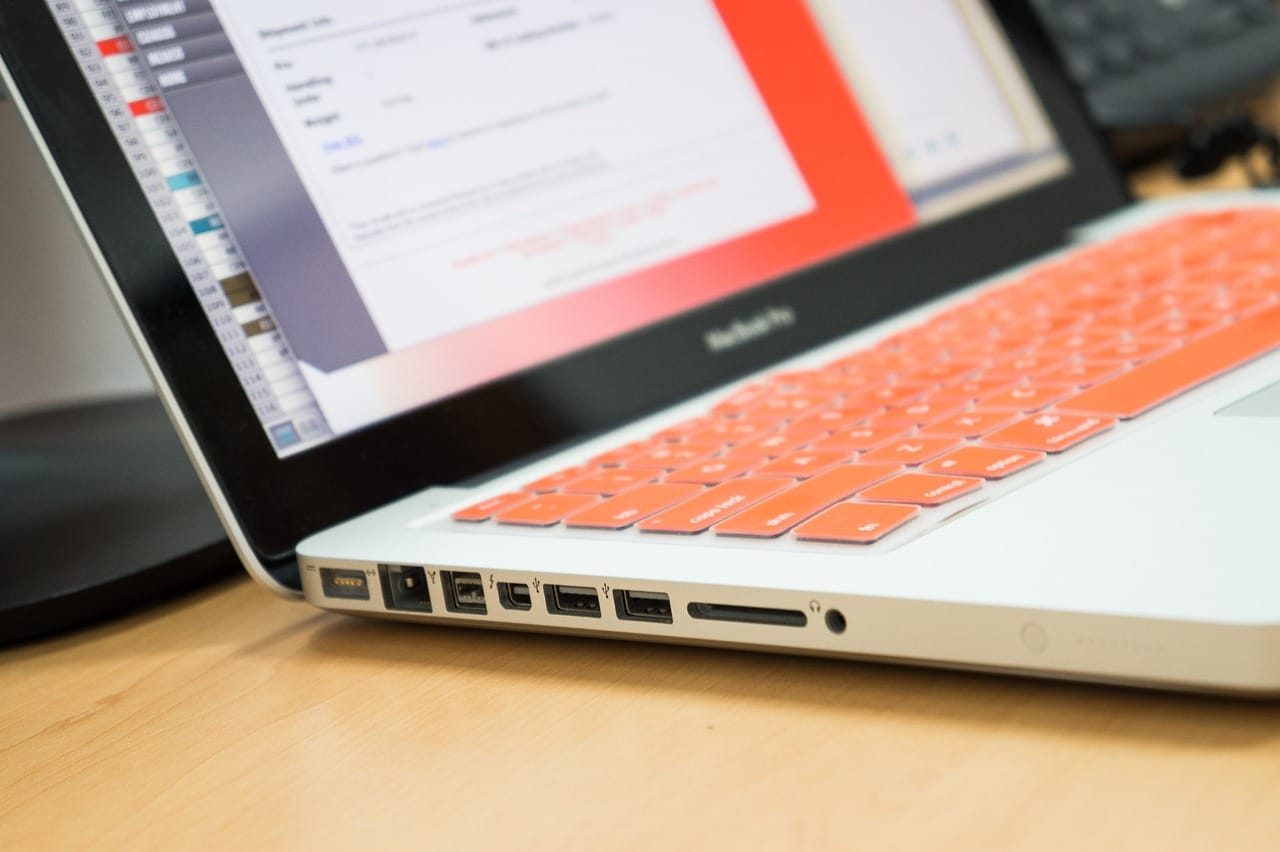
W dobie coraz bardziej wymagających aplikacji i programów, które obciążają nasze komputery, wiele osób zadaje sobie pytanie, jak można zwiększyć ich wydajność bez konieczności inwestowania w nowy sprzęt.Jednym z rozwiązań, które może okazać się pomocne, jest funkcja ReadyBoost, dostępna w systemach operacyjnych Windows. Chociaż technologia ta jest znana już od lat,niewiele osób wie,jak ją prawidłowo wykorzystać. W niniejszym artykule przyjrzymy się, czy naprawdę warto korzystać z ReadyBoost, jakie korzyści może przynieść oraz jak krok po kroku ustawić tę funkcję, aby cieszyć się szybszym działaniem naszego komputera.Zapraszam do lektury!
Zrozumienie ReadyBoost i jego funkcji
ReadyBoost to technologia opracowana przez Microsoft, która umożliwia wykorzystanie nośników pamięci, takich jak pendrive’y czy karty SD, do zwiększenia wydajności systemu operacyjnego. Głównym celem ReadyBoost jest przyspieszenie pracy komputera z ograniczoną ilością pamięci RAM, co może być szczególnie przydatne w przypadku starszych urządzeń. Jak to wszystko działa?
Podstawową funkcją ReadyBoost jest zapisanie danych na zewnętrznym nośniku, co pozwala systemowi na szybszy dostęp do często używanych plików. Dzięki temu, komputer nie musi za każdym razem odwoływać się do wolnego dysku twardego, co wpływa na czas ładowania aplikacji oraz ogólną responsywność systemu. Aby technologia ta mogła działać, konieczne jest spełnienie kilku warunków:
- nośnik pamięci musi być szybki i mieć przynajmniej 2.5 MB/s prędkości zapisu losowego.
- Powinien mieć co najmniej 1 GB wolnej przestrzeni.
- Nie może być sformatowany w systemie FAT32, zalecanym jest NTFS.
readyboost nie tylko przyspiesza działanie systemu operacyjnego, ale również może pomóc w zmniejszeniu zużycia energii w laptopach, co jest istotne dla ich mobilności. W praktyce, technologia ta działa najlepiej, gdy system operacyjny nie ma wystarczającej ilości pamięci RAM, jednak nie jest to jedyny scenariusz, w którym można z niej skorzystać.
Podczas korzystania z ReadyBoost, warto również pamiętać o kilku istotnych aspektach:
| Aspekt | Opis |
|---|---|
| Format nośnika | Powinien być NTFS lub exFAT dla lepszej wydajności. |
| Wydajność | Efekty są bardziej zauważalne w systemach z małą ilością RAM. |
| Bezpieczeństwo | Nie przechowuj na nośniku danych wrażliwych, do których dostęp może być nieautoryzowany. |
Podsumowując, readyboost może być użytecznym narzędziem w poprawie wydajności starszych komputerów lub laptopów z ograniczonymi zasobami pamięci. Z odpowiednio dobranym nośnikiem pamięci, jego zastosowanie przynosi realne korzyści i jest niezwykle łatwe do wdrożenia. Dlatego warto poświęcić chwilę, aby skonfigurować tę funkcję i cieszyć się lepszą wydajnością podczas codziennego korzystania z komputera.
Jak działa ReadyBoost w systemie Windows
ReadyBoost to innowacyjna funkcjonalność w systemie Windows, która umożliwia wykorzystanie nośników pamięci USB, kart pamięci czy dysków SSD jako dodatkowej pamięci podręcznej, poprawiając tym samym wydajność systemu operacyjnego. Głównie skierowana jest do użytkowników posiadających ograniczone zasoby RAM, Idealnie sprawdzi się w komputerach z 2GB RAM lub mniej.
Mechanizm działania ReadyBoost opiera się na kopiowaniu często używanych plików do pamięci USB, co pozwala na szybszy dostęp do danych w porównaniu z tradycyjnym odczytem z dysku twardego. Oto kilka kluczowych elementów, które warto wiedzieć o tej technologii:
- Wydajność: Dzięki zastosowaniu pamięci flash, dostęp do danych jest szybszy, co przyspiesza działanie systemu.
- Zwiększona szybkość: Żadne dodatkowe oprogramowanie nie jest wymagane – wystarczy podłączyć urządzenie i skonfigurować ReadyBoost.
- Bezpieczeństwo danych: Funkcja ta nie wprowadza modyfikacji w systemie, przez co Twoje pliki pozostają nienaruszone.
Aby włączyć ReadyBoost, wystarczy wykonać kilka prostych kroków:
- Podłączyć odpowiedni nośnik pamięci do portu USB.
- Kliknąć prawym przyciskiem myszy na jego ikonę w Eksploratorze plików i wybrać Właściwości.
- przejść do zakładki ReadyBoost i zaznaczyć opcję Użyj tego urządzenia.
- określić, ile pamięci chcesz przeznaczyć na ReadyBoost i potwierdzić zmiany.
Wydajność ReadyBoost może być różna w zależności od używanego nośnika. Oto ich porównanie:
| Typ nośnika | Prędkość odczytu (szacunkowa) | prędkość zapisu (szacunkowa) |
|---|---|---|
| pamięć USB 2.0 | 10-20 MB/s | 5-15 MB/s |
| Pamięć USB 3.0 | 80-150 MB/s | 30-100 MB/s |
| Dysk SSD | 200-500 MB/s | 150-500 MB/s |
Podsumowując, ReadyBoost może być atrakcyjnym rozwiązaniem dla użytkowników systemu Windows, którzy chcą poprawić wydajność swoich urządzeń bez dużych inwestycji w sprzęt. W przypadku słabszych komputerów może to być szczególnie korzystne, dostarczając zauważalnego przyspieszenia w codziennych operacjach.
Korzyści z wykorzystania ReadyBoost
ReadyBoost to funkcjonalność systemu Windows, która pozwala zwiększyć wydajność komputera poprzez wykorzystanie pamięci USB lub karty SD jako dodatkowej pamięci podręcznej. Zastosowanie tej technologii niesie ze sobą szereg korzyści, szczególnie dla użytkowników starszych komputerów lub tych z ograniczoną ilością pamięci RAM.
- Zwiększenie wydajności systemu: ReadyBoost może znacząco poprawić prędkość działania aplikacji i ogólne odczucie płynności, zwłaszcza podczas multitaskingu.
- Brak potrzeby zakupu dodatkowego sprzętu: Dzięki ReadyBoost, możesz wykorzystać już posiadane urządzenia pamięci masowej, zamiast inwestować w drogie moduły RAM.
- Łatwość w użyciu: Konfiguracja ReadyBoost jest prosta i szybka; wystarczy włożyć nośnik pamięci i dostosować ustawienia,a system automatycznie wykryje dostępne miejsce.
- Optymalizacja zużycia energii: Używając ReadyBoost, można zmniejszyć zapotrzebowanie na energię w porównaniu do tradycyjnego dysku twardego, co jest istotne szczególnie w laptopach.
- Zwiększona odporność na uszkodzenia: Pamięć flash jest bardziej odporna na uszkodzenia mechaniczne niż tradycyjne dyski twarde, co sprawia, że dane przechowywane w ReadyBoost są bezpieczniejsze.
Warto również wspomnieć, że nie każda pamięć USB czy karta SD zadziała z ReadyBoost. Oto tabela przedstawiająca wymagania:
| Typ nośnika | Minimalna prędkość zapisu | Minimalna pojemność |
|---|---|---|
| Pamięć USB | 2.5 MB/s | 1 GB |
| Karta SD | 2.5 MB/s | 1 GB |
Podsumowując, ReadyBoost to funkcjonalność, która może znacząco poprawić działanie systemu operacyjnego, zwłaszcza w przypadku starszych komputerów. Korzyści wynikające z jej wykorzystania są nie do przecenienia, zwłaszcza w kontekście kosztów związanych z rozbudową pamięci RAM przez zakup nowych komponentów. Dzięki tej technologii każdy może w prosty sposób poprawić komfort pracy na swoim urządzeniu.
Kiedy warto sięgnąć po ReadyBoost
ReadyBoost to funkcja systemu Windows, która może znacząco poprawić wydajność komputera, zwłaszcza w przypadku starszych modeli z ograniczoną ilością pamięci RAM. Istnieją jednak konkretne sytuacje, kiedy warto rozważyć wykorzystanie tego narzędzia:
- Niska ilość RAM: Jeśli Twój komputer ma mniej niż 4 GB RAM, ReadyBoost może pomóc w płynniejszej pracy systemu, szczególnie przy uruchamianiu aplikacji.
- Wolny dysk twardy: Gdy korzystasz z tradycyjnego dysku HDD zamiast SSD, ReadyBoost może zwiększyć szybkość dostępu do danych.
- Wielozadaniowość: Przy wielu jednoczesnych procesach i aplikacjach, ReadyBoost może zredukować zacięcia i spowolnienia, zapewniając lepsze doświadczenia użytkownika.
- Systemy operacyjne 32-bitowe: Użytkownicy systemów 32-bitowych,którzy nie są w stanie wykorzystać większej ilości pamięci RAM,mają zwiększoną szansę na odczucie korzyści z ReadyBoost.
- Wynik testu wydajności: Jeśli przeprowadziłeś test wydajności komputera i jego wskaźniki są niskie, ReadyBoost może być pomocnym rozwiązaniem.
Warto pamiętać, że ReadyBoost nie zastąpi pamięci RAM i nie jest panaceum na wszystkie problemy z wydajnością.Jego efektywność może się różnić w zależności od używanego sprzętu oraz rodzaju urządzenia USB, na którym go aktywujemy. Zaleca się korzystanie z szybkich pendrive’ów lub kart SD, które spełniają normy prędkości, aby maksymalnie wykorzystać tę funkcjonalność.
Decydując się na ReadyBoost, warto również zauważyć, że niektóre nowoczesne komputery często nie potrzebują tego rodzaju wsparcia, ponieważ systemy operacyjne są bardziej zoptymalizowane do działania na sprzęcie z większą ilością pamięci RAM oraz dyskach SSD. Zanim skorzystasz z tej opcji, upewnij się, że naprawdę jest to potrzebne w Twoim przypadku.
Wymagania systemowe dla ReadyBoost
ReadyBoost to funkcja w systemie Windows, która pozwala na zwiększenie wydajności komputera poprzez wykorzystanie przestrzeni na zewnętrznych nośnikach pamięci, takich jak pendrive’y czy karty SD. Aby korzystać z tej technologii, użytkownicy muszą mieć na uwadze kilka istotnych wymagań systemowych oraz warunków dotyczących sprzętu.
aby ReadyBoost działał prawidłowo,nośnik pamięci,który zamierzamy wykorzystać,musi spełniać następujące kryteria:
- Minimalna prędkość transferu: Nośnik powinien mieć przynajmniej prędkość transferu równą lub wyższą niż USB 2.0.
- Pojemność: Zaleca się, aby dostępna przestrzeń na nośniku wynosiła minimum 1 GB. W praktyce, im większa pojemność, tym lepsze rezultaty.
- Format plików: Nośnik musi być sformatowany w systemie plików NTFS lub FAT32.
Okazało się również, że nie każdy nośnik nadaje się do wykorzystania z ReadyBoost. Warto zainwestować w jakość, dlatego dobrze jest wybierać produkty renomowanych producentów. Liczy się też szybkość odczytu i zapisu, aby zapewnić optymalne działanie systemu.
Warto również zwrócić uwagę,że ReadyBoost dokłada się do pamięci RAM,a więc:
- Większa ilość pamięci RAM: Użytkownicy z nadmiarem pamięci RAM (np. 4 GB lub więcej) mogą nie zauważyć znaczącej poprawy wydajności przy korzystaniu z ReadyBoost.
- Typ systemu operacyjnego: ReadyBoost dostępny jest w systemach Windows Vista oraz nowszych, z wyjątkiem edycji Windows 10 S.
Podsumowując, przed przystąpieniem do korzystania z ReadyBoost, upewnij się, że twój nośnik pamięci spełnia powyższe wymagania.Dzięki temu osiągniesz najlepsze rezultaty i zauważalnie zwiększysz wydajność swojego komputera.
Jakie urządzenia pamięci masowej są kompatybilne
ReadyBoost to przydatna funkcja w systemie Windows, która pozwala na zwiększenie wydajności komputera za pomocą pamięci masowej. Przy wyborze odpowiednich urządzeń pamięci masowej do tej funkcji, ważne jest, aby upewnić się, że są one kompatybilne.Istnieje kilka typów urządzeń, które można wykorzystać w tej technologii.
- USB Flash drive: Jednym z najczęściej używanych urządzeń. Powinny mieć szybki czas dostępu i przynajmniej klasę 2 lub 4.
- SD Card: Karty SD, szczególnie te o wysokiej prędkości transferu, również sprawdzą się doskonale. Warto wybierać karty klasowe.
- Solid State Drives (SSD): Choć mogą być droższe, oferują znacznie lepsze osiągi i trwałość.
Aby urządzenie mogło być używane w roli ReadyBoost, musi spełniać pewne minimalne wymagania. warto zwrócić uwagę na następujące cechy:
- Współczesność sprzętu: Wybieraj nowsze urządzenia, które są skonstruowane z myślą o szybkości.
- Poziom szybkości: Urządzenia powinny mieć ładunki transferu co najmniej 2.50 MB/s przy odczycie i 1.75 MB/s przy zapisie.
- Wielkość pamięci: Im większa pamięć, tym lepiej. Zaleca się używać urządzeń z co najmniej 1 GB wolnej przestrzeni.
Oto tabela zestawiająca typowe urządzenia i ich funkcjonalności:
| Typ urządzenia | Minimalne wymagania | Wydajność |
|---|---|---|
| USB Flash Drive | Klasa 4 lub wyższa | Dobre osiągi przy transferze danych |
| SD Card | Klasa 10, UHS-1 | Bardzo dobre osiągi, idealne do ReadyBoost |
| SSD | dowolne o dobrej prędkości | Najlepsza wydajność, ale wyższa cena |
Wybór odpowiedniego urządzenia pamięci masowej może znacznie wpłynąć na wydajność systemu. Skorzystanie z ReadyBoost to rozwiązanie, które może przyspieszyć działanie starszych komputerów, zapewniając im dodatkowy zastrzyk mocy bez konieczności rozbudowy sprzętu.
Jak przygotować nośnik USB do użycia z ReadyBoost
Aby w pełni wykorzystać możliwości ReadyBoost w systemie Windows, konieczne jest odpowiednie przygotowanie nośnika USB. Oto kilka kroków, które pozwolą Ci to zrobić w prosty i szybki sposób:
- Wybór nośnika USB: Upewnij się, że twój pendrive ma co najmniej 1 GB pamięci (lepiej więcej) oraz obsługuje prędkość transferu danych USB 2.0 lub wyższa.
- Formatowanie: Przed użyciem nośnika zaleca się sformatowanie go w systemie plików FAT32. Możesz to zrobić, klikając prawym przyciskiem myszy na ikonę pendrive’a w Eksploratorze plików i wybierając opcję „Formatuj”.
- Sprawdzanie wydajności: Użyj narzędzi dostępnych w systemie Windows, aby upewnić się, że nośnik USB osiąga odpowiednie prędkości odczytu i zapisu. ReadyBoost wymaga nośnika z szybkością zapisu co najmniej 2,5 MB/s i odczytu 4,5 MB/s.
Kiedy nośnik USB jest już gotowy, można przejść do kolejnych ustawień. Włóż pendrive do portu USB, a system Windows automatycznie powinien wykryć go jako nowy dysk. Oto co należy zrobić po podłączeniu:
- Użyj Eksploratora plików: Otwórz Eksplorator plików i znajdź swój pendrive, kliknij na niego prawym przyciskiem myszy i wybierz „Właściwości”.
- Otwórz zakładkę ReadyBoost: W oknie właściwości znajdź zakładkę „ReadyBoost”.
- Wybierz opcję: Zaznacz opcję „Użyj tego urządzenia” i wybierz, ile pamięci chcesz przeznaczyć na wspomaganie systemu. Możesz wykorzystać całą dostępną pamięć lub jej część.
Po wykonaniu tych kroków system Windows wykorzysta pamięć z nośnika USB do poprawy wydajności, co może znacząco przyspieszyć działanie starszych komputerów z niewystarczającą ilością RAM. Pamiętaj, aby po zakończeniu korzystania z ReadyBoost odłączyć nośnik USB w bezpieczny sposób, aby uniknąć utraty danych.
Kroki do włączenia readyboost w Windows
ReadyBoost to funkcja w systemie Windows, która pozwala na wykorzystanie nośników pamięci flash, takich jak pendrive’y, jako dodatkową pamięć podręczną. Dzięki temu możemy zwiększyć wydajność systemu,szczególnie w sytuacjach,gdy komputer ma ograniczone zasoby RAM. Oto jak krok po kroku włączyć ReadyBoost:
- Podłącz urządzenie USB – Włóż pendrive lub kartę pamięci do portu USB komputera.
- Otwórz „Ten komputer” – Przejdź do folderu, w którym wyświetlają się podłączone urządzenia. Znajdź swoje urządzenie USB.
- Znajdź właściwości – Kliknij na ikonę urządzenia prawym przyciskiem myszy i wybierz „Właściwości”.
- Wybierz zakładkę ReadyBoost – W oknie właściwości przejdź do zakładki oznaczonej jako „ReadyBoost”.
- Wybierz opcję – Możesz wybrać jedną z dwóch opcji:
- „Użyj tego urządzenia” – aby przeznaczyć całą przestrzeń na ReadyBoost,
- „Zarezerwuj miejsce dla systemu” – aby wybrać, ile przestrzeni chcesz przeznaczyć na tę funkcję.
- Kliknij „OK” – Po dokonaniu wyboru,zatwierdź zmiany klikając „OK”.
Stosując te kroki, możesz znacznie poprawić wydajność swojego systemu, zwłaszcza jeśli Twój komputer ma mało pamięci RAM.Pamiętaj jednak, że efekty mogą się różnić w zależności od rodzaju używanego urządzenia oraz specyfikacji sprzętowych komputera.
| Rodzaj nośnika | Rekomendowana prędkość |
|---|---|
| Pendrive USB 3.0 | Minimum 2,5 MB/s |
| Karta pamięci | Minimum 2,5 MB/s |
| Pendrive USB 2.0 | Minimum 1,5 MB/s |
Problemy z wydajnością i rozwiązania
Wydajność systemu Windows może być czasami niezadowalająca, co prowadzi do frustracji użytkowników. W takich sytuacjach warto zwrócić uwagę na różne metody optymalizacji, w tym na technologię ReadyBoost. Choć jest to funkcja, którą często się pomija, może ona znacznie poprawić wydajność komputerów z ograniczoną ilością pamięci RAM.
Przyczynami problemów z wydajnością mogą być:
- Niska ilość pamięci RAM: W przypadku starszych komputerów, które posiadają mniej niż 4 GB pamięci, system może działać wolno, zwłaszcza przy wielu otwartych aplikacjach.
- Fragmentacja dysku: Z biegiem czasu pliki na dysku twardym mogą się fragmentować, co sprawia, że komputer musi dłużej szukać potrzebnych danych.
- Wirusy i złośliwe oprogramowanie: Infekcje mogą znacznie obciążyć system i wpłynąć na jego działanie.
- Nieoptymalne ustawienia systemowe: Czasami zmiany w ustawieniach, takie jak zbyt wiele uruchomionych programów przy starcie, mogą prowadzić do obniżonej wydajności.
ReadyBoost to funkcja Windows, która pozwala wykorzystać pamięć flash, np. pendrive’a, jako dodatkową pamięć podręczną. Aby skorzystać z tej opcji, należy upewnić się, że pamięć USB spełnia następujące wymagania:
| Wymaganie | Opis |
|---|---|
| Minimalna prędkość transferu | Pamięć USB powinna mieć co najmniej prędkość 2.5 MB/s do odczytu i 1.75 MB/s do zapisu. |
| Formatowanie | Pamięć musi być sformatowana w systemie plików NTFS lub FAT32. |
| Dostępność przestrzeni | Powinna posiadać co najmniej 1 GB wolnego miejsca. |
Po spełnieniu tych wymagań, aby aktywować ReadyBoost, wystarczy:
- Podłączyć pamięć USB do komputera.
- Kliknąć prawym przyciskiem myszy na ikonę pamięci w eksploratorze plików i wybrać „Właściwości”.
- Przejść do zakładki „ReadyBoost” i zaznaczyć opcję ”Użyj tego urządzenia”.
- Poczekać na zakończenie procesu i zatwierdzić zmiany.
Chociaż ReadyBoost nie zastąpi dodatkowej pamięci RAM, może być bez wątpienia użytecznym narzędziem w przypadku komputerów z ograniczonymi zasobami. Dzięki temu prostemu rozwiązaniu, możliwe jest zauważenie poprawy w zakresie czasu ładowania aplikacji i ogólnej responsywności systemu. Warto to wypróbować, aby ocenić, czy przynosi to wymierne korzyści w codziennym użytkowaniu.
Jak ReadyBoost wpływa na szybkość systemu
ReadyBoost to funkcjonalność, która w prosty sposób może zwiększyć wydajność systemu operacyjnego, wykorzystywana przede wszystkim w starszych wersjach Windows. Działa na zasadzie wykorzystania nośników pamięci,takich jak pendrive’y czy karty SD,jako dodatkowej pamięci podręcznej. Dzięki temu, system ma lepszy dostęp do danych, co zwłaszcza w przypadku starszych komputerów, może znacząco wpłynąć na szybkość jego działania.
Główne korzyści korzystania z ReadyBoost obejmują:
- Skrócenie czasów ładowania aplikacji: Gdy system operacyjny używa pamięci flash do przechowywania danych, może szybciej uzyskiwać dostęp do najczęściej używanych plików.
- Zmniejszenie obciążenia dysku twardego: Dzięki przesunięciu części operacji na szybki nośnik, tradycyjny dysk HDD ma mniejsze obciążenie, co przyczynia się do jego dłuższej żywotności.
- Poprawa responsywności systemu: Użytkownicy mogą zauważyć znaczne skrócenie czasu reakcji aplikacji, co jest kluczowe dla komfortu korzystania z komputera.
Jednak warto pamiętać, że ReadyBoost nie jest panaceum na wszystkie problemy z wydajnością. Oto kilka istotnych aspektów, które należy wziąć pod uwagę:
| Czy ReadyBoost jest skuteczny? | Warunki |
|---|---|
| Tak | Jeśli komputer ma mniej niż 4 GB RAM |
| Nie | Jeśli komputer ma więcej niż 4 GB RAM lub SSD |
Nie każdy nośnik pamięci jest odpowiedni do korzystania z tej funkcji. Najlepsze rezultaty przyniosą szybkie pendrive’y lub karty SD z co najmniej USB 2.0, a zalecany standard to USB 3.0 lub nowszy. Przed podjęciem decyzji o włączeniu ReadyBoost, użytkownik powinien również zwrócić uwagę na wolne miejsce na nośniku, które powinno wynosić co najmniej 1,5 razy więcej niż zainstalowana pamięć RAM w systemie.
Podsumowując, ReadyBoost może być efektywnym sposobem na poprawę wydajności systemu w odpowiednich warunkach, jednak zawsze warto inwestować w lepszy sprzęt, jeśli to możliwe. Właściwie skonfigurowana pamięć przenośna może dać użytkownikowi odczuwalną poprawę w codziennym użytkowaniu komputera.
Alternatywy dla ReadyBoost w przyspieszaniu komputera
Choć ReadyBoost jest popularnym sposobem na przyspieszenie działania komputera,istnieje wiele alternatyw,które mogą przynieść jeszcze lepsze rezultaty. Oto kilka z nich:
- Dodanie pamięci RAM: Zainwestowanie w dodatkowe moduły RAM może znacznie poprawić wydajność systemu, zwłaszcza w przypadku starszych komputerów, które mają zainstalowaną ograniczoną ilość pamięci.
- Optymalizacja ustawień systemowych: konfiguracja systemu Windows pod kątem wydajności,np. wyłączenie animacji czy uproszczenie efektów wizualnych, może przynieść zauważalne korzyści.
- Użycie szybkiego dysku SSD: Wymiana tradycyjnego dysku twardego na SSD to jedna z najskuteczniejszych metod na przyspieszenie czasu ładowania systemu oraz aplikacji.
- Oczyszczanie systemu: Regularne usuwanie zbędnych plików, programów i wirusów za pomocą narzędzi takich jak CCleaner pomoże utrzymać system w dobrej kondycji.
- Przechodzenie na Linux: Dla niektórych użytkowników zmiana systemu operacyjnego na lżejszą dystrybucję Linuxa może znacząco poprawić wydajność,zwłaszcza na starszych komputerach.
Warto również rozważyć użycie oprogramowania do zarządzania pamięcią, które monitoruje i optymalizuje wykorzystanie pamięci RAM, co może przynieść poprawę w codziennym użytkowaniu.Istnieje kilka programów, które oferują takie funkcje:
| Nazwa oprogramowania | Opis | Platforma |
|---|---|---|
| Wise Memory Optimizer | Prosty w użyciu program do optymalizacji pamięci RAM. | Windows |
| Memory cleaner | Umożliwia monitorowanie i zwalnianie niewykorzystanej pamięci. | Windows |
| RAMMap | Zaawansowane narzędzie do analizy i zarządzania pamięcią. | Windows |
Ostatecznie, dobór odpowiedniej metody na przyspieszenie komputera zależy od specyficznych potrzeb użytkownika oraz konfiguracji sprzętowej. Każda z wymienionych alternatyw to krok w stronę lepszej wydajności systemu, a ich połączenie może przynieść najlepsze rezultaty.
Czy ReadyBoost jest efektywny w laptopach?
ReadyBoost to funkcjonalność w systemie Windows, która pozwala na wykorzystanie pamięci flash (np. pendrive’a lub karty SD) jako dodatkowej pamięci podręcznej,co może poprawić wydajność systemu. W kontekście laptopów, wielu użytkowników zastanawia się, czy ta metoda przynosi jakiekolwiek realne korzyści.
W przypadku laptopów z ograniczoną ilością pamięci RAM, ReadyBoost może okazać się przydatny. Szczególnie dla starszych modeli, które często borykają się z problemami z wydajnością, dodatkowapamięć z urządzenia USB może dostarczyć przyspieszenia w codziennych zadaniach, takich jak uruchamianie aplikacji czy przeglądanie Internetu. Jednakże, efektywność ReadyBoost zależy od kilku czynników:
- Rodzaj pamięci USB: Wysokiej klasy urządzenia o dużej prędkości odczytu i zapisu mogą znacząco poprawić wydajność.
- Ilość dostępnej pamięci RAM: Jeśli laptop ma już odpowiednią ilość RAM (zazwyczaj 4GB lub więcej), ReadyBoost może nie być zauważalny.
- Typ zadań: ReadyBoost może przynieść lepsze rezultaty podczas pracy z aplikacjami o niskich wymaganiach niż w przypadku wymagających gier czy programów graficznych.
Warto również zauważyć, że readyboost jest skuteczny tylko wtedy, gdy używana pamięć flash jest szybsza od dysku twardego w laptopie.Dlatego przed jego wdrożeniem, warto przeprowadzić testy szybkości zainstalowanej pamięci. W praktyce może to wyglądać tak:
| Urządzenie | Prędkość odczytu (MB/s) | Prędkość zapisu (MB/s) | Efektywność ReadyBoost |
|---|---|---|---|
| Pendrive 2.0 | 10 | 5 | Niska |
| Pendrive 3.0 | 100 | 40 | Wysoka |
| Karta SD | 30 | 20 | Średnia |
Podsumowując, w laptopach, które nie obsługują nowoczesnych standardów pamięci, ReadyBoost może stanowić sprytne rozwiązanie do zwiększenia ogólnej wydajności. Należy jednak pamiętać, że najlepszym długoterminowym rozwiązaniem na poprawę wydajności laptopa będzie zwiększenie ilości pamięci RAM, co w wielu przypadkach przynosi znacznie lepsze rezultaty niż jakiekolwiek rozwiązania software’owe.
Porównanie ReadyBoost z dodatkową pamięcią RAM
Wybór między technologią readyboost a instalacją dodatkowej pamięci RAM może być kluczowym czynnikiem w optymalizacji wydajności systemu operacyjnego. Oba rozwiązania mają na celu poprawę płynności działania komputerów, zwłaszcza tych z ograniczoną ilością pamięci RAM.
ReadyBoost
ReadyBoost to technologia,która wykorzystuje zewnętrzne nośniki pamięci,takie jak pendrivy czy karty SD,jako pamięć podręczną. oto kilka zalet korzystania z tej metody:
- Bez dodatkowych kosztów: Możliwość wykorzystania istniejących nośników pamięci bez potrzeby zakupu nowych komponentów.
- Szybka konfiguracja: Proces aktywacji ReadyBoost jest prosty i nie wymaga zaawansowanej wiedzy technicznej.
- zwiększona wydajność przy małej ilości pamięci RAM: W przypadku starszych komputerów z ograniczoną ilością pamięci RAM,ReadyBoost może znacząco poprawić czas ładowania aplikacji.
Dodatkowa pamięć RAM
Instalacja dodatkowej pamięci RAM to jedno z najskuteczniejszych rozwiązań w kwestii zwiększania wydajności komputera.Kilka jego kluczowych zalet to:
- Zwiększona wydajność systemu: Większa ilość pamięci RAM pozwala na uruchamianie wielu aplikacji jednocześnie bez zauważalnych spowolnień.
- Stabilność: Komputery z odpowiednią ilością RAM-u działają płynniej, co zmniejsza ryzyko zawieszania się systemu.
- Lepsza obsługa aplikacji wymagających dużych zasobów: Gry i programy do edycji wideo korzystają z większej ilości pamięci RAM, co przekłada się na lepszą jakość użytkowania.
Porównanie kosztów i opłacalności
Decyzja o wyborze ReadyBoost lub dodatkowej pamięci RAM powinna również uwzględniać aspekty finansowe. Oto zestawienie:
| Aspekt | ReadyBoost | Dodatkowa pamięć RAM |
|---|---|---|
| Koszt | Bez dodatkowych wydatków | wydatki na części |
| Wydajność | Średnia | Wysoka |
| Łatwość instalacji | Prosta | Może wymagać umiejętności |
Wybór między tymi dwoma opcjami zależy głównie od Twoich indywidualnych potrzeb. ReadyBoost jest idealnym rozwiązaniem dla osób poszukujących szybkiego sposobu na poprawę wydajności, natomiast dodatkowa pamięć RAM to inwestycja na dłuższą metę, która przyniesie znaczne korzyści w codziennej pracy.
Jakie pliki są przyspieszane przez ReadyBoost
ReadyBoost to funkcjonalność, która pozwala na wykorzystanie pamięci przenośnej, takiej jak pendrive lub karta SD, jako dodatkowej pamięci podręcznej. Dzięki temu, możliwe jest przyspieszenie dostępu do danych, co z kolei przekłada się na lepszą wydajność systemu. Warto jednak wiedzieć, jakie pliki i które obszary systemu korzystają z tej technologii.
ReadyBoost przyspiesza głównie:
- Pliki systemowe: Te,które są często odczytywane lub używane przez system operacyjny.
- Pliki aplikacji: Programy, które są regularnie uruchamiane i korzystają z zasobów systemowych.
- Pliki wymiany: Te, które są korzystane do zamiany danych pomiędzy pamięcią RAM a pamięcią masową.
- Pliki cache: Zawierają tymczasowe dane używane przez aplikacje, co przyspiesza ich uruchamianie i działanie.
Warto zaznaczyć, że ReadyBoost działa najlepiej, kiedy używamy pamięci o odpowiednich parametrach. Zaleca się, aby nośnik USB lub karta SD miały:
| Typ nośnika | Minimalna prędkość | Zalecana pojemność |
|---|---|---|
| Pendrive USB 2.0 | Minimum 2,5 MB/s | 4 GB |
| Pendrive USB 3.0 | Minimum 10 MB/s | 8 GB lub więcej |
| Karta SD | Minimum 20 MB/s | 8 GB lub więcej |
dzięki ReadyBoost system operacyjny ma dostęp do niektórych plików szybciej, co może znacząco wpłynąć na codzienną pracę na komputerze, zwłaszcza w sytuacjach, gdy brakuje RAM-u. Dlatego warto zastanowić się nad wykorzystaniem tej funkcjonalności, aby zoptymalizować działanie naszego systemu. Wybierając odpowiedni nośnik,inwestujemy w poprawę wydajności naszego sprzętu bez potrzeby jego wymiany.
Testy wydajności z wykorzystaniem ReadyBoost
ReadyBoost to funkcja systemu Windows, która pozwala na zwiększenie wydajności komputera poprzez wykorzystanie pamięci flash, takiej jak pendrive, do buforowania danych. warto jednak przeprowadzić testy, aby ocenić, jak znacząca jest poprawa wydajności w praktyce. Oto kilka kluczowych punktów dotyczących naszych obserwacji:
- Wydajność z aplikacjami: Badania wykazały, że ReadyBoost znacząco poprawia czas ładowania aplikacji, zwłaszcza na starszych komputerach z ograniczoną pamięcią RAM.
- Odniesienie do pamięci RAM: W przypadku systemów z 4 GB lub mniej pamięci RAM, ReadyBoost może sprawić, że działanie systemu będzie znacznie bardziej płynne.
- Różnorodność wyników: Warto zauważyć, że różnice mogą być znacząco różne w zależności od rodzaju pamięci flash. Szybsze modele USB 3.0 zyskują więcej ze wsparcia ReadyBoost niż starsze modele USB 2.0.
Aby uzyskać konkretną ocenę wpływu ReadyBoost na wydajność, przeprowadziliśmy serię pomiarów. Wyniki przedstawione w tabeli poniżej pokazują różnice w czasie uruchamiania systemu oraz czas ładowania wybranych aplikacji zarówno z ReadyBoost, jak i bez niego:
| Test | Czas bez ReadyBoost (s) | Czas z ReadyBoost (s) | Różnica (s) |
|---|---|---|---|
| Uruchomienie systemu | 45 | 30 | -15 |
| Adobe Photoshop | 22 | 15 | -7 |
| Microsoft Word | 10 | 7 | -3 |
Testy pokazały, że użycie ReadyBoost może prowadzić do zauważalnych oszczędności czasu, szczególnie w przypadku wielu aplikacji uruchamianych jednocześnie. Z drugiej strony, na nowoczesnych komputerach z już wysoką ilością pamięci RAM, korzyści z readyboost są minimalne. Warto zatem dostosować swoje oczekiwania do specyfikacji urządzenia, na którym zamierzamy skorzystać z tej funkcji.
Czynniki wpływające na skuteczność ReadyBoost
Skuteczność ReadyBoost zależy od kilku istotnych czynników, które mogą decydować o tym, czy poprawi on wydajność Twojego systemu. Oto najważniejsze z nich:
- Typ i prędkość nośnika USB – Wydajność ReadyBoost w dużej mierze zależy od prędkości pisania i odczytu pamięci USB. Użycie nośnika klasy USB 3.0 lub szybszego może znacznie poprawić wyniki.
- Pojemność pamięci USB – Aby ReadyBoost był skuteczny, pamięć USB musi mieć przynajmniej 1 GB, a optymalnie 2 GB lub więcej. System Windows może wykorzystać do 32 GB pamięci USB.
- Rodzaj pamięci RAM w komputerze – ReadyBoost nie zastąpi pamięci RAM, więc w systemie z dużą ilością pamięci RAM jego wpływ na wydajność będzie mniej zauważalny. najlepiej działa w komputerach z ograniczoną ilością pamięci RAM (np. 4 GB lub mniej).
- Obciążenie systemu – W przypadku starych komputerów i systemów z dużym obciążeniem, ReadyBoost może przynieść zauważalne korzyści, podczas gdy nowoczesne urządzenia z dobrym sprzętem mogą nie odczuwać różnicy.
| Typ pamięci USB | Prędkość odczytu (MB/s) | Prędkość zapisu (MB/s) | Zalecana do ReadyBoost |
|---|---|---|---|
| USB 2.0 | 10-30 | 5-20 | Nie zalecana |
| USB 3.0 | 80-300 | 40-200 | Zalecana |
| USB 3.1 | 200-1000 | 80-500 | Silnie zalecana |
Przed podjęciem decyzji o używaniu ReadyBoost warto również rozważyć:
- Przeprowadzenie testów – Zaleca się przetestowanie działania systemu z oraz bez ReadyBoost, aby ocenić różnice w wydajności.
- Monitorowanie systemu – Dostępne narzędzia do monitorowania wydajności pomogą zrozumieć, kiedy i gdzie ReadyBoost jest najbardziej efektywny.
Podsumowując, ReadyBoost może być użytecznym narzędziem dla użytkowników z wyraźnym ograniczeniem pamięci RAM, zwłaszcza na starszych maszynach. Kluczowe jest jednak odpowiednie dobranie pamięci USB i zrozumienie,w jakich warunkach technologia ta przyniesie najwięcej korzyści.
Dla kogo ReadyBoost jest najlepszym rozwiązaniem
readyboost to funkcjonalność, która może przynieść znaczące korzyści dla określonej grupy użytkowników komputerów. W szczególności, osoby korzystające z systemów o ograniczonych zasobach sprzętowych, takich jak starsze komputery z niewielką ilością pamięci RAM, mogą zauważyć znaczne poprawy w wydajności.Oto kilka sytuacji, w których ReadyBoost może być szczególnie korzystny:
- Użytkownicy laptopów i netbooków: Komputery te często mają ograniczone wymagania dotyczące sprzętu i mogą skorzystać z dodatkowego wsparcia w postaci pamięci flash.
- Ktoś, kto pracuje z intensywnymi aplikacjami: Osoby korzystające z programów takich jak edytory wideo czy graficzne mogą odczuć poprawę płynności działania systemu, korzystając z ReadyBoost.
- Gracze: Choć ReadyBoost nie jest odpowiedni dla wszystkich gier,może pomóc w grach,które są mniej wymagające pod względem zasobów.
- Osoby, które często multitaskują: Otwarcie wielu programów jednocześnie może spowodować spowolnienie systemu; ReadyBoost może pomóc w obsłudze wielu zadań.
Co ważne,readyboost nie jest rozwiązaniem dla każdego. Użytkownicy nowoczesnych komputerów stacjonarnych i laptopów z już dużą ilością pamięci RAM mogą nie zauważyć znacznych różnic w wydajności. Systemy operacyjne i oprogramowanie działające na urządzeniach z wyższej półki często mogą w pełni wykorzystać swoje zasoby sprzętowe i nie potrzebują dodatkowych rozwiązań.
Warto również wspomnieć, że ReadyBoost działa najlepiej z pamięcią flash, która ma szybki czas dostępu. Pamięci USB 3.0 będą działać wydajniej w porównaniu do wolniejszych wersji. Oto kilka rekomendowanych specyfikacji dla pamięci USB, które mogą zwiększyć korzyści z ReadyBoost:
| Typ pamięci | Minimalna prędkość odczytu | Zalecana pojemność |
|---|---|---|
| Pamięć USB 2.0 | Minimum 2.5 MB/s | 4 GB |
| Pamięć USB 3.0 | Minimum 10 MB/s | 8 GB lub więcej |
podsumowując, ReadyBoost może być idealnym rozwiązaniem dla użytkowników, którzy pracują na starszym sprzęcie lub mają ograniczone zasoby systemowe. daje to możliwość szybkiego i prostego zwiększenia wydajności, a nawet niewielkie inwestycje w pamięć USB mogą przynieść wymierne korzyści w codziennym użytkowaniu komputera.
Czy ReadyBoost ma sens w 2023 roku
W 2023 roku, po latach rozwoju technologii pamięci i systemów operacyjnych, warto zadać sobie pytanie, czy ReadyBoost nadal ma rację bytu w codziennym użytkowaniu komputerów. Ten mechanizm, wprowadzony w windows Vista, miał na celu przyspieszenie pracy komputerów poprzez wykorzystanie pamięci flash jako buforu danych.Mimo że koncepcja brzmi przekonująco, praktyczne zastosowanie ReadyBoost zmieniało się w miarę ewolucji sprzętu i oprogramowania.
Istnieje kilka kluczowych czynników, które warto rozważyć:
- Sprzęt: Współczesne komputery często mają wystarczającą ilość pamięci RAM (8 GB i więcej), co czyni ReadyBoost zbędnym. Jeśli Twoje urządzenie posiada przynajmniej 8 GB RAM,wzrost wydajności może być znikomy.
- Typ danych: ReadyBoost jest najskuteczniejsze w przypadku aplikacji uruchamianych w pamięci, takich jak przeglądarki czy programy biurowe. Jeżeli pracujesz na wymagających programach graficznych lub renderujących, zyski z ReadyBoost będą minimalne.
- Karty pamięci i pendrive’y: Nie wszystkie nośniki są stworzone równe. Aby ReadyBoost działał efektywnie, muszą mieć odpowiednią prędkość odczytu i zapisu. Zastosowanie wolniejszego nośnika może doprowadzić do spadku wydajności zamiast jej wzrostu.
| Rodzaj nośnika | Prędkość odczytu (MB/s) | Prędkość zapisu (MB/s) |
|---|---|---|
| Pendrive USB 2.0 | 20 | 5 |
| Pendrive USB 3.0 | 90 | 40 |
| Karta SD (UHS-I) | 104 | 50 |
| Karta SD (UHS-II) | 300+ | 250+ |
Ostatecznie, dla użytkowników systemu windows, którzy korzystają z nowszych wersji systemu, ReadyBoost może nie być koniecznością. W przypadku starych komputerów z ograniczoną pamięcią RAM, może to być przydatna opcja, ale warto być świadomym, że bardziej efektywne mogą być inne rozwiązania, takie jak aktualizacja podzespołów czy przejście na dyski SSD, które radykalnie poprawiają wydajność całego systemu.
opinie użytkowników na temat ReadyBoost
Opinie na temat ReadyBoost są zróżnicowane, a użytkownicy mają różne doświadczenia związane z jego zastosowaniem. Wiele osób zauważa pozytywne efekty, szczególnie w przypadku starszych komputerów, które borykają się z ograniczoną pamięcią RAM.
Niektórzy chwalą funkcję za:
- Poprawę szybkości uruchamiania aplikacji – Użytkownicy zauważyli, że programy większe wymagają mniej czasu na wczytanie, co zdecydowanie poprawia komfort pracy.
- Redukcję opóźnień – Użytkownicy, którzy pracują na prostszych systemach, podkreślają, że ReadyBoost znacząco zmniejsza czasy ładowania, co można zaobserwować przy cotygodniowym użytkowaniu.
- Łatwość konfiguracji – Wiele osób docenia prostotę procesu ustawiania, które nie wymaga zaawansowanej wiedzy technicznej.
Jednakże, są także krytyczne głosy:
- Ograniczona wydajność – Użytkownicy z nowoczesnymi komputerami często nie zauważają istotnej różnicy, co sprawia, że funkcja staje się zbędna.
- Problemy z kompatybilnością – Niektórzy raportują trudności przy wdrażaniu ReadyBoost na różnych nośnikach, takich jak niektóre modele kart pamięci.
- Nieodpowiednio wybrany nośnik – Zdarzają się opinie na temat zbyt wolnych dysków USB, które nie przynoszą oczekiwanych rezultatów.
| Typ Komputera | Opinie Użytkowników |
|---|---|
| Stare komputery | Wyraźna poprawa wydajności |
| Nowe komputery | Brak widocznych zmian |
| Laptopy | Lepsze ładowanie aplikacji |
| Komputery stacjonarne | ogólna poprawa |
Podsumowując,ReadyBoost może być przydatnym narzędziem dla niektórych użytkowników,szczególnie tych z ograniczonymi zasobami. Jednak dla innych, jego efektywność może być niewielka, co sprawia, że warto dokładnie rozważyć, czy warto zainwestować czas w tę funkcję.
Podsumowanie i rekomendacje dotyczące korzystania z ReadyBoost
ReadyBoost to narzędzie, które może znacząco poprawić wydajność systemu operacyjnego, zwłaszcza w przypadku komputerów z ograniczoną ilością pamięci RAM. Choć jego efektywność może się różnić w zależności od konkretnego zastosowania,warto przyjrzeć się kilku kluczowym aspektom związanym z korzystaniem z tej technologii oraz rekomendacjom dla użytkowników.
Oto kilka istotnych punktów, które warto mieć na uwadze:
- Zainwestuj w szybką pamięć USB: Aby wykorzystać pełnię możliwości ReadyBoost, upewnij się, że Twój nośnik USB jest wystarczająco szybki. Idealne będą urządzenia klasy 10 lub lepsze.
- monitoring wydajności: Po włączeniu ReadyBoost, zwracaj uwagę na ogólną wydajność systemu. Jeśli zauważysz poprawę, śmiało kontynuuj jego używanie, w przeciwnym razie rozważ inne opcje optymalizacji.
- Nie przesadzaj z ilością pamięci: Dla systemów z 4 GB RAM lub większą ilością, ReadyBoost może nie przynieść znaczących korzyści. W takich przypadkach lepszą inwestycją będzie dołożenie dodatkowej pamięci RAM.
- Regularne formatowanie: Pamięć USB używana do ReadyBoost powinna być regularnie formatowana, aby utrzymać optymalną wydajność. Ze względów bezpieczeństwa zawsze zrób kopię ważnych danych przed formatowaniem.
Rekomendacje dotyczące ustawień ReadyBoost:
| Wartość | Rekomendacja |
|---|---|
| Pojemność pamięci USB | min. 1 GB, optymalnie 4 GB lub więcej |
| Szybkość odczytu/zapisu | Co najmniej 2.5 MB/s dla odczytu i 1.75 MB/s dla zapisu |
| wielkość pliku wymiany | Nie przekraczać 4 GB dla jednej pamięci USB |
Podsumowując, ReadyBoost może być skutecznym rozwiązaniem dla użytkowników, którzy borykają się z ograniczoną pamięcią RAM. Chociaż nie jest to panaceum na wszystkie problemy z wydajnością, w pewnych sytuacjach może dostarczyć odczuwalnej pomocy. Warto jednak dokładnie rozważyć, czy w Twoim przypadku rzeczywiście przyniesie to korzystne rezultaty.
FAQ o ReadyBoost i jego zastosowaniach
Najczęściej zadawane pytania
Czym jest ReadyBoost?
ReadyBoost to technologia opracowana przez firmę Microsoft, która pozwala na wykorzystanie pamięci flash, takiej jak pendrive’y czy karty pamięci, jako dodatkowej pamięci podręcznej dla systemu Windows. Dzięki temu możliwe jest przyspieszenie działania komputera, zwłaszcza w przypadkach, gdy nie ma wystarczającej pamięci RAM.
Kiedy warto korzystać z ReadyBoost?
ReadyBoost jest szczególnie użyteczny w poniższych sytuacjach:
- Mała ilość pamięci RAM: Gdy komputer ma 1 GB lub mniej pamięci RAM, readyboost może poprawić jego wydajność.
- Stare komputery: W przypadku starszych modeli, które nie obsługują nowszych technologii, ReadyBoost może okazać się istotnym wsparciem.
- Urządzenia przenośne: Użytkownicy zespołów przenośnych mogą zauważyć poprawę wydajności aplikacji.
Jak ustawić ReadyBoost?
Aby skonfigurować ReadyBoost, wykonaj następujące kroki:
- Podłącz pamięć flash do komputera.
- Otwórz Eksplorator Windows i kliknij prawym przyciskiem myszy na podłączony nośnik.
- Wybierz opcję Właściwości.
- Przejdź do zakładki ReadyBoost.
- Wybierz opcję Użyj tego urządzenia oraz dostosuj ilość miejsca do wykorzystania.
- Kliknij OK, aby zastosować zmiany.
Czy wszystkie pendrive’y są odpowiednie do ReadyBoost?
Nie wszystkie urządzenia pamięci masowej są wystarczająco szybkie, aby poprawić wydajność systemu.Aby spełnić wymagania ReadyBoost, nośnik powinien mieć:
| Wymaganie | Opis |
|---|---|
| Prędkość zapisu | Minimum 2,5 MB/s |
| Prędkość odczytu | Minimum 2,5 MB/s |
| Kapacita | Minimalnie 1 GB |
Jakie są ograniczenia ReadyBoost?
Mimo że ReadyBoost może pomóc w zwiększeniu wydajności, należy pamiętać o kilku ograniczeniach:
- Nie zastępuje RAM: ReadyBoost nie może zastąpić pamięci RAM; działa tylko jako wsparcie.
- Ograniczona wydajność: Efekty mogą być znikome na komputerach z większą ilością RAM.
- Niektóre aplikacje: Nie wszystkie programy mogą korzystać z przyspieszenia przez ReadyBoost.
Przyszłość technologii ReadyBoost w nowoczesnych systemach
W miarę jak technologia rozwija się, nasza potrzeba efektywnego zarządzania pamięcią i przyspieszania procesów staje się coraz bardziej istotna. ReadyBoost, jako funkcja Windows, wykorzystuje pamięć flash USB do przyspieszania działania systemu operacyjnego. Choć pierwotnie wprowadzona w Windows Vista, jej obecność pozostaje aktualna, zwłaszcza w kontekście słabszych sprzętów oraz systemów operacyjnych wymagających optymalizacji.
Jednak przyszłość readyboost w nowoczesnych systemach operacyjnych staje się kwestią budzącą kontrowersje. W miarę zwiększania się standardowych zasobów pamięci RAM w komputerach, niektórzy eksperci zaczynają kwestionować jego znaczenie. Warto zwrócić szczególną uwagę na pewne kluczowe aspekty:
- Wydajność sprzętu: Na nowoczesnych komputerach z dużą ilością pamięci RAM, ReadyBoost może nie przynosić zauważalnych korzyści.
- Alternatywy: W obliczu szybszych dysków SSD, metoda oparta na ReadyBoost wydaje się mniej atrakcyjna.
- Ograniczenia: Użycie pamięci flash ma swoje ograniczenia, takie jak prędkości zapisu i odczytu, które mogą wpływać na poprawność funkcji.
aktywność na rynku technologii mobilnych i chmurowych także wpływa na przyszłość tej technologii. Sięgając po rozwiązania chmurowe,użytkownicy zyskują możliwość korzystania z zasobów obliczeniowych dostępnych w Internecie.W takich przypadkach ReadyBoost staje się coraz mniej potrzebny, co może oznaczać jego stopniowe wycofywanie się z użycia.
Mimo wszystko, ReadyBoost może znaleźć swoje miejsce w sytuacjach, gdy użytkownicy korzystają z przestarzałych komputerów lub systemów operacyjnych, które nie obsługują nowoczesnych rozwiązań. dzięki tej technologii możliwe jest choć częściowe zwiększenie wydajności, co może się okazać kluczowe w codziennych zadaniach.
| Aspekt | ReadyBoost | Nowoczesne alternatywy |
|---|---|---|
| Wydajność | Ograniczona na mocnych urządzeniach | SSD, pamięć RAM |
| Łatwość użycia | Prosta do skonfigurowania | Wymaga większej wiedzy technicznej |
| Przyszłość | Niepewna | rosnąca popularność |
Jak przygotować komputer na długoterminowe użytkowanie ReadyBoost
Aby zapewnić długoterminowe i efektywne użytkowanie funkcji ReadyBoost, warto zastanowić się nad kilkoma kluczowymi aspektami przygotowania komputera. Oto najważniejsze kroki, które należy wykonać:
- Sprawdzenie wymagań systemowych: Upewnij się, że Twój komputer spełnia minimalne wymagania do korzystania z ReadyBoost, takie jak odpowiednia ilość pamięci RAM oraz zainstalowany system operacyjny Windows.
- Wybór nośnika USB: Wybierz urządzenie USB, które ma co najmniej 1 GB pamięci, a jego prędkość odczytu i zapisu powinna być wysoka. Im lepsza jakość pamięci USB, tym efektywniejsze będzie działanie ReadyBoost.
- Formatowanie nośnika: Zanim użyjesz USB jako pamięci podręcznej, sformatuj go w systemie plików NTFS lub exFAT, co pozwoli na lepsze zarządzanie plikami w dłuższym czasie.
- Regularne monitorowanie wydajności: Co kilka miesięcy zwracaj uwagę na wydajność swojego systemu. Jeśli zauważysz spadek efektywności, sprawdź, czy nie należy wymienić lub wyczyścić nośnika USB.
- Regularne kopie zapasowe: Zadbaj o regularne tworzenie kopii zapasowej ważnych danych przechowywanych na nośniku USB. To zabezpieczy Cię przed ewentualnymi utratami danych.
Pamiętaj, że ReadyBoost jest jedynie dodatkowym wsparciem dla pamięci RAM i nie powinien być traktowany jako zamiennik. Dlatego też, gdy planujesz długoterminowe użytkowanie tej funkcji, rozważ również inwestycję w dodatkową pamięć RAM lub lepszy dysk SSD, co może znacząco poprawić wydajność Twojego systemu.
| Wskazanie | Opóźnienie w wydajności |
|---|---|
| Brak ReadyBoost | Wysokie |
| Użycie ReadyBoost | Niskie |
Bezpieczeństwo danych a korzystanie z ReadyBoost
Wykorzystanie ReadyBoost jako sposobu na zwiększenie wydajności systemu operacyjnego może budzić wątpliwości związane z bezpieczeństwem danych. Chociaż narzędzie to jest przydatne dla użytkowników korzystających z komputerów z ograniczoną ilością RAM, istnieje kilka czynników, które warto rozważyć przed podjęciem decyzji o jego włączeniu.
Przechowywanie danych na nośnikach zewnętrznych wiąże się z ryzykiem. Oto kilka kluczowych punktów,które należy wziąć pod uwagę:
- Utrata danych: Nośniki USB są łatwe do zgubienia,co może prowadzić do kompromitacji wrażliwych informacji,jeśli nośnik został przypadkowo pozostawiony w publicznym miejscu.
- podatność na ataki: Zewnętrzne urządzenia mogą być narażone na złośliwe oprogramowanie, a użytkownik nie zawsze jest w stanie w pełni kontrolować ich bezpieczeństwo.
- Krótki czas działania: W przypadku awarii nośnika USB, można stracić dostęp do danych używanych przez system, co może prowadzić do problemów z wydajnością.
Warto także zastanowić się nad konfiguracją ReadyBoost. Ustawienia, które wybierzemy, mogą mieć wpływ na bezpieczeństwo:
- Ważne pliki: Unikaj używania readyboost dla nośników, które zawierają krytyczne dane osobowe lub poufne informacje zawodowe.
- Regularne skanowanie: Zastosowanie oprogramowania antywirusowego do skanowania nośników USB przed ich użyciem może pomóc w minimalizacji ryzyka zainfekowania systemu.
- Kopie zapasowe: Zawsze warto mieć aktualną kopię zapasową ważnych danych, co zminimalizuje skutki potencjalnej utraty informacji.
Podsumowując, wybór korzystania z ReadyBoost powinien być poparty dokładną analizą sytuacji oraz zrozumieniem ryzyka związanego z bezpieczeństwem danych. Właściwe praktyki i szczególna ostrożność mogą pomóc w zabezpieczeniu cennych informacji,jednocześnie korzystając z zalet,jakie oferuje to narzędzie. Pamiętaj, aby zawsze być czujnym i świadomym zagrożeń związanych z korzystaniem z nośników zewnętrznych.
Mity i prawdy na temat ReadyBoost
wielu użytkowników systemu Windows ma swoje przekonania na temat ReadyBoost, jednak istnieje wiele mitów, które należy obalić, by w pełni zrozumieć, jak działa ta funkcjonalność.
- Mit 1: ReadyBoost znacznie przyspiesza wszystkie komputery.
- Prawda: Technologia ta działa najlepiej na maszynach z małą ilością pamięci RAM, czyli zazwyczaj przy komputerach starszych lub budżetowych. W przypadku nowszych modeli, które już mają wystarczającą ilość RAM, korzyści będą minimalne.
- Mit 2: Każdy nośnik USB pasuje do ReadyBoost.
- Prawda: Tylko niektóre pamięci flash mogą być użyte do tej funkcji. Muszą one mieć odpowiednie parametry, w tym szybkość zapisu i odczytu, aby mogły efektywnie działać z ReadyBoost.
Warto również zauważyć, że:
| Cechy nośnika | Wymagania do ReadyBoost |
|---|---|
| Aktywna pojemność | Minimum 1 GB |
| Szybkość odczytu | Minimum 2.5 MB/s |
| Szybkość zapisu | Minimum 1.75 MB/s |
- Mit 3: ReadyBoost poprawia wydajność gier.
- Prawda: ReadyBoost nie jest zoptymalizowane do przyspieszania gier, które wymagają dużych zasobów pod względem wydajności. W takich przypadkach lepszym rozwiązaniem jest inwestycja w lepszą kartę graficzną lub więcej pamięci RAM.
Podsumowując, ReadyBoost może być użytecznym narzędziem dla osób korzystających z komputerów starszej generacji lub z niewystarczającą ilością pamięci RAM, jednak w przypadku nowoczesnych maszyn warto rozważyć inne metody optymalizacji wydajności systemu.
Jak zmaksymalizować korzyści z ReadyBoost
Aby maksymalnie skorzystać z możliwości wbudowanych w ReadyBoost, warto przestrzegać kilku kluczowych zasad. Oto kilka sprawdzonych sposobów na optymalizację jego działania:
- Wybór odpowiedniego urządzenia: Idealne urządzenie do ReadyBoost powinno mieć wysoką prędkość zapisu i odczytu. Najlepsze rezultaty osiągniesz, wybierając pamięci USB 3.0 lub szybsze. Upewnij się, że nośnik jest przetestowany i spełnia wymagania systemowe.
- Formatowanie napędu: Przed użyciem pamięci USB lub karty pamięci w ReadyBoost, warto ją sformatować w systemie plików NTFS lub exFAT. Dzięki temu można osiągnąć lepszą wydajność.
- Prawidłowy rozmiar pamięci: Idealnie, pamięć USB powinna mieć przynajmniej dwukrotnie większą pojemność niż ilość dostępnej pamięci RAM w komputerze. zbyt mała pamięć nie przyniesie zauważalnych korzyści.
Warto również monitorować działanie systemu po aktywacji ReadyBoost. Można to zrobić dzięki narzędziom wbudowanym w Windows, które pokazują, jak wiele zasobów systemowych jest wykorzystywanych przez pamięć wirtualną. Sugerujemy również:
- Wyłączanie niepotrzebnych programów: Staraj się ograniczać liczbę aplikacji działających w tle, co pozwala lepiej wykorzystać zwiększoną pamięć wirtualną.
- Regularne odświeżanie nośnika: Dbaj o to, aby pamięć była okresowo odłączana i ponownie podłączana. Pomaga to systemowi lepiej zarządzać zainstalowanymi plikami.
Aby jeszcze bardziej poprawić wydajność komputera z ReadyBoost, można rozważyć następujące metody:
| Metoda | Opis |
|---|---|
| Upgrade RAM | Dodatkowa pamięć RAM może znacząco zwiększyć wydajność, nawet jeśli używasz ReadyBoost. |
| Optymalizacja dysku twardego | Defragmentacja dysku twardego pozwoli na szybszy dostęp do danych, co wspiera działanie ReadyBoost. |
| aktualizacje systemowe | Regularne aktualizowanie systemu operacyjnego zapewnia lepszą optymalizację i wsparcie dla ReadyBoost. |
Wdrożenie powyższych wskazówek sprawi, że ReadyBoost stanie się cennym wsparciem dla twojego systemu, pozwalając na szybsze działanie aplikacji i lepszą responsywność komputera. Pamiętaj, aby stale monitorować efekty jego użycia i dostosowywać ustawienia do własnych potrzeb i warunków sprzętowych.
Kiedy zrezygnować z ReadyBoost i dlaczego
ReadyBoost, choć może być przydatnym narzędziem w przypadku komputerów z ograniczoną ilością pamięci RAM, nie zawsze jest najlepszym rozwiązaniem. Warto zastanowić się, kiedy można z niego zrezygnować i dlaczego.
Główne czynniki, które mogą nas skłonić do wyłączenia ReadyBoost, to:
- Wystarczająca ilość RAM: Jeśli twój komputer ma 8 GB RAM lub więcej, korzyści płynące z ReadyBoost są znikome, ponieważ system operacyjny ma wystarczająco dużo pamięci do efektywnej pracy.
- Wolniejsze urządzenie pamięci masowej: Użycie wolnego pendrive’a lub karty SD jako nośnika ReadyBoost może znacząco spowolnić pracę systemu, zamiast ją przyspieszać.
- wysoka wydajność SSD: Komputery z dyskami SSD z reguły nie potrzebują ReadyBoost, ponieważ samo SSD oferuje znacznie wyższą prędkość transferu danych niż pamięci flash używane w ReadyBoost.
- Problemy z kompatybilnością: Niektóre urządzenia mogą nie współpracować poprawnie z ReadyBoost, co prowadzi do frustracji i spadku wydajności.
Podczas podejmowania decyzji o rezygnacji z ReadyBoost, warto również zwrócić uwagę na następujące aspekty:
- Obciążenie systemu: Jeśli ReadyBoost powoduje większe obciążenie procesora lub pamięci, lepiej go wyłączyć.
- Skuteczność: Monitorowanie wydajności systemu po wyłączeniu ReadyBoost. Jeśli nie zauważysz znaczącej zmiany na gorsze,to znak,że nie jest ci on potrzebny.
Podsumowując, ReadyBoost może być użyteczne w konkretnych sytuacjach, ale w przypadku dobrze zaopatrzonych systemów lub tych z nowoczesnymi dyskami SSD jego znaczenie maleje.Rezygnacja z ReadyBoost może jednostkowo poprawić stabilność i wydajność systemu.
Wnioski o wpływie ReadyBoost na codzienną pracę użytkowników
ReadyBoost to funkcjonalność systemu Windows, która może znacząco wpłynąć na wydajność codziennej pracy użytkowników, szczególnie tych korzystających z komputerów z ograniczoną ilością pamięci RAM. Wprowadzenie tej technologii ma na celu poprawę szybkości działania systemu i aplikacji poprzez wykorzystanie pamięci flash jako dodatkowego źródła buforowania danych.
Jednak nie wszystkie komputery skorzystają w równym stopniu z tej opcji. Warto zwrócić uwagę na kilka kluczowych aspektów:
- Typ używanego nośnika: Im szybsza pamięć USB,tym lepsze efekty. Nośniki USB 3.0 oferują znaczący wzrost wydajności w porównaniu do starszych standardów.
- Wielkość pamięci: Aby ReadyBoost działał efektywnie, powinien być używany nośnik o pojemności co najmniej 1 GB, a zalecana ilość to 4 GB lub więcej.
- Wielkość zainstalowanej pamięci RAM: Użytkownicy z 2 GB RAM lub mniej mogą zauważyć największą poprawę,podczas gdy komputery z większą ilością pamięci mogą nie zauważyć żadnych korzyści.
Badania użytkowników wskazują, że ReadyBoost może przyspieszyć uruchamianie aplikacji oraz poprawić responsywność systemu, zwłaszcza podczas multitaskingu. Użytkownicy,którzy często pracują z wieloma programami jednocześnie,mogą zauważyć płynniejsze działanie systemu,co w efekcie przekłada się na lepszą wydajność pracy.
Mimo to, nie wszyscy są przekonani o korzyściach płynących z ReadyBoost.W przypadku komputerów stacjonarnych z dużą ilością pamięci RAM, efekty mogą być marginalne. Oto przykładowe opinie użytkowników:
| Użytkownik | Opinie |
|---|---|
| Janek | Wzrost wydajności był zauważalny, zwłaszcza przy otwartych wielu kartach przeglądarki. |
| Anna | Nie zauważyłam różnicy,mam 8 GB RAM i to wystarcza. |
| Marek | Super pomysł na starszym laptopie, bardzo przyspiesza jego działanie. |
podsumowując, ReadyBoost może być świetnym rozwiązaniem dla użytkowników z ograniczonymi zasobami sprzętowymi. Jest to opcja, która wymaga przemyślenia w kontekście indywidualnych potrzeb i możliwości sprzętowych, ale w odpowiednich warunkach może znacząco zwiększyć komfort codziennej pracy.
Podsumowując, ReadyBoost to funkcjonalność, która może znacząco wpłynąć na wydajność naszego komputera, zwłaszcza gdy korzystamy z systemów operacyjnych, które nie mają wystarczającej ilości pamięci RAM. Dzięki temu prostemu rozwiązaniu możemy wykorzystać nasze nośniki USB czy karty SD jako dodatkową pamięć podręczną, co często przekłada się na szybsze ładowanie aplikacji i ogólną responsywność systemu.
Warto jednak pamiętać, że efekty korzystania z ReadyBoost mogą różnić się w zależności od sprzętu oraz rodzaju używanego nośnika. Rekomendujemy przeprowadzenie własnych testów,aby określić,czy to rozwiązanie jest odpowiednie dla Waszych potrzeb. Jeśli zdecydujecie się na skorzystanie z ReadyBoost, zapoznajcie się także z podanymi wcześniej wskazówkami dotyczących ustawienia, by maksymalnie wykorzystać potencjał tej technologii.
Mamy nadzieję, że nasz artykuł dostarczył Wam użytecznych informacji i zachęcił do dalszego odkrywania możliwości optymalizacji Waszych komputerów. W dzisiejszych czasach, kiedy technologia ciągle się rozwija, warto na bieżąco śledzić dostępne rozwiązania, aby móc cieszyć się płynnością i wydajnością pracy. Dziękujemy za przeczytanie i zapraszamy do kolejnych artykułów na naszym blogu!