Po co w ogóle rozważać mini PC zamiast tradycyjnego desktopa
Osoba, która zastanawia się nad mini PC, ma zwykle jeden z trzech celów: zyskać więcej miejsca na biurku, zmniejszyć pobór prądu i hałas, albo po prostu mieć komputer, którego można łatwo przenieść między domem a biurem. Pytanie brzmi, czy taki mały komputer mini PC realnie jest w stanie zastąpić klasyczny desktop, a jeśli tak – w jakich zadaniach i za jaką cenę pod względem wydajności, kultury pracy i możliwości rozbudowy.
Różne scenariusze – od prostego komputera biurowego, przez centrum multimedialne, aż po granie i zastosowania profesjonalne – mają zupełnie inne wymagania. Ten sam mini PC, który sprawdzi się znakomicie jako energooszczędny komputer stacjonarny do pracy zdalnej, w roli stacji roboczej do montażu wideo może być wyraźnym wąskim gardłem.
Frazy powiązane z tematem: mini PC a desktop, wydajność mini PC, rozbudowa komputera mini PC, kultura pracy mini PC, mini PC do gier, mały komputer do biura, energooszczędny komputer stacjonarny, mini PC do pracy zdalnej, ograniczenia mini PC, porównanie mini PC i PC.
Czym jest komputer mini PC i gdzie się go realnie używa
Definicja mini PC i podstawowe założenia konstrukcyjne
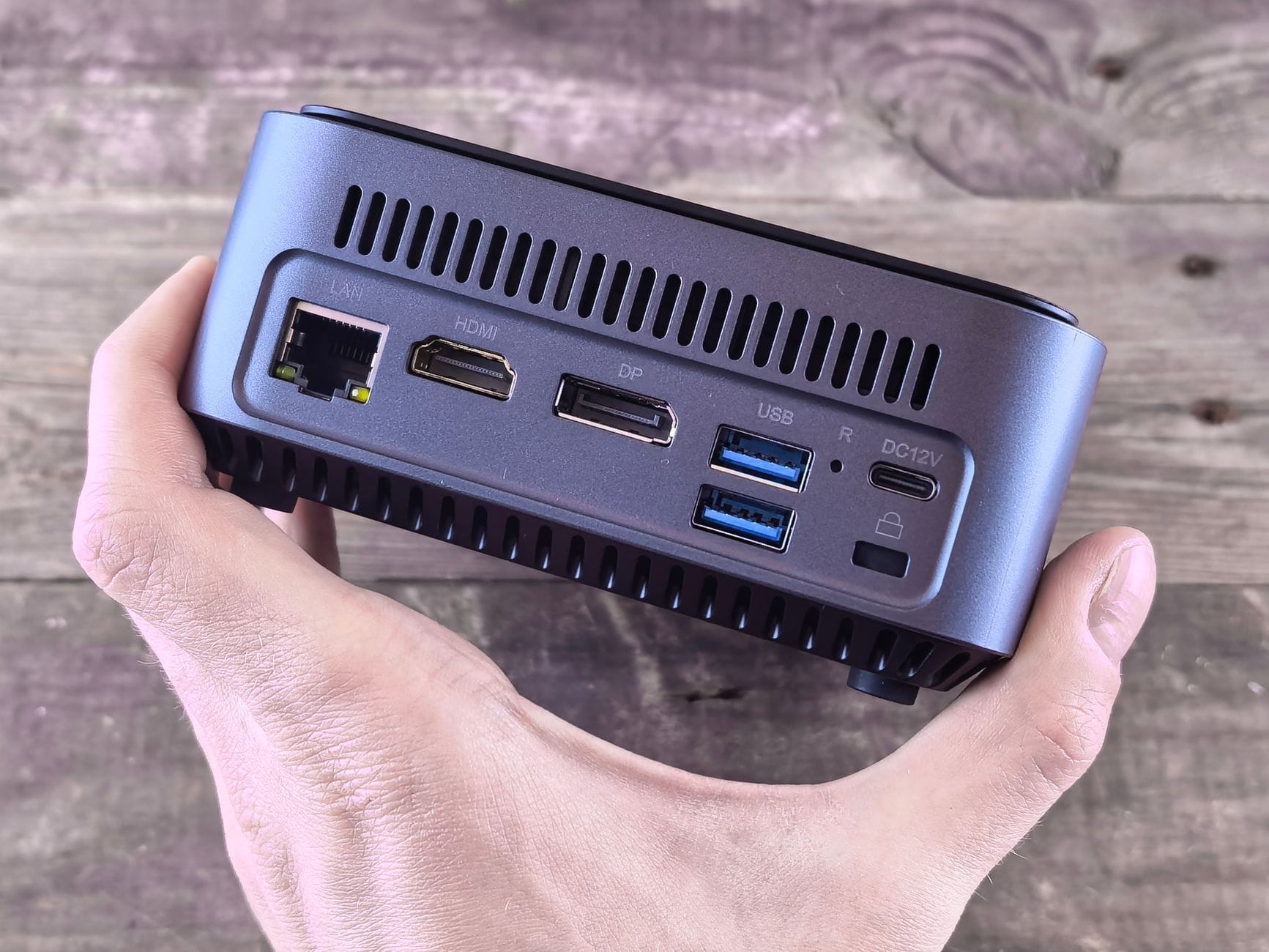
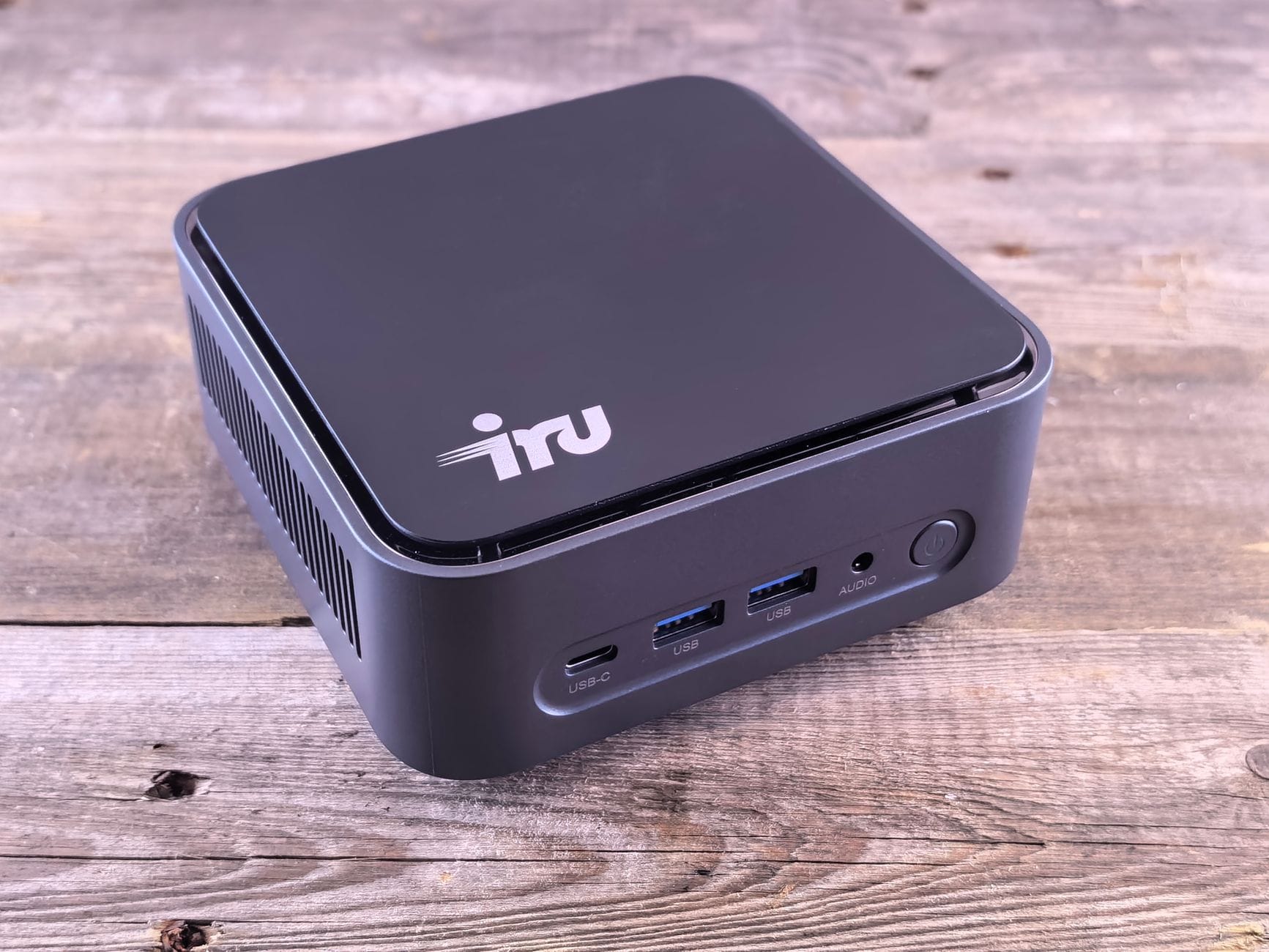
Pod pojęciem mini PC kryją się zazwyczaj bardzo kompaktowe komputery stacjonarne, których objętość liczona jest w litrach, a nie dziesiątkach litrów jak w typowych obudowach ATX. Ich cechy wspólne to:
- mała obudowa (często rozmiar książki, dekodera TV lub nieco grubszego routera),
- wysoki poziom integracji komponentów – płyta główna formatu mini-STX, NUC, własne formaty producentów,
- procesory mobilne lub niskonapięciowe, stawiające na energooszczędność,
- zasilacz zewnętrzny typu „laptopowego”,
- ograniczona liczba slotów na pamięć RAM i dyski.
Mini PC zwykle nie jest projektowany jako sprzęt „na lata” z szeroką możliwością późniejszej rozbudowy. W założeniu ma zaspokajać określone potrzeby użytkownika – biuro, multimedia, prosta praca – w jak najmniejszej bryle i przy umiarkowanym poborze energii. W praktyce oznacza to wiele kompromisów konstrukcyjnych, które nie są widoczne na pierwszy rzut oka, np. bardzo ograniczone chłodzenie czy ciasne limity mocy procesora.
Mini PC, Intel NUC, SFF, microATX, ATX – czym to się różni
Pojęcia w tej kategorii są często wrzucane do jednego worka, co rodzi nieporozumienia. Najczęściej spotykane formy to:
- Mini PC / NUC – najmniejsze jednostki, często oparte na platformach w stylu Intel NUC lub ich odpowiednikach innych producentów. Zwykle brak miejsca na pełnowymiarową kartę graficzną, 1–2 sloty RAM SODIMM i jeden dysk M.2, ewentualnie dodatkowy 2,5″.
- SFF (Small Form Factor) – komputery małe, ale większe od typowego NUC. Obudowy rzędu 8–15 litrów, czasem z miejscem na krótszą kartę graficzną, zasilacz SFX. To jeszcze nie jest klasyczny desktop, ale daje znacznie większą swobodę niż typowy mini PC.
- microATX / ATX desktop – klasyczne komputery stacjonarne z pełnowymiarową płytą główną (microATX lub ATX), zasilaczem ATX, miejscem na kilka dysków i przynajmniej jedną pełnowymiarową kartę PCIe x16.
W potocznym języku często mówi się „mały PC” zarówno o NUC-u, jak i o obudowie microATX. Z punktu widzenia wydajności i możliwości rozbudowy to jednak dwa zupełnie różne światy. Mini PC w znaczeniu ścisłym jest bliżej laptopa w pudełku niż „obciętego” desktopa.
Typowe zastosowania mini PC w codziennej praktyce
Mini PC robią największą karierę tam, gdzie wielka moc obliczeniowa nie jest priorytetem, za to liczą się rozmiar, pobór prądu i prostota obsługi. Przykładowe scenariusze:
- Mały komputer do biura – idealny jako terminal do pracy w pakiecie Office, w przeglądarce, z systemami CRM/ERP w chmurze. Można go przymocować za monitorem w standardzie VESA, co upraszcza porządek na biurku.
- Mini PC do pracy zdalnej – sprzęt, który bez problemu obsłuży wideokonferencje, VPN, przeglądarkę z kilkunastoma kartami i aplikacje biurowe, a przy tym nie hałasuje i zużywa mniej energii niż typowy desktop.
- Centrum multimediów w salonie – odtwarzanie filmów 4K, Netflix, Spotify, gry z chmury (Xbox Cloud, GeForce NOW), sterowanie smart home. Mini PC bywa tu wygodniejszy niż klasyczny PC ze względu na cichą pracę i mały rozmiar.
- Prosty komputer dla dziecka lub seniora – dostęp do internetu, edukacyjne gry 2D, proste tytuły e‑sportowe, komunikatory. Fizycznie mały sprzęt trudniej przypadkowo uszkodzić, łatwiej go schować lub przenieść.
To są scenariusze, w których mini PC radzi sobie bardzo dobrze, a potencjalne ograniczenia wydajnościowe rzadko przeszkadzają. Problem pojawia się, gdy ten sam sprzęt ma przejąć rolę uniwersalnej maszyny „do wszystkiego”.
Sytuacje, w których mini PC nie jest pierwszym wyborem
Istnieje cała klasa zadań, w których klasyczny desktop nadal ma dużą przewagę i mini PC staje się raczej sztuką kompromisów niż rozsądnym wyborem. Najczęściej chodzi o:
- Ciężkie granie – gry AAA w 1080p i wyżej, z wysokimi detalami graficznymi, wymagają zazwyczaj wydajnej, desktopowej karty graficznej. Większość mini PC takiej karty nie pomieści.
- Stacje robocze – CAD, zaawansowany montaż wideo, rendering 3D, analiza danych – tam liczy się wielowątkowy procesor, duża ilość RAM, szybkie dyski i często profesjonalne GPU. Mini PC zwykle przegrywa tu na wszystkich frontach naraz.
- Intensywny rendering i długotrwałe obciążenia – mała obudowa i ograniczone chłodzenie oznaczają ostrzejsze limity mocy, wyższe temperatury i częstszy throttling. To przekłada się na realnie niższą wydajność w długich zadaniach.
Da się znaleźć egzotyczne mini PC z mocnym CPU i mobilnym RTX-em, które próbują wchodzić na to terytorium, ale są drogie, głośne i nadal ograniczone pod względem rozbudowy oraz chłodzenia. W efekcie zwykły desktop za podobne pieniądze jest zazwyczaj znacznie bardziej opłacalny.
Architektura sprzętowa: wnętrze mini PC vs klasyczny desktop
Procesory mobilne w mini PC a typowe CPU desktopowe
Większość mini PC korzysta z procesorów mobilnych – tych samych lub bardzo podobnych do stosowanych w laptopach: serie Intel U/P/H lub AMD z serii mobilnych Ryzen. Ich główne cechy:
- niższe TDP (często 15–45 W),
- zintegrowany układ graficzny,
- zaprojektowane z myślą o pracy w ograniczonym budżecie energetycznym i termicznym.
Dla porównania, typowy desktopowy procesor ma nominalne TDP 65–125 W, a w praktyce w trybach turbo potrafi pobrać jeszcze więcej. Dzięki temu utrzymuje wyższe taktowania przez dłuższy czas, szczególnie w zastosowaniach wielowątkowych. Oznacza to, że nawet przy podobnej liczbie rdzeni i generacji, CPU desktopowy będzie zazwyczaj zauważalnie szybszy.
Różnica staje się najbardziej widoczna w zadaniach, które trwają dłużej niż kilkadziesiąt sekund: kompilacja dużych projektów, rendering, eksport wideo. W testach syntetycznych na krótkich przebiegach mobilny CPU w mini PC potrafi wyglądać nieźle, ale pod obciążeniem wielominutowym zaczyna przegrywać z powodu zbijania taktowań do niższego, „bezpiecznego” poziomu.
Pamięć RAM, magazyn danych i ich ograniczenia w mini PC
W klasycznym desktopie standardem są 2–4 sloty RAM DDR4/DDR5 i kilka gniazd na dyski (M.2 + 2,5″/3,5″). Mini PC wygląda przy tym skromnie:
- Pamięć RAM – z reguły 2 sloty SO-DIMM (rzadziej 1), maksymalnie obsługiwana pojemność bywa ograniczona do 32 lub 64 GB, a bywa, że mniej. Brak możliwości montażu modułów w dużym formacie DIMM.
- Dyski – najczęściej jedno gniazdo M.2 NVMe i czasem jeden port na dysk 2,5″. Dyski 3,5″ są zazwyczaj wykluczone ze względu na gabaryty i zapotrzebowanie na energię.
Na pierwszy rzut oka to wystarcza: jeden szybki SSD NVMe i 16–32 GB RAM rozwiązują potrzeby przeciętnego użytkownika. Problem pojawia się, gdy komputer ma służyć jako magazyn danych (np. zdjęć, nagrań, archiwów) lub jako stacja robocza. W desktopie zawsze można dołożyć kolejny dysk lub wymienić dwa mniejsze na jeden większy i dwa dodatkowe. W mini PC często kończy się na wymianie istniejącego dysku na większy – bez możliwości dodania następnego.
W praktyce oznacza to, że rozbudowa komputera mini PC musi być przemyślana od początku. Lepiej od razu celować w większy dysk i bardziej pojemną konfigurację RAM, bo później pole manewru jest minimalne.
Zasilanie: zewnętrzny „cegłowy” adapter kontra PSU ATX
Mini PC niemal zawsze są zasilane zewnętrznym zasilaczem przypominającym te z laptopów. To rozwiązanie ma kilka konsekwencji:
- ograniczony maksymalny pobór mocy całego systemu (np. 65–120 W),
- brak miejsca na wymianę zasilacza na mocniejszy model ATX/SFX,
- całkowita moc dzielona pomiędzy CPU, GPU (jeśli jest), dyski i peryferia.
W desktopie, jeśli pojawi się potrzeba mocniejszej karty graficznej lub procesora, można po prostu wymienić zasilacz na model o większej mocy i lepszej sprawności. W mini PC granica jest twarda: więcej energii nie będzie, bo większego zasilacza często fizycznie nie podłączymy ani nie mamy jak odprowadzić ciepła.
W efekcie limity mocy w mini PC są ustawiane dość agresywnie – tak, aby całość mieściła się w możliwościach zasilacza i chłodzenia. Przekłada się to na niższą wydajność w szczytowych scenariuszach i bardziej konserwatywne zarządzanie energią przez firmware.
Grafika w mini PC: iGPU i opcjonalne mobilne GPU
Standardowy mini PC opiera się wyłącznie na zintegrowanym układzie graficznym (iGPU) w procesorze. To rozwiązanie oszczędne energetycznie, tanie i wystarczające do zastosowań biurowych, multimediów, prostych gier 2D/3D czy tytułów e‑sportowych na niskich/średnich ustawieniach.
Nieliczne, droższe modele mini PC oferują dedykowaną grafikę w wersji mobilnej – GPU znane z laptopów, np. mobilne serie RTX. Takie konstrukcje zbliżają się wydajnością do laptopów gamingowych, ale:
- zasilacz i chłodzenie są jeszcze bardziej obciążone,
- całość potrafi być głośna pod obciążeniem,
- grafiki nie da się wymienić na nowszy lub mocniejszy model w przyszłości.
W porównaniu z desktopem z pełnowymiarową kartą PCIe, taki mini PC zawsze będzie bardziej zamkniętą konstrukcją: mniej mocy teraz i zerowa możliwość upgrade’u GPU później. To kluczowa różnica w kontekście gier i aplikacji 3D.
Wydajność procesora: biuro, gry, zastosowania profesjonalne
Mobilny CPU vs desktopowy: jak duża jest faktyczna różnica
Porównując wydajność mini PC z desktopem, trzeba rozróżnić dwa poziomy:
- surowa wydajność CPU – ile operacji procesor jest w stanie wykonać w jednostce czasu,
- wydajność utrzymywana w czasie – jak bardzo taktowanie CPU spada podczas dłuższego obciążenia z powodu limitów mocy i temperatur.
Przykładowo mobilny procesor z serii i7/Ryzen 7 w mini PC, przy krótkim obciążeniu w teście syntetycznym, potrafi zbliżyć się do słabszego desktopowego i5/Ryzen 5. Ale już przy kilkunastominutowym renderingu czy kompilacji różnica może się powiększyć o kilkadziesiąt procent na korzyść desktopu – po prostu dlatego, że duże chłodzenie i wyższy limit mocy pozwalają mu pracować bliżej maksymalnych taktowań.
W codziennych zadaniach biurowych, które generują krótkie „piki” obciążenia, ta przewaga często jest trudna do zauważenia. Przeglądarka i Office nie są w stanie w pełni nasycić wielordzeniowych procesorów mobilnych, więc użytkownik nie odczuwa różnicy między mocnym mini PC a klasycznym desktopem w tym samym segmencie cenowym.
Realnie różnice między mini PC a desktopem widać wtedy, gdy aplikacje mocno skalują się z liczbą rdzeni lub długo „mielą” dane. Przy arkuszu kalkulacyjnym z kilkoma tysiącami wierszy oba typy maszyn zareagują podobnie. Przy analityce danych, gdzie skrypty działają godzinę, słabszy limit mocy mini PC zacznie ciąć taktowania i całość skończy się później. Użytkownik ma poczucie, że „to przecież ten sam i7”, a wynikowo dostaje zachowanie bliższe wydajnemu laptopowi niż pełnoprawnej stacjonarce.
Do typowego biura, call center, recepcji czy punktu obsługi klienta mini PC w praktyce spełnia wymagania bez zastrzeżeń. System operacyjny wstaje szybko, przeglądarka działa sprawnie, a różnice względem dużej wieży są głównie teoretyczne i wychodzą dopiero w benchmarkach. Problem zaczyna się wtedy, gdy to samo urządzenie ma jednocześnie pełnić rolę stacji do lekkiego montażu wideo, kompilacji kodu czy obróbki dużych plików – jedno narzędzie do wszystkiego zbyt łatwo staje się wąskim gardłem.
W zastosowaniach półprofesjonalnych (domowy montaż wideo, sporadyczny rendering, hobbystyczne programowanie) mocniejszy mini PC nadal może być sensowny, ale wymaga świadomych kompromisów. Trzeba się liczyć z dłuższym czasem eksportu materiału, wyraźnie rosnącym hałasem przy 100% obciążeniu i brakiem prostego „wyjścia awaryjnego” w postaci wymiany chłodzenia czy podniesienia limitu mocy. W desktopie dokłada się większy cooler, ustawia profile wentylatorów, czasem delikatnie podnosi limity w BIOS-ie – w mini PC większość tych dróg jest zamknięta.
Przy stricte profesjonalnej pracy, gdzie liczy się przepustowość zadań (studio graficzne, software house, praca z dużymi bazami danych), mini PC rzadko jest dobrą bazą głównej stacji roboczej. Sprawdza się raczej jako zapasowa maszyna, terminal do zdalnej pracy na serwerze lub komputer do zadań pomocniczych. Jeśli kluczowym kryterium jest czas liczenia i możliwość dalszej rozbudowy, klasyczny desktop pozostaje wyraźnie bezpieczniejszym wyborem.
W praktyce mini PC najlepiej odnajduje się jako mało kłopotliwy „koń roboczy” do biura, salonu lub lekkiej pracy zdalnej, a duży desktop – jako sprzęt do zadań, które faktycznie potrafią wykorzystać jego nadmiar mocy, miejsca i możliwości rozbudowy. Zastąpienie jednego drugim jest możliwe, ale tylko wtedy, gdy realne potrzeby użytkownika mieszczą się w granicach narzuconych przez kompaktową konstrukcję mini PC.
Grafika i gry: mini PC jako maszyna do rozrywki
iGPU w praktyce: od multimediów po proste granie
Zintegrowany układ graficzny w nowoczesnych CPU potrafi dziś dużo więcej niż tylko „wyświetlać pulpit”. Obsługa kilku monitorów, dekodowanie wideo 4K/8K, akceleracja przeglądarki i pakietu biurowego – to norma, a nie wyjątek. Do typowego użytku domowego (Netflix, YouTube, proste gry, emulatory retro) iGPU w mini PC zwykle nie jest ograniczeniem.
Z grami sytuacja jest bardziej zniuansowana. Większość współczesnych zintegrowanych GPU:
- poradzi sobie z popularnymi tytułami e‑sportowymi (CS2, LoL, Valorant) w 1080p przy niskich/średnich detalach,
- będzie mieć spore problemy z dużymi, nowymi grami AAA, które oczekują mocnej karty dedykowanej,
- cierpi na ograniczoną przepustowość pamięci, bo dzieli RAM z CPU – im wolniejszy RAM, tym gorzej dla FPS.
W mini PC dochodzi jeszcze kwestia chłodzenia. Nawet jeśli iGPU na papierze wygląda dobrze (np. mocne jednostki w nowych Ryzenach), to przy dłuższym graniu procesor i układ graficzny walczą o ten sam budżet mocy. Firmware zaczyna redukować taktowania, aby utrzymać temperatury w ryzach i zmieścić się w limicie zasilacza. Efekt: w krótkich benchmarkach FPS jest „OK”, a w trakcie godzinnej sesji liczba klatek po kilkunastu minutach wyraźnie spada.
Dedykowane GPU w mini PC: „gaming” na ciasnej przestrzeni
Modele mini PC z mobilnym RTX czy Radeonem są kuszące na papierze: małe pudełko, a wewnątrz „pełny gaming”. Technicznie przypominają laptopy gamingowe bez ekranu – ten sam typ GPU, podobne limity mocy i chłodzenia. Realnie oznacza to:
- dobrą wydajność w grach w 1080p, często także w 1440p przy obniżonych detalach,
- wyraźny hałas przy obciążeniu – małe wentylatory przy wysokich obrotach są głośniejsze i bardziej „piszczące” niż duże śmigła w obudowie ATX,
- brak przyszłej wymiany GPU – jesteśmy „zamknięci” w tym, co producent wlutował lub wpiął w niestandardowy slot.
Do gier wciąż dochodzi kwestia VR i monitorów o wysokim odświeżaniu. Mini PC z mobilnym GPU poradzi sobie z podstawowym VR, ale przy bardziej wymagających tytułach i wysokim odświeżaniu (120–144 Hz) zaczynają się kompromisy: redukcja rozdzielczości, niższe detale, wyższe opóźnienia. W klasycznym desktopie wystarczy wymienić kartę na mocniejszą generację i często znów „wracamy do gry” na wysokich ustawieniach.
Desktopowa karta PCIe: przewaga, której mini PC nie przeskoczy
W zwykłym desktopie pełnowymiarowa karta graficzna ma do dyspozycji:
- dużo wyższy limit mocy (często kilkaset watów tylko dla GPU),
- wydajniejsze i cichsze chłodzenie (2–3 duże wentylatory, grube radiatory),
- możliwość wymiany na kolejny model, gdy gry „odjadą” sprzętowo.
To połączenie sprawia, że nawet jeśli aktualnie mini PC z mobilnym GPU dorównuje słabszej karcie desktopowej, to za jedną–dwie generacje różnica tylko rośnie. Mini PC zostaje z tym, co ma, a w desktopie można włożyć nową grafikę, ewentualnie podmienić zasilacz i w praktyce zbudować „nowy komputer” w starej obudowie.
Jeżeli gry są jednym z głównych zastosowań, mini PC z iGPU to rozwiązanie stricte budżetowe lub „na przeczekanie”. Mini PC z mobilnym GPU może być sensownym kompromisem w ciasnej przestrzeni, ale nadal bliżej mu do laptopa niż do stacjonarnego „blaszaka” z pełną kartą PCIe.
Streaming i chmura: obejście ograniczeń GPU w mini PC
Coraz częściej zamiast inwestować w mocną lokalną kartę graficzną, użytkownicy korzystają z usług grania w chmurze (GeForce NOW, Xbox Cloud, itp.) lub streamingu z innej maszyny w sieci lokalnej. Mini PC sprawdza się tu bardzo dobrze jako cienki klient:
- iGPU spokojnie obsługuje dekodowanie wideo w wysokiej jakości,
- niski pobór mocy i niewielkie rozmiary pozwalają ukryć urządzenie za telewizorem lub monitorem,
- większość obliczeń wykonuje zdalny serwer lub mocniejszy desktop w innym pokoju.
Dla części użytkowników to realny sposób, aby mini PC mógł „zastąpić” desktopa gamingowego – pod warunkiem stabilnego łącza i akceptacji opóźnień sieci. Nie rozwiązuje to jednak kwestii zastosowań profesjonalnych na GPU (rendering 3D, trenowanie modeli ML), gdzie lokalna, mocna karta graficzna pozostaje bezkonkurencyjna.
Kultura pracy: hałas, temperatury i stabilność w mini PC
Chłodzenie w mini PC: mało miejsca, dużo ciepła
Kluczowa różnica między mini PC a desktopem nie leży wyłącznie w samych komponentach, ale w ilości wolnej przestrzeni i przepływie powietrza. W klasycznej obudowie ATX można:
- zamontować wysoki cooler wieżowy na CPU,
- dodać kilka dużych wentylatorów (120/140 mm) na niskich obrotach,
- zbudować logiczny tunel powietrzny: wlot z przodu/dół, wylot tył/góra.
W mini PC większość tych opcji znika. Typowy układ chłodzenia to płaski radiator z jednym lub dwoma małymi wentylatorami pracującymi z dużą prędkością, często w obudowie z ograniczonymi perforacjami. Działa to poprawnie, ale pole manewru przy modyfikacjach jest praktycznie zerowe – nie włożymy tam większego coolera ani dodatkowego wentylatora, bo zwyczajnie brakuje miejsca.
Producent musi balansować między temperaturą, hałasem i wydajnością. Najczęściej oznacza to agresywne profile obrotów: przy obciążeniu wentylatory szybko „wyskakują” na wysokie RPM, zanim temperatura zdąży dobić do wartości granicznej. Efekt – system jest bezpieczny termicznie, ale słyszalny wyraźnie szybciej niż porównywalny desktop.
Hałas: subiektywne odczucia i typowe scenariusze
W biurze open space, na tle klimatyzacji i rozmów innych osób, szum mini PC zwykle ginie w tle. W cichym, domowym gabinecie różnica między dużą stacją roboczą z powolnymi wentylatorami a małym komputerem z szybko kręcącymi się śmigłami bywa zaskakująco wyraźna.
Najczęstsze obserwacje przy porównaniu:
- w spoczynku lub lekkim obciążeniu nowoczesne mini PC bywają prawie niesłyszalne – niewielki TDP, dobrze ustawione progi startu wentylatorów,
- przy ciągłym 100% obciążeniu (rendering, dłuższe gry, testy syntetyczne) hałas rośnie gwałtownie i dochodzi do wysokich tonów charakterystycznych dla małych wentylatorów,
- w desktopie z przemyślanym przepływem powietrza poziom hałasu rośnie łagodniej, a szum jest „niższy” i mniej męczący.
Jeśli komputer ma stać na biurku tuż obok użytkownika, a praca obejmuje dłuższe obciążenia CPU/GPU, mini PC rzadko wygrywa z dużą obudową pod względem komfortu akustycznego. Można to częściowo obejść przez ustawienie bardziej konserwatywnych limitów mocy lub undervolting, ale kosztem wydajności, która i tak jest niższa niż w desktopie.
Throttling i długotrwałe obciążenia
Throttling, czyli zbijanie taktowań CPU/GPU w celu utrzymania temperatury i/lub zmieszczenia się w limicie mocy, w mini PC nie jest wyjątkiem, lecz częstym mechanizmem obronnym. Krótkie testy w stylu „parę minut benchmarku” potrafią wyglądać świetnie, natomiast po 20–30 minutach ciągłego obciążenia wykresy zegara i FPS zaczynają wyglądać inaczej.
Typowy scenariusz:
- Uruchomienie obciążenia – CPU/GPU wchodzą na wysokie taktowania, wyniki przypominają słabszy desktop.
- Po kilku minutach – temperatura dochodzi do granic założonych przez producenta, wentylatory pracują już na wysokich obrotach.
- Po kilkunastu–kilkudziesięciu minutach – firmware obcina taktowania, aby utrzymać akceptowalne temperatury i nie przekroczyć mocy zasilacza.
W desktopie podobne ograniczenia też istnieją, ale zapas chłodzenia i mocy zasilacza jest zazwyczaj znacznie większy. Oznacza to, że przy tej samej nazwie procesora (np. „i7 tej samej generacji”) wynik dwugodzinnego renderingu na mini PC i na dużej stacji może się różnić znacznie bardziej, niż sugerują krótkie benchmarki syntetyczne.
Stabilność i żywotność podzespołów
Wyższe, częściej osiągane temperatury oraz większa gęstość upakowania elementów mają wpływ na długoletnią stabilność systemu. To nie jest prosty związek „mini PC padnie szybciej”, ale kilka zjawisk występuje częściej:
- nagromadzenie kurzu w ciasnych kanałach powietrznych szybciej degraduje wydajność chłodzenia,
- wyższe temperatury sekcji zasilania (VRM) przy długotrwałym obciążeniu,
- trudniejsza konserwacja – rozebranie mini PC w celu czyszczenia bywa znacznie bardziej kłopotliwe niż zdjęcie bocznego panelu w obudowie ATX.
Dla użytkownika końcowego przekłada się to najczęściej na sytuację, w której mini PC po 2–3 latach intensywnej pracy zaczyna wyraźniej hałasować i częściej dobijać do limitów temperatury. W desktopie w tym samym momencie wystarczy zazwyczaj przedmuchać filtr, ewentualnie wymienić jeden duży wentylator. W mini PC wachlarz możliwych usprawnień jest mniejszy, a jakiekolwiek modyfikacje (np. zmiana pasty termicznej) wymagają rozkręcenia całej konstrukcji.
Energooszczędność kontra komfort pracy
Mini PC z natury zużywają mniej energii – zarówno w spoczynku, jak i pod obciążeniem. W firmie z dziesiątkami stanowisk daje to wymierne oszczędności na rachunkach za prąd i klimatyzację. Problem pojawia się tam, gdzie użytkownik oczekuje jednocześnie „pełnej” wydajności desktopa i wszystkich zalet energooszczędnej platformy.
Im niższy limit mocy, tym łatwiej utrzymać sensowne temperatury i hałas, ale tym szybciej dochodzi się do ściany wydajności przy cięższych zadaniach. W desktopie margines jest zwykle duży: jeśli po roku okaże się, że aplikacje „dociążają” maszynę bardziej niż zakładano, można podnieść budżet mocy (np. wymienić procesor na model z wyższym TDP, dołożyć wentylatory). W mini PC granicą jest projekt producenta – ścianę zasilacza i chłodzenia widać bardzo szybko.
Możliwości rozbudowy: elastyczność dziś i za kilka lat
Aktualizacja podzespołów w mini PC: co naprawdę da się wymienić
Patrząc na typowy mini PC, lista komponentów możliwych do samodzielnej wymiany jest krótsza niż w desktopie. Najczęściej obejmuje:
- pamięć RAM (1–2 sloty SO‑DIMM, ograniczona maksymalna pojemność),
- dysk M.2 NVMe (czasem dodatkowo SATA 2,5″),
- w niektórych modelach – moduł Wi‑Fi/Bluetooth w formie karty M.2.
CPU i GPU są zazwyczaj wlutowane lub zamontowane w zamkniętych, niestandardowych formach, których użytkownik nie może sensownie wymienić. Nawet jeśli procesor siedzi technicznie w gnieździe, wsparcie BIOS-u pod inne modele bywa bardzo ograniczone, a chłodzenie projektowane jest pod konkretny zakres TDP.
W praktyce „upgrade” mini PC sprowadza się zwykle do:
- dołożenia pamięci RAM do maksymalnej obsługiwanej pojemności,
- wymiany dysku na większy i szybszy,
- ewentualnie zmiany modułu Wi‑Fi na nowszy standard.
Brakuje natomiast możliwości, które w desktopie są oczywiste: zmiana płyty głównej na nowszą platformę, wymiana CPU na wyższy model z tej samej generacji, dołożenie drugiej karty sieciowej, dźwiękowej czy kart rozszerzeń na PCIe.
Rozbudowa desktopa: przykład „wydłużenia życia” konfiguracji
Dobrym punktem odniesienia jest kilkuletni desktop, który na starcie był sprzętem „średniej klasy”. Po paru latach użytkownik ma zwykle kilka prostych dróg przedłużenia jego użyteczności:
- wymiana karty graficznej na nowszą, jeśli głównym problemem są gry,
- dokupienie RAM-u, gdy aplikacje zaczynają „pożerać” pamięć,
- dodanie kolejnego dysku na rosnące archiwum danych,
- w skrajnym przypadku – wymiana CPU na wyższy model obsługiwany przez daną płytę.
W wielu firmach lub domach taki cykl upgrade’u pozwala eksploatować tę samą obudowę, zasilacz i część podzespołów przez 7–8 lat, rotując jedynie elementy krytyczne z punktu widzenia wydajności lub pojemności. Z mini PC takiego scenariusza nie da się powielić; po „wyjechaniu” fabrycznej konfiguracji często pozostaje zakup nowej jednostki i przeniesienie dysku.
Cykl życia sprzętu a realne koszty
Przy porównywaniu mini PC i desktopa rzadko uwzględnia się pełny cykl życia urządzenia. Mini PC bywa tańszy na starcie i oszczędniejszy energetycznie, ale możliwość stopniowego „odświeżania” konfiguracji w desktopie rozkłada koszt w czasie. W scenariuszu domowym czy w małej firmie często wychodzi tak, że duża obudowa i zasilacz przeżywają dwie, czasem trzy generacje CPU/GPU, podczas gdy mini PC ląduje w całości w magazynie lub na sprzedaż z drugiej ręki po pierwszym większym skoku wymagań.
Z drugiej strony, w środowisku, w którym cykl wymiany sprzętu i tak wynosi 3–4 lata, przewaga rozbudowywalności desktopa słabnie. Jeśli polityka firmy zakłada pełną wymianę stacji roboczych po określonym czasie, łatwiej zaakceptować ograniczenia upgrade’u mini PC, bo i tak nikt nie planuje „dokręcania śrubek” po gwarancji. W takim modelu ważniejsze stają się wymiary, pobór mocy i prostota wdrożenia niż potencjał rozbudowy.
Dochodzi jeszcze kwestia odsprzedaży i ponownego wykorzystania. Używany desktop z możliwością montażu np. słabszej, ale nadal pełnowymiarowej karty graficznej znajduje drugie życie jako komputer do gier dla mniej wymagającego użytkownika. Wiele mini PC, zwłaszcza tych z wlutowanym RAM-em i względnie słabym procesorem, dużo szybciej osiąga pułap „maszyny tylko do przeglądarki”, z mniejszą przestrzenią manewru przy zmianie roli.
Jeśli priorytetem jest maksymalna elastyczność i możliwość reagowania na zmieniające się potrzeby bez wymiany całej jednostki, klasyczny desktop wciąż jest konstrukcją znacznie bardziej „naprawialną” i podatną na modernizacje. Mini PC sprawdza się lepiej tam, gdzie wymagania są dość stabilne, liczy się miejsce, estetyka i niski pobór mocy, a scenariusz gwałtownego rozwoju potrzeb wydajnościowych jest mało realny.
Przy wyborze między mini PC a tradycyjnym desktopem sensowne jest więc nie tylko porównanie benchmarków i ceny na dzień zakupu, ale też spokojne przejrzenie własnych scenariuszy użycia na kilka lat do przodu: charakter obciążeń, akceptowalny hałas, plany rozbudowy i politykę wymiany sprzętu. Wtedy różnice między tymi klasami komputerów przestają być abstrakcyjne i widać, które kompromisy są w danym przypadku do przyjęcia, a które szybko staną się problemem nie do obejścia.
Scenariusze użycia: kiedy mini PC ma przewagę, a kiedy desktop jest bezkonkurencyjny
Praca biurowa i zastosowania typowo „biurowe-plus”
Dla pakietu biurowego, poczty, wideokonferencji i lekkiego korzystania z przeglądarki nawet nieduży mini PC z niskonapięciowym procesorem poradzi sobie bez wysiłku. Ograniczeniem stają się najczęściej pamięć RAM i dysk – jeśli te dwa elementy są sensownie dobrane (np. 16 GB RAM i SSD NVMe), komfort pracy nie będzie się dramatycznie różnił od klasycznego desktopa. Różnicę widać dopiero wtedy, gdy użytkownik zaczyna otwierać dziesiątki kart, równolegle pracować w kilku cięższych aplikacjach albo regularnie korzystać z wirtualnych maszyn.
W biurach typu call center czy na stanowiskach typu „thin client dla systemu ERP” mini PC mają logiczną przewagę: są małe, proste do zamontowania za monitorem, zużywają mało prądu i generują niewiele ciepła do klimatyzowania. Przy wymianie sprzętu łatwo przerzucić starą jednostkę do roli „komputera gościnnego” czy stanowiska dla praktykanta.
Im bardziej jednak rośnie udział aplikacji intensywnie używających CPU, RAM i dysku (np. zestawy narzędzi programistycznych, lokalne bazy danych, narzędzia do analizy danych), tym bardziej klasyczny desktop zaczyna wychodzić na prowadzenie – nawet, jeśli na papierze ma „ten sam” procesor. Wyższe limity mocy i lepsze chłodzenie oznaczają, że ta sama jednostka czasu obliczeniowego jest dostępna użytkownikowi częściej, bez przestojów wynikających z throttlingu.
Gry i zastosowania rozrywkowe
W grach różnica między mini PC a desktopem rzadko jest subtelna. Większość małych konstrukcji polega na zintegrowanej grafice lub mobilnych wariantach GPU o niższym TDP. To sprawdza się przy tytułach e-sportowych (CS2, League of Legends, Valorant) na średnich lub niskich detalach, ale szybciej dochodzi się do ściany w nowych produkcjach AAA, które wymagają szerokiej magistrali pamięci i dużej liczby jednostek cieniujących.
Są oczywiście mini PC z pełnowymiarowymi kartami graficznymi w środku lub z możliwością podłączenia zewnętrznej stacji eGPU przez Thunderbolt. To jednak wyjątki, a nie „standard rynku”. Tego typu zestawy kosztują dużo więcej, a ograniczenia przepustowości łącza zewnętrznego (np. 4 linie PCIe przez Thunderbolt) potrafią zjeść część wydajności i tak już drogiej karty.
Klasyczny komputer stacjonarny z pełną kartą graficzną i sensownym chłodzeniem daje swobodę skalowania w czasie: dziś karta z segmentu średniego, za dwa–trzy lata wymiana na nowszy model. Mini PC wymaga znacznie bardziej precyzyjnego wyboru „tu i teraz”, bo pole manewru w przyszłości jest minimalne. Jeśli ktoś chce grać długo i w nowe tytuły, a nie traktuje gier jako dodatku do komputera roboczego, mini PC zazwyczaj jest kompromisem zbyt daleko idącym.
Obróbka foto, wideo i dźwięku
W amatorskiej fotografii (Lightroom, Capture One, proste działania w Photoshopie) mini PC z mocniejszym iGPU lub mobilnym GPU może działać zaskakująco sprawnie. Duża część operacji to krótkie, intensywne skoki obciążenia, a nie wielogodzinne renderingi. Jeśli zadba się o 32 GB RAM i szybki dysk NVMe, ograniczenia ujawniają się dopiero przy naprawdę dużych bibliotekach RAW lub przy pracy na kilku monitorach 4K.
Inaczej wyglądają projekty wideo, szczególnie montaż w 4K z kilkoma strumieniami, korekcją kolorów i efektami. Tutaj długie odcinki kodowania i pełnego obciążenia GPU rozkładają mini PC na czynniki pierwsze: throttling, brak miejsca na wydajne chłodzenie i mocne ograniczenia zasilacza powodują, że przewaga desktopa jest wyraźna nie tylko w czasie eksportu, ale nawet w płynności podglądu na osi czasu.
Przy obróbce dźwięku sprawa jest bardziej zniuansowana. Wielościeżkowe sesje w DAW-ach potrafią obciążyć CPU i RAM, ale jeśli korzysta się głównie z wtyczek efektowych, a nie z ogromnych bibliotek sampli orkiestrowych, to mini PC z szybkim SSD i wystarczającą ilością pamięci RAM może wystarczyć. Problemem bywa za to hałas wentylatorów – przy nagraniach wokalu w tym samym pomieszczeniu głośny mini PC jest bardziej kłopotliwy niż duży desktop, który można przenieść pod biurko, wyciszyć obudową lub zamontować w osobnym pomieszczeniu.
Programowanie, maszyny wirtualne i środowiska testowe
Programiści i administratorzy systemów często łączą wiele typów obciążeń: kompilacje, uruchamianie kontenerów, lokalnych baz danych, maszyn wirtualnych. W takich scenariuszach liczy się nie tylko „pik” wydajności, ale także to, jak długo procesor i dysk utrzymują wysoką przepustowość bez zrzucania taktowań.
Mini PC nada się do lekkiego programowania webowego, jednej–dwóch maszyn wirtualnych i lokalnego serwera deweloperskiego. Problemy zaczynają się, gdy środowisko przypomina „laboratorium” – kilka VM, Docker z kilkoma kontenerami, jednoczesne indeksowanie kodu w IDE i kompilacje dużych projektów. Wtedy różnice między mobilnym CPU w mini PC a pełnowymiarowym procesorem desktopowym, pracującym przy wyższych limitach mocy i lepszym chłodzeniu, są bardzo odczuwalne.
Warto też brać pod uwagę rozbudowę o szybkie sieciówki (np. 10 GbE, karty do światłowodu) albo dodatkowe kontrolery dysków. Mini PC rzadko oferuje jakikolwiek slot PCIe dostępny dla użytkownika. Desktop pozwala dobrać konkretny zestaw kart pod potrzeby – czy to do sieci, czy do przyspieszenia zadań specjalistycznych, np. akceleratorów AI lub kart przechwytujących obraz.
Serwery domowe, HTPC i komputery „do salonu”
Mini PC mają mocną pozycję jako centra multimedialne. Smukła, cicha skrzynka za telewizorem, brak wielkiej obudowy pod stolikiem RTV, niski pobór prądu przy odtwarzaniu filmów 4K – to realne atuty. Większość współczesnych iGPU bez problemu radzi sobie z dekodowaniem wideo UHD, a nawet z podstawową obróbką HDR. Do tego dochodzi możliwość montażu bezpośrednio za telewizorem i sterowania pilotem lub małą klawiaturą bezprzewodową.
Jako domowe serwery plików lub małe serwery aplikacji (np. własny serwer multimediów, system automatyki domowej, mały serwer WWW) mini PC sprawdzają się dobrze, ale pod pewnymi warunkami. Ograniczona liczba dysków w środku i brak dużej ilości zatok 3,5″ sprawiają, że przy większych wolumenach danych trzeba sięgać po zewnętrzne obudowy na USB lub dedykowane serwery NAS. Desktop w roli serwera pozwala sensownie wpiąć kilka dysków HDD, kontroler RAID, dodatkową kartę sieciową – kosztem miejsca, hałasu i wyższego poboru prądu.
Do lekkich, domowych zastosowań serwerowych mini PC są często „w sam raz”. Gdy jednak pojawia się potrzeba budowy rozbudowanej macierzy dyskowej, redundantnych połączeń sieciowych czy bardziej zaawansowanej wirtualizacji, przewaga elastyczności desktopa (albo wyspecjalizowanego NAS-a) jest trudna do zignorowania.
Ergonomia, miejsce i kultura pracy w praktyce
Organizacja stanowiska i okablowanie
Mini PC wygrywa tam, gdzie biurko jest małe, a każda dodatkowa skrzynka pod nogami to problem. Komputer można przykręcić z tyłu monitora, schować na półce lub zamocować pod blatem. Mniej przeszkadza przy sprzątaniu, łatwiej też przeorganizować przestrzeń pracy. Przy kilku monitorach i tak pojawia się plątanina kabli, ale brak wielkiej obudowy choć trochę to wszystko upraszcza.
Desktop z kolei daje więcej swobody przy rozmieszczeniu portów. Pełnowymiarowa płyta główna oferuje więcej USB, wyjść wideo, czasem porty szeregowe albo specjalistyczne złącza, których w mini PC po prostu nie ma. Przy pracy z większą liczbą peryferiów (tablet graficzny, interfejs audio, sprzęt do testów) różnica w wygodzie zaczyna być wyraźna.
Hałas i odprowadzanie ciepła w małych pomieszczeniach
Mini PC potrafi być bardzo cichy w lekkich zadaniach, ale w momencie, gdy obciążenie staje się długotrwałe, mała obudowa i małe wentylatory skutkują wyższym, bardziej „świszczącym” dźwiękiem. Dla części osób to mniej dokuczliwe niż jednostajne buczenie dużych wentylatorów, dla innych – odwrotnie. Tutaj nie ma uniwersalnej recepty, trzeba się liczyć z tym, że kultura pracy małych konstrukcji jest silnie zależna od konkretnego modelu.
W małych gabinetach i pokojach dochodzi jeszcze kwestia nagrzewania powietrza. Desktop o mocy kilkuset watów w piku potrafi skutecznie dogrzać pomieszczenie latem. Mini PC z limitem 60–100 W będzie pod tym względem mniej uciążliwy – szczególnie przy pracy wielogodzinnej. Z punktu widzenia klimatyzacji lub przewietrzania różnica jest bardziej namacalna niż wynikałoby to z „suchych” watów na etykiecie.
Dostępność serwisu i napraw
Przy typowym desktopie diagnoza i naprawa usterek jest prostsza: można podmienić zasilacz, RAM, kartę graficzną czy nawet płytę główną, często bez utraty danych i konfiguracji. Niezależny serwis ma dostęp do standardowych części, a użytkownik może samodzielnie sprawdzić kilka podstawowych rzeczy, zanim odda sprzęt do naprawy.
Mini PC, zwłaszcza modele nietypowe, są w praktyce traktowane jak urządzenia „prawie jednorazowe”. Usterka płyty głównej czy zasilania wewnątrz obudowy często oznacza wymianę całej jednostki na gwarancji, a po jej zakończeniu – zmaganie się z drogimi częściami lub szukanie używanych egzemplarzy. Nawet banalne czynności, jak wymiana pasty termicznej, bywają utrudnione przez nietypowe mocowania chłodzenia czy plombowane śruby.
W firmach z własnym działem IT łatwiej utrzymać flotę desktopów w ruchu, korzystając z części „z odzysku” i szybkich przeszczepów podzespołów. Przy mini PC bardziej realistyczny jest model: „zepsute – wymieniamy cały na nowy”, bo naprawy ad hoc są nieopłacalne lub czasochłonne.
Specjalne przypadki: mini PC i desktop poza typowym biurkiem
Zastosowania przemysłowe i środowiska trudne
W automatyce przemysłowej, kioskach informacyjnych, systemach POS mini PC (lub wręcz komputery embedded) mają przewagę nad klasycznym desktopem. Chodzi nie tylko o wymiary, ale też o większą odporność na wstrząsy, pył czy wibracje oraz możliwość montażu w szafie rack lub na szynie DIN. Część takich urządzeń jest pasywnie chłodzona, zamknięta w szczelnych obudowach, z ograniczoną liczbą ruchomych części.
W takich warunkach duży desktop jest raczej wyjątkiem – zajmuje za dużo miejsca, trudniej go zabezpieczyć, a dodatkowe wentylatory i otwory wentylacyjne zwiększają ryzyko awarii w zakurzonym środowisku. Jednocześnie Nie zapominaj, że nie każdy mini PC z rynku konsumenckiego nadaje się do pracy 24/7 w fabryce czy warsztacie. Urządzenia klasy przemysłowej to oddzielna kategoria, z innymi założeniami konstrukcyjnymi i ceną.
Mobilne stanowiska pracy i komputery „w trasie”
Czasami wybór nie odbywa się między mini PC a desktopem, tylko między mini PC a laptopem. W scenariuszach, gdzie trzeba przenosić stanowisko między lokalizacjami, ale pracuje się raczej „po podłączeniu do biurka” (np. konsultanci IT, trenerzy, osoby obsługujące kilka biur w różnych miastach), mini PC bywa realną alternatywą. Mały komputer, składana klawiatura, mysz i monitor na miejscu – zestaw jest lżejszy niż pełnoprawny laptop + stacja dokująca, a po podłączeniu do zasilania może zaoferować lepsze chłodzenie i stabilność.
Taki model ma swoje minusy: zależność od dostępności monitora, większa liczba elementów do spakowania i zabezpieczenia, mniejsza elastyczność w pracy „w ruchu” (pociąg, hotel bez biurka). W zamian otrzymuje się natomiast sprzęt bliższy desktopowi niż wiele cienkich ultrabooków, szczególnie pod kątem długotrwałego obciążenia CPU.
Komputery dla dzieci, seniorów i użytkowników „nietechnicznych”
Mini PC są często rozważane jako „prosty komputer do internetu i nauki” dla dziecka lub osoby starszej. Do takich zastosowań mała obudowa, brak świecących wentylatorów i niski pobór prądu są zaletą. Jeśli urządzenie ma głównie obsługiwać przeglądarkę, prosty edytor tekstu i wideorozmowy, ograniczona rozbudowa nie jest wielkim problemem.
Problem może pojawić się kilka lat później, gdy wymagania dziecka rosną (gry, programowanie, hobby związane z grafiką). Mini PC, który świetnie sprawdzał się w roli „komputera do Teamsów i dziennika elektronicznego”, nagle staje się wąskim gardłem. W klasycznym desktopie często wystarczy dołożenie karty graficznej lub RAM-u, aby sprzęt zyskał drugie życie. Przy mini PC częściej kończy się na wymianie całego zestawu.
Dla osób nietechnicznych pewną zaletą mini PC jest to, że fizycznie trudniej go „przeinwestować” w dodatki – nie ma gdzie wpiąć nadmiarowych kart, nie ma plątaniny kabli wewnątrz obudowy. Z drugiej strony brak prostego dostępu do środka utrudnia też przyszłą pomoc bardziej zaawansowanemu użytkownikowi, który chciałby choćby wymienić dysk na większy bez angażowania serwisu.
Mini PC jako narzędzie do pracy zdalnej i hybrydowej
Stałe stanowisko w domu zamiast laptopa
W modelu pracy zdalnej wiele osób stoi przed wyborem: lekki laptop, rozbudowany desktop czy mały komputer stacjonarny w formie mini PC. Dla części użytkowników, którzy pracują głównie z dokumentami, wideokonferencjami i przeglądarką, mini PC staje się praktycznym „rdzeniem” domowego biura – zwłaszcza jeśli firma dokłada monitory i peryferia, ale nie chce finansować mocnego desktopa.
Przewagą nad laptopem jest stabilniejsza praca pod obciążeniem – mini PC, nawet z tym samym procesorem, z reguły ma lepsze chłodzenie i nie dusi wydajności po kilkunastu minutach intensywnych zadań. Z drugiej strony mobilności tu praktycznie nie ma; taki zestaw zakłada stałe biurko, monitor i pełną klawiaturę. Do pracy hybrydowej część firm stosuje układ: służbowy laptop do podróży, a w domu stacja dokująca lub właśnie mini PC do stabilnej pracy na dwóch–trzech ekranach.
Bezpieczeństwo, aktualizacje i zarządzanie flotą
Z punktu widzenia działu IT różnice między mini PC a desktopem pojawiają się tam, gdzie wchodzi w grę masowe zarządzanie. Duże marki (Dell, HP, Lenovo) oferują małe komputery w formie mini PC z tym samym oprogramowaniem zarządczym co ich desktopy: BIOS z funkcjami zdalnej konfiguracji, wsparcie dla vPro/AMT, kompatybilność z narzędziami do inwentaryzacji sprzętu. W takiej wersji mini PC nie jest „zabawką konsumencką”, tylko pełnoprawną stacją roboczą, tylko mniejszą.
Problemy zaczynają się przy tanich konstrukcjach z mniej znanych marek. Słabe wsparcie sterowników, opóźnione aktualizacje firmware’u, brak jednoznacznej polityki bezpieczeństwa – to bywa norma. W domowym zastosowaniu uchodzi to na sucho, w środowisku firmowym może generować ryzyko. Gdy wymogi bezpieczeństwa obejmują szyfrowanie dysków, zdalny dostęp do BIOS-u, autoryzację sprzętu po numerach seryjnych, wybór mini PC z „no-name’owym” UEFI staje się loterią.
Sprzęt do pracy w kilku lokalizacjach
W praktyce zdarza się scenariusz, w którym pracownik ma dwa stałe miejsca pracy (biuro i dom) i nie chce za każdym razem nosić laptopa. Mini PC pozwala zbudować dwa podobne zestawy: w każdej lokalizacji monitor, mysz, klawiatura, a w torbie tylko mała kostka z zasilaczem. Wymagane są oczywiście dobre zabezpieczenia danych: szyfrowanie dysku, backup w chmurze, dwuetapowe logowanie do kont.
To rozwiązanie ma sens przy czynnościach mało wrażliwych na przestoje. Jeśli awaria mini PC „w trasie” ma sparaliżować ważny projekt, desktop w biurze plus laptop w charakterze zapasowego stanowiska wciąż daje większe poczucie bezpieczeństwa.
Mini PC w kontekście efektywności energetycznej
Rzeczywisty pobór mocy a deklaracje producentów
Przy porównaniu mini PC z desktopem często pojawia się argument „mini PC zużywa mniej prądu”. W lekkich zadaniach to przeważnie prawda – typowy mini PC z procesorem o limicie 15–35 W pobierze w spoczynku kilka–kilkanaście watów, podczas gdy rozbudowany desktop z mocną kartą graficzną potrafi w tym samym scenariuszu zająć na listwie kilkadziesiąt watów, nawet bez obciążenia.
Sytuacja komplikuje się, gdy obciążenie CPU lub GPU rośnie. Mini PC wielokrotnie szybciej osiąga granicę możliwości chłodzenia, a mechanizmy oszczędzania energii ograniczają taktowanie. Desktop pobiera więcej mocy chwilowo, ale robi tę samą pracę szybciej. W efekcie zużycie energii „na zadanie” (np. wyrenderowanie filmu, trening małego modelu ML) może być porównywalne, a czas oczekiwania diametralnie inny.
Tryb 24/7: serwer domowy i biurowe „skrzynki zawsze włączone”
Przy sprzęcie działającym całą dobę mini PC ma przewagę czysto energetyczną, o ile nie próbuje się na siłę obciążać go zadaniami nieadekwatnymi do jego możliwości. Serwer plików, bramka VPN, system monitoringu wideo z kilkoma kamerami IP – w tych funkcjach mini PC z ekonomicznym procesorem zużyje odczuwalnie mniej energii niż klasyczny desktop przy zachowaniu podobnej funkcjonalności.
Gdy jednak zakres zadań rozszerza się o wirtualizację wielu maszyn, ciężkie bazy danych, intensywne transkodowanie wideo, agresywne cięcie poboru mocy kończy się dławieniem wydajności. W pewnym momencie bardziej sensowne energetycznie staje się postawienie jednego porządnego serwera (lub desktopa pełniącego jego rolę) niż kilku mini PC utykających pod sufitem limitu 30–40 W.
Chłodzenie pasywne i brak wentylatorów
Część mini PC (zwłaszcza przeznaczonych do pracy ciągłej w roli routerów czy małych serwerów) korzysta z całkowicie pasywnego chłodzenia. Obudowa pełni funkcję radiatora, nie ma żadnych wentylatorów ani w środku, ani w zasilaczu. W takim układzie znikają typowe straty energii na napędzanie wiatraków i przetwornic o niskiej sprawności, a jednocześnie spada prawdopodobieństwo awarii mechanicznej.
To jednak nie jest magia – brak wentylatorów wymusza jeszcze ostrzejsze limity mocy. Taka konstrukcja dobrze znosi małe obciążenia i jest świetna jako „komputer tła” (router, logger, prosty serwer), ale przestaje się nadawać do zadań, w których CPU ma być trwale na 80–100% mocy. Desktop z dużym, powolnym wentylatorem i zasilaczem o wysokiej sprawności 80+ Platinum wciąż pozostaje bardziej elastyczny przy wysokich obciążeniach.
Możliwości rozbudowy w praktyce: co naprawdę da się ulepszyć w mini PC
RAM i dyski – typowy zakres „tanim kosztem”
Większość sensownych mini PC pozwala na rozbudowę pamięci RAM oraz wymianę lub dołożenie dysku SSD. Zwykle dostępne są dwa sloty SO-DIMM, czasem jeden, oraz co najmniej jedno złącze M.2 NVMe. W modelach starszych lub bardziej budżetowych pojawia się jeszcze miejsce na 2,5-calowy dysk SATA.
W praktyce oznacza to, że komputer, który pierwotnie był sprzedawany z 8 GB RAM i niewielkim SSD, można po czasie rozbudować do 16–32 GB i większego dysku bez zmiany płyty głównej. To rozwiązanie jest sensowne finansowo i technicznie proste, choć dostęp do wnętrza bywa różny: od przyjaznych zatrzasków po obudowy wymagające rozkręcania całej konstrukcji.
Brak możliwości zmiany CPU i GPU – realne konsekwencje
W mini PC procesor jest w ogromnej większości przypadków wlutowany w płytę. W teorii są konstrukcje z wymiennym modułem CPU, ale na rynku konsumenckim to archaiczna nisza. W praktyce decyzja o wydajności procesora zapada w momencie zakupu, a później można ją najwyżej lekko „oszlifować” ustawieniami limitów mocy i chłodzeniem – nie ma możliwości przejścia z i3 na i7 czy z Ryzen 3 na Ryzen 9 bez wymiany całego komputera.
Podobnie wygląda sytuacja z grafiką. Zintegrowane iGPU w procesorze pozostaje jedynym sensownym źródłem mocy obliczeniowej 3D, chyba że mini PC obsługuje zewnętrzne GPU po Thunderbolt/USB4 lub przez dedykowane złącze (co zdarza się rzadko). Nawet jeśli technicznie da się podłączyć eGPU, często rozsądniej jest zaczynać wtedy rozmowę od klasycznego desktopa, bo dochodzą koszty obudowy eGPU, zasilacza i samej karty graficznej.
Rozbudowa poprzez porty zewnętrzne
Rozsądniejszą kategorią „rozbudowy” mini PC jest wykorzystanie portów zewnętrznych: USB, Thunderbolt/USB4, sieć przewodowa. Zestaw zewnętrznych urządzeń może znacznie poszerzyć funkcjonalność małego komputera:
- zewnętrzna macierz dyskowa na USB lub Thunderbolt jako substytut dużej obudowy z wieloma zatokami HDD,
- zewnętrzny interfejs audio zamiast karty dźwiękowej w desktopie,
- adaptery sieciowe 2,5/5/10 GbE pod USB lub Thunderbolt w miejsce kart PCIe,
- stacje dokujące dodające porty wideo, USB, czytniki kart.
Im bardziej jednak polega się na peryferiach zewnętrznych, tym więcej kabli i pudełek pojawia się na biurku lub w szafce rack. To przejście od „małej, zgrabnej kostki” do ekosystemu, który zaczyna przypominać modularny desktop – tylko rozproszony po biurku zamiast schowany w jednej obudowie.
Wydajność procesora w zastosowaniach codziennych i specjalistycznych
Praca biurowa, przeglądarka i wideokonferencje
Do klasycznych zadań biurowych – arkusze kalkulacyjne, edytor tekstu, CRM w przeglądarce, komunikatory – nawet przeciętny mini PC z czterema lub sześcioma rdzeniami radzi sobie bez problemu. Bardziej niż surowa moc CPU przeszkadza wtedy ilość RAM-u i szybkość dysku. Gdy w tle działa kilkanaście kart przeglądarki, klient VPN, Teams lub Zoom, nagle 8 GB pamięci okazuje się blokadą, a nie procesor.
Różnica między mini PC a desktopem pojawia się w wygodzie pracy podczas długich wideokonferencji, nagrywania ekranu, korzystania z kilku monitorów jednocześnie. Mini PC z dobrze skonfigurowanym chłodzeniem wciąż da radę, ale przy dłuższym obciążeniu może lekko obniżać taktowanie, przez co wszystko staje się odrobinę mniej responsywne. Desktop z tym samym procesorem ma większy zapas termiczny, więc częściej utrzymuje maksymalne Turbo bez przerw.
Zadania jednowątkowe vs wielowątkowe
W zastosowaniach, w których liczy się pojedynczy wątek (starsze aplikacje, część narzędzi inżynieryjnych, niektóre gry), mini PC z nowym procesorem potrafi zaskoczyć. Rdzeń o wysokim taktowaniu i dobrej wydajności IPC wcale nie musi być gorszy niż ten sam model w desktopie – o ile nie wchodzi w grę długotrwałe obciążenie wszystkich rdzeni jednocześnie.
Przy renderingu 3D, kompilacji dużych projektów, pracy na wielu maszynach wirtualnych czy analizach danych, które skalują się z liczbą wątków, różnice rosną. Mini PC zwykle ma niższy limit mocy dla procesora (PL1/PL2), co przekłada się zarówno na niższe szczytowe taktowanie, jak i bardziej agresywne jego obniżanie po kilku–kilkunastu minutach. Desktop z platformą o wyższym TDP może tu wykorzystać pełny potencjał CPU, szczególnie gdy ma wydajne chłodzenie wieżowe lub AIO.
Przykład praktyczny: kompilacja i praca programisty
Programista korzystający głównie z IDE, przeglądarki dokumentacji i kilku kontenerów Dockera bardzo często będzie zadowolony z mini PC z 16–32 GB RAM i szybkim SSD. Kompilacja lokalna typowego projektu trwa sekundy zamiast minut, więc różnica podczas pojedynczego przebudowania kodu jest znikoma. Problemy pojawiają się przy większych monorepozytoriach, intensywnym korzystaniu z systemów CI/CD osadzonych lokalnie oraz wielu jednoczesnych usługach pomocniczych (bazy danych, kolejki, serwery testowe).
W takich warunkach desktop z większą ilością rdzeni, większym limitem mocy i możliwością rozbudowy RAM do 64–128 GB potrafi realnie skrócić czas oczekiwania na wyniki kompilacji czy testów. Mini PC nadal „da radę”, ale szybciej osiągnie punkt, w którym każda dodatkowa usługa zaczyna odczuwalnie zwalniać cały system.
Grafika, iGPU i zastosowania multimedialne
Zintegrowane GPU we współczesnych procesorach
Nowoczesne iGPU w procesorach Intel i AMD są znacznie mocniejsze niż jeszcze kilka generacji temu. Dla typowego użytkownika oznacza to płynne odtwarzanie wideo 4K, poprawną obsługę dwóch–trzech monitorów i możliwość uruchomienia wielu gier e-sportowych czy mniej wymagających produkcji w rozsądnych detalach. Mini PC w takim układzie wcale nie ustępuje desktopowi z tym samym procesorem – to ta sama jednostka graficzna, ograniczana głównie przepustowością pamięci RAM i limitem mocy całego układu.
Problemem jest brak osobnej pamięci wideo. iGPU korzysta z RAM-u systemowego, więc wolniejsza pamięć i jej mała ilość bezpośrednio obniżają wydajność graficzną. W desktopie sytuację ratuje możliwość instalacji szybszych modułów RAM (wyższe taktowanie, niższe opóźnienia) oraz, jeśli zachodzi potrzeba, przejście na dedykowaną kartę graficzną z własnym VRAM-em.
Gry: komfort a minimalne „odpalenie się” tytułu
Mini PC z iGPU obsłuży sporo gier, ale kluczowe staje się, co uznajemy za „grywalne”. Dla jednych 30 klatek na sekundę w niskich detalach na 1080p to akceptowalny kompromis, dla innych dopiero 60+ FPS w średnich–wysokich ustawieniach jest dolną granicą. Ten drugi scenariusz jest dla mini PC znacząco trudniejszy do osiągnięcia.
Produkty e-sportowe, gry indie, starsze tytuły – tu iGPU w mini PC radzi sobie zaskakująco dobrze. W przypadku najnowszych gier AAA trzeba jednak liczyć się z mocnym cięciem jakości grafiki, rozdzielczości lub jednego i drugiego. Desktop z pełnowymiarową kartą graficzną ma nieporównanie większy zapas mocy i możliwość jej zwiększania przez lata – mini PC jest pod tym względem konstrukcją „zamkniętą”.
Warto też uwzględnić, jak często i jak długo gra się w wymagające tytuły. Kto odpala grę raz na kilka dni na godzinę, zwykle zaakceptuje kompromisy mini PC, zwłaszcza jeśli reszta czasu to praca biurowa czy nauka. Osoba, która spędza większość wolnego czasu w nowych produkcjach AAA lub symulatorach, szybko dojdzie do ściany – i to nie tylko z powodu niższej liczby klatek, ale też gorszej płynności przy nagłych spadkach FPS czy przycinaniu podczas doczytywania lokacji.
Dochodzi jeszcze kwestia przyszłości. Nowe gry systematycznie podnoszą wymagania względem GPU i ilości pamięci, a iGPU rozwija się skokowo dopiero przy zmianie całej platformy. Desktop z kartą PCIe daje znacznie bardziej granularną ścieżkę upgrade’u: dziś karta ze średniej półki, za dwa–trzy lata wymiana na mocniejszą przy pozostawieniu reszty zestawu. W mini PC skok wydajności graficznej najczęściej równa się zakupowi nowej jednostki.
Multimedia, streaming i akceleracja sprzętowa
W zadaniach multimedialnych mini PC korzysta z tej samej zalety co każdy nowszy komputer: sprzętowych kodeków wideo. Odtwarzanie filmów 4K, streamów w wysokiej rozdzielczości czy transkodowanie na potrzeby wideokonferencji rzadko stanowi problem, bo ciężar spada na specjalizowane jednostki w GPU, a nie na czystą moc obliczeniową. Dopóki korzysta się z popularnych kodeków (H.264, HEVC, VP9, AV1 w nowszych układach), różnice między mini PC a desktopem z tym samym procesorem są marginalne.
Różnice wychodzą na wierzch przy bardziej ambitnych scenariuszach: lokalny serwer multimediów transkodujący kilka strumieni jednocześnie, obróbka wideo w wysokiej rozdzielczości z dużą ilością efektów czy streaming gier z overlayami, filtrowaniem audio i podglądem czatu na jednym ekranie. Wtedy ograniczeniem staje się łączna moc CPU i GPU, a także ilość RAM-u i przepustowość dysku. Desktop, który może przyjąć mocniejszy procesor, więcej pamięci i szybszy podsystem dyskowy, ma po prostu większy margines błędu.
Przy nagrywaniu i montażu materiałów do sieci mini PC z wydajnym iGPU wcale nie stoi na straconej pozycji. Projekty w 1080p, proste cięcia, podstawowa kolorystyka – to wszystko działa komfortowo, jeśli zadba się o szybki SSD i minimum 16 GB RAM. Problem zaczyna się przy pracy na wielu ścieżkach, pluginach i materiałach 4K: wtedy brak dedykowanej karty graficznej i ograniczony budżet mocy wychodzi w dłuższych czasach eksportu oraz mniej responsyjnym podglądzie na osi czasu.
Warto więc oddzielić dwa scenariusze: sprzęt do konsumpcji treści (oglądanie, słuchanie, sporadyczne nagranie) oraz stacja robocza do produkcji i przetwarzania wideo. W tym pierwszym mini PC radzi sobie zwykle znakomicie, w drugim szybko wchodzi w rolę sensownego „wejścia w temat”, ale z ograniczoną ścieżką dalszego rozwoju.
Kultura pracy: hałas, temperatury, throttling i stabilność
O tym, czy mini PC „zastąpi” desktop, często przesądza nie sama wydajność, lecz to, jak komputer zachowuje się pod obciążeniem. Mała obudowa z definicji oznacza mniejszą masę radiatorów i mniej miejsca na wolnoobrotowe wentylatory, więc producenci balansują między temperaturą, hałasem a limitem mocy procesora. W lekkich zadaniach większość nowoczesnych mini PC jest praktycznie niesłyszalna, ale przy długotrwałym obciążeniu różnice konstrukcyjne wychodzą na jaw dużo szybciej niż w pełnowymiarowych desktopach.
Typowy schemat wygląda tak: krótki skok mocy i taktowania (Turbo), szybkie nagrzanie małego układu chłodzenia, a potem obniżenie zegarów, by utrzymać temperaturę w ryzach. W benchmarkach syntetycznych widać to jako spadek wydajności po kilku minutach testu, ale w praktyce podobny efekt można zaobserwować podczas długich kompilacji, eksportu wideo czy grania w upalny dzień. Desktop z dużym radiatorem i jednym lub kilkoma 120/140-milimetrowymi wentylatorami zwykle utrzymuje stały poziom wydajności znacznie dłużej, przy niższym poziomie hałasu.
Różnice dobrze widać też w codziennym odbiorze. Mini PC potrafi być bezgłośny przy pisaniu maili czy pracy w edytorze tekstu, ale przy kilku godzinach grania albo renderowania wideo wchodzi w wyższe obroty i szum staje się jednostajnym tłem. Jeśli sprzęt stoi metr od głowy na biurku, po pewnym czasie zaczyna to męczyć. Duży desktop, schowany pod biurkiem i wyposażony w większe wentylatory, często generuje inny rodzaj dźwięku – niższy i mniej agresywny, nawet gdy poziom hałasu w decybelach jest podobny.
Do tego dochodzi kwestia temperatur w otoczeniu. Mała obudowa szybciej nagrzewa powietrze wokół siebie, więc w ciasnym regale lub zamkniętej szafce mini PC potrafi łapać wyższe temperatury niż ten sam procesor w przewiewnej obudowie ATX. Zdarza się, że użytkownik obwinia „słabe chłodzenie” urządzenia, a problemem jest po prostu brak przepływu powietrza w miejscu ustawienia komputera. Desktop ma większy margines tolerancji na takie błędy, chociaż i tu skrajnie zabudowana przestrzeń potrafi wywołać throttling.
Stabilność długoterminowa też nie jest identyczna. Mini PC ze względu na upakowanie komponentów mocniej nagrzewa sekcję zasilania i nośniki danych, szczególnie dyski NVMe. Przy wielu godzinach ciągłego obciążenia (serwer testowy, maszyna wirtualna 24/7, długie renderingi) może to skutkować częstszym obniżaniem wydajności dysku lub sporadycznymi restartami przy kiepsko zaprojektowanym zasilaniu. W desktopie te elementy mają więcej miejsca, lepszy przepływ powietrza i zazwyczaj bardziej rozbudowaną sekcję VRM na płycie głównej, więc znoszą maratony obciążenia spokojniej.
Z punktu widzenia osoby, która szuka „komputera do wszystkiego na lata”, sensowne jest więc doprecyzowanie priorytetów. Jeśli dominują ciche, lekkie zadania, a wymagające obciążenia pojawiają się sporadycznie, dobrze dobrany mini PC jest wygodnym, kompaktowym rozwiązaniem. Gdy w grę wchodzą częste długie renderingi, nowoczesne gry, rozbudowane środowisko deweloperskie i oczekiwanie pełnej stabilności przy 100% obciążenia, klasyczny desktop z większym chłodzeniem i możliwością rozbudowy zwykle okazuje się bezpieczniejszym wyborem.
Najczęściej zadawane pytania (FAQ)
Czy mini PC może całkowicie zastąpić tradycyjny komputer stacjonarny?
W prostych zastosowaniach – tak. Do pracy biurowej, internetu, wideokonferencji, prostych gier 2D czy jako centrum multimedialne mini PC w praktyce w zupełności wystarcza i nie ma sensu kupować dużej obudowy ATX tylko „na zapas”. W takich scenariuszach liczą się raczej kultura pracy (cisza), mały pobór prądu i kompaktowe wymiary.
Problem zaczyna się przy zadaniach wymagających wysokiej, długotrwałej wydajności: graniu w nowe tytuły AAA, montażu wideo 4K, renderingu 3D czy pracy z dużymi projektami CAD. Tu klasyczny desktop z mocnym procesorem desktopowym, pełnowymiarową kartą graficzną i lepszym chłodzeniem ma wyraźną przewagę. Wyjątkiem są bardzo drogie, wyspecjalizowane mini PC z mobilnym RTX-em i rozbudowanym chłodzeniem, ale to raczej nisza niż standard.
Do jakich zastosowań mini PC sprawdzi się najlepiej?
Najbardziej przewidywalne, „bezbolesne” zastosowania mini PC to:
- komputer biurowy (Office, przeglądarka, aplikacje w chmurze),
- mini PC do pracy zdalnej (Teams/Zoom, VPN, kilka monitorów, wiele kart w przeglądarce),
- centrum multimediów (Netflix, YouTube 4K, Spotify, gry z chmury),
- prosty komputer dla dziecka lub seniora (nauka, internet, gry e-sportowe na niskich detalach).
W tych scenariuszach różnice względem dużego desktopa są mało odczuwalne, bo ograniczeniem częściej jest łącze internetowe, ergonomia stanowiska czy jakość monitora, a nie czysta moc obliczeniowa. Mini PC zaczyna być „za mały”, gdy równolegle dochodzi np. edycja wideo, praca na wielu dużych plikach i wymagające gry.
Jak wypada wydajność mini PC w porównaniu z klasycznym PC?
Przy krótkotrwałych zadaniach (otwieranie programów, praca w przeglądarce, proste aplikacje) mini PC z nowym procesorem mobilnym może sprawiać wrażenie bardzo szybkiego – często zbliżonego do tańszych desktopów. Wynika to z agresywnego trybu turbo, który na kilka–kilkadziesiąt sekund podnosi taktowanie CPU.
Różnice wychodzą przy dłuższych obciążeniach. Procesory mobilne w mini PC pracują zwykle w granicach 15–45 W, podczas gdy desktopowe CPU mają do dyspozycji 65–125 W lub więcej. Przy renderingu, kompilacji kodu czy eksporcie wideo desktop utrzyma wyższe taktowanie bez dławienia termicznego, więc zadanie skończy znacznie szybciej. W skrócie: do chwilowych „pików” wydajności mini PC daje radę, ale do pracy ciągłej desktop jest bezpieczniejszym wyborem.
Czy mini PC nadaje się do gier i jakiego grania można się po nim realnie spodziewać?
Większość typowych mini PC nie jest projektowana pod granie w wymagające tytuły z wysokimi detalami. Zintegrowane układy graficzne (iGPU) w nowych procesorach Intela i AMD pozwolą na komfortową rozgrywkę w starszych grach, prostych tytułach e‑sportowych (CS2, LoL, Valorant) i grach indie – najczęściej w 1080p przy niższych/średnich ustawieniach.
Jeśli mowa o nowych grach AAA, ładnej grafice i stabilnych 60+ FPS, mini PC niemal zawsze przegrywa z desktopem z pełnowymiarowym GPU. Istnieją konstrukcje mini PC z mobilnymi RTX-ami lub możliwość podłączenia zewnętrznego GPU (eGPU), ale:
- są one drogie i często głośne pod obciążeniem,
- wciąż ogranicza je mała obudowa i termika,
- w podobnym budżecie klasyczny pecet z kartą desktopową będzie wydajniejszy.
Realistyczne podejście: mini PC do gier – tak, ale głównie do lżejszych tytułów lub jako klient do grania z chmury albo streamowania z mocniejszego komputera w sieci lokalnej.
Jakie są ograniczenia rozbudowy mini PC w porównaniu z desktopem?
Mini PC jest z definicji mocno zintegrowany. Najczęściej użytkownik może wymienić lub dołożyć wyłącznie:
- pamięć RAM (zazwyczaj 1–2 sloty SO-DIMM, maks. 32–64 GB),
- dysk M.2 NVMe, ewentualnie dodatkowy dysk 2,5″,
- w nielicznych modelach – moduł Wi‑Fi.
Brakuje miejsca na pełnowymiarową kartę graficzną, dodatkowe karty rozszerzeń PCIe, rozbudowany system dysków czy mocniejszy zasilacz. To oznacza, że kupując mini PC, w praktyce „zamraża się” większość parametrów zestawu na kilka lat.
Desktop microATX/ATX pozwala zwykle na:
- łatwą wymianę CPU na wyższy model w tej samej podstawce,
- dołożenie kolejnych modułów RAM i dysków,
- montaż mocniejszej karty graficznej lub drugiej karty (np. do przechwytywania obrazu),
- wymianę zasilacza i poprawę chłodzenia.
Dla kogoś, kto chce stopniowo modernizować komputer co 2–3 lata, mini PC jest dużo mniej elastyczny niż klasyczny desktop.
Czy mini PC jest bardziej energooszczędny i cichszy od zwykłego PC?
Typowy mini PC zużywa zauważalnie mniej energii niż porównywalny desktop. Wynika to zarówno z niższego TDP procesora mobilnego, jak i braku prądożernej karty graficznej. W codziennym użytkowaniu (biuro, przeglądarka) różnica w rachunkach za prąd może być odczuwalna przy wielu godzinach pracy dziennie, choć nie są to zwykle kwoty „zabójcze” w skali miesiąca.
Z kulturą pracy bywa różnie, ale przy lekkich obciążeniach mini PC zwykle pracuje bardzo cicho lub wręcz bezgłośnie. Pod większym obciążeniem (rendering, długotrwałe 100% CPU) mała obudowa i ciasne chłodzenie powodują, że wentylatory potrafią się rozkręcić do wysokich obrotów i wtedy hałas może być podobny lub nawet wyższy niż w dobrze złożonym desktopie z większymi wentylatorami. Reguła jest taka: przy typowym biurze – ciszej i oszczędniej, przy pracach „na full” – sytuacja bywa odwrotna.
Mini PC, NUC, SFF, microATX – co wybrać, jeśli chcę mały, ale w miarę wydajny komputer?
Jeśli kluczowy jest możliwie najmniejszy rozmiar, a wymagania wydajnościowe są umiarkowane (biuro, multimedia, lekka praca), sensowny będzie klasyczny mini PC/NUC. Trzeba pogodzić się z ograniczoną rozbudową i wydajnością zbliżoną do laptopa.
Najważniejsze punkty
- Mini PC w praktyce bliżej do „laptopa w pudełku” niż okrojonego desktopa – korzysta z mobilnych, energooszczędnych podzespołów i mocno zintegrowanej płyty, co z góry ogranicza wydajność i rozbudowę.
- W zastosowaniach biurowych, do pracy zdalnej, prostych zadań internetowych i jako centrum multimedialne mini PC zwykle w pełni wystarcza, oferując przy tym niski pobór prądu, mało zajętego miejsca i cichą pracę.
- W grach AAA, stacjach roboczych (CAD, montaż wideo, 3D, analiza danych) i długotrwałym renderingu klasyczny desktop ma zdecydowaną przewagę – przede wszystkim dzięki pełnowymiarowym GPU, lepszemu chłodzeniu i większej ilości RAM oraz dysków.
- Najmniejsze konstrukcje typu NUC i klasyczne mini PC praktycznie nie pozwalają na dołożenie mocnej karty graficznej, oferują tylko 1–2 sloty RAM i pojedynczy dysk M.2, więc margines rozbudowy jest minimalny.
- Formy SFF i małe obudowy z płytami microATX to zupełnie inna liga niż typowy mini PC: wciąż kompaktowe, ale dające szansę na normalny zasilacz, większą liczbę dysków i często krótszą kartę graficzną.
- Egzotyczne, bardzo mocne mini PC z mobilnymi RTX-ami istnieją, lecz są drogie, głośne i nadal przegrywają z desktopem pod względem długotrwałej wydajności i elastyczności rozbudowy – to raczej wyjątek niż nowy standard.