Oprogramowanie typu „must-have” na nowym komputerze: co warto zainstalować?
zakup nowego komputera to zawsze ekscytujący moment. W momencie, gdy odpakowujemy pudełko i uruchamiamy świeżo zainstalowany system operacyjny, pojawia się pytanie: co dalej? Zanim zaczniemy działać, warto zatroszczyć się o odpowiednie oprogramowanie, które znacząco wpłynie na komfort użytkowania oraz efektywność codziennych zadań. W dzisiejszym artykule przyjrzymy się aplikacjom, które powinny znaleźć się na każdym nowym komputerze – zarówno dla tych, którzy korzystają z maszyny w celach zawodowych, jak i dla tych, którzy szukają rozrywki czy prostych narzędzi do organizacji życia. Niezależnie od potrzeb, przygotowaliśmy zestawienie oprogramowania, które stanie się nieodzownym elementem twojej cyfrowej przestrzeni. Przygotuj się na odkrywanie must-have’ów, które sprawią, że Twój nowy komputer stanie się prawdziwym centrum codziennych działań!
Oprogramowanie, które każdy nowy komputer powinien mieć
Rozpoczynając przygodę z nowym komputerem, warto zadbać o odpowiednie oprogramowanie, które znacząco poprawi komfort pracy i zapewni bezpieczeństwo. Oto kilka kategorii programów, które powinny znaleźć się na każdym nowym urządzeniu:
- Antywirus i zabezpieczenia: Niezależnie od systemu operacyjnego, solidny program antywirusowy jest kluczowy. Popularne opcje to:
- Kaspersky
- Norton
- Bitdefender
- Oprogramowanie biurowe: Jeśli często pracujesz z dokumentami, arkuszami kalkulacyjnymi i prezentacjami, rozważ zainstalowanie:
- Microsoft Office
- LibreOffice
- Google Workspace
- Przeglądarka internetowa: Warto wybrać alternatywę dla domyślnej przeglądarki. Dobrym wyborem mogą być:
- Google Chrome
- Mozilla Firefox
- Microsoft Edge
- Programy do backupu danych: Utrata danych to jedna z najgorszych rzeczy, jakie mogą się zdarzyć. Niezawodne programy do backupu to:
- Acronis True Image
- EaseUS Todo Backup
- Macrium Reflect
Oprócz wyżej wymienionych kategorii, warto również zwrócić uwagę na:
- Komunikator: Aplikacje jak Signal czy Zoom pomogą w utrzymaniu kontaktu z bliskimi i współpracownikami.
- Edytory zdjęć i wideo: Programy takie jak GIMP czy DaVinci Resolve świetnie sprawdzą się dla miłośników edycji multimediów.
Ważne jest, aby regularnie aktualizować zainstalowane oprogramowanie. Wiele aplikacji oferuje opcje automatycznych aktualizacji, co zapewnia nie tylko nowe funkcje, ale przede wszystkim zabezpieczenia.
Dobierając odpowiednie oprogramowanie do swojego nowego komputera, warto mieć na uwadze nie tylko jego funkcjonalność, ale także opinie innych użytkowników oraz dostępność wsparcia technicznego.Dokonując świadomego wyboru, zyskasz narzędzia, które usprawnią twoją codzienną pracę i zapewnią, że urządzenie będzie działało sprawnie przez długi czas.
Dlaczego dobór oprogramowania jest kluczowy
Wybór odpowiedniego oprogramowania dla nowego komputera to decyzja, która ma kluczowe znaczenie dla funkcjonowania i komfortu pracy. Dobrze dobrane aplikacje mogą znacznie zwiększyć naszą produktywność oraz wydajność,natomiast niewłaściwy wybór może prowadzić do frustracji i marnowania cennego czasu.
Aby ułatwić proces podejmowania decyzji, warto zastanowić się nad kilkoma istotnymi kwestiami:
- Potrzeby użytkownika: Przede wszystkim należy określić, w jakim celu będzie używany komputer. Dla grafików będą to inne aplikacje niż dla programistów czy osób pracujących w biurze.
- Kompatybilność: Upewnij się,że wybrane oprogramowanie współpracuje z systemem operacyjnym i pozostałymi aplikacjami,które zamierzasz zainstalować.
- Wydajność: Zainstalowanie zbyt wielu obciążających aplikacji może spowolnić działanie komputera, dlatego warto postawić na optymalizację.
- Aktualizacje i wsparcie techniczne: Wybierając oprogramowanie, sprawdź, jak często są wydawane aktualizacje oraz jakie wsparcie oferuje producent.
Przy wyborze oprogramowania warto również kierować się opiniami innych użytkowników. Recenzje oraz rekomendacje od znajomych mogą pomóc w podjęciu właściwej decyzji. Często sprawdzenie popularności danego programu wśród profesjonalistów może zdziałać cuda w kontekście naszej satysfakcji z jego używania.
Nie bez znaczenia jest również aspekt finansowy — dobre oprogramowanie nie zawsze musi być drogie. Istnieje wiele darmowych i open-sourceowych aplikacji, które mogą spełniać nasze potrzeby. Oto krótka tabela porównawcza popularnych kategorii oprogramowania:
| Kategoria | Przykładowe oprogramowanie | Cena |
|---|---|---|
| edytory tekstu | Microsoft Word, LibreOffice Writer | Około 150 zł / darmowe |
| Programy graficzne | Adobe Photoshop, GIMP | Około 200 zł / darmowe |
| Oprogramowanie biurowe | Microsoft Office, Google Workspace | Około 300 zł / darmowe |
Właściwy dobór oprogramowania to nie tylko kwestia indywidualnych preferencji, ale także kluczowy element wpływający na nasze doświadczenia podczas użytkowania komputera. Zainwestowanie czasu w analizę dostępnych możliwości może przynieść wymierne korzyści w postaci zwiększonej efektywności i zadowolenia z pracy. Pamiętaj, że komputer to narzędzie, a jego potencjał w dużej mierze zależy od aplikacji, które zainstalujesz.
System operacyjny a komfort pracy na komputerze
Wybór odpowiedniego systemu operacyjnego ma kluczowe znaczenie dla wydajności oraz komfortu pracy na komputerze. Decyzja ta wpływa nie tylko na codzienne użytkowanie, ale także na efektywność pracy, która staje się łatwiejsza i bardziej przyjemna, gdy korzystamy z systemu odpowiedniego do naszych potrzeb.
Wśród najpopularniejszych systemów operacyjnych, warto zwrócić uwagę na:
- Windows – najbardziej rozpoznawalny system, oferujący szeroki zakres oprogramowania oraz wsparcie dla większości gier komputerowych.
- macOS – preferowany przez wielu kreatywnych profesjonalistów, ceniony za swoją stabilność i elegancki interfejs użytkownika.
- Linux – idealny dla programistów oraz osób szukających systemu open-source, który można dostosować do swoich indywidualnych potrzeb.
Każdy z tych systemów ma swoje zalety oraz wady, które wpływają na doświadczenia użytkowników.Windows zapewnia ogromną bazę aplikacji, ale może być bardziej podatny na wirusy. Z kolei macOS wyróżnia się najwyższą jakością aplikacji graficznych, natomiast Linux przyciąga użytkowników otwartym kodem oraz możliwością personalizacji.
Warto również zwrócić uwagę na aspekty związane z interfejsem i dostępnością funkcji,które mogą mieć istotny wpływ na komfort pracy. Niektóre z nich to:
- Klarowność interfejsu – łatwość nawigacji i dostępność funkcji często decydują, czy praca będzie przyjemnością, czy męką.
- wydajność – gdy system operacyjny działa płynnie, praca staje się bardziej efektywna.
- Wsparcie techniczne – zaufany producent to gwarancja szybkiej reakcji w przypadku problemów.
Ciekawą możliwością jest również porównanie różnych systemów operacyjnych pod kątem popularnych aplikacji oraz ich dostępności:
| System | Programy biurowe | Grafika | Gaming |
|---|---|---|---|
| windows | Microsoft Office | Adobe Creative Cloud | Wiele gier dostępnych |
| macOS | Apple iWork | Final Cut Pro | Ograniczona liczba gier |
| Linux | LibreOffice | GIMP | Niektóre tytuły online |
Podsumowując, dobór systemu operacyjnego powinien opierać się na indywidualnych potrzebach i oczekiwaniach.To kluczowy element, który wpływa na komfort codziennej pracy oraz ogólne doświadczenia związane z korzystaniem z komputera.
Niezbędne zabezpieczenia na nowym urządzeniu
Zakup nowego komputera to ekscytujący moment, jednak nie możemy zapomnieć o kluczowych krokach w zakresie bezpieczeństwa. Oto kilka niezbędnych zabezpieczeń, które powinny znaleźć się na Twoim nowym urządzeniu, aby zapewnić mu optymalną ochronę:
- Aktualizacje systemu operacyjnego – Regularne aktualizacje to klucz do bezpieczeństwa. system operacyjny powinien mieć automatyczne aktualizacje włączone,aby chronić przed znanymi lukami.
- Program antywirusowy – Wybór dobrego programu antywirusowego to podstawa. Zainstaluj oprogramowanie, które zapewnia ochronę w czasie rzeczywistym oraz automatyczne aktualizacje baz wirusów.
- Zaporę sieciową – Wiele systemów operacyjnych ma wbudowaną zaporę sieciową, która może być aktywowana. Upewnij się, że jest włączona, aby chronić swoje dane przed nieautoryzowanym dostępem.
- Menadżer haseł – Bezpieczne przechowywanie haseł jest kluczowe. Zainstaluj menedżer haseł,aby zabezpieczyć swoje dane logowania oraz ułatwić zarządzanie nimi.
- szyfrowanie danych – Jeśli często pracujesz z wrażliwymi informacjami, rozważ szyfrowanie dysku. Dzięki temu Twoje dane będą zabezpieczone nawet w przypadku kradzieży komputera.
- Backup danych – Regularne tworzenie kopii zapasowych chroni Twoje pliki przed utratą.Skorzystaj z chmurowych rozwiązań lub zewnętrznych dysków twardych.
- Bezpieczeństwo sieci – Zadbaj o to, aby Twoja sieć Wi-Fi była zabezpieczona hasłem i użyj WPA3, jeśli to możliwe. Informacje przesyłane w sieci powinny być chronione.
Zapewnienie odpowiednich zabezpieczeń na nowym komputerze to inwestycja w Twoje bezpieczeństwo i spokój umysłu. Pamiętaj, że zabezpieczenia to nie jednorazowy proces, ale stała praktyka, która wymaga regularnych aktualizacji i monitorowania.
Programy antywirusowe – które wybrać
Wybór odpowiedniego programu antywirusowego to kluczowy krok w zabezpieczaniu nowego komputera. W dobie rosnącej liczby zagrożeń w sieci, warto inwestować w oprogramowanie, które zapewni nie tylko podstawową ochronę, ale także dodatkowe funkcjonalności. Oto kilka popularnych i wysoko ocenianych programów antywirusowych, które warto rozważyć:
- Bitdefender: Znany z doskonałej ochrony i minimalnego wpływu na wydajność systemu.Oferuje funkcje takie jak VPN oraz zarządzanie hasłami.
- Norton: Chociaż niegdyś kontrowersyjny, obecnie oferuje bardzo dobrą ochronę z dodatkowymi opcjami chmurowymi.
- Kaspersky: Oferuje zaawansowane funkcje ochrony, takie jak zapora sieciowa, a także opcje ochrony prywatności, które mogą być pomocne w codziennym użytkowaniu.
- McAfee: Głównie znane z funkcji skanowania w poszukiwaniu zagrożeń w czasie rzeczywistym oraz prostego interfejsu użytkownika.
- windows Defender: Darmowe rozwiązanie, które od lat staje się coraz bardziej efektywne, idealne dla użytkowników szukających podstawowej ochrony.
Warto też zwrócić uwagę na koszty oraz modele subskrypcyjne, które mogą się różnić w zależności od liczby urządzeń, które chcemy zabezpieczyć. Przykładowa tabela porównawcza najpopularniejszych programów:
| Nazwa | Cena roczna | Urządzenia | Główne funkcje |
|---|---|---|---|
| Bitdefender | 239 zł | 3 | Ochrona w czasie rzeczywistym, VPN, zarządzanie hasłami |
| Norton | 299 zł | 5 | Ochrona w chmurze, zabezpieczenie przed phishingiem |
| Kaspersky | 219 zł | 1 | Ochrona prywatności, menedżer haseł |
| McAfee | 199 zł | Używa wiele urządzeń | Skanowanie w czasie rzeczywistym, narzędzia optymalizacji |
| Windows defender | Darmowe | 1 | Podstawowa ochrona, wbudowane narzędzia |
Wybór programu powinien być dostosowany do indywidualnych potrzeb. Warto rozważyć, jakie funkcje są dla nas najważniejsze – czy zależy nam na ochronie prywatności, czy może na wydajności działania komputera? Ostatecznie, dobry program antywirusowy umiejętnie połączy bezpieczeństwo z komfortem użytkowania.
Zapory ogniowe – niezbędne oprogramowanie ochronne
W dzisiejszych czasach, kiedy zagrożenia w sieci są na porządku dziennym, odpowiednie zabezpieczenie komputera stało się kluczowym elementem każdej strategii cyberbezpieczeństwa. Ignorowanie konieczności zainstalowania solidnego oprogramowania ochronnego może skutkować poważnymi konsekwencjami, takimi jak kradzież danych czy infekcja złośliwym oprogramowaniem. Dlatego warto poświęcić chwilę, aby zrozumieć, dlaczego zapory ogniowe są niezbędnym componentem w zabezpieczeniach komputerowych.
Zapora ogniowa działa jako pierwsza linia obrony przed nieautoryzowanym dostępem do systemu. Jej głównym zadaniem jest monitorowanie ruchu sieciowego i blokowanie wszelkich podejrzanych aktywności. Oto kilka kluczowych funkcji, które czynią ją nieodzownym elementem:
- Filtrowanie ruchu sieciowego: Dzięki inteligentnym algorytmom zapory ogniowe są w stanie odróżnić bezpieczny ruch od danych, które mogą zagrażać bezpieczeństwu.
- Ochrona przed cyberatakami: Zabezpieczenie przed atakami typu DDoS oraz innymi formami cyberzagrożeń, które mogą prowadzić do zakłóceń w działaniu komputera.
- Kontrola aplikacji: Pozwalają na wybór, które programy mogą korzystać z internetu, co zwiększa bezpieczeństwo i prywatność.
Wybierając odpowiednią zaporę ogniową, warto zwrócić uwagę na kilka istotnych kryteriów. Poniższa tabela przedstawia różne opcje, które można rozważyć przy zakupie oprogramowania:
| oprogramowanie | Funkcje | Cena |
|---|---|---|
| ZoneAlarm | monitorowanie ruchu, ochrona przed wirusami | Bezpłatne / Premium |
| Norton | Ochrona przed wirusami, firewall, kontrola rodzicielska | Subskrypcja roczna |
| McAfee | Ochrona w czasie rzeczywistym, automatyczne aktualizacje | Subskrypcja roczna |
nie można zapominać, że zapora ogniowa jest integralną częścią kompleksowego podejścia do zabezpieczeń. W połączeniu z innymi rozwiązaniami, takimi jak oprogramowanie antywirusowe czy programy antymalware, zapewnia pełną ochronę komputera. Regularne aktualizacje oraz monitorowanie aktywności na urządzeniu umożliwią skuteczniejsze zabezpieczenie przed pojawiającymi się zagrożeniami.
Oprogramowanie do zarządzania hasłami
Bezpieczne i efektywne zarządzanie hasłami stało się kluczowym elementem w codziennym użytkowaniu komputerów. W erze, gdy nasze życie w coraz większym stopniu przenosi się do świata cyfrowego, ryzyko związane z kradzieżą danych, oszustwami czy atakami hakerskimi wzrasta.Dlatego warto zainwestować w oprogramowanie, które ułatwi zarządzanie hasłami oraz zapewni wysoki poziom ochrony.
Oto kilka funkcji, na które warto zwrócić uwagę podczas wyboru oprogramowania do zarządzania hasłami:
- Bezpieczeństwo danych: Upewnij się, że oprogramowanie wykorzystuje nowoczesne metody szyfrowania, takie jak AES-256.
- Automatyczne wypełnianie formularzy: Szybkie wprowadzanie danych logowania, co znacznie ułatwia przeglądanie stron i logowanie się.
- Synchronizacja między urządzeniami: Możliwość dostępu do haseł z różnych urządzeń, co jest niezbędne dla osób korzystających z wielu platform.
- Generowanie silnych haseł: Narzędzie, które pomoże stworzyć unikalne i trudne do odgadnięcia hasła.
Poniższa tabela przedstawia kilka popularnych programów do zarządzania hasłami, które cieszą się dobrą opinią wśród użytkowników:
| Nazwa | Platformy | Cena |
|---|---|---|
| LastPass | Windows, macOS, Android, iOS | Za darmo / Premium od 3 USD miesięcznie |
| 1Password | Windows, macOS, Android, iOS | Od 2.99 USD miesięcznie |
| Dashlane | Windows, macOS, Android, iOS | Za darmo / Premium od 3.75 USD miesięcznie |
| Bitwarden | Windows, macOS, Android, iOS | Za darmo / Premium od 10 USD rocznie |
Wybór odpowiedniego oprogramowania do zarządzania hasłami to nie tylko kwestia wygody, ale przede wszystkim bezpieczeństwa. Warto przeznaczyć chwilę na analizę dostępnych opcji i wybrać to, co najlepiej odpowiada naszym potrzebom. Pamiętaj, że jedynym gwarantem ochrony danych jesteśmy my sami – a dobry menedżer haseł pomoże nam w tym zadaniu.
Programy do backupu danych – jak zabezpieczyć swoje pliki
W dzisiejszym świecie, gdzie większość naszych danych jest przechowywana w formie cyfrowej, ochrona plików jest absolutnie kluczowa. Zdarzenia takie jak awarie sprzętu, ataki złośliwego oprogramowania czy przypadkowe usunięcia mogą prowadzić do nieodwracalnej utraty ważnych informacji. Dlatego warto zainwestować w odpowiednie oprogramowanie do backupu, które pomoże nam zabezpieczyć nasze dane.
Na rynku dostępnych jest wiele programów do tworzenia kopii zapasowych. Istotne jest, aby wybrać taki, który odpowiada naszym potrzebom. Oto kilka popularnych typów oprogramowania:
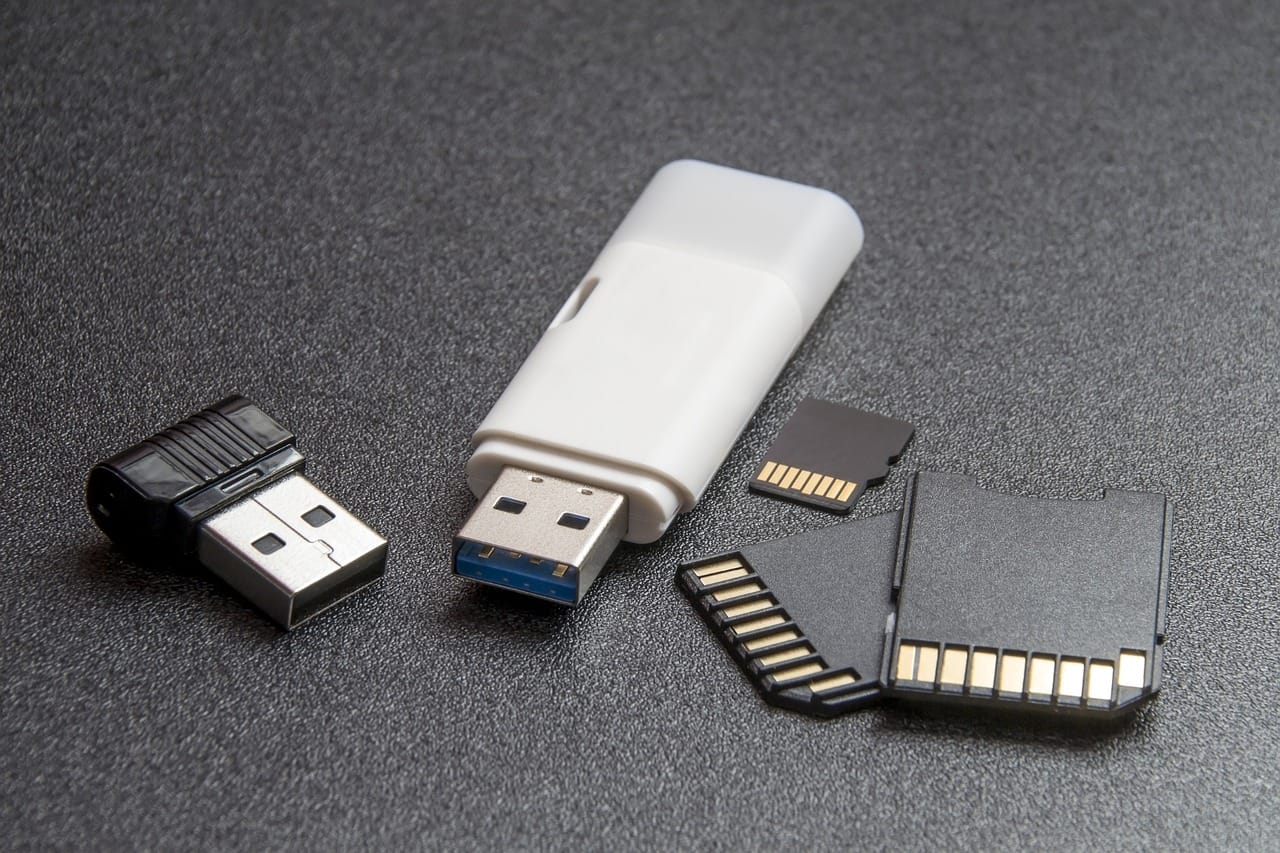
- Programy na lokalnym dysku: Umożliwiają tworzenie kopii zapasowych na zewnętrznych nośnikach, takich jak dyski USB czy dyski twarde.
- Oprogramowanie w chmurze: Umożliwia przechowywanie danych w internecie, co zapewnia dostęp do nich z różnych urządzeń oraz większą ochronę przed utratą.
- Automatyczne backupy: Rozwiązania, które tworzą kopie zapasowe bez potrzeby manualnej interwencji, zapewniając bieżące bezpieczeństwo danych.
Warto również zwrócić uwagę na funkcje, jakie oferują poszczególne programy. Oto kilka istotnych aspektów:
| Funkcja | Opis |
|---|---|
| Użytkownik przyjazny interfejs | Łatwe w użyciu narzędzie,które zrozumie każdy,nawet bez technicznego wykształcenia. |
| Szyfrowanie danych | Zapewnia, że nasze pliki są chronione przed nieautoryzowanym dostępem. |
| przywracanie danych | Prosta opcja przywracania plików, co minimalizuje czas przerwy w dostępie do danych. |
Nie zapominajmy także o regularności backupów. Ustalenie harmonogramu automatycznych kopii zapasowych, na przykład codziennie lub co tydzień, sprawi, że zawsze będziemy mieli dostęp do najnowszych wersji naszych plików. pamiętajmy też, że jednym z kluczowych elementów jest testowanie procesu przywracania. Warto od czasu do czasu sprawdzić, czy stworzone kopie działają i czy w razie potrzeby będziemy w stanie je przywrócić.
Inwestując w odpowiednie programy do backupu danych, nie tylko chronimy swoje pliki, ale również zyskujemy spokój umysłu, wiedząc, że nasze cenne informacje są bezpieczne. W dzisiejszych czasach nie ma czasu na zaniedbania w tej kwestii – lepiej zapobiegać niż leczyć!
narzędzia do komunikacji – co warto zainstalować
W dzisiejszym świecie komunikacja jest kluczowym elementem zarówno w życiu prywatnym, jak i zawodowym. Warto więc zainwestować w odpowiednie narzędzia, które ułatwią nam kontakt z innymi. oto kilka propozycji, które zasługują na uwagę:
- Slack – aplikacja do komunikacji zespołowej, która umożliwia błyskawiczne wymienianie się wiadomościami, plikami oraz organizowanie pracy w kanałach.
- microsoft Teams – idealne narzędzie do pracy grupowej, które integruje czat, wideokonferencje oraz współpracę nad dokumentami w ramach jednego ekosystemu.
- Discord – doskonała opcja dla tych, którzy poszukują głosowych i tekstowych kanałów komunikacji, szczególnie w środowisku graczy i społeczności online.
- WhatsApp – popularny komunikator, który umożliwia szybkie przesyłanie wiadomości, zdjęć oraz prowadzenie rozmów głosowych i wideo.
każde z wymienionych narzędzi ma swoje unikalne funkcje, które mogą lepiej odpowiadać różnym potrzebom.Przykładami wyróżniających się cech są:
| Narzędzie | Typ komunikacji | Największa zaleta |
|---|---|---|
| Slack | Czat, Wideo | Integracja z innymi aplikacjami |
| Microsoft Teams | Czat, Wideo | Współpraca nad dokumentami |
| Discord | Czat, Głos | Główna społeczność graczy |
| Czat, Wideo | Łatwy dostęp i szerokie zastosowanie |
Nie zapominaj również o aplikacjach do zarządzania e-mailami, takich jak Thunderbird czy Outlook, które usprawniają komunikację z klientami i znajomymi. Dzięki nim można skutecznie zarządzać wiadomościami w sposób zorganizowany i efektywny.
W dobie pracy zdalnej i rozwoju technologii, wybór odpowiednich narzędzi do komunikacji może znacząco wpłynąć na naszą produktywność oraz komfort pracy. Warto próbować różnych rozwiązań i dostosowywać je do swoich potrzeb, aby znaleźć te najwyżej oceniane przez nas.
Aplikacje do zarządzania projektami i zadaniami
W dzisiejszym świecie, gdzie praca zdalna staje się norma, a zespoły coraz częściej współpracują w wirtualnym środowisku, znalezienie odpowiednich narzędzi do zarządzania projektami i zadaniami jest kluczowe. Oto kilka aplikacji, które warto mieć na swoim komputerze, aby zwiększyć efektywność oraz organizację pracy.
- Trello – Intuicyjna aplikacja oparta na metodzie Kanban, pozwala na wizualizację zadań w formie kart. Możesz łatwo przeciągać zadania między kolumnami, co obrazuje postępy na każdym etapie projektu.
- Asana – Idealne rozwiązanie dla zespołów, które potrzebują bardziej zaawansowanego zarządzania projektami.Umożliwia przypisywanie zadań, tworzenie harmonogramów i monitorowanie wyników pracy.
- Monday.com – Wszechstronna platforma, która pozwala na dostosowanie procesów pod konkretne potrzeby zespołu. Dzięki szablonom możesz szybko zacząć pracę nad nowymi projektami.
- ClickUp – Oferuje bogaty zestaw funkcjonalności, w tym zarządzanie zadaniami, czasem i zespołem. Dzięki integracjom z innymi narzędziami, staje się centrum dowodzenia dla większości projektów.
Warto również rozważyć użycie aplikacji do śledzenia czasu pracy, takich jak Toggl czy Harvest. Dzięki nim można monitorować, ile czasu poświęcamy na konkretne zadania, co w dłuższej perspektywie pozwala lepiej zarządzać projektami oraz określać realne terminy realizacji.
Oto porównanie wyżej wymienionych aplikacji,które pomoże w dokonaniu właściwego wyboru:
| Aplikacja | Metoda | Integracje | Plan zaczynający |
|---|---|---|---|
| Trello | kanban | Tak | Darmowy |
| Asana | Listy zadań | Tak | Darmowy |
| Monday.com | Wizualizacja projektów | Tak | Próbny |
| ClickUp | Kompleksowe zarządzanie | Tak | Darmowy |
Wybór odpowiedniej aplikacji do zarządzania projektami powinien być dostosowany do specyfiki zespołu oraz charakteru realizowanych zadań. Kluczowe jest również zapewnienie, aby wszyscy członkowie projektu byli w pełni przeszkoleni i gotowi do korzystania z wybranego narzędzia, co znacznie zwiększy jego efektywność w codziennej pracy.
Oprogramowanie biurowe – podstawy efektywnej pracy
Oprogramowanie biurowe to kluczowy element, który może znacząco wpłynąć na naszą efektywność w pracy. Właściwy wybór programów zwiększa naszą produktywność, a także pozwala na lepszą organizację czasu i zadań. Wprowadzenie odpowiednich narzędzi w codziennym użytkowaniu komputera to pierwszy krok ku skuteczniejszej pracy.
Oto kilka programów, które powinny znaleźć się na każdym nowym komputerze:
- Microsoft Office – zestaw aplikacji biurowych, który obejmuje word, Excel, PowerPoint i Outlook, znany na całym świecie i wykorzystywany w wielu branżach.
- Google Workspace – możliwość pracy w chmurze z dokumentami, arkuszami kalkulacyjnymi i prezentacjami poprzez przeglądarkę, co umożliwia łatwą współpracę.
- LibreOffice – darmowe oprogramowanie biurowe, idealne dla osób szukających alternatywy dla droższych pakietów, oferujące podobne funkcjonalności.
- Trello – narzędzie do zarządzania projektami, które umożliwia tworzenie tablic z zadaniami, co pomaga w organizacji pracy zespołowej.
- Evernote – aplikacja do robienia notatek, która pozwala na skuteczne organizowanie pomysłów i informacji w zasięgu ręki.
Warto również zwrócić uwagę na specjalistyczne programy, które mogą wspierać konkretne branże. Przykładowo, dla grafików i projektantów świetnym rozwiązaniem będą:
| Program | Opis |
|---|---|
| Adobe Creative Cloud | Pakiet narzędzi do projektowania, edycji zdjęć i tworzenia grafiki. |
| Sketch | Program do projektowania interfejsów i prototypów. |
praca z odpowiednim oprogramowaniem biurowym nie tylko zwiększa naszą efektywność, ale także ułatwia codzienne zadania i pozwala skupić się na tym, co naprawdę ważne. Wybierając najlepiej dopasowane narzędzia, inwestujemy w naszą przyszłość i pomagamy sobie w realizacji celów zawodowych.
Alternatywy dla Microsoft Office – darmowe opcje
W erze cyfrowej, gdzie praca z dokumentami stała się codziennością, wiele osób poszukuje darmowych alternatyw dla Microsoft Office. Na szczęście istnieje wiele programów, które oferują podobne funkcjonalności, często bez dodatkowych kosztów. Poniżej przedstawiamy kilka z nich, które z pewnością spełnią wasze oczekiwania.
- Google Workspace: Chociaż nie jest to program do pobrania, Google Workspace oferuje aplikacje takie jak Dokumenty, Arkusze i Prezentacje, które są całkowicie darmowe w chmurze. Umożliwiają one współpracę w czasie rzeczywistym, co czyni je doskonałym wyborem dla zespołów.
- LibreOffice: Jest to potężny pakiet biurowy, który można pobrać na dowolną platformę. Oferuje edytor tekstu, arkusz kalkulacyjny, narzędzie do tworzenia prezentacji i wiele innych. Interfejs użytkownika jest przyjazny, a możliwości są porównywalne z tymi oferowanymi przez Microsoft Office.
- OnlyOffice: To rozwiązanie łączy w sobie funkcjonalność edytora tekstu, arkusza kalkulacyjnego i narzędzia do tworzenia prezentacji. Dostępne jest zarówno w wersji chmurowej, jak i lokalnej, co daje użytkownikom elastyczność w wyborze.
- WPS Office: Z rozbudowaną funkcjonalnością, WPS Office oferuje darmowe narzędzia do edytowania tekstu, obliczeń oraz prezentacji. Jest dostępny na wiele platform i ma atrakcyjny interfejs, który przypomina Microsoft Office.
Dla osób,które potrzebują zaawansowanych funkcji,warto również zainteresować się aplikacjami takimi jak:
- Zoho Office: Zapewnia różnorodne narzędzia,od edycji dokumentów po tworzenie baz danych,wszystko w jednym miejscu.
- Etherpad: Idealny do wspólnej edycji dokumentów w czasie rzeczywistym. Prosty w obsłudze i elastyczny.
Oto tabelka porównawcza, która może pomóc w wyborze odpowiedniego oprogramowania:
| Nazwa oprogramowania | Rodzaj | darmowa wersja |
|---|---|---|
| Google Workspace | Chmurowe | Tak |
| LibreOffice | Lokalne | Tak |
| OnlyOffice | Chmurowe/Lokalne | Tak |
| WPS Office | Lokalne | Tak |
Wybór odpowiedniego pakietu biurowego powinien opierać się na waszych potrzebach. Każda z wymienionych opcji ma swoje unikalne zalety, które mogą ułatwić pracę i realizację codziennych zadań.
Jakie programy graficzne warto mieć na komputerze
Wybór odpowiednich programów graficznych może znacznie podnieść efektywność pracy na nowym komputerze. Wśród szerokiego asortymentu dostępnych narzędzi, istnieją takie, które powinny znaleźć się w każdym zestawie „must-have”. Oto kilka propozycji, które warto rozważyć:
- Adobe Photoshop – Król edycji zdjęć. Dzięki potężnym funkcjom, takim jak zaawansowane retuszowanie czy manipulacja obrazem, jest to standard w branży graficznej.
- Adobe Illustrator – Idealny dla projektów wykorzystujących grafikę wektorową. Umożliwia tworzenie logo, infografik i innych materiałów marketingowych.
- GIMP – Darmowa alternatywa dla Photoshopa. Choć nie oferuje wszystkich funkcji swoich płatnych konkurentów, to dla wielu użytkowników może być wystarczająca.
- CorelDRAW – Łatwy w obsłudze program do grafiki wektorowej, który szczególnie przypadnie do gustu osobom pracującym w druku.
- Canva – Narzędzie online, które umożliwia szybkie tworzenie grafik i materiałów promocyjnych, idealne dla początkujących.
Wybór programów może się różnić w zależności od specyficznych potrzeb użytkownika. Dla profesjonalistów zajmujących się grafiką, ważne będą programy płatne, które oferują szeroką gamę funkcji i wsparcie techniczne. Dla hobbystów i osób, które sporadycznie edytują zdjęcia, darmowe opcje mogą okazać się wystarczające.
| Program | Typ | Cena |
|---|---|---|
| Adobe Photoshop | Płatny | Subskrypcja miesięczna |
| GIMP | Darmowy | 0 PLN |
| CorelDRAW | Płatny | Jednorazowy zakup |
| Canva | Darmowy/Płatny | 0 PLN / Subskrypcja Pro |
Przy wyborze odpowiedniego oprogramowania warto również rozważyć, jakie umiejętności i efekty chcemy uzyskać. Niektóre narzędzia oferują bogate możliwości, ale mogą być bardziej skomplikowane w obsłudze, co może odstraszać nowicjuszy. Warto poświęcić czas na przetestowanie różnych programów, aby znaleźć ten, który najlepiej odpowiada naszym potrzebom i stylowi pracy.
Oprogramowanie do edycji wideo – co jest warte uwagi
W dobie rosnącej popularności treści wideo, wybór odpowiedniego oprogramowania do edycji staje się kluczowym zadaniem dla każdego kreatywnego twórcy. Niezależnie od tego, czy jesteś profesjonalnym filmowcem, czy pasjonatem, istnieje wiele programów, które mogą znacząco ułatwić proces montażu. Przyjrzyjmy się kilku z nich, które warto mieć na swojej liście.
- Adobe Premiere Pro – na szczycie listy znajduje się chyba najbardziej znane oprogramowanie do edycji wideo. Oferuje szeroką gamę funkcji, wsparcie dla różnych formatów wideo oraz zaawansowane narzędzia do kolorowania i audio.
- final Cut Pro – idealne dla użytkowników Mac, to oprogramowanie przyciąga swoją intuicyjnością i efektywnością. Doskonałe dla zaawansowanych projektów, a także dla osób, które szukają szybkiego i efektywnego montażu.
- DaVinci Resolve – jest to darmowa opcja, która z każdą wersją staje się coraz bardziej konkurencyjna. Zawiera zaawansowane narzędzia do korekcji barw oraz audio.
- HitFilm Express – świetna opcja dla początkowych edytorów, oferująca zarówno podstawowe, jak i bardziej zaawansowane funkcje, a wszystko to w wersji darmowej.
- Filmora – prostota to kluczowa cecha tego programu. Jest idealny dla tych, którzy chcą szybko edytować swoje wideo bez zbędnych komplikacji.
Wybór odpowiedniego oprogramowania może zależeć od kilku czynników, w tym od poziomu zaawansowania, budżetu oraz specyfiki projektu. Warto zatem przyjrzeć się kluczowym funkcjom, które mogą pomóc w podjęciu decyzji. Poniższa tabela przedstawia wybrane cechy wymienionych programów:
| Oprogramowanie | Darmowa wersja | zaawansowane funkcje | Platforma |
|---|---|---|---|
| Adobe Premiere Pro | Nie | Tak | Windows, macOS |
| Final Cut Pro | Nie | Tak | macOS |
| davinci Resolve | Tak | Tak | Windows, macOS, Linux |
| HitFilm Express | Tak | Tak | Windows, macOS |
| filmora | Tak | Ograniczone | Windows, macOS |
Zarówno dla profesjonalistów, jak i amatorów, dobrze dobrane oprogramowanie do edycji wideo potrafi podnieść jakość tworzonych dzieł. Warto więc poświęcić czas na przetestowanie różnych opcji,by znaleźć to,które najlepiej odpowiada naszym potrzebom i stylowi pracy.
Narzędzia do obróbki zdjęć – najlepsze aplikacje na start
obróbka zdjęć stała się nieodłącznym elementem codziennego życia – od udoskonalania zdjęć w mediach społecznościowych, po profesjonalne projekty graficzne. Oto kilka aplikacji, które pomogą Ci rozpocząć swoją przygodę z fotografią:
- Adobe Lightroom – idealne narzędzie do edytowania zdjęć, które oferuje szeroką gamę funkcji, w tym korekcję kolorów i retusz. Wersja mobilna pozwala na pracę w terenie.
- GIMP – darmowy program o otwartym kodzie źródłowym,będący doskonałą alternatywą dla Photoshopa. Oferuje zaawansowane narzędzia do retuszu oraz edytowania obrazów.
- Canva – platforma, która umożliwia nie tylko edytowanie zdjęć, ale także tworzenie grafik na potrzeby marketingowe lub osobiste. Łatwa w obsłudze i bogata w szablony.
- Pixlr – kolejna prosta w użyciu aplikacja online, która pozwala na szybkie poprawki i efekty specjalne. Idealna dla tych, którzy szukają szybkich rozwiązań bez potrzeby instalacji.
- Snapseed – mobilna aplikacja stworzona przez Google, oferująca intuicyjny interfejs oraz zaawansowane narzędzia do edycji zdjęć, takie jak selektywne poprawki i filtry.
Przy wyborze odpowiedniego narzędzia warto zastanowić się nad swoimi potrzebami oraz poziomem zaawansowania w obróbce zdjęć. Oto tabela, która pomoże Ci porównać kilka z tych aplikacji:
| Aplikacja | Typ | Platformy | Cena |
|---|---|---|---|
| Adobe Lightroom | subskrypcyjna | Windows, Mac, iOS, Android | Od 9,99 zł/miesiąc |
| GIMP | Darmowy | Windows, Mac, Linux | Bezpłatny |
| Canva | Darmowy/Płatny | Web, iOS, Android | Od 0 zł/miesiąc |
| Pixlr | Darmowy/Płatny | Web, iOS, Android | Od 0 zł/miesiąc |
| Snapseed | Darmowy | iOS, Android | Bezpłatny |
Wybór odpowiedniego narzędzia do obróbki zdjęć może znacząco wpłynąć na jakość Twoich projektów. Eksperymentuj z różnymi aplikacjami, aby znaleźć tę, która najlepiej odpowiada Twoim potrzebom i stylowi pracy.
Programy do organizacji czasu i produktywności
W dzisiejszym, zdominowanym przez technologię świecie, umiejętność efektywnego zarządzania czasem i podnoszenia wydajności stała się kluczowa dla sukcesu zarówno w życiu osobistym, jak i zawodowym. Oprogramowanie dedykowane do organizacji czasu może znacząco wpłynąć na naszą codzienność, pomagając w sprostaniu licznych wyzwań. Oto kilka rekomendacji, które warto rozważyć.
- Trello – to wizualne narzędzie do zarządzania projektami, które umożliwia tworzenie tablic, kart i list.Dzięki prostemu interfejsowi można łatwo śledzić postępy i współpracować z innymi użytkownikami.
- Todoist – aplikacja do zarządzania zadaniami, która pozwala tworzyć listy rzeczy do zrobienia, ustalać priorytety i daty, a także łączyć zadania w projekty.
- Forever Calendar – idealny do planowania długoterminowego. Pomaga w organizacji zadań na miesiące z wyprzedzeniem, co ułatwia zarządzanie czasem w szerszym kontekście.
- RescueTime – to narzędzie monitorujące, które śledzi, jak spędzasz czas w Internecie i na komputerze. Dzięki raportom na temat efektywności, możesz lepiej dostosować swój dzień do własnych potrzeb.
Oto krótka tabela porównawcza, która ułatwi wybór odpowiedniego oprogramowania:
| Nazwa | Typ | Platforma | Cena |
|---|---|---|---|
| Trello | Zarządzanie projektami | Web, iOS, Android | Bezpłatne / Płatne |
| Todoist | Lista zadań | Web, iOS, Android | bezpłatne / Płatne |
| Forever Calendar | Kalendarz | Web, iOS | Bezpłatne |
| RescueTime | Monitorowanie czasu | Web, Desktop | Bez opłat podstawowych |
Warto eksperymentować z różnymi narzędziami i dostosować je do swoich indywidualnych potrzeb. Odpowiedni soft sprawi, że zarządzanie czasem stanie się mniej stresujące, a wydajność wzrośnie.
Wybór przeglądarki internetowej – standardowe opcje
Wybór przeglądarki internetowej to jedna z pierwszych decyzji, które podejmujemy po zakupie nowego komputera. Chociaż każdy z nas ma swoje preferencje, istnieją kilka opcji, które wyróżniają się na tle innych. Oto kilka z nich:
- Google chrome – znana i popularna przeglądarka, która oferuje szybkie przeglądanie stron oraz wsparcie dla wielu rozszerzeń, które mogą zwiększyć wydajność i funkcjonalność naszej pracy.
- Mozilla Firefox – ceniona za bezpieczeństwo i prywatność. Użytkownicy doceniają również elastyczność oraz bogaty zestaw dodatków, które można dostosować do własnych potrzeb.
- Microsoft Edge – będąca domyślną przeglądarką w systemie Windows 10 i 11, łączy nowoczesny design z wydajnością. Integruje się z innymi usługami Microsoft, co może być korzystne dla użytkowników pakietu Office.
- Safari – idealna opcja dla użytkowników komputerów Apple, znana z niskiego zużycia pamięci oraz doskonałej synchronizacji z urządzeniami iOS.
Kiedy decydujemy się na wybór przeglądarki, warto zwrócić uwagę na kilka kryteriów:
| Przeglądarka | Platforma | Funkcje |
|---|---|---|
| Google Chrome | Windows, macOS, Linux, Android, iOS | Wiele rozszerzeń, synchronizacja konta Google |
| Mozilla Firefox | Windows, macOS, Linux, Android, iOS | Anonimowe przeglądanie, blokowanie reklam |
| Microsoft Edge | Windows, macOS, Android, iOS | Integration z Windows, czytnik e-booków |
| Safari | macOS, iOS | Optymalizacja dla urządzeń Apple, ochrona prywatności |
Kluczowym aspektem przy wyborze przeglądarki jest również wsparcie dla dodatków. Niezależnie od tego, czy potrzebujesz narzędzi do zarządzania hasłami, blokowania reklam czy integracji z narzędziami developerskimi, dobra przeglądarka powinna mieć szeroki wybór dostępnych opcji.
Ostatecznie, wybór przeglądarki powinien być dopasowany do indywidualnych potrzeb i preferencji użytkownika. Niezależnie od tego, którą opcję wybierzesz, zapewnij sobie komfort korzystania z Internetu na nowym komputerze.
Rozszerzenia przeglądarki, które ułatwią życie
W dobie cyfrowej przeglądarki internetowe stały się nie tylko narzędziami do przeglądania treści, ale także potężnymi platformami umożliwiającymi personalizację i zwiększenie wydajności codziennego surfowania po sieci. Oto kilka rozszerzeń, które mogą znacząco poprawić komfort i efektywność korzystania z internetu.
- AdBlock Plus – Dzięki temu rozszerzeniu, możesz w łatwy sposób zablokować irytujące reklamy, co nie tylko przyspiesza ładowanie stron, ale także poprawia ogólne wrażenia z przeglądania.
- LastPass – To niezastąpione narzędzie do zarządzania hasłami, które pozwala na bezpieczne przechowywanie danych logowania oraz automatyczne wypełnianie formularzy.
- Grammarly – Idealne dla tych,którzy chcą poprawić swoje umiejętności pisarskie. Rozszerzenie sprawdza błędy gramatyczne oraz stylistyczne w czasie rzeczywistym.
- Trello – Umożliwia łatwe zarządzanie projektami, zadaniami oraz współpracę z innymi osobami bezpośrednio z poziomu przeglądarki.
- Pocket – Daje możliwość zapisywania artykułów i stron internetowych do późniejszego przeczytania, co jest szczególnie przydatne dla zapracowanych użytkowników.
Dzięki powyższym rozszerzeniom Twoje codzienne korzystanie z internetu stanie się nie tylko łatwiejsze, ale i bardziej produktywne.Każde z nich oferuje unikalne funkcjonalności, które mogą znacząco wpłynąć na sposób, w jaki pracujesz i uczysz się w sieci. Warto je przetestować i dostosować do własnych potrzeb.
Oprogramowanie do synchronizacji z chmurą
W dobie, gdy coraz więcej danych przechowujemy w chmurze, oprogramowanie do synchronizacji staje się kluczowym elementem w codziennym użytkowaniu komputera. Umożliwia ono nie tylko automatyczne tworzenie kopii zapasowych, ale także łatwy dostęp do plików z różnych urządzeń. Dzięki synchronizacji możemy być pewni, że zawsze będziemy mieć dostęp do najnowszych wersji naszych dokumentów, zdjęć czy projektów.
Wybierając odpowiednie oprogramowanie, warto zwrócić uwagę na kilka aspektów:
- Bezpieczeństwo danych: Upewnij się, że oprogramowanie oferuje szyfrowanie danych oraz dwuetapową weryfikację tożsamości.
- Łatwość użytkowania: Interfejs powinien być intuicyjny, co pozwoli na szybką naukę i efektywne korzystanie z funkcji.
- Multiplatformowość: Dobrze, jeśli aplikacja działa na systemach windows, macOS, a nawet na urządzeniach mobilnych.
- Możliwość dostosowania: Oprogramowanie,które pozwala na wybór folderów do synchronizacji,daje większą kontrolę nad danymi.
Wśród najpopularniejszych opcji warto zwrócić uwagę na:
| Nazwa | Funkcje | Cena |
|---|---|---|
| Dropbox | Automatyczna synchronizacja, integracja z aplikacjami | Darmowe do 2GB, płatne od 12,50 USD/miesiąc |
| Google Drive | Współpraca w czasie rzeczywistym, 15GB przestrzeni | Darmowe, płatne od 1,99 USD/miesiąc |
| OneDrive | Integracja z Office 365, 5GB przestrzeni | Darmowe, płatne od 1,99 USD/miesiąc |
Inwestując w dobre , nie tylko zwiększamy efektywność swojej pracy, ale także zabezpieczamy swoje dane przed utratą. Takie rozwiązanie to must-have na każdym nowym komputerze, niezależnie od jego przeznaczenia.
Aplikacje do mediów społecznościowych – co warto mieć
W dzisiejszych czasach obecność w mediach społecznościowych to nie tylko moda, ale również istotny element komunikacji w życiu osobistym i zawodowym. Oto kilka aplikacji, które warto mieć na swoim nowym komputerze, by skutecznie zarządzać swoją obecnością w sieci:
- Facebook: Aplikacja, która umożliwia szybki dostęp do aktualności, zarządzanie profilami oraz interakcję z rodziną i przyjaciółmi.
- Instagram: Idealny do dzielenia się zdjęciami i filmami. Dzięki różnorodnym filtrom i narzędziom edycyjnym, twój kontent będzie wyglądał profesjonalnie.
- Twitter: Doskonała platforma do szybkiej wymiany informacji i śledzenia aktualnych wydarzeń. Możliwość tworzenia własnych hashtagów sprawia, że możesz łatwo dotrzeć do szerszej publiczności.
- LinkedIn: Niezastąpione narzędzie dla profesjonalistów, które pomaga w budowaniu sieci kontaktów oraz w poszukiwaniach pracy.
- Pinterest: Fantastyczne miejsce dla kreatywnych dusz. Możesz odkrywać nowe pomysły, inspirować się projektami i dzielić się swoimi osiągnięciami.
Warto również zainwestować w aplikacje, które ułatwią zarządzanie czasem spędzanym w mediach społecznościowych:
| Aplikacja | Funkcje |
|---|---|
| Buffer | Planowanie postów na różnych platformach, analiza engagementu. |
| Hootsuite | Zarządzanie wieloma kontami, monitorowanie aktywności w sieci. |
| Canva | Proste narzędzie do tworzenia grafik i postów na media społecznościowe. |
Dzięki tym aplikacjom zarządzanie obecnością w mediach społecznościowych stanie się znacznie prostsze i bardziej efektywne. Warto dostosować je do swoich potrzeb, aby maksymalnie wykorzystać potencjał, który oferują współczesne platformy komunikacyjne.
Gry na komputer – najlepsze programy na start
Rozpoczęcie przygody z nowym komputerem to zawsze ekscytujący moment.Aby jednak w pełni wykorzystać jego potencjał, warto zainwestować w kilka programów, które znacznie ułatwią codzienne użytkowanie. Poniżej przedstawiamy zestawienie najważniejszych aplikacji,które z pewnością przydadzą się na każdej maszynie.
- Przeglądarka internetowa: Zamiast standardowego rozwiązania, warto zainstalować alternatywną przeglądarkę, np. Google Chrome lub Mozilla Firefox, które oferują bogatsze funkcje i lepszą wydajność.
- Program antywirusowy: Zabezpieczenie komputera przed zagrożeniami to priorytet. Wybierz jeden z polecanych programów, takich jak Bitdefender czy Avast.
- Pakiet biurowy: Zainstalowanie Microsoft Office lub darmowej alternatywy, np. LibreOffice, pozwoli na wygodne tworzenie dokumentów, arkuszy kalkulacyjnych i prezentacji.
- Oprogramowanie do edycji zdjęć: Jeśli jesteś fanem fotografii, programy takie jak GIMP lub Adobe Photoshop zdecydowanie zwiększą jakość Twoich prac.
- Odpalacz gier: Aby móc korzystać z ulubionych gier, zainstaluj platformy jak Steam czy Epic Games Store, które umożliwiają łatwe zarządzanie grami i aktualizacjami.
Oprócz podstawowych aplikacji, dobrze jest zaopatrzyć się w kilka przydatnych narzędzi, które pomogą w codziennej administracji systemu:
| Nazwa programu | Opis |
|---|---|
| CCleaner | Pomaga w oczyszczaniu systemu z niepotrzebnych plików. |
| 7-Zip | Umożliwia kompresję i dekompresję plików. |
| Notepad++ | Wielofunkcyjny edytor tekstu dla programistów i nie tylko. |
Wybór odpowiednich programów to klucz do maksymalnie efektywnej pracy na nowym komputerze. Zainstalowanie ich w pierwszej kolejności z pewnością wpłynie na komfort użytkowania oraz bezpieczeństwo systemu.
Wirtualizacja a wydajność komputera
Wirtualizacja to technologia, która zyskuje coraz większą popularność w świecie informatyki. Dzięki niej użytkownicy mogą uruchamiać wiele systemów operacyjnych oraz aplikacji na jednym fizycznym komputerze. Jednakże wydajność urządzenia w dużej mierze zależy od jego konfiguracji i zastosowanych rozwiązań. poniżej przedstawiamy kilka kluczowych aspektów, które wpływają na wydajność komputera w kontekście wirtualizacji.
- Wydajność procesora: Wirtualizacja wymaga znacznych zasobów obliczeniowych. Procesory z technologią wirtualizacji (taką jak Intel VT-x czy AMD-V) oferują lepszą wydajność i szybsze przetwarzanie danych.
- Pamięć RAM: Im więcej pamięci RAM, tym więcej wirtualnych maszyn można uruchomić równocześnie. Niska ilość pamięci może prowadzić do spowolnienia działania systemu.
- Dyski SSD: W przypadku wirtualizacji,dyski SSD zapewniają znacznie szybszy dostęp do danych w porównaniu do tradycyjnych dysków HDD,co przyspiesza czas uruchamiania i działanie aplikacji.
- Sieć: Wydajność sieci jest kluczowa w przypadku operacji wymagających komunikacji między wirtualnymi maszynami,dlatego warto zainwestować w szybkie połączenia oraz nowoczesne routery.
Ważnym elementem, który również należy wziąć pod uwagę, jest sposób zarządzania zasobami. Oprogramowanie do wirtualizacji, takie jak VMware czy Hyper-V, oferuje wiele opcji konfiguracji, które pozwalają na optymalne wykorzystanie zasobów sprzętowych. Poprzez odpowiednie ustawienie przydziału CPU, RAM czy dysków, można znacząco poprawić wydajność uruchamianych maszyn wirtualnych.
Dodatkowo, warto zwrócić uwagę na mechanizmy kompresji danych i deduplikacji, które mogą zredukować ilość wykorzystywanej przestrzeni dyskowej oraz przyspieszyć dostęp do plików.
| Komponent | Rekomendowane parametry |
|---|---|
| Procesor | 4 rdzenie, wsparcie dla wirtualizacji |
| Pamięć RAM | Co najmniej 16 GB |
| Dysk | SSD o dużej pojemności (co najmniej 500 GB) |
| Łącze internetowe | Minimum 100 Mbps |
Podsumowując, aby wirtualizacja działała prawidłowo i efektywnie, niezbędne jest odpowiednie skonfigurowanie sprzętu oraz zastosowanie najlepszych praktyk w zakresie zarządzania zasobami. Warto zainwestować w wydajne podzespoły, które pozwolą w pełni wykorzystać potencjał tej nowoczesnej technologii.
Oprogramowanie do testowania wydajności sprzętu
Wydajność sprzętu komputerowego jest kluczowym aspektem, który wpływa na komfort pracy i rozrywkę. Warto zainwestować w odpowiednie oprogramowanie, które pozwoli na testowanie i monitorowanie tych parametrów. Oto kilka przydatnych aplikacji, które powinny znaleźć się na każdym nowym komputerze:
- CPU-Z – jest to popularne narzędzie służące do zbierania informacji o procesorze, płycie głównej oraz pamięci RAM. Dzięki CPU-Z można łatwo sprawdzić, jakie taktowanie ma nasz procesor oraz jakie jest jego właściwe działanie.
- HWMonitor – aplikacja, która pozwala na monitorowanie temperatury komponentów, napięć oraz prędkości wentylatorów. Wiedza o stanie podzespołów w czasie rzeczywistym jest nieoceniona, zwłaszcza podczas podkręcania sprzętu.
- 3DMark – program, który testuje wydajność karty graficznej w grach. Jego wyniki pomagają oszacować,czy nasza karta będzie w stanie uruchomić najnowsze tytuły w wysokiej rozdzielczości oraz z odpowiednimi detalami.
- CrystalDiskMark – narzędzie do testowania wydajności dysków SSD oraz HDD. Sprawdzają one prędkości odczytu i zapisu, co jest kluczowe dla wydajności pracy systemu oraz aplikacji.
Wielu profesjonalnych użytkowników korzysta również z bardziej zaawansowanych narzędzi takich jak:
| Nazwa | Funkcjonalność |
|---|---|
| furmark | Stresowe testowanie karty graficznej |
| AIDA64 | Diagnostyka oraz benchmarkowanie całego systemu |
| PassMark PerformanceTest | Kompleksowe testy wydajności sprzętu |
Wybierając odpowiednie oprogramowanie do testowania wydajności, warto zwrócić uwagę na jego interfejs, dostępność oraz zakres funkcji. Umożliwi to nie tylko zoptymalizowanie działania komputera, ale także zapewni spokój w przypadku awarii sprzętowych. Dlatego należy regularnie monitorować działanie sprzętu oraz testować wydajność, aby uniknąć ewentualnych problemów w przyszłości.
Rola narzędzi deweloperskich w pracy programisty
W dzisiejszym świecie programowania, wybór odpowiednich narzędzi deweloperskich ma kluczowe znaczenie dla efektywności i komfortu pracy.Dzięki nim, programiści zyskują nie tylko na wydajności, ale również na jakości tworzonych aplikacji. oto kilka kluczowych elementów, które powinny znaleźć się w arsenale każdego dewelopera:
- Edytory kodu i IDE: Wybór właściwego edytora kodu to podstawa. Narzędzia takie jak VS Code,IntelliJ IDEA czy Atom,oferują liczne wtyczki i rozszerzenia,które ułatwiają codzienną pracę.
- Systemy kontroli wersji: Git to absolutny „must-have”. pozwala na zarządzanie historią zmian w projekcie,co jest kluczowe w pracy zespołowej.
- Frameworki i biblioteki: W zależności od języka programowania, korzystanie z odpowiednich frameworków, np. React dla JavaScriptu czy Django dla Pythona, może zredukować czas potrzebny na rozwój aplikacji.
- Narzędzia do automatyzacji: Gdy prace nad projektem intensyfikują się, przydają się narzędzia takie jak Jenkins czy Travis CI, które automatyzują procesy budowania i testowania kodu.
Narzędzia deweloperskie pełnią również rolę wspierającą w zakresie debugowania i analizowania wydajności. oto kilka z nich:
| Narzędzie | Funkcjonalność |
|---|---|
| Chrome DevTools | Debugowanie aplikacji webowych i optymalizacja wydajności. |
| Postman | Testowanie API i automatyzacja procesów. |
| Fiddler | Analiza ruchu HTTP i HTTPS. |
Nie możemy zapomnieć o narzędziach wspierających pracę zespołową, które pozwalają na lepszą komunikację oraz organizację projektów. Jakie z nich są najbardziej popularne?
- Slack: komunikator ułatwiający rozmowy w zespole oraz integrację z innymi narzędziami.
- Trello: Aplikacja do zarządzania projektami, która pozwala na wizualizację zadań w zespole.
- Asana: Narzędzie do planowania, które umożliwia śledzenie postępów prac.
podsumowując, odpowiednio dobrane narzędzia deweloperskie nie tylko zwiększają efektywność pracy programisty, ale również znacząco podnoszą jakość finalnego produktu. Dlatego warto poświęcić czas na ich wybór i wdrożenie w codzienną pracę.
Oprogramowanie do nauki języków obcych
W świecie, w którym globalizacja staje się normą, umiejętność posługiwania się językami obcymi to ogromny atut. dlatego odpowiednie powinno znaleźć się w zestawie podstawowych aplikacji na każdym nowym komputerze. Oto kilka narzędzi oraz ich funkcje, które z pewnością ułatwią Ci przyswajanie nowych języków.
- Duolingo - Interaktywna platforma, która wykorzystuje grywalizację do nauki słownictwa i gramatyki.Dzięki codziennym wyzwaniom motywuje do regularnej nauki, a także oferuje wiele języków do wyboru.
- Rosetta Stone – Oprogramowanie oparte na immersji,które skupia się na naturalnym przyswajaniu języka. Idealne dla osób, które zaczynają od zera.
- Babbel - Pozwala na naukę języków w kontekście codziennych sytuacji. Lekcje są krótkie i skoncentrowane na praktycznych umiejętnościach językowych.
- Memrise – zastosowanie technik pamięciowych sprawia, że nauka słówek staje się przyjemniejsza. Oferuje również kursy tworzone przez użytkowników,co poszerza ofertę.
Możliwości są praktycznie nieograniczone, a każdy z programów ma coś unikalnego do zaoferowania. Warto jednak zwrócić uwagę na kilka cech, które mogą zdecydować o wyborze konkretnego oprogramowania:
| Program | Typ nauki | Dostępne języki |
|---|---|---|
| Duolingo | Grywalizacja | 28+ |
| Rosetta stone | Immersja | 24 |
| Babbel | Praktyczne | 14 |
| memrise | Techniki pamięciowe | 16+ |
Wybór odpowiedniego oprogramowania z pewnością ułatwi Ci proces nauki i pomoże w osiągnięciu sukcesu na polu językowym. Pamiętaj, aby dostosować wybór do swojego stylu nauki oraz celów, które sobie stawiasz. Kiedy już znajdziesz idealne narzędzie, nauka stanie się nie tylko efektywna, ale i przyjemna!
Zarządzanie urządzeniami zewnętrznymi – niezbędne oprogramowanie
W dzisiejszym świecie, gdzie technologia odgrywa kluczową rolę w codziennym życiu, odpowiednie oprogramowanie do zarządzania urządzeniami zewnętrznymi staje się nieodzownym elementem efektywnego korzystania z komputera. Bez względu na to, czy pracujesz z drukarką, skanerem, czy pamięcią USB, wybór właściwego oprogramowania może znacznie uprościć procesy i zwiększyć produktywność.
Oto kilka kluczowych programów, które każdy użytkownik nowego komputera powinien rozważyć:
- Driver Booster – narzędzie, które automatycznie wyszukuje i aktualizuje sterowniki, co pozwala uniknąć problemów z kompatybilnością urządzeń z systemem operacyjnym.
- USB Disk Security – zapewnia ochronę zewnętrznych nośników przed zagrożeniami, takimi jak wirusy czy złośliwe oprogramowanie.
- Print Conductor – usprawnia proces drukowania, umożliwiając jednoczesne wysyłanie wielu dokumentów do drukarki.
- NAPS2 – intuicyjny skaner dokumentów, który ułatwia cyfryzację materiałów papierowych.
- SyncBack – oprogramowanie do tworzenia kopii zapasowych i synchronizacji danych z zewnętrznymi nośnikami.
warto także zwrócić uwagę na oprogramowanie do monitorowania i zarządzania wydajnością urządzeń. Programy takie jak HWMonitor czy Speccy dostarczają istotnych informacji na temat stanu sprzętu, co może pomóc w podejmowaniu decyzji dotyczących konserwacji lub wymiany podzespołów.
W tabeli poniżej przedstawiamy kilka popularnych urządzeń zewnętrznych oraz ich rekomendowane oprogramowania:
| Urządzenie | Rekomendowane oprogramowanie |
|---|---|
| Drukarka | Print Conductor |
| Skaner | NAPS2 |
| Pamięć USB | USB Disk Security |
| Dysk zewnętrzny | SyncBack |
| monitor | HWMonitor |
Nie zapominaj także o regularnych aktualizacjach oprogramowania, które zapewniają nie tylko lepszą wydajność, ale również bezpieczeństwo Twojego systemu. W ciągłej ewolucji technologii, posiadanie aktualnego oprogramowania do zarządzania urządzeniami zewnętrznymi jest kluczowe dla zachowania efektywności i ochrony danych.
Aplikacje do monitorowania zasobów systemowych
W dzisiejszych czasach, aby w pełni wykorzystać możliwości nowego komputera, warto zainstalować odpowiednie . Dzięki nim można śledzić wykorzystanie CPU, pamięci RAM oraz obciążenie dysków twardych, co pozwala na optymalizację pracy systemu i zwiększenie jego wydajności. Oto kilka rekomendowanych aplikacji:
- HWMonitor – Prosty w obsłudze program, który dostarcza informacji o temperaturach, napięciach oraz prędkości wentylatorów.Idealny do śledzenia stanu podzespołów.
- MSI Afterburner – Choć głównie znany jako narzędzie do overclockingu kart graficznych, oferuje również zaawansowane monitorowanie wydajności GPU oraz CPU.
- CPU-Z – Niezbędne narzędzie do monitorowania szczegółowych informacji o procesorze, płycie głównej i pamięci RAM. Przydatne dla entuzjastów technologii.
- Process Explorer – Rozbudowana aplikacja od Microsoftu, która umożliwia analizę procesów działających w systemie oraz użycia zasobów przez poszczególne aplikacje.
- Open Hardware monitor - Oprogramowanie, które obsługuje wiele komponentów komputerowych i pozwala na weryfikację ich statusu w czasie rzeczywistym.
Warto także zwrócić uwagę na monitorowanie sieci, co może znacząco pomóc w diagnostyce problemów związanych z wydajnością. Aplikacje takie jak:
- NetWorx - Umożliwia śledzenie ruchu sieciowego i analizę prędkości internetu.
- GlassWire – Oferuje wizualizację wykorzystania danych, alerty o nowych programach oraz możliwość monitorowania działań w czasie rzeczywistym.
Inwestując w odpowiednie narzędzia do monitorowania, możesz znacząco poprawić komfort pracy oraz zapobiec ewentualnym usterek, które mogą być skutkiem przeciążenia komponentów. Poniższa tabela przedstawia porównanie najpopularniejszych aplikacji pod kątem kluczowych funkcji:
| Nazwa aplikacji | Monitorowanie CPU | monitorowanie GPU | Monitoring temperatury | Bezpieczeństwo sieci |
|---|---|---|---|---|
| HWMonitor | ❌ | ❌ | ✅ | ❌ |
| MSI Afterburner | ✅ | ✅ | ✅ | ❌ |
| CPU-Z | ✅ | ❌ | ❌ | ❌ |
| Process Explorer | ✅ | ❌ | ❌ | ❌ |
| Open Hardware Monitor | ✅ | ✅ | ✅ | ❌ |
| NetWorx | ❌ | ❌ | ❌ | ✅ |
| GlassWire | ❌ | ❌ | ❌ | ✅ |
Dbając o monitorowanie systemu,nie tylko zapewnisz sobie lepsze doświadczenia z użytkowania nowego komputera,ale także zwiększysz jego żywotność. Odpowiednie narzędzia mogą okazać się nieocenione w codziennych zmaganiach z wydajnością i stabilnością oprogramowania.
Na koniec – jak utrzymać komputer w dobrej kondycji
Utrzymanie komputera w dobrej kondycji to kluczowy element zapewniający jego długowieczność i wydajność.Regularne dbanie o sprzęt z pewnością wpłynie na komfort jego użytkowania. Oto kilka ważnych wskazówek, jak zadbać o swoje urządzenie.
- regularne aktualizacje: Upewnij się, że wszystkie zainstalowane programy, a także system operacyjny są aktualizowane na bieżąco. Pozwoli to na eliminację luk bezpieczeństwa i poprawi stabilność systemu.
- Oprogramowanie antywirusowe: Zainstalowanie renomowanego antywirusa jest niezbędne. Regularne skanowanie komputera pomoże w wychwyceniu potencjalnych zagrożeń.
- Wyczyszczanie dysku: Co jakiś czas warto wykonać czyszczenie dysku z niepotrzebnych plików, co zwiększy dostępne miejsce oraz przyspieszy działanie systemu.
- Optymalizacja uruchamiania: Wyłączanie zbędnych programów uruchamiających się przy starcie systemu może znacząco skrócić czas ładowania i poprawić responsywność.
- Dbaj o sprzęt fizyczny: Regularne czyszczenie wnętrza obudowy komputera z kurzu oraz kontrolowanie temperatury podzespołów to działania, które pomogą uniknąć problemów z przegrzewaniem.
Warto również zainwestować czas w edukację na temat poprawnego korzystania z oprogramowania oraz technik radzenia sobie z typowymi problemami. Wsparcie społeczności online, fora oraz tutoriale mogą być cennym źródłem informacji.
| Wskazówka | Korzyści |
|---|---|
| Aktualizacje | Bezpieczeństwo i stabilność |
| Antywirus | Ochrona przed malwarem |
| Czyszczenie dysku | Więcej miejsca, lepsza wydajność |
| Optymalizacja uruchamiania | Szybsze ładowanie systemu |
| czyszczenie sprzętu | Uniknięcie przegrzewania |
W dzisiejszym wydaniu omówiliśmy najważniejsze oprogramowanie typu „must-have”, które powinno znaleźć się na każdym nowym komputerze. Od narzędzi zwiększających wydajność, przez programy do edycji zdjęć, aż po aplikacje zabezpieczające – każda z omawianych pozycji ma za zadanie nie tylko ułatwić codzienne zadania, ale również zwiększyć komfort pracy i bezpieczeństwo danych.
Wybór odpowiednich aplikacji może znacząco wpłynąć na nasze doświadczenia związane z użytkowaniem nowego sprzętu. Pamiętajmy, że technologia ma za zadanie służyć nam, a dobrze dobrane oprogramowanie może to ułatwić na każdym kroku. Nie zapominajmy również o regularnych aktualizacjach i poszukiwaniu nowych, innowacyjnych rozwiązań, które mogą jeszcze lepiej dostosować nasze komputery do naszych potrzeb.
Mamy nadzieję, że nasz przewodnik był dla Was pomocny i zainspiruje do optymalizacji pracy na nowym komputerze. Dajcie znać w komentarzach, jakie aplikacje są dla Was niezbędne i które z naszych propozycji przypadły Wam do gustu. Do zobaczenia w kolejnych artykułach!