
Dwa komputery przy jednym stanowisku – kiedy KVM rzeczywiście ma sens?
Sytuacje, w których problem pojawia się najczęściej
Jedno biurko często musi obsłużyć więcej niż jedno urządzenie. Typowy układ to laptop służbowy i prywatny komputer stacjonarny, ale równie często chodzi o komputer do pracy oraz PC do grania, dwa pecety o różnych zastosowaniach albo mini-PC stojący obok głównej jednostki. Monitor, dobra klawiatura mechaniczna, mysz i kamera zajmują miejsce, więc dublowanie całego zestawu peryferiów nie zawsze jest wygodne ani potrzebne.
Bez odpowiedniego rozwiązania przełączanie monitora między komputerami wygląda mało elegancko. Trzeba wybrać inne wejście w menu ekranu, przepiąć kabel USB od klawiatury, czasem także mysz, odbiornik bezprzewodowy, kamerę albo mikrofon. Przy zmianie urządzenia raz dziennie może to być drobna niedogodność. Gdy jednak przełączasz się kilkanaście razy w ciągu dnia, przepinanie przewodów szybko staje się źródłem chaosu i ryzykiem uszkodzenia portów.
Jaki masz cel? Jeśli chcesz jedynie wyświetlić obraz z dwóch urządzeń na jednym ekranie, wystarczy czasem użycie dwóch wejść monitora. Jeżeli jednak zależy Ci na tym, aby jedna klawiatura do dwóch komputerów i jedna mysz działały bez przepinania kabli, potrzebny będzie przełącznik KVM albo osobny przełącznik USB połączony z rozwiązaniem do obrazu.
Obraz to nie wszystko: co dokładnie ma się przełączać?
Przed zakupem urządzenia dobrze określić, które elementy stanowiska mają zmieniać komputer razem z monitorem. Najprostszy zestaw obejmuje obraz, klawiaturę i mysz. W praktyce wiele osób chce dołączyć także kamerę internetową, mikrofon USB, odbiornik słuchawek bezprzewodowych, pendrive, drukarkę lub dysk zewnętrzny. Każde dodatkowe urządzenie zwiększa wymagania wobec liczby portów USB i zasilania przełącznika.
Nie każdy sprzęt powinien być podłączany do KVM. Dyski zewnętrzne, interfejsy audio czy kamery o wysokiej rozdzielczości potrafią pobierać zauważalnie więcej prądu niż klawiatura i mysz. Jeśli przełącznik nie ma własnego zasilacza lub oferuje wyłącznie podstawowe porty USB, urządzenie może działać niestabilnie, rozłączać się albo nie być wykrywane po zmianie kanału.
Warto też rozdzielić dwa różne sposoby pracy. Pierwszy to praca naprzemienna: aktywny jest raz laptop, a raz komputer stacjonarny. Drugi to praca równoległa, gdy oba systemy muszą być stale dostępne. KVM świetnie sprawdza się w pierwszym przypadku. Przy pracy równoległej częściej lepszy okazuje się drugi monitor, funkcja obrazu w obrazie albo program do współdzielenia kursora przez sieć.
Praktyczny przykład domowego biurka
Załóżmy, że w godzinach pracy używany jest laptop firmowy, a po pracy ten sam monitor i klawiatura mają obsługiwać prywatny komputer. Bez KVM można podłączyć laptop przez HDMI, komputer przez DisplayPort i ręcznie zmieniać źródło obrazu w menu monitora. Klawiaturę oraz mysz nadal trzeba jednak przełożyć do drugiego urządzenia lub używać osobnych odbiorników.
Przełącznik KVM pozwala sprowadzić tę czynność do jednego przycisku. Monitor, mysz i klawiatura są stale podłączone do przełącznika, natomiast każdy komputer otrzymuje osobny sygnał obrazu oraz połączenie USB. Po przełączeniu kanału laptop widzi ekran i urządzenia wejściowe, a komputer prywatny traci do nich dostęp. Stanowisko pozostaje uporządkowane, a kable nie są nieustannie wyjmowane z portów.
Czym jest przełącznik KVM i jak działa w praktyce?
Kluczowe elementy skrótu KVM
Nazwa KVM pochodzi od angielskich słów Keyboard, Video, Mouse, czyli klawiatura, obraz i mysz. Przełącznik KVM to urządzenie, które pozwala sterować dwoma lub większą liczbą komputerów za pomocą jednego zestawu peryferiów oraz jednego monitora. W podstawowej wersji obsługuje dwa komputery i jeden ekran, ale dostępne są także modele dla większej liczby źródeł oraz konfiguracje wielomonitorowe.
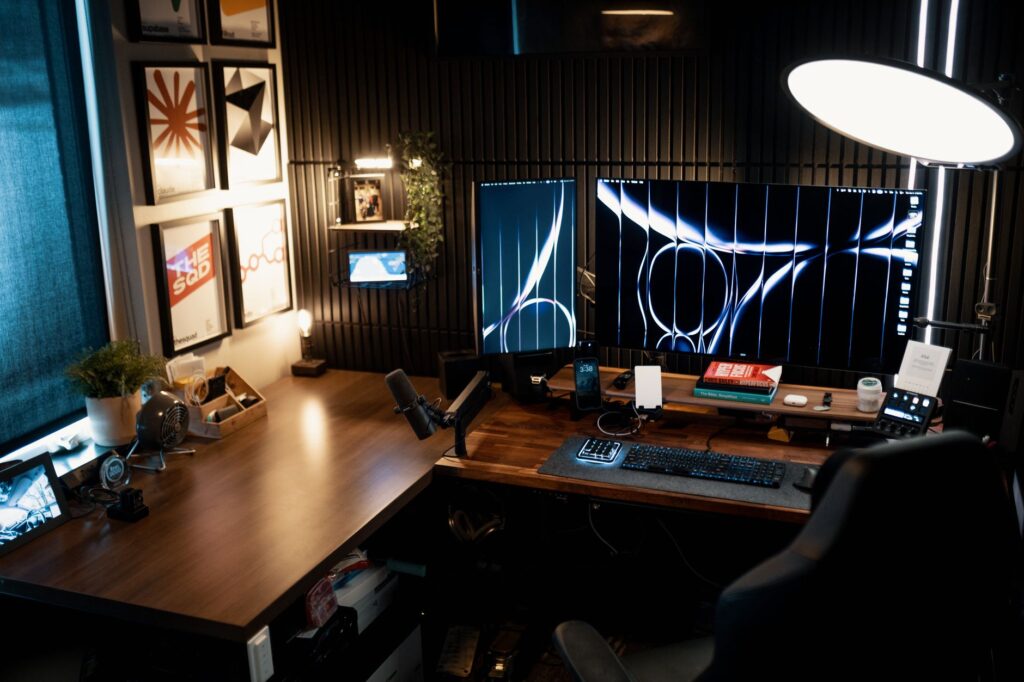
Najczęściej po jednej stronie KVM znajdują się wejścia dla komputerów, a po drugiej wyjścia dla monitora i urządzeń USB. Do każdego komputera prowadzą zwykle dwa połączenia: przewód obrazu, na przykład HDMI lub DisplayPort, oraz kabel USB odpowiadający za klawiaturę, mysz i inne akcesoria. Monitor łączy się z wyjściem wideo przełącznika, a urządzenia peryferyjne wpina się do portów USB po stronie stanowiska.
To ważne rozróżnienie: KVM nie przesyła obrazu przez zwykły kabel USB, chyba że jest to specjalny model obsługujący USB-C z trybem DisplayPort Alt Mode lub stację dokującą o odpowiedniej specyfikacji. W klasycznym przełączniku HDMI albo DisplayPort sygnał wideo i USB biegną osobnymi przewodami.
Co dzieje się po naciśnięciu przycisku przełącznika?
Po zmianie kanału przełącznik KVM odłącza monitor oraz urządzenia USB od pierwszego komputera i przekazuje je drugiemu. System operacyjny wykrywa wtedy ekran i peryferia podobnie jak po fizycznym podłączeniu ich do portów. Część lepszych modeli emuluje obecność klawiatury i myszy, dzięki czemu przełączanie jest szybsze, a komputer nie interpretuje zmiany jako pełnego odłączenia urządzeń.
Przez chwilę ekran może pozostać czarny, ponieważ karta graficzna i monitor muszą uzgodnić parametry sygnału. Zwykle trwa to krótko, ale czas zależy od monitora, rozdzielczości, zastosowanego standardu oraz konstrukcji konkretnego KVM. Przy 4K, HDR, wysokim odświeżaniu albo monitorach ultrapanoramicznych procedura może być odczuwalnie dłuższa niż przy typowym ekranie Full HD.
Przełączanie odbywa się na kilka sposobów:
- przyciskiem na obudowie przełącznika,
- przewodowym pilotem, który można położyć na biurku,
- skrótami klawiszowymi, jeśli model je obsługuje,
- automatycznie po wykryciu aktywnego źródła, choć ta funkcja nie zawsze działa przewidywalnie.
Do codziennego stanowiska zwykle najwygodniejszy jest mały pilot przewodowy. Przełącznik można wtedy ukryć pod blatem albo za monitorem, a pod ręką pozostaje tylko przycisk zmiany urządzenia.
Dlaczego zwykły przełącznik HDMI nie zastępuje KVM?
Przełącznik HDMI lub DisplayPort umożliwia zmianę źródła obrazu, ale nie przekazuje klawiatury ani myszy. To dobre rozwiązanie, gdy masz osobne zestawy peryferiów albo używasz klawiatury Bluetooth sparowanej z kilkoma urządzeniami. Nie odpowiada jednak na potrzebę wygodnego korzystania z jednej przewodowej klawiatury i jednej myszy na obu komputerach.
Można zbudować zestaw z dwóch urządzeń: przełącznika obrazu oraz przełącznika USB do klawiatury i myszy. Bywa to opłacalne, zwłaszcza gdy masz nietypowy monitor i chcesz osobno dobrać sprzęt do wideo oraz USB. Takie rozwiązanie wymaga jednak naciskania dwóch przycisków albo stosowania urządzeń z synchronizacją kanałów. Zintegrowany KVM jest prostszy w obsłudze i ogranicza liczbę kabli.
Czego KVM nie potrafi zrobić?
Przełącznik KVM nie zamienia dwóch komputerów w jeden system. Nie pozwala automatycznie przeciągnąć kursora z pulpitu jednego urządzenia na drugi, nie synchronizuje schowka i nie udostępnia plików między systemami. Do takich funkcji potrzebne są rozwiązania sieciowe, oprogramowanie do zdalnego sterowania albo współdzielenia klawiatury i myszy.
KVM nie omija również zabezpieczeń firmowego sprzętu. Jeśli dział IT blokuje podłączanie nieautoryzowanych urządzeń USB, kamera lub pamięć masowa podpięta do przełącznika może nie działać. W niektórych środowiskach służbowych polityka bezpieczeństwa może wręcz wykluczać użycie zewnętrznego KVM. W takiej sytuacji bezpieczniej pozostać przy osobnej klawiaturze i myszy dla laptopa firmowego albo uzyskać zgodę administratora.
Jaki przełącznik KVM wybrać do swojego stanowiska?
Złącza w komputerach i monitorze: HDMI, DisplayPort, USB-C
Pierwsza decyzja nie dotyczy marki ani wyglądu urządzenia, lecz portów dostępnych w obu komputerach i monitorze. Sprawdź, jakie wyjścia ma karta graficzna komputera stacjonarnego, jakie porty oferuje laptop oraz jakie wejścia obsługuje ekran. Dopiero wtedy wybieraj przełącznik KVM HDMI, KVM DisplayPort albo model USB-C.
HDMI jest popularnym wyborem dla typowego stanowiska domowego i biurowego. Występuje w laptopach, monitorach oraz telewizorach, a odpowiednio dobrany KVM HDMI bez problemu obsłuży pracę w Full HD, QHD, a w wielu przypadkach także 4K. Trzeba jednak sprawdzić konkretną wersję standardu i deklarowane parametry urządzenia, ponieważ samo oznaczenie HDMI nie gwarantuje pełnej zgodności z wysokim odświeżaniem czy HDR.
DisplayPort jest szczególnie częsty w komputerach stacjonarnych i monitorach o większych wymaganiach. Jeśli korzystasz z ekranu QHD 165 Hz, 4K 144 Hz albo monitora ultrapanoramicznego, KVM DisplayPort może być rozsądniejszym wyborem niż podstawowy model HDMI. Nie zakładaj jednak automatycznie, że każdy przełącznik DisplayPort zapewni pełne możliwości monitora. Liczy się jego rzeczywista przepustowość oraz obsługa wymaganych funkcji.
USB-C wymaga najwięcej uwagi. Złącze wygląda identycznie w wielu urządzeniach, ale nie każdy port USB-C przesyła obraz. Laptop musi obsługiwać DisplayPort Alt Mode, Thunderbolt albo USB4 z funkcją wyjścia wideo. Sam fakt, że do portu można podłączyć ładowarkę lub pendrive, nie oznacza jeszcze obsługi monitora. Co już sprawdziłeś w specyfikacji laptopa? Szukaj wyraźnej informacji o wyjściu obrazu przez USB-C.
Rozdzielczość, odświeżanie i przepustowość sygnału
Najczęstszym błędem jest kupowanie KVM wyłącznie na podstawie liczby portów. Parametry wideo są równie ważne. Przełącznik powinien obsługiwać nie tylko rozdzielczość monitora, ale też jego docelową częstotliwość odświeżania. Monitor 4K może działać w 60 Hz na jednym KVM, a na innym wyłącznie w 30 Hz. Ekran QHD 144 Hz może z kolei zostać ograniczony do 60 Hz przez model zaprojektowany do pracy biurowej.
| Typ stanowiska | Na co zwrócić uwagę przy wyborze KVM | Potencjalny problem przy zbyt słabym modelu |
|---|---|---|
| Biuro, Full HD lub QHD 60 Hz | Stabilne HDMI lub DisplayPort, dwa porty USB dla klawiatury i myszy | Sporadyczne opóźnienie przy przełączaniu lub brak dodatkowych portów USB |
| 4K 60 Hz | Wyraźna deklaracja obsługi 4K przy 60 Hz, zgodność z użytym standardem obrazu | Ograniczenie do 30 Hz, migotanie albo brak obrazu |
| Monitor gamingowy 120 Hz i więcej | Obsługa wymaganej rozdzielczości, odświeżania, VRR i właściwego standardu DP lub HDMI | Spadek odświeżania, utrata VRR, problemy z wykrywaniem monitora |
| Ultrapanoramiczny ekran | Kompatybilność z natywną rozdzielczością i pełną przepustowością sygnału | Czarny ekran, obniżenie rozdzielczości lub niestabilność obrazu |
Przed zakupem porównaj parametry KVM z ustawieniami, których faktycznie używasz, a nie tylko z maksymalną rozdzielczością monitora. Masz ekran 4K 144 Hz, ale drugi komputer służy wyłącznie do poczty i dokumentów? Nadal przełącznik musi przenosić sygnał zgodny z wymaganiami monitora, jeśli oczekujesz pełnej płynności po przełączeniu na komputer główny.
Zwróć uwagę na VRR, czyli między innymi FreeSync i G-Sync Compatible, a także na HDR oraz DSC, gdy korzystasz z bardzo wymagającej konfiguracji. Te funkcje nie są obsługiwane przez każdy KVM, nawet jeśli na pudełku widnieje informacja o wysokiej rozdzielczości i odświeżaniu. Brak zgodności nie zawsze oznacza brak obrazu — czasem system po prostu obniży częstotliwość, wyłączy HDR albo nie udostępni adaptacyjnej synchronizacji.
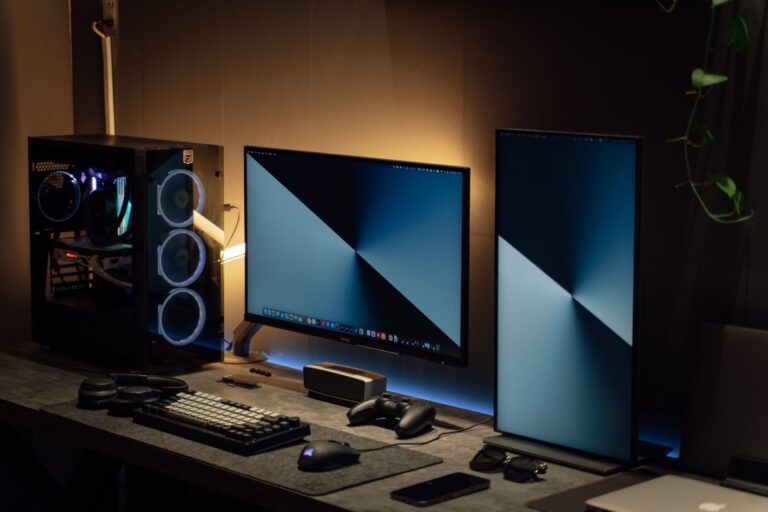
Znaczenie mają też same przewody. Słaby lub zbyt długi kabel może powodować losowe wygaszanie ekranu, „śnieżenie”, migotanie albo problemy z wybudzaniem monitora. Przy 4K i wysokim odświeżaniu używaj kabli certyfikowanych dla danego standardu i unikaj przypadkowych przejściówek. Co już masz na biurku? Jeśli jeden komputer ma DisplayPort, a drugi tylko HDMI, często pewniejszy będzie KVM dobrany do dominującego standardu oraz aktywny adapter dla drugiego źródła — pod warunkiem że obsługuje wymagane parametry obrazu.
Dobry przełącznik KVM powinien więc pasować nie tylko do liczby komputerów, lecz także do monitora, peryferiów i sposobu pracy. Gdy obraz pozostaje stabilny, klawiatura i mysz przełączają się bez zwłoki, a przycisk jest pod ręką, dwa komputery mogą wygodnie działać przy jednym, uporządkowanym stanowisku.
Jak podłączyć dwa komputery do jednego monitora i klawiatury krok po kroku?
Najwygodniej przygotować stanowisko wtedy, gdy oba komputery są wyłączone albo przynajmniej nie wykonują ważnych zadań. Dzięki temu łatwiej rozpoznać, który przewód prowadzi do którego urządzenia, a po uruchomieniu szybciej sprawdzić, czy wszystko działa prawidłowo.
1. Rozplanuj przewody przed podłączeniem
Ustaw przełącznik KVM w miejscu, z którego kable bez napięcia dosięgną obu komputerów i monitora. Nie musi stać na widoku. W wielu domowych stanowiskach praktycznym rozwiązaniem jest montaż pod blatem albo za monitorem, natomiast przewodowy pilot zostaje przy klawiaturze.
Przed rozpoczęciem podłączenia rozdziel kable na trzy grupy:
- przewody obrazu z komputerów do KVM — po jednym dla każdego komputera,
- przewód obrazu z KVM do monitora — jeden kabel od wyjścia przełącznika do wejścia ekranu,
- przewody USB z komputerów do KVM — zazwyczaj po jednym przewodzie USB typu A do USB typu B albo USB typu A do USB-C, zależnie od konstrukcji urządzenia.
Warto oznaczyć przewody małymi etykietami, na przykład „PC 1” i „PC 2”. Ułatwia to późniejsze porządki, diagnozowanie problemów oraz wymianę sprzętu. Szczególnie przydatne jest to wtedy, gdy komputer stacjonarny stoi pod biurkiem, a drugi komputer bywa odpinany i zabierany w inne miejsce.
2. Podłącz monitor do wyjścia KVM
Najpierw połącz monitor z portem oznaczonym zwykle jako HDMI Out, DP Out, Monitor albo Console. To pojedyncze wyjście obrazu przełącznika. Drugi koniec kabla wpinasz do odpowiedniego wejścia monitora.
Jeżeli monitor ma kilka wejść, zapamiętaj, którego używasz. W razie czarnego ekranu warto sprawdzić w menu monitora, czy wybrane jest właściwe źródło sygnału. Automatyczne wykrywanie wejścia jest wygodne, ale nie każdy ekran reaguje na nie równie szybko.
3. Podłącz obraz z obu komputerów
Następnie połącz wyjścia wideo komputerów z wejściami KVM. Komputer pierwszy podłącz do portu Input 1, a drugi do Input 2. Dobrze zachować logiczny układ: komputer używany częściej jako pierwszy kanał, drugi sprzęt jako kanał drugi.
W klasycznej konfiguracji będą to dwa osobne kable HDMI albo DisplayPort. Jeżeli jeden komputer korzysta z USB-C do przesyłania obrazu, sposób podłączenia zależy od modelu przełącznika:
- przy KVM z wejściem USB-C można użyć kabla USB-C obsługującego obraz,
- przy KVM HDMI lub DisplayPort potrzebny może być adapter USB-C do HDMI albo DisplayPort,
- w niektórych zestawach producent dołącza przewód lub przejściówkę przeznaczoną konkretnie do danego wejścia.
Nie mieszaj wejścia monitora z wejściem komputera. Port oznaczony jako Output służy wyłącznie dla ekranu, natomiast porty Input przyjmują sygnał z komputerów.
4. Połącz oba komputery z częścią USB przełącznika
To etap, który najłatwiej pominąć. Sam kabel HDMI lub DisplayPort zapewni obraz, ale klawiatura i mysz nie zaczną działać na drugim komputerze, dopóki każdy z nich nie zostanie połączony z KVM również przewodem USB.
Znajdź porty opisane na przykład jako USB PC1, USB Host 1, Upstream 1 oraz ich odpowiedniki dla drugiego kanału. Każdy komputer wymaga własnego połączenia USB z przełącznikiem. W typowym zestawie wygląda to tak:
- podłącz kabel USB z portu „PC 1” KVM do komputera pierwszego,
- podłącz drugi kabel USB z portu „PC 2” KVM do komputera drugiego,
- upewnij się, że oba przewody są wpięte do portów danych USB, a nie wyłącznie do portu ładowania.
W komputerze stacjonarnym najlepiej korzystać z portów USB umieszczonych bezpośrednio na płycie głównej. W laptopie zwykle wystarczy zwykły port USB-A albo USB-C, ale przy ograniczonej liczbie złączy pomocna może być zgodna stacja dokująca.
5. Podłącz klawiaturę, mysz i potrzebne akcesoria
Klawiaturę oraz mysz wpinasz do portów USB po stronie wspólnej, często oznaczonych jako Keyboard, Mouse lub Console USB. Jeśli przełącznik ma dedykowane gniazda dla tych urządzeń, warto z nich skorzystać — mogą wspierać szybsze przełączanie i emulację urządzeń wejściowych.
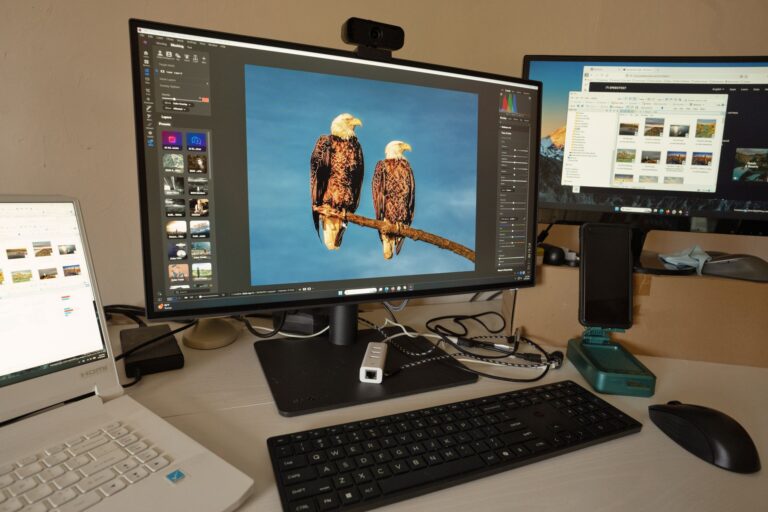
Dodatkowe porty USB mogą obsłużyć na przykład odbiornik bezprzewodowej klawiatury, mikrofon USB, kamerę, pendrive albo czytnik kart. Nie każde urządzenie będzie jednak działało równie stabilnie jak klawiatura i mysz. Kamera do wideokonferencji czy dysk zewnętrzny mogą wymagać większej przepustowości lub zasilania, niż oferuje podstawowy KVM.
Jeżeli korzystasz z bezprzewodowego zestawu klawiatury i myszy z jednym odbiornikiem USB, podłącz odbiornik do KVM zamiast wpinać go bezpośrednio do komputera. Dzięki temu oba urządzenia przełączą się razem.
6. Podłącz zasilanie przełącznika
Część prostych modeli pobiera energię z portów USB komputerów, ale przy większej liczbie urządzeń lepiej użyć zasilacza dołączonego do KVM. Dotyczy to zwłaszcza sytuacji, gdy do przełącznika podłączasz kamerę, dysk, podświetlaną klawiaturę albo odbiorniki bezprzewodowe.
Brak zasilania pomocniczego może objawiać się losowym rozłączaniem USB, niedziałającą myszą po przełączeniu albo niewykrywaniem urządzeń po wybudzeniu komputera. Zasilacz powinien mieć parametry zalecane przez producenta — przypadkowy model o niewłaściwym napięciu może uszkodzić przełącznik.
7. Uruchom sprzęt i wykonaj krótki test
Po podłączeniu wszystkich przewodów włącz monitor, KVM oraz oba komputery. Wybierz pierwszy kanał i sprawdź kolejno:
- czy na monitorze pojawia się obraz w oczekiwanej rozdzielczości,
- czy działa klawiatura i mysz,
- czy system widzi dodatkowe urządzenia USB, jeśli zostały podłączone,
- czy po przełączeniu na drugi kanał wszystko działa tak samo.
Na końcu otwórz ustawienia ekranu w obu systemach i sprawdź odświeżanie, skalowanie oraz tryb HDR, jeśli z niego korzystasz. System czasem ustawia bezpieczniejszą, niższą częstotliwość po pierwszym wykryciu monitora przez KVM. Wystarczy wtedy ręcznie wybrać właściwy tryb, o ile przełącznik i przewody go obsługują.
Scenariusze stanowisk: praca, nauka i granie
Stanowisko do pracy hybrydowej
W pracy hybrydowej KVM przydaje się wtedy, gdy przy tym samym biurku pojawia się komputer firmowy i osobny komputer używany do prywatnych zadań. Dobrym nawykiem jest przypisanie kanałów do stałych ról: pierwszy kanał do sprzętu służbowego, drugi do komputera domowego. Nie trzeba wtedy zastanawiać się, gdzie trafi klawiatura po naciśnięciu przycisku.
Jeśli podczas spotkań używasz kamery USB lub zestawu słuchawkowego, przetestuj je przed ważną rozmową. W środowisku firmowym bezpieczniej pozostawić kamerę podłączoną bezpośrednio do laptopa, gdy polityka IT ogranicza urządzenia pośredniczące. Klawiatura i mysz zwykle nie sprawiają problemu, ale zasady bezpieczeństwa zawsze mają pierwszeństwo.
Biurko ucznia lub studenta
W nauce często występuje prostszy układ: komputer stacjonarny do materiałów, projektów i rozrywki oraz laptop używany na zajęciach. Po powrocie do domu laptop można podpiąć do gotowych przewodów bez przepinania klawiatury, myszy i ekranu.
W tym scenariuszu nie zawsze potrzebny jest zaawansowany KVM z rozbudowanym hubem USB. Ważniejsze bywają stabilne przełączanie, łatwo dostępny przycisk i kable o odpowiedniej długości. Jeżeli laptop jest często przenoszony, dobrze prowadzić jego przewody bokiem biurka, aby można było je odłączyć bez wyciągania całego przełącznika.
Komputer do grania i drugi komputer pomocniczy
Przy stanowisku gamingowym priorytetem jest zachowanie pełnych parametrów monitora na komputerze do gier. Drugi komputer może służyć do komunikacji, przeglądania poradników, nauki albo zadań biurowych, ale nie powinien wymuszać ograniczenia odświeżania głównego ekranu.
Po instalacji warto sprawdzić w grze, czy monitor nadal działa z wybraną częstotliwością i czy aktywna jest adaptacyjna synchronizacja, jeśli była używana wcześniej. Jeśli obraz jest poprawny na pulpicie, ale w grach dostępne jest tylko niższe odświeżanie, problem zwykle leży w ustawieniach systemu, kablu albo ograniczeniach samego KVM.
Gracze korzystający z klawiatur mechanicznych z rozbudowanym podświetleniem lub myszy o wysokiej częstotliwości odpytywania powinni sprawdzić działanie urządzeń na obu kanałach. Podstawowe funkcje zwykle będą dostępne, lecz oprogramowanie producenta może nie wykrywać sprzętu identycznie po każdym przełączeniu.
Co może pójść nie tak?
Jest obraz, ale nie działa klawiatura lub mysz
Najczęściej oznacza to brak przewodu USB między jednym z komputerów a przełącznikiem. Sprawdź, czy każdy komputer ma własne połączenie USB z portem Host lub PC KVM. Następnie upewnij się, że klawiatura i mysz są podłączone do wspólnych portów USB przełącznika, a nie do portów przeznaczonych dla komputerów.
Jeżeli problem dotyczy tylko jednego urządzenia, przełóż je do innego portu USB KVM. Przy zestawach bezprzewodowych warto także wyjąć odbiornik na kilka sekund i podłączyć go ponownie po aktywowaniu właściwego kanału.
Monitor pokazuje czarny ekran po przełączeniu
Krótka przerwa po zmianie komputera jest normalna, ale długi brak obrazu wymaga sprawdzenia kilku rzeczy. Najpierw wybierz ręcznie właściwe wejście w menu monitora. Potem sprawdź, czy KVM jest przełączony na ten sam kanał, do którego podłączono komputer.
Jeśli ekran nadal pozostaje czarny, zmniejsz tymczasowo rozdzielczość lub odświeżanie w ustawieniach komputera. Gdy obraz wróci, przyczyną może być ograniczenie przepustowości przełącznika albo kabla. Warto też przetestować krótszy, certyfikowany przewód wideo bez dodatkowych adapterów.
Po przełączeniu okna zmieniają rozmiar albo układ
Niektóre komputery interpretują zmianę kanału jako odłączenie monitora. System może wtedy przenieść okna na inny ekran, zmienić skalowanie lub ustawić inną rozdzielczość. Pomóc może funkcja emulacji monitora, określana często jako EDID, jeśli jest dostępna w danym KVM.
Gdy przełącznik nie oferuje tej funkcji, ogranicz automatyczne wykrywanie dodatkowych ekranów w systemie i ustaw stałą rozdzielczość. W praktyce bywa też pomocne usypianie monitora dopiero po zakończeniu pracy, zamiast częstego wyłączania go przyciskiem.
Urządzenia USB rozłączają się lub działają niestabilnie
Przyczyną bywa zbyt małe zasilanie przełącznika, zwłaszcza gdy do KVM podłączono kilka akcesoriów. Odłącz na próbę urządzenia dodatkowe i pozostaw wyłącznie klawiaturę oraz mysz. Jeśli problem znika, podłącz zasilacz do KVM albo przenieś bardziej wymagające urządzenie bezpośrednio do komputera.
Warto też unikać łączenia wielu hubów USB jeden za drugim. Kamera podłączona do koncentratora, który trafia do kolejnego koncentratora w KVM, może działać gorzej niż po bezpośrednim podłączeniu.
Pytania od czytelników
Czy do KVM można podłączyć kamerę i mikrofon USB?
Czy każdy port USB-C w laptopie obsługuje obraz?
Czy KVM nadaje się do monitora 4K z wysokim odświeżaniem?
Czy KVM pozwala przenosić pliki między komputerami?