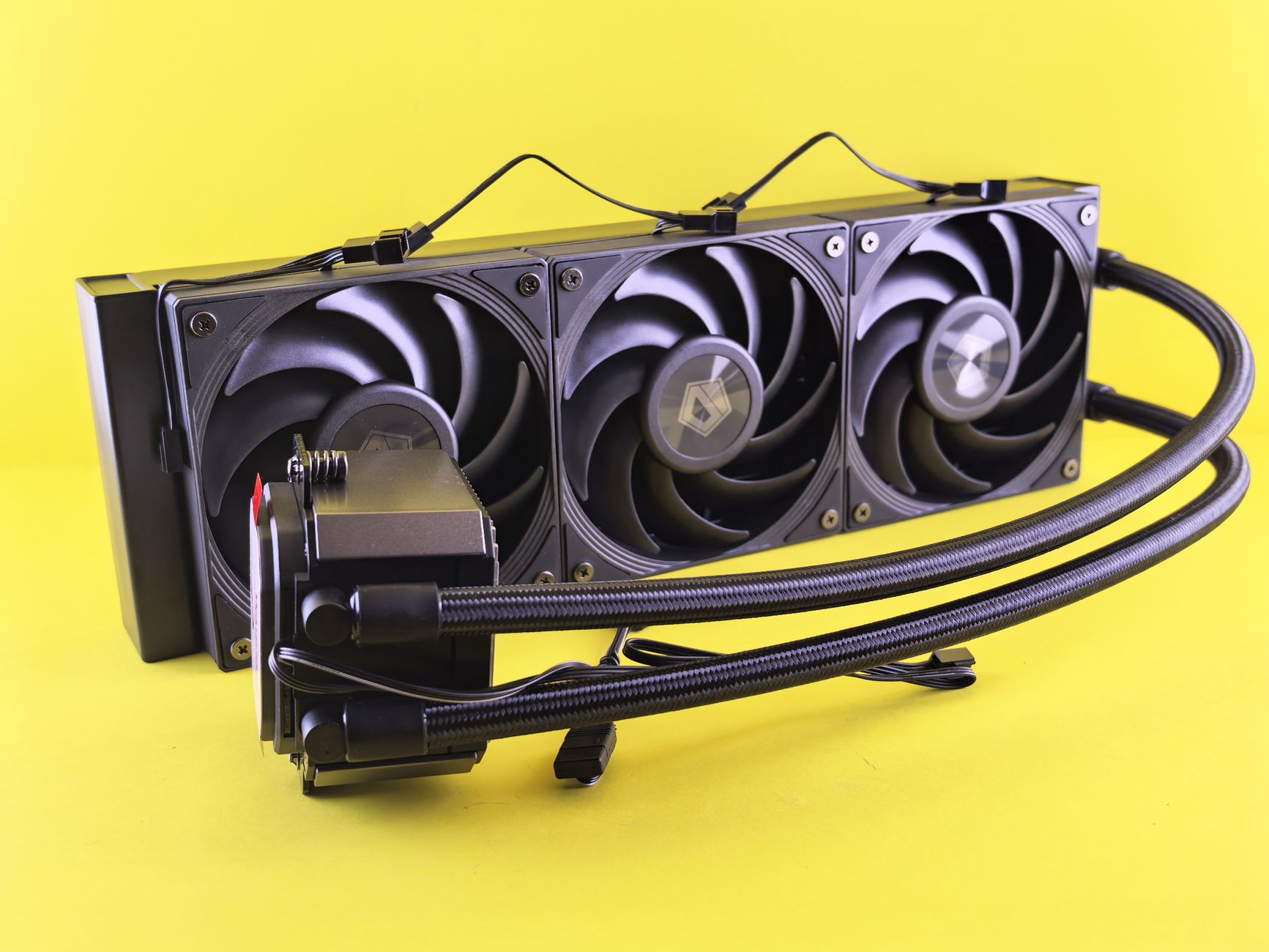

Czy komputer ma być całkowicie niesłyszalny, czy po prostu przestać irytować nagłymi skokami obrotów? To ważne rozróżnienie. „Idealna cisza” w praktyce oznacza zwykle brak wyraźnego szumu podczas przeglądania internetu, pracy biurowej i oglądania filmów, a także przewidywalne, płynne chłodzenie w grach oraz podczas renderowania. Dobrze ustawiona krzywa wentylatorów w Fan Control nie polega na ustawieniu wszystkich śmigieł na minimum. Chodzi o to, aby każdy wentylator reagował na właściwą temperaturę, ruszał stabilnie i zwiększał prędkość dopiero wtedy, gdy naprawdę jest potrzebny.
Fan Control daje dużą swobodę konfiguracji, ale właśnie dlatego łatwo popełnić kilka kosztownych błędów: przypisać wentylatory obudowy tylko do CPU, ustawić zbyt niski próg startowy albo stworzyć agresywną krzywą PWM reagującą na każdy krótkotrwały skok temperatury. Efekt bywa odwrotny od zamierzonego: komputer jest głośniejszy, temperatury skaczą, a wentylatory bez przerwy przyspieszają i zwalniają.
1. Zacznij od diagnozy: co naprawdę hałasuje w komputerze?
Wentylator CPU, GPU, obudowy czy pompa?
Konfiguracja Fan Control będzie skuteczna tylko wtedy, gdy najpierw prawidłowo rozpoznasz źródło hałasu. W typowym komputerze mogą pracować wentylator procesora, śmigła chłodnicy AIO, wentylatory obudowy, fabryczne wentylatory karty graficznej, wentylator zasilacza, a czasami również pompa układu chłodzenia cieczą. Każdy z tych elementów ma inną charakterystykę dźwięku i wymaga innego podejścia do regulacji.
Wentylator na chłodzeniu CPU zwykle reaguje szybko, ponieważ temperatura rdzeni procesora potrafi zmieniać się gwałtownie nawet podczas prostych zadań. Wentylatory frontowe i tylne odpowiadają przede wszystkim za wymianę powietrza w obudowie, dlatego często powinny pracować spokojniej. Z kolei karta graficzna jest bardzo często głównym źródłem hałasu podczas grania, nawet gdy procesor pozostaje umiarkowanie chłodny. Nie ma sensu próbować wyciszać GPU przez obniżenie obrotów wentylatora CPU.
Najprostsza metoda identyfikacji polega na obserwacji obrotów w Fan Control i chwilowej, kontrolowanej zmianie prędkości pojedynczego kanału. Ustaw dany wentylator na wyraźnie wyższą wartość, na przykład na kilkanaście sekund, i sprawdź, który dźwięk się zmienił. Potem wróć do poprzedniej wartości. Nie rób tego przy wysokim obciążeniu komputera, ponieważ przypadkowe obniżenie chłodzenia może niepotrzebnie podnieść temperatury.
Hałas, którego nie naprawi żadna krzywa PWM
Nie każdy nieprzyjemny dźwięk jest skutkiem zbyt wysokich obrotów. Wentylator może być cichy sam w sobie, ale generować rezonans po zamontowaniu w cienkim panelu obudowy. Częstą przyczyną są także luźne filtry przeciwkurzowe, źle dociśnięte panele boczne, przewód dotykający łopatek albo wentylator przykręcony zbyt mocno do metalowej ramy.
Osobną kategorią jest coil whine, czyli piszczenie cewek, najczęściej słyszalne pod wysokim obciążeniem GPU lub przy bardzo wysokiej liczbie klatek na sekundę. Fan Control nie usunie takiego dźwięku, chociaż spokojniejsze chłodzenie obudowy może sprawić, że stanie się mniej zauważalny. Podobnie aplikacja nie naprawi zużytego łożyska wentylatora, które chrobocze albo wydaje cykliczny terkot przy konkretnych obrotach.
Jeżeli hałas pojawia się tylko przy jednym określonym zakresie RPM, nie zakładaj od razu, że wentylator jest wadliwy. Może to być rezonans. W takiej sytuacji dobrym rozwiązaniem jest poprowadzenie krzywej tak, aby wentylator przechodził przez problematyczny zakres możliwie szybko albo utrzymywał obroty nieco poniżej niego.
Cel: przewidywalny dźwięk, nie nierealistyczna absolutna cisza
Komputer pod obciążeniem zawsze będzie oddawał ciepło, a przepływ powietrza generuje pewien poziom hałasu. Realistyczny cel to wyeliminowanie nerwowego „pompowania” obrotów, ograniczenie szumu przy biurku i pozostawienie wyraźnej rezerwy chłodzenia wtedy, gdy uruchamiasz grę, kompilację, eksport wideo albo test obciążeniowy.
Najpierw nazwij źródło problemu, a ustawienia staną się znacznie prostsze.
2. Przygotuj Fan Control i rozpoznaj wszystkie kanały sterowania
Skanowanie czujników, kontrolerów i wentylatorów
Po uruchomieniu Fan Control wykonaj skanowanie dostępnych czujników i kontrolerów. Program powinien wykryć temperatury CPU, GPU oraz urządzenia, którymi może sterować: złącza płyty głównej, wybrane kontrolery USB, kompatybilne huby i kanały karty graficznej. Wynik skanowania nie zawsze jest idealny, dlatego nie traktuj pierwszej listy jako gotowej konfiguracji.
Sprawdź, czy obok kanałów wentylatorów pojawiają się odczyty obrotów. Jeżeli kanał reaguje na zmianę sygnału, ale liczba RPM pozostaje pusta, może to oznaczać brak przewodu tachometrycznego, ograniczenie huba albo sposób podłączenia, który przekazuje odczyt tylko z jednego wentylatora. Sam brak RPM nie musi uniemożliwiać sterowania, ale znacznie utrudnia kalibrację i diagnozę.
Gdy Fan Control nie widzi oczekiwanego wentylatora, sprawdź najpierw fizyczne podłączenie. Wentylator wpięty do huba sterowanego jednym przewodem PWM najczęściej będzie traktowany jako grupa. To normalne: aplikacja nie rozdzieli kanałów, jeśli sprzętowo wszystkie śmigła otrzymują ten sam sygnał.
Nazwy, które oszczędzą czas przy późniejszej regulacji
Fabryczne oznaczenia typu „Fan #2”, „Control 5” albo „PWM 1” szybko przestają być czytelne. Nadaj kanałom proste nazwy od razu po identyfikacji. Dobra nazwa opisuje położenie i funkcję danego elementu, a nie tylko numer złącza.
- CPU wieża – wentylator chłodzenia powietrznego procesora;
- CPU chłodnica góra – wentylatory chłodnicy AIO umieszczonej w górnym panelu;
- Front 140 mm – wentylator lub grupa wentylatorów zasysających powietrze od przodu;
- Tył wywiew – pojedynczy wentylator usuwający ciepłe powietrze z obudowy;
- GPU – sterowanie fabrycznymi wentylatorami karty graficznej, jeśli jest dostępne;
- Pompa AIO – kanał pompy, który zwykle wymaga zupełnie innej polityki niż zwykły wentylator.
Takie oznaczenia są szczególnie przydatne po kilku tygodniach, gdy chcesz poprawić tylko jedną krzywą. Zamiast zastanawiać się, który kanał odpowiada za konkretny dźwięk, od razu trafiasz do właściwej pozycji.
Test identyfikacyjny bez ryzyka pomyłki
Przy identyfikowaniu kanałów zmieniaj prędkość pojedynczo. Ustaw wybrany kontroler na wyraźną wartość, odczekaj chwilę i obserwuj fizyczny wentylator. Jeśli masz obudowę z panelem bocznym ze szkła, zadanie jest proste. W zabudowanych konstrukcjach przydaje się nasłuchiwanie lub delikatne przyłożenie dłoni w pobliżu wylotu powietrza, bez zbliżania palców do łopatek.
Niektóre płyty główne udostępniają kanał jako sterowalny, ale BIOS/UEFI ma dla niego ustawiony nieprawidłowy tryb. Wentylator 4-pinowy powinien zwykle pracować w trybie PWM, a model 3-pinowy w trybie DC. Jeżeli tryby są pomylone, wentylator może nie reagować liniowo, buczeć albo zatrzymywać się przy zbyt wysokim sygnale.
Unikaj jednoczesnego aktywnego sterowania w kilku miejscach. Jeżeli kanał jest zarządzany przez Fan Control, automatyczna krzywa BIOS-u nie powinna w tym samym czasie próbować narzucać własnych zmian. Ustawienia firmware’u mają zapewnić poprawny tryb działania i bezpieczny punkt wyjścia, natomiast bieżące sterowanie zostaw jednej metodzie.
Uporządkowane kanały eliminują pomyłki, które potrafią podnieść temperatury zamiast je obniżyć.
3. Zmierz minimalne stabilne obroty, zanim narysujesz pierwszą krzywą
PWM i DC — dlaczego typ sterowania ma znaczenie
Wentylatory 4-pinowe najczęściej korzystają ze sterowania PWM. Otrzymują stałe zasilanie, a czwarty przewód przekazuje sygnał określający docelową prędkość. Wentylatory 3-pinowe zwykle regulowane są napięciowo, czyli w trybie DC. W tym przypadku zmniejszenie prędkości oznacza obniżenie napięcia zasilającego silnik. [1]
Różnica ma praktyczne konsekwencje. Wentylator PWM często lepiej zachowuje się przy niskich obrotach, ale nie oznacza to, że każdy model wystartuje przy bardzo niskim procencie sygnału. Wentylator DC może mieć wyższy próg stabilnej pracy, a jego reakcja na zmianę ustawienia bywa mniej liniowa. Nie zakładaj, że identyczna wartość procentowa oznacza identyczne RPM na wszystkich kanałach.
Nie wszystkie gniazda na płycie głównej muszą obsługiwać oba tryby w takim samym zakresie. Dlatego przed regulacją sprawdź konfigurację portu w BIOS/UEFI. Jeżeli producent płyty umożliwia ręczne przełączenie PWM/DC, wybierz wariant zgodny z fizycznym typem wentylatora.
Próg rozruchu a prędkość podtrzymania pracy
Najważniejszy etap kalibracji wentylatorów to znalezienie wartości, przy której każdy z nich pracuje pewnie i powtarzalnie. Wentylator może obracać się przy niskim sygnale, jeśli wcześniej już wystartował, ale nie uruchomić się samodzielnie po restarcie komputera. To różnica między prędkością podtrzymania a progiem rozruchu.
Praktyczna procedura jest prosta. Ustaw wentylator na bezpiecznie wyższą wartość, aby ruszył. Następnie obniżaj sygnał małymi krokami i obserwuj, kiedy obrót staje się niestabilny, zaczyna falować albo całkowicie zanika. Potem przetestuj start z postoju: zatrzymaj wentylator, jeśli sprzęt i ustawienia na to pozwalają, a następnie ustaw niską wartość. Jeśli raz rusza, a innym razem stoi, wynik jest zbyt niski.
Dolny punkt krzywej wentylatorów ustaw z zapasem ponad granicą niestabilności. Dzięki temu komputer zachowa przewidywalność po uruchomieniu systemu, podczas zmiany temperatury otoczenia i po kilku miesiącach pracy, gdy łożysko nie jest już tak świeże jak pierwszego dnia.
Dlaczego identyczne wentylatory mogą wymagać innych ustawień
Dwa wentylatory tego samego modelu nie zawsze zachowują się identycznie. Wpływ ma tolerancja produkcyjna, długość przewodów, sposób montażu, opór filtra przeciwkurzowego, pozycja w obudowie, a nawet to, czy śmigło pracuje poziomo czy pionowo. Grupa wentylatorów podłączona do jednego huba powinna więc mieć ustawiony taki poziom minimalny, przy którym pewnie pracuje najsłabszy egzemplarz.
Nie buduj krzywej na granicy zatrzymania tylko dlatego, że przez chwilę komputer wydaje się wtedy cichszy. Jeden wentylator stojący w ciasnej obudowie może pogorszyć przepływ powietrza, a pozostałe jednostki będą musiały później pracować szybciej. Stabilne, niskie RPM niemal zawsze daje lepszy efekt akustyczny niż agresywny fan stop w źle dobranej konfiguracji.
Ten jeden pomiar tworzy fundament ciszy bez ryzyka przypadkowego przegrzewania.
4. Dobierz właściwy czujnik temperatury do każdego zestawu wentylatorów
Krzywa CPU — szybka reakcja bez nerwowego „pompowania”
Wentylator chłodzenia procesora powinien zwykle reagować na temperaturę CPU, ponieważ jego zadaniem jest bezpośrednie odbieranie ciepła z procesora. To nie znaczy jednak, że krzywa musi odzwierciedlać każdy krótki skok temperatury rdzeni. Nowoczesne procesory potrafią chwilowo podnieść temperaturę podczas otwarcia aplikacji, instalacji aktualizacji czy krótkiego zadania w tle.
Zamiast podbijać obroty natychmiast po każdym takim piku, zastosuj w Fan Control wygładzanie odczytu albo opóźnienie reakcji. Chodzi o to, aby wentylator reagował na temperaturę utrzymującą się przez chwilę, a nie na pojedynczy, sekundowy skok.
- Wzrost obrotów: może następować stosunkowo szybko, gdy procesor pozostaje pod obciążeniem.
- Spadek obrotów: warto opóźnić bardziej, aby wentylator nie zwalniał i nie przyspieszał co kilka sekund.
- Wygładzanie temperatury: ogranicza wpływ nagłych pików, ale nie powinno być tak silne, aby układ chłodzenia spóźniał się podczas dłuższego renderowania lub testu obciążeniowego.
Przykładowo, jeżeli CPU podczas zwykłej pracy chwilowo osiąga 65°C, ale po dwóch sekundach wraca do 45°C, wentylator nie musi od razu przeskakiwać na wysoki poziom. Jeśli jednak temperatura przez kilkadziesiąt sekund utrzymuje się powyżej 75°C, krzywa powinna już wyraźnie zwiększyć przepływ powietrza.
Praktyczny sens jest prosty: przy przeglądaniu internetu lub pracy biurowej komputer zachowuje jednostajny dźwięk, natomiast przy realnym obciążeniu chłodzenie nie pozostaje bierne.
Jeśli chcesz pogłębić ten wątek, sprawdź też: Jak zbudować komputer w nietypowej obudowie – beczka, drewno, szkło?.
Wentylatory GPU — wykorzystaj temperaturę karty, nie procesora
Wentylatory karty graficznej powinny reagować przede wszystkim na odczyty GPU. W grach i programach wykorzystujących akcelerację graficzną to karta zwykle staje się głównym źródłem ciepła, nawet gdy procesor pracuje umiarkowanie.
Jeżeli Fan Control pozwala sterować fabrycznymi wentylatorami GPU, jako źródło wybierz temperaturę rdzenia karty lub — jeśli sterownik udostępnia taki odczyt — temperaturę hotspotu. Temperatura rdzenia zwykle wystarcza do spokojnej, codziennej krzywej. Hotspot może być przydatny, gdy karta ma dużą różnicę między temperaturą GPU a najcieplejszym punktem układu.
Nie buduj jednak krzywej wyłącznie na podstawie hotspotu bez obserwacji efektów. Ten czujnik bywa bardziej dynamiczny i może powodować częstsze zmiany RPM. Rozsądny kompromis to użycie temperatury rdzenia dla podstawowej regulacji oraz zachowanie wyraźnie wyższego końca krzywej, który zapewni chłodzenie przy długiej sesji w grze.
Przykład: karta utrzymuje około 50°C na pulpicie, 65–72°C w mniej wymagającej grze i 78°C podczas długiego obciążenia. Krzywa może działać łagodnie do około 60°C, rosnąć wyraźniej między 65 a 75°C i osiągać wysokie obroty dopiero w pobliżu temperatur, których nie chcesz przekraczać.
Jeżeli karta ma własny dobrze działający tryb półpasywny, nie ma potrzeby zastępować go na siłę agresywną krzywą w Fan Control. Warto ingerować wtedy, gdy fabryczne ustawienia powodują zbyt gwałtowne zmiany prędkości, zbyt późne chłodzenie albo irytujący dźwięk w konkretnym zakresie obrotów.
Wentylatory obudowy — reaguj na komponent, który naprawdę grzeje wnętrze
Wentylatory z przodu, z tyłu i na górze obudowy nie chłodzą jednego układu bezpośrednio. Ich zadaniem jest dostarczenie chłodnego powietrza oraz usunięcie ciepła wytworzonego przez CPU, GPU i inne elementy. Dlatego przypisanie ich wyłącznie do temperatury procesora często daje nierówny efekt.
W komputerze do gier najczęściej najbardziej praktycznym rozwiązaniem jest krzywa oparta na wyższej z temperatur CPU i GPU. Fan Control umożliwia utworzenie mieszanego czujnika, który wybiera większą wartość z kilku źródeł. Dzięki temu obudowa zwiększy przepływ zarówno podczas obciążenia procesora, jak i w sytuacji, gdy gra mocno rozgrzewa kartę graficzną.
Przykład zastosowania:
- praca biurowa: CPU 45°C, GPU 42°C — wentylatory obudowy pracują na stabilnym minimum;
- kompilacja lub render CPU: CPU 82°C, GPU 48°C — nawiew i wywiew przyspieszają mimo chłodnej karty;
- gra: CPU 65°C, GPU 76°C — obudowa reaguje na GPU, które oddaje najwięcej ciepła do środka.
W konstrukcji z kilkoma grupami wentylatorów nie wszystkie muszą mieć identyczną krzywą. Przedni nawiew może zaczynać delikatnie wcześniej, ponieważ dostarcza powietrze do karty graficznej. Tylny wywiew może reagować trochę mocniej przy wyższych temperaturach, aby sprawniej usuwać nagrzane powietrze zza chłodzenia CPU.
Nie przesadzaj z różnicami. Gdy jeden wentylator obudowy pracuje prawie bezgłośnie, a drugi stale gwałtownie zmienia obroty, efekt akustyczny będzie bardziej zauważalny niż przy kilku wentylatorach działających spokojnie jako grupa.
Chłodnica AIO — CPU, temperatura cieczy i bezwładność układu
Wentylatory chłodnicy AIO najczęściej powinny reagować na temperaturę CPU, ponieważ to procesor jest źródłem ciepła odbieranego przez blok wodny. W przypadku AIO warto jednak stosować jeszcze spokojniejsze wygładzanie niż przy klasycznym chłodzeniu powietrznym.
Ciecz w układzie ma pewną bezwładność cieplną. Krótki wzrost temperatury CPU nie oznacza od razu, że cała chłodnica wymaga wysokich obrotów. Gwałtowna reakcja wentylatorów na każdy pik potrafi być szczególnie irytująca, ponieważ kilka śmigieł na chłodnicy zmienia dźwięk jednocześnie.
Jeśli urządzenie udostępnia czujnik temperatury cieczy, może on być bardzo dobrym źródłem dla wentylatorów chłodnicy. Odczyt płynu zmienia się wolniej niż temperatura rdzeni CPU, dlatego zapewnia naturalnie stabilniejszą akustykę. Trzeba tylko pamiętać, że reaguje z opóźnieniem.
Dobry układ wygląda wtedy następująco:
- wentylatory chłodnicy reagują głównie na temperaturę cieczy;
- temperatura CPU pełni funkcję zabezpieczającą albo podnosi obroty przy dłuższym, wysokim obciążeniu;
- krzywa nie obniża prędkości natychmiast po zakończeniu zadania, ponieważ chłodnica nadal odbiera zgromadzone ciepło.
Jeśli nie masz czujnika cieczy, użyj temperatury CPU, ale ustaw łagodny początek krzywej i wolniejsze opadanie obrotów. W typowym komputerze różnica kilku procent PWM przy krótkim skoku temperatury rzadko wpływa na bezpieczeństwo, za to mocno wpływa na odbiór hałasu.
Pompa AIO — zwykle stabilnie, a nie agresywnie
Pompa nie powinna być traktowana jak zwykły wentylator obudowy. Jej głównym zadaniem jest utrzymanie przepływu cieczy, a częste zmiany prędkości mogą być słyszalne jako charakterystyczne buczenie, świst lub zmiana tonu. [1]
W wielu zestawach AIO najlepszym punktem wyjścia jest stała, umiarkowanie wysoka prędkość pompy. Konkretna wartość zależy od modelu, ale nie musi oznaczać 100% przez cały czas. Warto znaleźć poziom, przy którym pompa pracuje pewnie, a jej dźwięk nie dominuje nad resztą komputera.
Przykład: jeżeli pompa jest wyraźnie słyszalna przy 100%, a temperatury CPU pozostają praktycznie takie same przy około 70–80%, ustaw stałą wartość w tym spokojniejszym zakresie. Następnie sprawdź temperatury podczas dłuższego obciążenia, a nie tylko przez minutę po uruchomieniu testu.
Krzywa dla pompy ma sens tylko wtedy, gdy producent urządzenia wyraźnie dopuszcza taką regulację i gdy pomiary pokazują realną korzyść. W przeciwnym razie stabilna prędkość pompy oraz regulowane wentylatory chłodnicy dają zwykle bardziej przewidywalny efekt.
Dobry czujnik nie jest koniecznie najczulszy — jest tym, który steruje właściwym elementem bez niepotrzebnego chaosu.
5. Ułóż krzywe, które są ciche przy biurku i zdecydowane podczas grania
Buduj krzywą z kilku wyraźnych stref
Najczytelniejsza krzywa nie musi mieć wielu punktów. Zwykle wystarczą cztery lub pięć stref, które odpowiadają realnym scenariuszom używania komputera: spoczynek, lekka praca, umiarkowane obciążenie, gra lub rendering oraz wysoka temperatura wymagająca zdecydowanej reakcji.
- Strefa cicha: od temperatury spoczynkowej do lekkiego obciążenia. Wentylatory pracują na wcześniej ustalonym stabilnym minimum.
- Strefa biurowa: łagodny wzrost, który nie zmienia nagle charakteru dźwięku podczas otwierania programów.
- Strefa użytkowa: wyraźniejszy wzrost dla gier, eksportu wideo i dłuższych zadań.
- Strefa ochronna: mocne podniesienie obrotów przy temperaturze, której nie chcesz utrzymywać przez dłuższy czas.
Taki układ jest bardziej użyteczny niż niemal prosta linia od niskiej do maksymalnej prędkości. Komputer przez większość dnia spędza czas w dolnej części zakresu temperatur, dlatego właśnie tam warto dopracować ciszę i stabilność.
Przykładowa krzywa dla chłodzenia CPU
Dla procesora chłodzonego wieżą powietrzną lub chłodnicą AIO można zacząć od bezpiecznej, spokojnej charakterystyki podobnej do poniższej:
- do 45°C: stabilne minimum ustalone podczas kalibracji;
- 55°C: niewielki wzrost, zwykle nadal niemal niesłyszalny z pozycji przy biurku;
- 65°C: średnia prędkość, odpowiednia dla dłuższej pracy wielowątkowej;
- 75°C: wyraźne zwiększenie przepływu;
- 85°C i więcej: wysoka prędkość, która ma priorytet nad komfortem akustycznym.
Wartości procentowe sygnału dobierz do własnych wentylatorów, a nie do cudzej konfiguracji. Jeden model będzie niemal bezgłośny przy 35%, a inny może przy tej samej wartości generować rezonans lub pracować za wolno. Liczy się rzeczywisty dźwięk, RPM i temperatura po co najmniej kilkunastu minutach obciążenia.
Przykładowa krzywa dla obudowy sterowanej przez maksimum CPU/GPU
Wentylatory obudowy mogą mieć spokojniejszy dół krzywej niż chłodzenie CPU, ale powinny zdecydowanie reagować na długotrwałe grzanie karty graficznej. Przykładowy punkt wyjścia dla czujnika wybierającego wyższą temperaturę CPU albo GPU:
- do 45°C: minimalne stabilne RPM;
- 55°C: lekki wzrost nawiewu i wywiewu;
- 65°C: poziom słyszalny, lecz nadal komfortowy;
- 75°C: wyraźnie większy przepływ powietrza;
- 80–85°C: wysoka prędkość, szczególnie ważna w małej lub słabo wentylowanej obudowie.
Ta krzywa sprawdzi się lepiej niż sterowanie samym CPU w komputerze gamingowym. Gdy karta graficzna przez godzinę oddaje do wnętrza obudowy kilkaset watów ciepła, spokojne wentylatory obudowy mogą podnieść temperatury nie tylko GPU, ale też dysków, sekcji zasilania płyty i procesora.
Omijaj problematyczne zakresy obrotów
Jeśli wcześniej zauważyłeś rezonans przy określonym RPM, uwzględnij go podczas rozmieszczania punktów krzywej. Nie zawsze da się całkowicie wyeliminować taki zakres, ale można ograniczyć czas pracy w nim.
Załóżmy, że wentylator frontowy wyraźnie wpada w rezonans przy około 900 RPM. Zamiast ustawiać popularny punkt roboczy dokładnie w tym miejscu, możesz utrzymać go na przykład nieco niżej podczas lekkiej pracy, a po przekroczeniu kolejnego progu temperatury przejść od razu do obrotów wyższych. Krzywa ma wtedy dwa spokojne obszary zamiast jednego głośnego punktu pośrodku.
Taką korektę wykonuj po odsłuchu całego zestawu. Ten sam poziom RPM może być cichy przy otwartym panelu bocznym, a drażniący po zamknięciu obudowy lub po ustawieniu komputera bliżej ściany.
Testuj każdą zmianę w realistycznych warunkach
Po zapisaniu krzywych nie oceniaj ich wyłącznie na pulpicie. Sprawdź zachowanie komputera w kilku typowych sytuacjach:
- kilkanaście minut zwykłej pracy z przeglądarką i komunikatorem;
- uruchomienie gry, w której GPU jest stale obciążone;
- dłuższy rendering, kompilacja lub test procesora;
Pytania od czytelników
Czy wentylatory obudowy powinny reagować na temperaturę CPU czy GPU?
Dlaczego wentylator zatrzymuje się przy niskiej wartości PWM?
Czy brak odczytu RPM oznacza, że wentylatorem nie da się sterować?
Co zrobić, gdy wentylator hałasuje tylko przy określonych obrotach?