
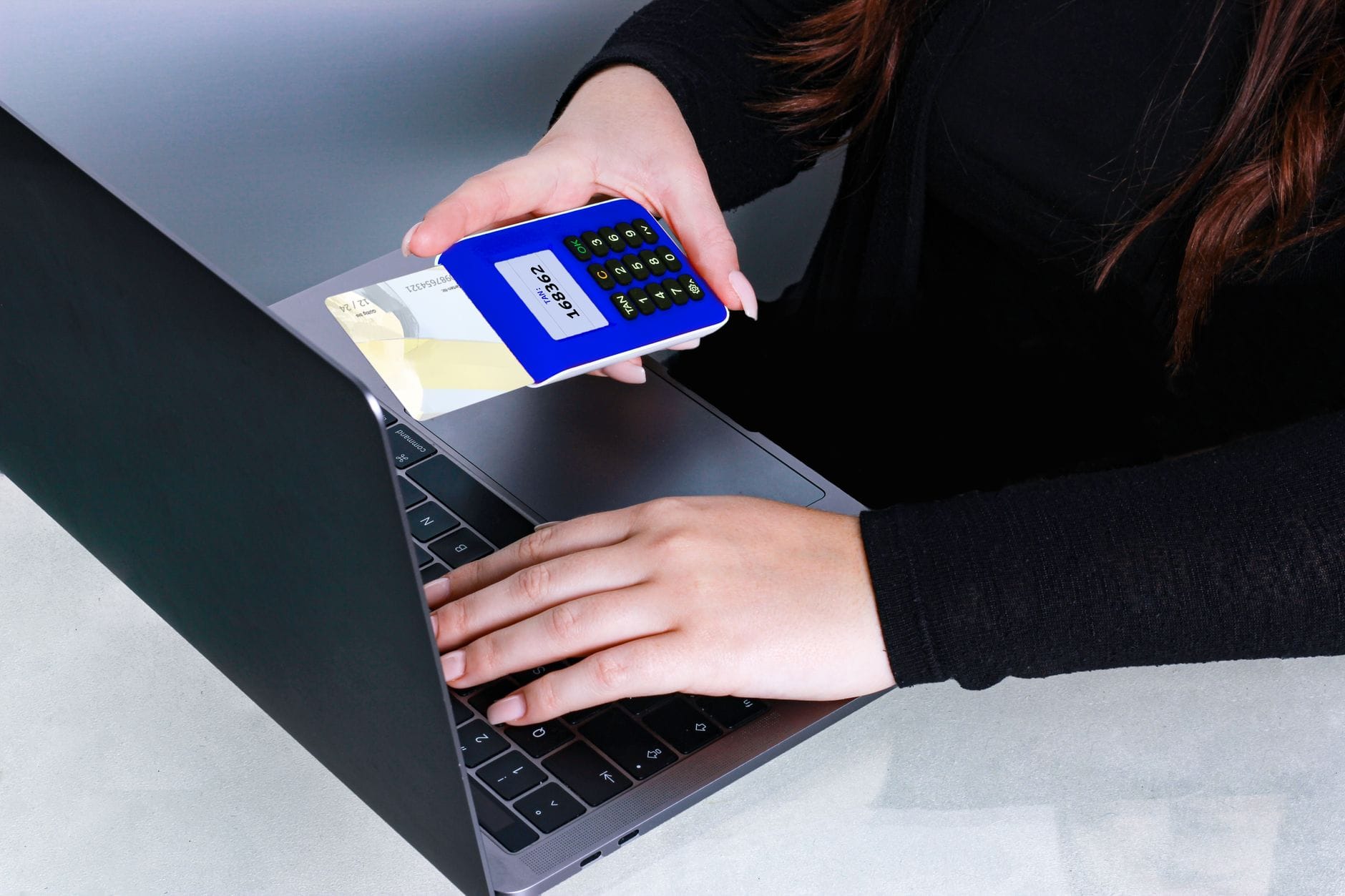
Dlaczego laptop w podróży jest szczególnie narażony
Realne scenariusze zagrożeń: hotel, lotnisko, kawiarnia, pociąg
Wyjazd służbowy lub wakacyjny zwykle oznacza pośpiech, nowe miejsca i sporo rozproszeń. W takim otoczeniu laptop przestaje być spokojnie stojącym urządzeniem na biurku, a staje się czymś, co ciągle jest przenoszone, odkładane, podłączane do obcych sieci i zostawiane choćby na chwilę bez nadzoru. To idealne warunki zarówno dla zwykłych złodziei sprzętu, jak i osób polujących na dane lub dostęp do kont.
Typowe sytuacje, w których laptop jest szczególnie podatny:
- Hotel – otwarte pokoje podczas sprzątania, inni goście poruszający się po korytarzach, personel mający dostęp do pomieszczeń. Laptop leżący na biurku kusi, a kradzież w czasie krótkiego wyjścia na śniadanie potrafi zająć kilkanaście sekund.
- Lotnisko – kolejki do kontroli bezpieczeństwa, przepakowywanie się na ławkach, szybka praca przy gniazdku zasilającym. W tym pośpiechu łatwo zostawić torbę z laptopem lub dać się rozproszyć tak, że ktoś po prostu ją zabierze.
- Kawiarnia i coworking – wspólne stoły, bliskie sąsiedztwo innych osób, publiczne Wi‑Fi, często połączone z gniazdkami, przy których siedzi kilka nieznanych sobie osób. W tłumie trudno zauważyć, że ktoś robi zdjęcie ekranu lub zagląda przez ramię do otwartych dokumentów.
- Pociąg lub autobus dalekobieżny – ciasna przestrzeń, bagaż nad głową, częste zmiany pasażerów w przedziale, praca na kolanach lub małym stoliku. Laptop zostawiony w przedziale bez opieki, nawet na „szybkie wyjście do toalety”, bywa traktowany jak prezent.
Do tego dochodzi korzystanie z publicznych sieci Wi‑Fi, których konfiguracji ani administratora nie znasz. Łatwo połączyć się nie z „prawdziwą” siecią hotelu czy lotniska, a z przygotowanym przez kogoś fałszywym hotspotem o podobnej nazwie. Wtedy każda odwiedzona strona i każda próba logowania może zostać przechwycona.
Różnice między ryzykiem „domowym” a „podróżnym”
W domu ryzyka są zwykle bardziej przewidywalne: wirusy, phishing, złośliwe załączniki. Sprzęt stoi w jednym miejscu, sieć domową konfigurujesz raz i rzadko ją zmieniasz, a w mieszkaniu nie ma ciągłej rotacji obcych osób. W podróży zmienia się praktycznie każdy element:
- Fizyczny dostęp obcych osób – do pokoju hotelowego może wejść sprzątanie, serwis techniczny, a czasem inni goście. W pociągu przewija się wiele osób, w kawiarni jesteś otoczony nieznajomymi.
- Nieznane sieci i urządzenia – nowe hotelowe Wi‑Fi, lotniskowe hotspoty, ładowarki w ścianach i w fotelach, gniazda USB w samolocie. Trudno ocenić, czy pośrednik po drodze nie próbuje zaglądać w ruch sieciowy lub infekować sprzętu.
- Pośpiech i rozproszenie – zmiana bramki na boarding, komunikat o opóźnieniu, telefon z pracy, jednoczesne szukanie dokumentów. To dokładnie te momenty, w których zwykle zapomina się o zablokowaniu ekranu lub zabraniu laptopa.
- Brak „bezpiecznej bazy” – gdy w domu coś pójdzie nie tak, zawsze można odłożyć temat na chwilę, skonsultować się, odtworzyć dane z backupu na innym komputerze. W podróży często masz tylko ten jeden laptop, od którego zależy prezentacja, dostęp do poczty i dokumentów firmowych.
Najpoważniejsze konsekwencje utraty laptopa lub danych
Sam laptop, nawet drogi, to tylko sprzęt. Dużo większą wartość mają dane i dostępy, które w sobie nosi. Utrata fizycznego urządzenia jest bolesna, ale prawdziwym problemem staje się:
- Dostęp do poczty i kont online – przejęcie skrzynki mailowej otwiera drogę do resetowania haseł w wielu innych usługach. Wystarczy, że złodziej ma włączony i nie zablokowany komputer z otwartą pocztą lub przeglądarką z zapamiętanymi hasłami.
- Wyciek danych firmowych – raporty, umowy, prezentacje, arkusze finansowe, dokumenty klientów. W przypadku wielu zawodów ujawnienie takich plików może oznaczać złamanie umów, kary, a nawet odpowiedzialność prawną.
- Szantaż lub wyciek prywatnych danych – prywatne zdjęcia, skany dokumentów, hasła zapisane w przeglądarce, historia przeglądania. Tego typu informacje bywają wykorzystywane do wyłudzeń i szantażu.
- Utrata bezcennych plików – zdjęcia z wielu lat, notatki, własne projekty, dokumenty rodzinne. Bez porządnego backupu powrót do stanu sprzed kradzieży lub awarii bywa niemożliwy.
Dobra wiadomość jest taka, że można przejść z poziomu zupełnie „nagiego” laptopa do sensownie zabezpieczonego sprzętu wykonując serię konkretnych kroków: od aktualizacji i kopii zapasowych, przez szyfrowanie dysku, po prywatne połączenia w otwartych sieciach. Nie wymaga to zostania administratorem systemów – raczej odrobiny przygotowania i konsekwencji w prostych nawykach.
Przygotowanie przed wyjazdem – fundament bezpieczeństwa
Aktualizacje systemu i programów przed wyjazdem
Łatanie dziur bezpieczeństwa na gorąco, w hotelu lub na lotnisku, bywa ryzykowne i po prostu niewygodne. Duża aktualizacja Windows czy macOS w obcej sieci może się przerwać, zawiesić lub pożreć większość limitu transferu. Lepiej wejść w podróż z systemem w jak najlepszej kondycji.
Przed wyjazdem dobrze jest:
- Uruchomić Windows Update, macOS Software Update lub menedżer aktualizacji w Linuxie i pozwolić mu pobrać oraz zainstalować wszystkie krytyczne poprawki.
- Zaktualizować przeglądarkę (Chrome, Firefox, Edge, Safari) i rozszerzenia – to one najczęściej stykają się z niebezpieczną treścią.
- Sprawdzić aktualizacje dla używanego VPN, menedżera haseł, programów do komunikacji (Teams, Zoom, Slack), pakietu biurowego.
- Przeskanować system z użyciem aktualnego programu antywirusowego (nawet wbudowanego, jak Microsoft Defender) – chodzi o upewnienie się, że nie wchodzisz w podróż z już zainfekowanym komputerem.
Jeśli wyjazd jest za kilka dni, dobrym rozwiązaniem jest ustawienie, by aktualizacje instalowały się w nocy, gdy laptop jest podłączony do prądu i sieci domowej. Zmniejsza to szansę, że program zawoła o restart w najmniej odpowiednim momencie na lotnisku czy w trakcie prezentacji.
Przegląd danych: co naprawdę musi jechać z tobą
Im mniej wrażliwych informacji jedzie w podróż na laptopie, tym mniejsze konsekwencje jego utraty. Zanim zamkniesz torbę, warto odpowiedzieć sobie szczerze na pytanie: czy naprawdę potrzebuję wszystkich tych danych offline?
Pomocny jest krótki przegląd:
- Katalog Dokumenty/Pulpit – przejrzyj pliki, które nie są potrzebne na wyjeździe: stare projekty, duże archiwa, zbiory zdjęć. Tam, gdzie masz dostęp do chmury (OneDrive, Google Drive, Dropbox, iCloud, NAS w firmie), można je przenieść do chmury i trzymać offline tylko te najpotrzebniejsze.
- Dane wrażliwe – skany dowodu, paszportu, umowy, pliki zawierające dane klientów. Najbezpieczniej trzymać je w zaszyfrowanym kontenerze (np. VeraCrypt) lub w usłudze, która sama szyfruje dane po stronie użytkownika. Lepiej mieć je w zaszyfrowanym archiwum w chmurze niż luzem na niezabezpieczonym laptopie w podróży.
- Lokalne kopie skrzynek pocztowych – jeśli używasz Outlooka lub innego klienta pocztowego z dużym archiwum offline, warto wyłączyć synchronizację niepotrzebnych, starych folderów lub przenieść część poczty do chmury (IMAP) bez lokalnej kopii całej historii.
Minimalizacja danych na laptopie nie ma tylko wymiaru bezpieczeństwa. Mniejsza ilość plików to też szybsze wyszukiwanie, mniej bałaganu i prostsze odtworzenie środowiska pracy, jeśli trzeba będzie kupić nowy sprzęt lub skorzystać z komputera zastępczego.
Świeża kopia zapasowa przed wyjazdem – prosty scenariusz
Backup sprzed pół roku bywa niewiele wart, gdy w ostatnich tygodniach przygotowywało się ważny projekt, prezentację lub dokumenty księgowe. Przed podróżą dobrze mieć świadomość, że nawet jeśli laptop przepadnie pierwszego dnia, dane da się odtworzyć.
Prosty, a skuteczny scenariusz kopii zapasowej:
- Lokalny dysk zewnętrzny – podłącz przenośny dysk lub większy pendrive i wykonaj pełną kopię najważniejszych katalogów (Dokumenty, Pulpit, Zdjęcia, projekty). Na Windows można użyć historii plików lub narzędzi producenta dysku, na macOS funkcji Time Machine.
- Backup w chmurze – jeśli masz szybkie łącze, włącz synchronizację do sprawdzonej usługi (OneDrive, Google Drive, Dropbox, iCloud Drive) i sprawdź, co faktycznie zostało wysłane. W przypadku bardzo wrażliwych danych sensowne jest użycie dodatkowego szyfrowania (np. zaszyfrowany kontener lub archiwum ZIP z silnym hasłem) przed wysłaniem do chmury.
- Rozdzielenie kopii od sprzętu – fizyczny backup na dysku zewnętrznym, który jedzie z tobą, powinien być zaszyfrowany i trzymany oddzielnie od laptopa (np. w innej części bagażu). Kopia, która leży w tej samej torbie co komputer, często znika razem z nim.
Przydatnym nawykiem jest krótkie testowe odtworzenie kilku plików z backupu. Dzięki temu wiesz, że kopia nie tylko istnieje, ale da się z niej realnie skorzystać, gdy będzie potrzebna.
Konfiguracja kont użytkowników do pracy w podróży
Wiele osób używa na co dzień konta z uprawnieniami administratora i nawet o tym nie wie. W domu często uchodzi to na sucho, ale w nieznanych sieciach to ryzyko rośnie – każda podatność w przeglądarce czy dokumencie ma łatwiejszą drogę do „przejęcia” systemu.
Przed wyjazdem warto:
- Sprawdzić w ustawieniach systemu, czy używane konto ma uprawnienia administratora.
- Jeśli tak – utworzyć nowe konto standardowe do codziennej pracy, a konto administratora zostawić tylko do instalowania programów i zmian w systemie.
- Skonfigurować to konto standardowe tak, aby miało dostęp do potrzebnych plików i aplikacji, ale nie było w stanie wprowadzić krytycznych zmian w konfiguracji.
W praktyce wygląda to tak, że w podróży logujesz się zawsze na konto standardowe. Gdy system lub program prosi o hasło administratora, zatrzymujesz się na chwilę, żądanie weryfikujesz i dopiero wtedy je podajesz. Chroni to przed sytuacjami, w których szkodliwa stronka www lub plik próbują po cichu doinstalować niepożądane oprogramowanie.
Przegląd haseł, logowania i dostępów awaryjnych
W trasie często pojawia się potrzeba zalogowania się do nowych usług, serwisów przewoźników, paneli klientów czy systemów firmowych. Zamiast liczyć na pamięć lub „jedno hasło do wszystkiego”, lepiej uporządkować to przed wyjazdem.
Pomaga w tym kilka kroków:
- Menedżer haseł – jeśli jeszcze z niego nie korzystasz, to dobry moment, aby zacząć. Narzędzia takie jak 1Password, Bitwarden, KeePass, LastPass umożliwiają przechowywanie haseł w zaszyfrowanej bazie i generowanie silnych, unikalnych haseł dla każdej usługi.
- Uwierzytelnianie dwuskładnikowe (2FA) – przy kontach krytycznych (poczta, chmura z plikami, bankowość, narzędzia firmowe) włącz dwuskładnikowe logowanie, najlepiej oparte o aplikację (np. Microsoft Authenticator, Google Authenticator) lub klucz sprzętowy, a nie SMS.
- Dostępy awaryjne – spisz w bezpiecznym miejscu (np. notatka zaszyfrowana w menedżerze haseł, wydruk schowany w sejfie) kody awaryjne do kont, które ich używają. W razie utraty telefonu z aplikacją 2FA nie zostaniesz odcięty od kluczowych usług.
Jeżeli wyjeżdżasz służbowo, warto skonsultować z działem IT, czy istnieją firmowe procedury na wypadek utraty sprzętu i jak w takiej sytuacji szybko zablokować dostęp do systemów.
Szyfrowanie dysku i danych – ochrona przy kradzieży sprzętu
Po co szyfrować dysk w podróży
Szyfrowanie dysku sprawia, że dane zapisane na laptopie stają się nieczytelne bez odpowiedniego klucza (hasła, PIN-u, klucza sprzętowego). Z punktu widzenia złodzieja oznacza to, że może spróbować sprzedać sprzęt jako używany komputer, ale nie powinien mieć dostępu do twoich plików – nawet jeśli wymontuje dysk i podłączy go do innej maszyny.
W kontekście podróży to jedna z najskuteczniejszych tarcz: torba może zostać przecięta, zamek w pokoju hotelowym – sforsowany, ale zaszyfrowanego dysku nikt nie „otworzy wzrokiem”. Nawet jeśli ktoś przejmie fizycznie komputer, przy prawidłowo skonfigurowanym szyfrowaniu jedyną realną stratą powinien być sam sprzęt, a nie dane osobiste czy firmowe.
Jakie rozwiązania szyfrowania masz „w zestawie”
Na większości współczesnych laptopów szyfrowanie można włączyć bez instalowania dodatkowego oprogramowania. Systemy mają już wbudowane, sprawdzone mechanizmy:
- Windows – BitLocker (w edycjach Pro/Enterprise) lub „Szyfrowanie urządzenia” w części modeli z Windows Home. Konfiguracja przechodzi zwykle przez Panel sterowania / Ustawienia → Zabezpieczenia → Szyfrowanie dysku.
- macOS – FileVault, dostępny w Ustawienia → Bezpieczeństwo i prywatność. Po włączeniu system stopniowo szyfruje cały dysk w tle.
- Linux – najczęściej LUKS/dm-crypt, wybierany przy instalacji dystrybucji albo dołożony później przez zaawansowanych użytkowników.
Jeżeli korzystasz ze służbowego komputera, często takie szyfrowanie jest już aktywne przez dział IT. Warto to sprawdzić zamiast zakładać, że „na pewno jest”. Kilka minut w ustawieniach lub szybka wiadomość do administratora zdejmują sporą dawkę niepewności.
Klucz szyfrujący, hasło i kopie zapasowe – o co zadbać przed wyjazdem
Sam przycisk „Włącz szyfrowanie” to za mało. Kilka technicznych, ale prostych kroków przesądza o tym, czy szyfrowanie będzie pomocą, czy kłopotem:
- Silne hasło lub PIN do odblokowania dysku – krótkie, oczywiste hasła osłabiają cały mechanizm. Dobrze sprawdza się dłuższe hasło składające się z kilku słów (np. „żółty.tramwaj!lato:2024”), zapisane w menedżerze haseł i nieużywane nigdzie indziej.
- Zapasowy klucz odzyskiwania – BitLocker, FileVault i inne systemy generują specjalny klucz/ciąg znaków na wypadek utraty hasła. Schowaj go poza laptopem: w menedżerze haseł, na wydruku w sejfie, w zaszyfrowanym pliku na innym urządzeniu.
- Zgranie kluczy razem z backupem – jeśli tworzysz kopię zapasową na dysku zewnętrznym, dodaj tam również zaszyfrowany plik z kluczami odzyskiwania. W razie awarii łatwiej będzie odblokować stare dane na nowym sprzęcie.
To moment, w którym łatwo przestraszyć się technicznych pojęć. Możesz podejść do tego etapami: dziś włącz szyfrowanie i ustaw porządne hasło, jutro spokojnie wydrukuj klucz odzyskiwania i schowaj go w bezpiecznym miejscu. Ważne, by nie odkładać wszystkiego „na kiedyś” i nie ruszać w podróż z otwartym dyskiem.
Szyfrowane kontenery na szczególnie wrażliwe dane
Pełne szyfrowanie dysku zabezpiecza całość, ale czasem potrzebna jest dodatkowa warstwa dla szczególnie delikatnych informacji: skany dokumentów, umowy z klauzulą poufności, dane medyczne. Zamiast rozrzucać je po katalogach, można stworzyć zaszyfrowany kontener – coś w rodzaju wirtualnego sejfu w jednym pliku.
Do tego służą narzędzia w stylu VeraCrypt, Cryptomator czy wbudowane mechanizmy niektórych dysków zewnętrznych. Tworzysz plik-kontener o ustalonej pojemności, ustawiasz hasło, a po „zamontowaniu” widzisz go jak dodatkowy dysk. Po zakończonej pracy sejf zamykasz, a jego zawartość jest nieczytelna bez hasła.
Nie trzeba szyfrować wszystkiego na zapas. Jeśli korzystasz głównie z poczty webowej i chmury, a lokalnie trzymasz tylko kilka plików z paszportem, polisą czy umowami – to właśnie one są dobrym kandydatem do takiego sejfu. W sytuacji stresu (np. opóźniony lot, nerwowe szukanie rezerwacji) otwierasz kontener, pobierasz potrzebny dokument, załatwiasz sprawę i znowu go zamykasz. Nawet gdy zapomnisz zablokować ekran w kawiarni, przypadkowy obserwator nie zobaczy całej „szafy z papierami”, tylko to, co akurat udostępnisz.
Druga praktyczna opcja to osobny, szyfrowany katalog w chmurze. Narzędzia typu Cryptomator pozwalają zaszyfrować dane jeszcze przed wysłaniem ich do dostawcy chmury. Dzięki temu operator widzi jedynie zaszyfrowane pliki, a klucz zostaje u ciebie. W podróży możesz wtedy bez większych obaw zalogować się nawet z zapasowego komputera – po wpisaniu hasła do sejfu odzyskasz dostęp do swoich dokumentów, ale wciąż kontrolujesz, co jest odszyfrowane, a co nie.
Przy takich rozwiązaniach szczególnie liczy się prostota. Jeśli sejf jest tak „sprytny”, że sam go nie otwierasz od miesiąca, w krytycznym momencie prawdopodobnie i tak sięgniesz po mniej bezpieczne obejścia (np. wyślesz skan dowodu na prywatnego maila bez zabezpieczeń). Lepiej mieć jeden, dwa przejrzyście nazwane kontenery z sensownym hasłem niż zbyt skomplikowany system, który będzie omijany w praktyce.
Na koniec dobrze spojrzeć na swoje przygotowania jak na kamizelkę bezpieczeństwa, a nie zbroję dla superbohatera. Nie wszystko z listy trzeba wdrożyć od razu. Jeśli dziś uporządkujesz kopie zapasowe i włączysz szyfrowanie, a jutro dołożysz menedżer haseł i prostą blokadę do torby, już znacząco utrudniasz życie złodziejowi czy ciekawskiemu sąsiadowi z hotelu – i dajesz sobie znacznie więcej spokoju w podróży.
Silne uwierzytelnianie: hasła, PIN, odcisk palca, klucze sprzętowe
Hasło do systemu – inne „na drogę” niż „na kanapę”
W domu wiele rzeczy uchodzi płazem: laptop leży na biurku, w mieszkaniu są zaufane osoby, a ryzyko fizycznej kradzieży jest mniejsze. W podróży sytuacja się zmienia – komputer częściej bywa w rękach obcych (kontrola bezpieczeństwa, recepcja hotelu prosząca o chwilowe zostawienie bagażu, współpasażer obok w pociągu). Wówczas hasło do systemu staje się pierwszą i często ostatnią linią obrony przed obcymi oczami.
Dobrze, jeśli hasło do systemu różni się od haseł do poczty, mediów społecznościowych czy banku. Jeśli ktoś podpatrzy sposób, w jaki wpisujesz hasło na lotnisku, a okaże się ono identyczne z tym do konta mailowego, jedna pomyłka otworzy mu wiele drzwi naraz.
Pomaga prosta zasada: hasło do systemu jest inne, dłuższe i zapamiętane, a hasła do serwisów – generowane i przechowywane w menedżerze. Wtedy nawet gdy ktoś spróbuje wymusić od ciebie dostęp do komputera, nie „sprzedajesz” przy okazji dokładnie tych samych danych logowania, którymi otwiera się całą resztę życia online.
PIN do logowania – kiedy jest bezpieczny, a kiedy nie
Wiele osób ma odruchową nieufność wobec PIN-u do Windows Hello czy podobnych rozwiązań – kojarzy się z czterema cyframi jak do telefonu sprzed lat. Tymczasem poprawnie skonfigurowany PIN na nowoczesnym laptopie może być równie mocny jak hasło, a nawet praktyczniejszy w podróży.
Kilka praktycznych wskazówek:
- Zwiększ długość PIN-u – zamiast 4 cyfr ustaw 6–8, a jeśli system pozwala, użyj liter i symboli. Niewielka zmiana robi dużą różnicę dla osoby próbującej zgadywać na ślepo.
- Po kilku błędnych próbach żądaj hasła – w Windows Hello można wymusić przejście na hasło po określonej liczbie złych PIN-ów. To uderza w próby „macania po klawiaturze”, gdy złodziej ma laptop tylko przez chwilę.
- PIN związany jest z konkretnym urządzeniem – to nie jest „globalne” hasło do usług. Nawet jeśli ktoś go pozna, nie zaloguje się nim do twojej poczty z innego komputera.
Jeśli jednak przy PIN-ie czujesz jedynie dyskomfort i ciągłą niepewność, lepiej postawić na jedno porządne hasło do systemu, niż żyć w przeświadczeniu, że uproszczony kod lada moment ktoś podpatrzy. Bezpieczeństwo ma też wymiar psychiczny – rozwiązanie, do którego nie masz zaufania, prędzej czy później zaczniesz omijać.
Odcisk palca i rozpoznawanie twarzy – wygoda pod pewnymi warunkami
Czytnik linii papilarnych w klawiaturze lub logowanie twarzą to duży komfort, gdy często przenosisz laptopa i pracujesz w miejscach publicznych. Wsiadasz do pociągu, otwierasz pokrywę, dotykasz czytnika – ekran jest odblokowany, bez mozolnego wpisywania długiego hasła pod czujnym okiem współpasażerów.
Kilka zasad, które pomagają używać biometrii sensownie:
- Biometria jako nakładka, nie zastępstwo – odcisk palca czy twarz powinny odblokowywać konto, ale pod spodem nadal funkcjonuje silne hasło lub PIN. One są „fundamentem”, biometria – wygodnym kluczem.
- Dodaj więcej niż jeden palec – szczególnie gdy zdarza ci się mieć przesuszoną skórę, drobne ranki lub korzystasz z laptopa w chłodzie. Zapasowy palec poprawia niezawodność, zamiast zmuszać do wpisywania hasła w zatłoczonej poczekalni.
- Wyłącz „niskie” zabezpieczenia twarzy – jeśli system ma tryb prostego rozpoznawania twarzy oparty wyłącznie o kamerę bez elementu podczerwieni/3D, lepiej pozostać przy odcisku palca lub haśle. Nowocześniejsze rozwiązania (np. Windows Hello z kamerą IR) są znacznie trudniejsze do oszukania.
Podczas przejścia przez kontrolę bezpieczeństwa na lotnisku dobrze na chwilę wyłączyć ekran i zamknąć pokrywę, tak by laptop nie wybudził się przypadkowo i nie zalogował na widok twojej twarzy w kolejce. To drobny nawyk, ale chroni przed sytuacją, w której urzędnik bierze do ręki aktywny, odblokowany komputer.
Klucze sprzętowe (FIDO/U2F) – mocne zabezpieczenie w małym breloku
Dla osób, które logują się w podróży do poczty firmowej, paneli administracyjnych, repozytoriów kodu czy narzędzi finansowych, klucze sprzętowe mogą być jednym z najspokojniejszych rozwiązań. To małe urządzenia USB/NFC (np. YubiKey, SoloKey), które zatwierdzają logowanie po fizycznym dotknięciu.
W praktyce wygląda to tak: wpisujesz login i hasło, serwis prosi o włożenie klucza do portu USB lub przyłożenie do telefonu, dotykasz przycisku i dopiero wtedy logowanie dochodzi do skutku. Dwóch rzeczy atakujący zazwyczaj nie ma naraz: twojego hasła i fizycznego klucza.
W podróży sprawdzają się proste zasady:
- Miej co najmniej dwa klucze – jeden przy sobie, drugi zostaje w domu lub sejfie jako kopia. Gdyby główny zaginął wraz z bagażem, wciąż masz czym odzyskać dostęp po powrocie.
- Nie wpinaj klucza „na stałe” – po zakończeniu logowania schowaj go z powrotem do portfela lub na brelok przypięty wewnątrz torby. Klucz pozostawiony w laptopie jest łatwym łupem.
- Dodaj alternatywny sposób logowania awaryjnego – np. zestaw jednorazowych kodów lub aplikację 2FA. W przeciwnym razie utrata obu kluczy może oznaczać pełne odcięcie od konta.
Jeśli perspektywa konfigurowania kluczy sprzętowych wydaje się zbyt złożona, dobrą przejściówką jest aplikacja uwierzytelniająca (Microsoft/Google Authenticator, Authy). To nie jest aż tak odporne jak klucz fizyczny, ale znacznie podnosi poprzeczkę w porównaniu ze zwykłym SMS-em, szczególnie gdy łączysz się przez sieci hotelowe czy lotniskowe.
Ochrona przed „podpatrywaniem” – ekran, gesty, nawyki
Siłą haseł, PIN-ów i biometrii można łatwo zachwiać, jeśli stoją nad nimi czyjeś oczy. W zatłoczonym pociągu czy kawiarni obca osoba ma czas, by śledzić ruchy rąk na klawiaturze, a ekran świeci jasno prosto w jej stronę. Nie trzeba zaawansowanego hakera – wystarczy ktoś cierpliwy i spostrzegawczy.
Pomaga kilka prostych nawyków:
- Filtr prywatyzujący na ekran – cienka nakładka przyciemniająca obraz pod kątem. Dzięki niej sąsiad z siedzenia obok widzi głównie ciemną plamę, a ty normalny obraz. Przy dłuższej podróży pociągiem czy regularnych lotach szybko się zwraca nerwami, których nie trzeba tracić.
- Przemyślany wybór miejsca – jeśli masz wybór, siadaj tyłem do ściany lub w rogu, tak by za twoimi plecami nie przewijały się tłumy. Czasem przesunięcie krzesła o 30 cm niweluje problem „oczu zza ramienia”.
- Przykrycie klawiatury przy wpisywaniu hasła – dłoń nad klawiszami, odrobina ciała zasłaniająca widok, chwila, gdy odwracasz ekran. To małe gesty, które utrudniają podglądanie bez robiącego wrażenia teatralnego „chowania się”.
Jeśli czujesz się obserwowany podczas wpisywania kluczowego hasła (np. do menedżera haseł lub VPN-u), przerwij, zablokuj ekran i zmień miejsce lub poczekaj na spokojniejszą chwilę. Lepiej odłożyć połączenie o kilka minut, niż otwierać przed kimś całe swoje konto.
Fizyczne zabezpieczenie laptopa w hotelu, w pociągu i w kawiarni
Blokada Kensington i linki zabezpieczające – kiedy naprawdę pomagają
Klasyczna stalowa linka z zamkiem do laptopa budzi skojarzenia z biurowym open space’em. W podróży też może mieć sens, choć nie jest magiczną barierą nie do sforsowania. Jej zadanie to przede wszystkim utrudnić szybkie, dyskretne zniknięcie komputera, a nie zatrzymać kogoś wyposażonego w narzędzia i czas.
Przykłady użycia, w których blokada ma największy sens:
- Praca w kawiarni – gdy na kilka minut odchodzisz do toalety lub po zamówienie, przypięty do stołu laptop nie zniknie z taką łatwością jak leżący luzem. Złodziej musi się namęczyć, jest bardziej widoczny.
- Pokój hotelowy bez sejfu – linkę można zaczepić o ciężki element (grzejnik, stelaż łóżka, biurko przymocowane do ściany). To nie zastąpi zamkniętego sejfu, ale utrudni okazjonalną kradzież.
- Sale konferencyjne, coworki – miejsca, gdzie dużo osób wchodzi i wychodzi, a ty zostawiasz stanowisko choćby na chwilę. Linka sprawia, że sprzęt nie „wyjdzie” pod pachą przypadkowego gościa.
Wybierając blokadę, zwróć uwagę na typ gniazda w laptopie (Kensington, Noble, mini-lock lub jego brak). Część ultrabooków nie ma klasycznego portu na linkę – w takim wypadku są rozwiązania „przyklejane” lub dedykowane obudowy, ale lepiej rozważyć ich sens jeszcze przed wyjazdem niż na lotnisku.
Sejf hotelowy, recepcja czy zawsze przy sobie?
Pytanie, gdzie zostawić laptop, gdy wychodzisz na kilka godzin, nie ma jednej odpowiedzi. Każda opcja ma plusy i minusy, a ty wybierasz tę, przy której spokojniej ci się oddycha.
Najczęstsze scenariusze to:
- Sejf w pokoju – wygodny, ale nie nie do zdobycia. Pracownicy hotelu zwykle mają kody awaryjne. Mimo to sejf wciąż bywa lepszy niż laptop na wierzchu czy schowany pod poduszką. Dodatkowo możesz włożyć komputer do pokrowca, dołożyć linkę w środku (jeśli jest do czego przypiąć) i dopiero wtedy zamknąć sejf.
- Sejf w recepcji – zwykle solidniejszy niż pokojowy. Wadą jest mniejsza kontrola – wypłynięcie hasła lub karty dostępu do sejfu może narazić wiele depozytów naraz. Przy sprzęcie służbowym działa zasada: im ważniejsze dane, tym więcej warto zapytać o procedury hotelu i ewentualnie poprosić o pisemne potwierdzenie przyjęcia na przechowanie.
- Noszenie laptopa przy sobie – zwiększa bezpieczeństwo przed kradzieżą z pokoju, ale jednocześnie wystawia sprzęt na ryzyka uliczne: wyrwanie torby, zgubienie, zalanie w restauracji. Jeśli cały dzień zwiedzasz, lżejsze urządzenie (tablet, mały ultrabook) lub dostęp do danych z telefonu może być rozsądniejszym wyborem.
Pomocna jest zasada mieszana: najbardziej wrażliwe dane zostają w sejfie lub w ogóle nie lądują na laptopie (zostają w zaszyfrowanej chmurze), a sprzęt, który nosisz, zawiera głównie dane operacyjne. W razie kradzieży nie zamienia się to w wielodniowy koszmar odzyskiwania kontroli nad wszystkimi kontami.
Jak odkładać laptop w pokoju hotelowym i przedziale pociągu
Są miejsca, w których trudno zastosować pełny zestaw zabezpieczeń – mały pokój, czteroosobowy przedział, ciasne miejsce w kuszetce. To nie znaczy, że jedyną opcją jest wystawić komputer na widok wszystkich.
Kilka prostych pomysłów:
- Zasada „nie na wierzchu” – nawet odstawienie laptopa do szuflady, pod ubrania w szafie czy za walizki w kącie pokoju zmniejsza pokusę „krótkiej okazji”. Osoba wchodząca na chwilę (np. serwis sprzątający) nie widzi od razu cennego sprzętu.
- Przypięcie w mniej oczywiste miejsce – zamiast przykuwać laptop do nóg biurka w widocznym miejscu, można zaczepić linkę z tyłu szafy albo wewnątrz szafki nocnej. Chodzi o to, by zabranie sprzętu wymagało nie tylko siły, ale też czasu i hałasu.
- Transportowa „pętla” w pociągu – jeśli śpisz w kuszetce, przywiąż torbę z laptopem do łóżka lub półki za pomocą małej stalowej linki lub paska z zatrzaskiem. Złodziej nie podniesie jej jednym ruchem, gdy drzemią pasażerowie.
W przedziale, w którym przewija się wiele osób, dobrym nawykiem jest zabieranie laptopa ze sobą przy dłuższym wyjściu (np. do wagonu restauracyjnego). Plecak z komputerem i kilkoma dokumentami zwykle da się zabrać, walizki można zostawić – odwrócony priorytet względem wygody pakowania.
Jeśli jedziesz z większym bagażem, dobrym kompromisem bywa podział: duża walizka zostaje w przedziale przypięta cienką linką (choćby dyskretnie przełożoną przez uchwyt pod siedzeniem), a plecak z laptopem zabierasz przy każdym dłuższym wyjściu. Nie jest to może szczyt wygody, ale znacznie obniża ryzyko, że po powrocie zostanie po twoich rzeczach tylko pusty przedział i zagubione spojrzenia współpasażerów.
Warto też z góry zaplanować „stan spoczynku” laptopa: przed odłożeniem zamknij pokrywę, wymuś blokadę ekranu, a przy dłuższym rozstaniu z urządzeniem – zahibernuj system. Dzięki temu nawet jeśli ktoś fizycznie dorwie się do sprzętu, nie wejdzie od razu na pulpit ani do otwartych aplikacji. Połączenie szyfrowania dysku i konsekwentnego blokowania ekranu bardzo utrudnia wykorzystanie krótkiej chwili nieuwagi.
W hotelu dobrze sprawdza się prosty rytuał: wchodzisz do pokoju, odkładasz laptop zawsze w to samo, mniej oczywiste miejsce, przypinasz linkę, dopiero potem rozpakowujesz resztę. Taki automatyzm ogranicza sytuacje typu „tylko na chwilę zostawię go na łóżku, zaraz go schowam”, które lubią zamieniać się w kilka godzin niekontrolowanego leżakowania sprzętu na widoku. Im mniej improwizacji, tym mniej stresu.
Przy częstych podróżach można rozważyć dodatkowy, tańszy komputer do wyjazdów lub „odchudzoną” konfigurację służbową: minimum lokalnych danych, dostęp do reszty tylko przez VPN i przeglądarkę, solidne szyfrowanie i dobrze ustawione kopie zapasowe. Gdy wiesz, że w najgorszym razie stracisz urządzenie, a nie całe cyfrowe życie, łatwiej zachować spokój i skupić się na samej podróży.
Ostatecznie chodzi o rozsądny balans między wygodą a bezpieczeństwem. Kilka świadomych decyzji przed wyjazdem, parę prostych nawyków w drodze i jeden czy dwa fizyczne gadżety potrafią zamienić kradzież czy zgubę z katastrofy w kłopot, który da się po prostu spokojnie przepracować.
Bezpieczne korzystanie z Wi‑Fi w hotelu i na lotnisku
Sieci w hotelach, na lotniskach i w kawiarniach są wygodne, ale z punktu widzenia bezpieczeństwa przypominają wspólną łazienkę w hostelu: każdy ma do niej dostęp, a ty nie masz żadnej gwarancji, co działo się tam wcześniej. Klucz to korzystać z nich świadomie, zamiast całkowicie z nich rezygnować lub ufać im „bo tak wszyscy robią”.
Publiczne Wi‑Fi to nie prywatny kabel – z jakimi zagrożeniami się liczysz
Nie chodzi o straszenie „hakerem za każdym rogiem”, tylko o zrozumienie, co publiczna sieć zmienia w twojej sytuacji:
- Podsłuch ruchu sieciowego – każdy, kto ma dostęp do sieci (czasem także administrator hotelu), może próbować podglądać lub modyfikować pakiety, zwłaszcza jeśli ruch nie jest odpowiednio szyfrowany.
- Fałszywe hotspoty – sieć nazwana „FreeAirportWiFi” czy „Hotel_Goście” nie musi należeć do lotniska ani do hotelu. Telefon czy laptop mogą łączyć się z nią automatycznie, jeśli nazwa pokrywa się z kiedyś zapamiętaną.
- Ataki wewnątrz sieci – inni użytkownicy tej samej sieci mogą próbować skanować twój komputer, szukać otwartych portów, słabo zabezpieczonych usług, a w skrajnym wypadku złośliwie przekierowywać ruch (np. fałszywe strony logowania).
- Śledzenie i profilowanie – część dostawców publicznego internetu zbiera dane o odwiedzanych stronach, aplikacjach czy nawet próbuje wstrzykiwać reklamy.
To nie oznacza, że każde połączenie z hotelowego Wi‑Fi skończy się włamaniem. Raczej, że przy publicznych sieciach domyślne ustawienie to „niska prywatność i zwiększone ryzyko”, więc trzeba zmienić kilka nawyków i włączyć dodatkowe zabezpieczenia.
VPN w podróży – kiedy jest potrzebny, a kiedy wystarczy HTTPS
VPN bywa reklamowany jako magiczna peleryna niewidka. W praktyce jest po prostu dodatkowym tunelem szyfrującym pomiędzy twoim urządzeniem a zaufanym serwerem. W podróży ma kilka konkretnych zastosowań:
- Ochrona przed podsłuchem w lokalnej sieci – nawet jeśli ktoś siedzi obok w tej samej sieci Wi‑Fi, widzi tylko zaszyfrowany tunel do serwera VPN, a nie to, jakie strony odwiedzasz czy do jakich serwisów się logujesz.
- Ujednolicenie ochrony dla aplikacji – nie wszystkie programy tak dobrze korzystają z HTTPS jak przeglądarki. VPN dodaje im dodatkową warstwę szyfrowania.
- Bezpieczny dostęp do firmowych zasobów – przy pracy zdalnej to często jedyna dozwolona droga do wewnętrznych systemów.
Z drugiej strony, gdy łączysz się ze stroną, która prawidłowo używa HTTPS (kłódka w przeglądarce, certyfikat zaufanego wystawcy), treść twojej komunikacji (np. hasła, wiadomości) i tak jest szyfrowana. VPN wzmocni ochronę na poziomie sieci lokalnej, ale nie sprawi, że możesz ignorować inne zagrożenia, jak phishing czy złośliwe załączniki.
Kilka praktycznych zasad:
- Jeśli logujesz się do banku, poczty, narzędzi firmowych na publicznym Wi‑Fi – włącz VPN, o ile możesz. To niewielki koszt wygody za duży zysk w spokoju.
- Jeśli wykonujesz wyłącznie mało wrażliwe działania (czytasz newsy, sprawdzasz pogodę), a połączenia są po HTTPS – VPN jest miłym dodatkiem, ale nie jest warunkiem „bycia bezpiecznym w 100%”.
- Korzystaj z zaufanego dostawcy VPN – najlepiej firmowego lub renomowanej płatnej usługi. Darmowe VPN-y często zarabiają właśnie na tym, że analizują i sprzedają dane o twoim ruchu.
Jak bezpiecznie łączyć się z siecią hotelową i lotniskową – krok po kroku
Prosty rytuał po przyjeździe czy wejściu do poczekalni oszczędza kombinowania „co ja właściwie teraz kliknąłem?”. Schemat można ułożyć raz i potem tylko powtarzać.
- Potwierdź nazwę sieci – zapytaj na recepcji lub odczytaj z oficjalnej tablicy czy folderu. Unikaj „podobnie brzmiących” sieci, które różnią się jednym znakiem.
- Wyłącz automatyczne łączenie z otwartymi hotspotami – w ustawieniach Wi‑Fi odznacz opcje w stylu „łącz automatycznie z otwartymi sieciami”. Lepiej samodzielnie klikać „Połącz”, niż liczyć na domysł systemu.
- Włącz zaporę systemową – w Windows, macOS i na większości dystrybucji Linuksa standardowa zapora (firewall) wystarczy, jeśli jest aktywna.
- Ustaw profil sieci jako „publiczny” – w Windows wybierz sieć publiczną (nie „domową” ani „prywatną”), co automatycznie zablokuje niektóre usługi udostępniania.
- Włącz VPN przed pierwszym logowaniem – jeśli to możliwe, od razu po połączeniu z Wi‑Fi, jeszcze zanim odpalisz przeglądarkę i pocztę. Czasem trzeba najpierw zaakceptować regulamin w tzw. captive portalu – wtedy włącz VPN od razu po tym kroku.
- Sprawdź kłódkę przy adresie – przy logowaniu do ważnych serwisów zawsze rzuć okiem, czy jest HTTPS i czy adres wygląda dokładnie tak, jak powinien.
Udostępnianie internetu z telefonu zamiast Wi‑Fi hotelowego
Dla wielu osób najprostszą alternatywą jest po prostu hotspot z własnego telefonu. To nie jest panaceum, ale przenosi zaufanie z obcego routera na twoje własne urządzenie i sieć komórkową.
Taki scenariusz szczególnie się sprawdza, gdy:
- masz rozsądny pakiet danych albo lokalną kartę SIM,
- hotelowe Wi‑Fi jest słabe, przeciążone lub budzi twoje podejrzenia,
- musisz na chwilę zalogować się do bardzo wrażliwych systemów (np. panel administracyjny firmy, wewnętrzne narzędzia).
Kilka drobiazgów, które wzmacniają bezpieczeństwo hotspotu:
- Ustaw mocne hasło do sieci Wi‑Fi z telefonu – nie imię psa i rok urodzenia. Generator z menedżera haseł rozwiązuje sprawę w kilkanaście sekund.
- Używaj szyfrowania WPA2 lub WPA3 – unikaj trybów „otwartych” lub przestarzałych (WEP).
- Po zakończeniu pracy wyłącz hotspot – telefon nie będzie niepotrzebnie „nadawał” sieci w tle.
Jeśli obawiasz się kosztów transmisji, można przyjąć hybrydowe podejście: hotelowe Wi‑Fi z VPN-em do codziennych spraw, a hotspot z telefonu tylko do krótkich, krytycznych operacji, jak logowanie do banku czy paneli administracyjnych.
Ograniczanie powierzchni ataku – co wyłączyć w obcej sieci
Po podłączeniu do nowego Wi‑Fi twój komputer staje się częścią obcej lokalnej sieci. Nawet jeśli tylko „siedzisz cicho i przeglądasz internet”, system może wystawiać różne usługi, o których rzadko się myśli.
Dobry nawyk w podróży to „odchudzenie” tego, co jest widoczne i dostępne dla innych urządzeń:
- Wyłącz udostępnianie plików i drukarek – w ustawieniach sieciowych zaznacz, że jesteś w sieci publicznej, a wszelkie opcje typu „udostępniaj w tej sieci” ustaw na wyłączone.
- Zablokuj zdalny pulpit, jeśli go nie używasz – funkcje typu Remote Desktop, VNC czy inne narzędzia zdalnego dostępu powinny być wyłączone, gdy nie są potrzebne.
- Wyłącz automatyczne wyszukiwanie urządzeń – opcje typu „widoczny dla innych urządzeń w pobliżu” (AirDrop, Nearby Share) ustaw w tryb „tylko kontakty” lub całkowicie wyłącz, jeśli nie planujesz z nich korzystać.
- Zamknij nieużywane aplikacje sieciowe – serwery baz danych, lokalne serwery deweloperskie, narzędzia P2P – w hotelu raczej nie są niezbędne.
Jeśli brzmi to przytłaczająco, można zrobić prostą rzecz: utworzyć osobny profil użytkownika lub konfigurację „podróżną”, w której domyślnie takie usługi są wyłączone, a zestaw programów – ograniczony do niezbędnego minimum.
Bezpieczne ładowanie i porty USB w podróży
Ładowarki w ścianie, porty USB w samolotach, pociągach czy przy ławkach na lotniskach kuszą, gdy bateria spada do kilku procent. To wygodne, ale pojawia się dodatkowa warstwa ryzyka: nie zawsze wiesz, z czym tak naprawdę łączysz swój sprzęt.
„Juice jacking” i inne ryzyka portów USB
Samo ładowanie przez gniazdko elektryczne jest zwykle bezpieczne. Problem zaczyna się, gdy do gry wchodzi USB połączone z cudzym sprzętem. Ten sam kabel, który ładuje, może też przesyłać dane, a urządzenie po drugiej stronie nie musi być „głupą” ładowarką.
Potencjalne scenariusze:
- „Inteligentne” stacje ładujące – mogą próbować rozpoznać podłączone urządzenie, instalować sterowniki, prosić o zgodę na przesył danych. Jeśli po podłączeniu laptopa wyskakują nietypowe komunikaty – to sygnał ostrzegawczy.
- Zainfekowane porty – w skrajnym przypadku złośliwe urządzenie może próbować automatycznie uruchomić złośliwy kod lub wyświetlać fałszywe okna systemowe.
- Nieautoryzowane kopiowanie danych z telefonów – problem częstszy przy smartfonach, ale laptop też może wystawiać pamięć masową czy usługi MTP.
Kabel tylko do ładowania i blokery danych USB
Są dwa proste sposoby, by ładować się „przez USB”, nie otwierając się przy tym na transmisję danych:
- Kabel „tylko zasilanie” – ma odłączone lub w ogóle niepoprowadzone linie danych, więc służy wyłącznie do ładowania. Z zewnątrz wygląda jak zwykły, dlatego warto go jakoś oznaczyć (np. kolorową taśmą).
- Bloker danych USB (USB data blocker) – mała przejściówka, którą wkładasz między kabel a gniazdo. Przepuszcza tylko zasilanie, odcina piny odpowiedzialne za komunikację.
Jeśli często korzystasz z portów USB w środkach transportu, taki drobiazg za kilkadziesiąt złotych może znacząco obniżyć niepokój. Nawet jeśli ryzyko realnego ataku jest niskie, prosty gadżet sprawia, że nie musisz się nad tym zastanawiać za każdym razem.
Własna ładowarka i przedłużacz podróżny
Najwygodniejszym i najbezpieczniejszym rozwiązaniem pozostaje:
- własna ładowarka sieciowa (najlepiej z kilkoma portami USB/USB‑C),
- kompaktowy przedłużacz lub rozgałęźnik – szczególnie przydatny, gdy w pokoju jest jedno gniazdko „w zasięgu łóżka”.
Zestaw, który sprawdza się w podróży służbowej:
- ładowarka USB‑C o mocy wystarczającej dla twojego laptopa,
- krótki przedłużacz z kilkoma gniazdkami (często z dodatkową ochroną przepięciową),
- zapasowy kabel z dobrej jakości izolacją i odpowiednią długością (dwa metry potrafią mieć znaczenie w ciasnym hotelu).
Dzięki temu rzadko musisz korzystać z nieznanych stacji ładowania. Jeśli już się zdarzy – masz przy sobie kabel lub bloker, który odcina warstwę „danych” od „prądu”.
Konfiguracja systemu pod podróże – profil „wyjazdowy”
Jednym z prostszych sposobów na zmniejszenie stresu jest przygotowanie laptopa tak, by w trasie był z natury „mniej wrażliwy”. Nawet jeśli ktoś zdobędzie fizyczny lub sieciowy dostęp do sprzętu, ma po prostu mniej cennych rzeczy pod ręką.
Minimalizacja lokalnych danych – mniej do stracenia
W podróży bardzo pomaga podejście: na dysku trzymam tyle, ile naprawdę muszę. Reszta może leżeć zaszyfrowana na serwerach firmowych lub w chmurze, do której dostajesz się przez VPN.
Jak to przełożyć na praktykę:
- Oczyść pulpit i foldery synchronizowane – dokumenty, których na pewno nie potrzebujesz w drodze (archiwa projektów, prywatne skany dokumentów) przenieś do zaszyfrowanego archiwum poza laptopem.
- Ogranicz cache poczty – w kliencie e‑mail ustaw synchronizację np. na ostatnie kilka tygodni lub miesięcy, zamiast „całej historii od zawsze”. Zmniejsza to skalę problemu przy ewentualnym wycieku.
- Zaszyfruj kilka najbardziej czułych katalogów dodatkową warstwą – oprócz szyfrowania całego dysku możesz użyć zaszyfrowanego kontenera (np. VeraCrypt, wbudowane narzędzia w systemie) na konkretne projekty.
- Oddziel konto prywatne od służbowego – jeśli to możliwe, pracuj w podróży na koncie z ograniczonymi uprawnieniami (bez praw administratora), a konto z pełnym dostępem używaj tylko do konfiguracji i instalacji oprogramowania.
Nie chodzi o perfekcję. Już sama decyzja, że „na tym laptopie w trasie nie trzymam całego swojego życia cyfrowego”, zmienia perspektywę. W razie utraty sprzętu stres będzie mniejszy, bo większość kluczowych danych i tak zostaje w bezpieczniejszym miejscu.
Tryb „podróżny” w przeglądarce i aplikacjach
Wiele ryzyk w podróży dotyczy tak naprawdę przeglądarki i tego, do jakich kont ma stale zalogowany dostęp. Można to odchudzić bez rewolucji w całym systemie, po prostu utrzymując osobny „kontekst wyjazdowy”.
Dobrze sprawdza się taki zestaw nawyków:
- osobny profil przeglądarki na wyjazdy (bez automatycznego logowania do wszystkich serwisów, z minimalną liczbą rozszerzeń),
- logowanie na stałe tylko do kilku niezbędnych usług (np. poczta, komunikator firmowy), a do reszty – przez menedżera haseł, tylko gdy faktycznie coś robisz,
- czyszczenie ciasteczek i historii po powrocie lub nawet po każdym dłuższym pobycie w hotelu czy coworku.
Jeśli dodatkowo włączysz w przeglądarce izolację kart czy tryb „wzmocnionej ochrony” przed śledzeniem i złośliwym kodem, ograniczasz skutki ewentualnego kliknięcia w coś podejrzanego w hotelowym Wi‑Fi.
Automatyzacja: skrypty i checklisty przed wyjazdem
Gdy wyjazdy zdarzają się częściej, dobrze jest część działań zautomatyzować lub przynajmniej spisać. Zmniejsza to ryzyko, że w pośpiechu zapomnisz o jakimś istotnym kroku, a jednocześnie nie musisz wszystkiego trzymać w głowie.
Możesz:
- przygotować prosty skrypt lub zestaw poleceń, które wyłączają zbędne usługi (serwery deweloperskie, udostępnianie plików, nasłuchujące narzędzia) i włączają zaporę w trybie „maksymalnie defensywnym”,
- stworzyć krótką checklistę: kopia zapasowa – zrobiona, aktualizacje – wgrane, menedżer haseł – działa offline, dane wrażliwe – przeniesione do zaszyfrowanego kontenera,
- na koniec wyjazdu mieć drugą listę „powrotną”: przywrócić normalną konfigurację sieci, zaktualizować system, zmienić kluczowe hasła, jeśli działo się coś podejrzanego.
Dzięki temu nawet przy nagłym, „na jutro” wyjeździe wiesz, że kilka kluczowych kroków ogarniesz w 10–15 minut, zamiast nerwowo zastanawiać się w pociągu, co mogłeś przegapić.
Bezpieczeństwo laptopa w podróży nie musi oznaczać paranoi i rezygnowania z wygody. Kilka rozsądnych nawyków, trochę przygotowań przed wyjazdem i parę drobnych akcesoriów sprawiają, że w hotelu, pociągu czy na lotnisku możesz spokojniej skupić się na pracy albo odpoczynku, zamiast martwić się o to, co stanie się z twoimi danymi.
Zachowanie przy kradzieży lub zgubieniu laptopa
Nawet przy najlepszych zabezpieczeniach może się zdarzyć, że laptop zniknie. Świadomość, co zrobić w pierwszej kolejności, pomaga od razu przejść w tryb działania, zamiast obwiniać się, że „trzeba było bardziej uważać”.
Plan awaryjny – co mieć przygotowane zawczasu
Kilka rzeczy dobrze jest ustawić jeszcze przed wyjazdem, tak by w razie problemu nie zaczynać od szukania haseł do konta czy numeru helpdesku.
- Dostęp do menedżera haseł z innego urządzenia – upewnij się, że umiesz zalogować się do swojego sejfu haseł z telefonu lub innego komputera (idealnie z włączoną weryfikacją dwuetapową).
- Kontakty do działu IT / dostawców usług – zapisz poza laptopem numer do firmowego wsparcia, operatora telefonu i kluczowych serwisów (np. bank, dostawca VPN).
- Lista najważniejszych kont, które w razie utraty trzeba będzie szybko „odciąć”: poczta, komunikatory, dostęp do chmury plików, systemy firmowe, narzędzia deweloperskie.
Pierwsze godziny po utracie sprzętu
Kiedy orientujesz się, że laptop zniknął, priorytety są trzy: ograniczyć dostęp do kont, zablokować sprzęt tam, gdzie to możliwe, i mieć dowód zdarzenia dla dalszych działań.
- Zmiana haseł i wylogowanie zdalne – zacznij od konta e‑mail (szczególnie firmowego) i menedżera haseł. Później przejdź po liście najważniejszych usług. Wiele z nich ma opcję „wyloguj wszystkie urządzenia”.
- Zgłoszenie w firmie – jeśli laptop jest służbowy, jak najszybciej skontaktuj się z działem IT/bezpieczeństwa. Mogą zdalnie zablokować dostęp do sieci VPN, poczty, a czasem także sam laptop (MDM, usługi zarządzania urządzeniami).
- Zgłoszenie kradzieży lokalnie – w recepcji hotelu, na lotnisku, w pociągu. Często mają monitoring lub procedury, o których nawet nie wiesz. Zgłoszenie na policję też ma sens, choćby po to, by mieć oficjalny dokument do ubezpieczenia.
Usługi lokalizacji i zdalnego kasowania
Jeżeli wcześniej włączyłeś usługi typu „znajdź mój komputer”, mogą być pomocne – ale korzystaj z nich z głową.
- Lokalizacja – sprawdź, czy urządzenie jest jeszcze online. Czasem okaże się, że laptop po prostu został w sali konferencyjnej, a ktoś go właśnie podłącza do hotelowej sieci.
- Zdalne zablokowanie lub zaszyfrowanie – w systemach zarządzanych firmowo bywa opcja „remote wipe”. Warto skonsultować krok z IT, bo często jest to działanie nieodwracalne.
- Bezpieczeństwo fizyczne ponad śledzenie złodzieja – oglądanie na mapie, gdzie wędruje sprzęt, bywa kuszące, ale nie ma sensu bawić się w detektywa na obcym terenie. Jeśli lokalizacja pokazuje konkretny adres, przekazanie tego policji jest rozsądniejszym wyborem.
Bezpieczne korzystanie z sieci hotelowych i lotniskowych
Otwarte Wi‑Fi w hotelu czy na lotnisku to wygoda, ale też miejsce, gdzie twoje połączenie miesza się z ruchem setek innych osób. Nie trzeba zaawansowanej wiedzy, żeby w takiej sieci podsłuchiwać niezaszyfrowane dane lub próbować ataków na inne urządzenia.
Rozpoznawanie „fałszywych” sieci Wi‑Fi
Najprostszy atak sieciowy opiera się na założeniu, że użytkownik kliknie w pierwszą sieć z nazwą podobną do hotelu czy lotniska. Zanim się połączysz, zwróć uwagę na kilka detali.
- Nazwa sieci (SSID) – upewnij się w recepcji lub na oficjalnej tablicy, jak dokładnie nazywa się sieć i czy są różne warianty (np. z dopiskiem „_guest”, „_conference”).
- Duplikaty nazw – jeśli widzisz kilka sieci o bardzo podobnej nazwie i różnej sile sygnału, prawdopodobne, że przynajmniej jedna z nich jest prywatnym hotspotem, nie oficjalną infrastrukturą.
- Szyfrowanie – lepsza jest sieć z hasłem (WPA2/WPA3) wyświetlanym w recepcji niż całkowicie otwarta. Nawet wspólne hasło na tablicy to lepsza ochrona niż brak jakiegokolwiek szyfrowania.
VPN jako podstawowa tarcza w publicznych sieciach
Dobrze skonfigurowany VPN znacząco utrudnia podsłuch i manipulację ruchem. Nie rozwiązuje wszystkich problemów (np. złośliwych stron, phishingu), ale zamyka najprostsze wektory ataku w hotelowych i lotniskowych sieciach.
W praktyce przydaje się kilka prostych zasad:
- Włączanie VPN od razu po połączeniu z siecią – ustaw klienta VPN tak, by łączył się automatycznie na nowych sieciach lub oferował „zabójcę połączenia” (kill switch), który blokuje ruch bez aktywnego tunelu.
- Unikanie „bezpłatnych” losowych VPN‑ów – w przypadku danych służbowych najlepiej korzystać z firmowego VPN. Prywatnie wybieraj usługi z dobrą reputacją, a nie najgłośniejszą reklamą.
- VPN na poziomie routera podróżnego – jeśli korzystasz z własnego małego routera w hotelu, możesz skonfigurować na nim tunel VPN. Wtedy wszystkie twoje urządzenia „przechodzą” przez ten sam, zabezpieczony kanał.
Przeglądarka: HTTPS, ostrzeżenia i rozszerzenia
Nawet w nieidealnej sieci możesz sporo zyskać, dbając o to, by przeglądarka łączyła się wyłącznie przez zabezpieczone protokoły.
- Wymuszanie HTTPS – większość współczesnych przeglądarek preferuje szyfrowane połączenia, ale nadal możesz trafić na stronę z HTTP. Gdy widzisz ostrzeżenia o niezabezpieczonym połączeniu, odpuść logowanie i podawanie danych.
- Uważność przy certyfikatach – komunikaty typu „połączenie nie jest prywatne” w hotelu czy na lotnisku są szczególnie podejrzane. Stały wyjątek w certyfikacie dla logowania do poczty firmowej to proszenie się o kłopoty.
- Ograniczone rozszerzenia – w „profilu wyjazdowym” przeglądarki trzymaj tylko te dodatki, które są ci konieczne. Rozbudowane rozszerzenia mają często szerokie uprawnienia do odczytu ruchu.
Captive portal – strony logowania w hotelu i na lotnisku
Większość sieci hotelowych i lotniskowych używa tzw. captive portalu – strony logowania, która pojawia się po pierwszym wejściu na dowolny adres. Można przejść ją bezpieczniej:
- Najpierw otwórz prostą, niesekretną stronę (np. portal informacyjny), żeby „wywołać” portal logowania, zanim spróbujesz logować się do poczty czy banku.
- Zwracaj uwagę, co podajesz – imię, pokój i numer rezerwacji to co innego niż numer paszportu czy dane karty płatniczej na nieszyfrowanej stronie.
- Po zalogowaniu dopiero włącz VPN – wiele portali nie przepuszcza ruchu VPN do czasu autoryzacji, więc kolejność ma znaczenie.
Hotspot z telefonu vs Wi‑Fi hotelowe
Jeżeli masz sensowny pakiet danych, prywatny hotspot z telefonu bywa bezpieczniejszy niż dzielenie sieci z całą konferencją. Nie zawsze jednak jest idealnym rozwiązaniem.
Kiedy własny hotspot jest lepszym wyborem
Są sytuacje, w których przeskoczenie na LTE/5G po prostu ucina większość ryzyk.
- Sprawy wrażliwe – logowanie do panelu administracyjnego firmy, zdalny dostęp do serwerów, operacje finansowe.
- Niska jakość hotelowego Wi‑Fi – niestabilne połączenie, częste rozłączanie, dziwne przekierowania na strony reklamowe.
- Brak zaufania do miejsca – mało znany hotel, „dziwny” coworking, sieć z komunikatami w nieznanym języku, których nie rozumiesz.
Jak skonfigurować hotspot w miarę bezpiecznie
Włączenie udostępniania internetu z telefonu to kilka kliknięć, ale konfiguracja domyślna nie zawsze jest optymalna.
- Własne, mocne hasło – nie zostawiaj automatycznego, krótkiego hasła. Ustaw dłuższe, ale nadal możliwe do wpisania (np. kilka prostych słów rozdzielonych znakami specjalnymi).
- Nowa, nietypowa nazwa sieci – unikaj nazw typu „Kasia‑iPhone”, które od razu zdradzają, do kogo należy sieć. Lepiej coś neutralnego.
- Wyłączenie po użyciu – hotspot włączony „na stałe” zużywa baterię i zostawia otwartą bramkę, z której ktoś przypadkiem (lub celowo) może skorzystać.
Bezpieczeństwo fizyczne poza pokojem hotelowym
Szyfrowanie i hasła są kluczowe, ale czasem zwykłe, „analogowe” środki robią ogromną różnicę. Chodzi o to, żeby kradzież wymagała czasu, kombinowania i zwracała uwagę otoczenia.
Linki i zamki do laptopów – kiedy mają sens
Blokada na link (np. pod standard Kensington) nie jest zaporą nie do przejścia. Jej celem jest raczej zniechęcić do szybkiej, okazjonalnej kradzieży „z doskoku”.
- W salach konferencyjnych i na targach – gdy laptop stoi na stoisku lub biurku przez kilka godzin. Przytwierdzenie go linką do stołu dużo utrudnia po prostu zabranie i wyjście.
- W hotelowych biurach coworkingowych – jeśli odchodzisz na dłużej niż kilka minut, a nie ma gdzie schować sprzętu, linka jest prostym kompromisem.
- Dobór odpowiedniej blokady – sprawdź, jaki rodzaj gniazda ma twój laptop (Kensington, Noble, Nano), bo nie wszystkie linki są kompatybilne. Solidniejsza stalowa linka z pętlą do owijania wokół stałych elementów jest praktyczniejsza niż bardzo cienki kabel.
Sejf hotelowy i alternatywy
Sejf w pokoju daje poczucie bezpieczeństwa, ale jego faktyczna odporność jest różna. Chodzi raczej o to, by powstrzymać przypadkową pokusę, a nie profesjonalnego złodzieja.
- Laptop w sejfie + zasilacz poza wzrokiem – sama obecność ładowarki na biurku potrafi kusić bardziej niż schowany sprzęt. Schowanie obu elementów ogranicza „wejście w oko”.
- Sejf w recepcji – w niektórych hotelach można poprosić o przechowanie cenniejszych rzeczy w sejfie „głównym”, który bywa porządniej zabezpieczony niż te pokojowe.
- Kamuflaż – gdy sejfu nie ma, schowanie laptopa w mało atrakcyjnie wyglądającej torbie (np. zwykła torba na zakupy) i wsunięcie jej w mniej oczywiste miejsce w szafie jest lepsze niż zostawienie eleganckiego plecaka przy drzwiach.
Na czas śniadania, toalety, krótkiego spotkania
Najbardziej stresujące sytuacje to te „na chwilę”, gdy wiele osób decyduje się zostawić sprzęt na stoliku czy siedzeniu, bo „przecież tylko na minutę”.
- W kawiarniach i poczekalniach – do krótkiego wyjścia dobrym nawykiem jest przynajmniej zamknięcie pokrywy (szybka blokada ekranu) i schowanie laptopa do plecaka, który przekładasz tak, by był mniej widoczny z głównego ciągu komunikacyjnego.
- W pociągu – przy wyjściu do wagonu restauracyjnego lepiej zabrać laptopa ze sobą lub przynajmniej go zablokować linką do elementu siedzenia. Otwarty laptop na stoliku w przedziale, w którym jesteś sam, to łatwy łup na stacji.
- Hotelowe lobby – jeśli pracujesz w części wspólnej, a musisz odejść na kilka minut, połącz dwa środki: blokada linką i ukrycie laptopa w torbie. Dla osoby „z zewnątrz” torby przykręconej linką do nogi stołu zwykle już nikt nie rusza.
Praca w trasie a zasady bezpieczeństwa firmowego
Laptop służbowy ma często dodatkowe ograniczenia i polityki bezpieczeństwa. Zamiast je obchodzić, lepiej zrozumieć, co chronią – wiele z nich powstało właśnie z myślą o wyjazdach i pracy zdalnej.
MDM, EDR i inne „nadzorcze” narzędzia
Oprogramowanie zarządzające urządzeniami (MDM) i systemy wykrywania zagrożeń (EDR) bywają postrzegane jako uciążliwe. W podróży mogą jednak uratować sytuację.
- Zdalne egzekwowanie szyfrowania – dział IT widzi, czy dysk jest zaszyfrowany i czy zapora jest aktywna. Jeśli nie – potrafią wymusić poprawną konfigurację.
- Alerty przy nietypowych połączeniach – połączenie z ryzykownej sieci, próby logowania z nietypowej lokalizacji czy podejrzane procesy są szybciej zauważane.
- Blokowanie ryzykownych działań – próba instalacji niezatwierdzonego VPN czy podejrzanej aplikacji z sieci hotelowej może zostać automatycznie zablokowana. Dla użytkownika bywa to irytujące, ale zmniejsza szansę, że jeden nieprzemyślany klik zakończy się infekcją.
- Możliwość zdalnego zablokowania lub wyczyszczenia – przy kradzieży na lotnisku dział IT potrafi szybko odciąć dostęp, wymusić zmianę haseł i zablokować urządzenie. To nie cofnie samej kradzieży, ale mocno ograniczy skutki wycieku danych.
Jeśli masz wrażenie, że firmowe zabezpieczenia przeszkadzają w pracy w podróży (blokady hotspotu, wymaganie VPN, ograniczenia w instalacji aplikacji), dobrze jest porozmawiać z zespołem IT jeszcze przed wyjazdem. Często można ustalić prosty „profil wyjazdowy”: np. dopuszczony klient VPN, konkretna aplikacja do zdalnego pulpitu, wybrane narzędzia do konferencji. Zamiast kombinować na miejscu z obejściami, masz uzgodnione, działające rozwiązanie.
Przy wyjazdach służbowych przydaje się jasna wewnętrzna checklista: z czym wolno łączyć laptop (Wi‑Fi hotelowe, prywatny hotspot, tylko tethering przez telefon), jakie dane można trzymać lokalnie, a co ma zawsze zostać w chmurze lub na serwerach firmy. Dobrze też ustalić, co robić w razie zgubienia sprzętu: jeden numer telefonu, jedna skrzynka e‑mail, prosta procedura zgłoszenia z innego urządzenia.
W niektórych firmach istnieją dedykowane „laptopy wyjazdowe” lub lekkie terminale, na których i tak nic krytycznego nie jest trwale przechowywane. Jeśli dużo podróżujesz służbowo, można podpytać, czy taki model pracy jest dostępny. To często zdejmie z barków część stresu – nawet jeśli fizycznie coś zginie, zakres możliwych szkód jest z góry ograniczony.
Dobrze zabezpieczony laptop w podróży nie wymaga paranoi, tylko kilku przemyślanych nawyków: szyfrowanie, sensowne hasła, ostrożność w sieciach publicznych i odrobina „analogowych” zabezpieczeń. Dzięki temu możesz skupić się na wyjeździe – pracy, konferencji czy zwykłym zwiedzaniu – zamiast ciągle zerkać nerwowo na torbę z komputerem.
Najczęściej zadawane pytania (FAQ)
Jak najlepiej zabezpieczyć laptopa w hotelu, kiedy wychodzę z pokoju?
Najprostszy krok to zawsze blokowanie ekranu hasłem lub PIN-em i zamykanie laptopa w sejfie hotelowym, jeśli jest na tyle duży. Gdy sejf jest za mały, dobrze sprawdza się linka zabezpieczająca (tzw. Kensington lock) przypięta do czegoś ciężkiego lub przytwierdzonego na stałe.
Przydatne jest też:
- włączenie szyfrowania dysku (BitLocker, FileVault, LUKS) – wtedy sam dostęp fizyczny do laptopa nie wystarczy, by odczytać dane,
- wylogowanie się z kont firmowych i poczty, zamiast zostawiania wszystkiego na otwartej sesji w przeglądarce,
- trzymanie naprawdę wrażliwych plików w zaszyfrowanym kontenerze lub wyłącznie w chmurze.
Nawet jeśli ktoś zajrzy do pokoju, ma wtedy dużo trudniejsze zadanie niż „podnieść, otworzyć i czytać”.
Czy korzystanie z Wi‑Fi w hotelu lub na lotnisku jest bezpieczne?
Otwarte Wi‑Fi (bez hasła) i sieci z ogólnodostępnym hasłem są wygodne, ale z punktu widzenia bezpieczeństwa dość ryzykowne. W tej samej sieci mogą być osoby, które podsłuchują ruch lub stawiają fałszywe hotspoty o podobnej nazwie jak sieć hotelu.
Żeby zminimalizować ryzyko:
- łącz się tylko z sieciami, których nazwę i hasło otrzymałeś bezpośrednio od obsługi,
- używaj VPN do każdej pracy „na serio” (poczta, systemy firmowe, bank),
- unikać logowania do kont wrażliwych (np. bank, panel firmowy) w publicznej sieci, jeśli VPN z jakiegoś powodu nie działa.
Dla bezpieczeństwa wyłączaj automatyczne łączenie z otwartymi sieciami w ustawieniach Wi‑Fi.
Co zrobić przed wyjazdem służbowym, żeby laptop był dobrze przygotowany?
Przed podróżą warto zadbać o trzy rzeczy: aktualizacje, kopię zapasową i ograniczenie danych na urządzeniu. To pozwala spokojniej reagować, jeśli coś pójdzie nie tak – od drobnej awarii po kradzież.
Praktyczna checklista:
- zainstaluj wszystkie krytyczne aktualizacje systemu, przeglądarki i VPN/menedżera haseł,
- zrób świeżą kopię zapasową (na dysk zewnętrzny lub do chmury) i sprawdź, czy da się z niej coś odtworzyć,
- usuń z laptopa dane, których nie potrzebujesz w podróży, szczególnie stare archiwa, dużą pocztę offline i pliki z wrażliwymi danymi klientów,
- włącz szyfrowanie dysku i ustaw silne hasło do konta użytkownika.
Taka godzina przygotowań często oszczędza wiele nerwów, jeśli laptop zniknie lub się uszkodzi.
Czy naprawdę potrzebuję szyfrowania dysku na laptopie w podróży?
Jeśli na laptopie masz cokolwiek więcej niż publiczne materiały, szyfrowanie dysku to jeden z najskuteczniejszych i najprostszych sposobów ochrony. Bez niego osoba, która ukradnie sprzęt, może bardzo łatwo odczytać zawartość dysku, nawet jeśli nie zna hasła do systemu.
Szyfrowanie:
- chroni pocztę, dokumenty firmowe, prywatne zdjęcia i skany dokumentów,
- zmniejsza ryzyko wycieku danych i potencjalnych kar, jeśli pracujesz z danymi klientów,
- przy poprawnej konfiguracji jest przezroczyste w codziennym użyciu – wpisujesz hasło do systemu, a reszta dzieje się „w tle”.
Jest to szczególnie ważne, gdy w podróży laptop bywa poza zasięgiem wzroku – w hotelu, pociągu czy coworkingu.
Jak bezpiecznie korzystać z laptopa w kawiarni lub coworkingu?
W miejscach, gdzie jesteś blisko innych osób, problemem jest nie tylko sieć Wi‑Fi, ale też fizyczna widoczność ekranu i ryzyko krótkotrwałej kradzieży. Szczególnie przy pracy z dokumentami firmowymi można się czuć z tym niekomfortowo.
Pomaga kilka prostych nawyków:
- ustaw się tak, aby ekran nie był wprost widoczny dla osób za tobą; w razie potrzeby użyj filtra prywatyzującego na ekran,
- blokuj ekran zawsze, gdy odchodzisz od stolika, nawet „na minutę po kawę”,
- korzystaj z VPN i unikaj logowania do kluczowych systemów, jeśli musisz pracować bez niego,
- trzymaj laptopa i torbę fizycznie przy sobie – przypięte do krzesła lub nogi stołu, a nie luźno odstawione obok.
To proste środki, które mocno utrudniają zarówno „podglądanie przez ramię”, jak i szybkie zniknięcie sprzętu.
Co zrobić, jeśli zgubię laptopa albo zostanie skradziony w podróży?
First reakcja zwykle jest stresowa, dlatego dobrze mieć w głowie prosty plan. Jeśli laptop zniknie, a miałeś na nim ważne dane lub dostępy, liczy się czas.
Kluczowe kroki:
- zgłoś kradzież lokalnej policji i, jeśli to sprzęt służbowy, działowi IT w firmie,
- zdalnie wyloguj sesje (Google, Microsoft, Slack, itp.) i zmień hasła do poczty oraz kluczowych serwisów – najlepiej przy użyciu menedżera haseł,
- jeśli masz skonfigurowane „znajdź moje urządzenie” (Windows, macOS), spróbuj zlokalizować laptop lub zdalnie go zablokować/wyczyścić,
- korzystając z backupu, odtwórz dane na innym komputerze, żeby móc dalej pracować.
Jeżeli dysk był zaszyfrowany i hasło do konta mocne, twoje dane są zwykle dużo bezpieczniejsze, niż się początkowo wydaje.
Co warto zapamiętać
- W podróży laptop jest dużo bardziej narażony niż w domu, bo ciągle zmienia miejsce, często leży bez nadzoru i trafia w otoczenie pełne obcych osób – to idealne warunki zarówno dla kradzieży sprzętu, jak i dostępu do danych.
- Najwięcej ryzyka pojawia się w hotelach, na lotniskach, w kawiarniach, coworkingach i w pociągach, gdzie łatwo zostawić torbę, ktoś może szybko zabrać sprzęt z biurka albo podejrzeć ekran czy wpisywane hasła.
- Publiczne i „nieznane” sieci (hotelowe, lotniskowe, kawiarniane Wi‑Fi) oraz fałszywe hotspoty pod podobną nazwą mogą przechwytywać loginy, hasła i odwiedzane strony, jeśli użytkownik łączy się bez żadnych dodatkowych zabezpieczeń.
- Różnica między korzystaniem z laptopa w domu a w podróży polega głównie na braku kontroli: nieznani ludzie mają fizyczny dostęp do sprzętu, sieci i ładowarek, a ciągły pośpiech sprzyja temu, by zapomnieć o zablokowaniu ekranu czy zabraniu komputera.
- Utrata laptopa jest problemem przede wszystkim ze względu na dane: dostęp do poczty i kont online, poufne dokumenty firmowe, prywatne pliki, skany dokumentów i zapisane hasła mogą prowadzić do wycieku, szantażu lub poważnych konsekwencji prawnych.
- Brak kopii zapasowej zamienia kradzież lub awarię w katastrofę – bez backupu trudno odzyskać zdjęcia, notatki czy projekty gromadzone latami, a w podróży często nie ma zapasowego komputera ani „bezpiecznej bazy”, do której można wrócić.