Sztuczki i skróty do zarządzania oknami na wielu ekranach: jak zyskać na wydajności?
W dzisiejszym dynamicznym świecie pracy zdalnej i złożonych projektów, efektywne zarządzanie przestrzenią roboczą stało się kluczem do sukcesu. dla wielu z nas, korzystanie z dwóch lub więcej ekranów stało się norma, jednak nie wszyscy potrafią w pełni wykorzystać potencjał, jaki niesie ze sobą posiadanie wielomonitorowego ustawienia. W tym artykule przyjrzymy się najprzydatniejszym sztuczkom i skrótom, które umożliwią płynne zarządzanie oknami w wieloekranowym środowisku.Odkryj,jak dzięki prostym trikom poprawić swoją efektywność,zminimalizować zakłócenia i w końcu cieszyć się pełnią możliwości,jakie daje technologia. Niezależnie od tego, czy jesteś profesjonalistą, studentem czy pasjonatem multitaskingu, nasze wskazówki pomogą Ci w pełni wykorzystać potencjał Twojego stanowiska pracy. Czas na odkrycie tajemnic, które uczynią Twoją codzienną pracę łatwiejszą i bardziej zorganizowaną!
Wprowadzenie do zarządzania oknami na wielu ekranach
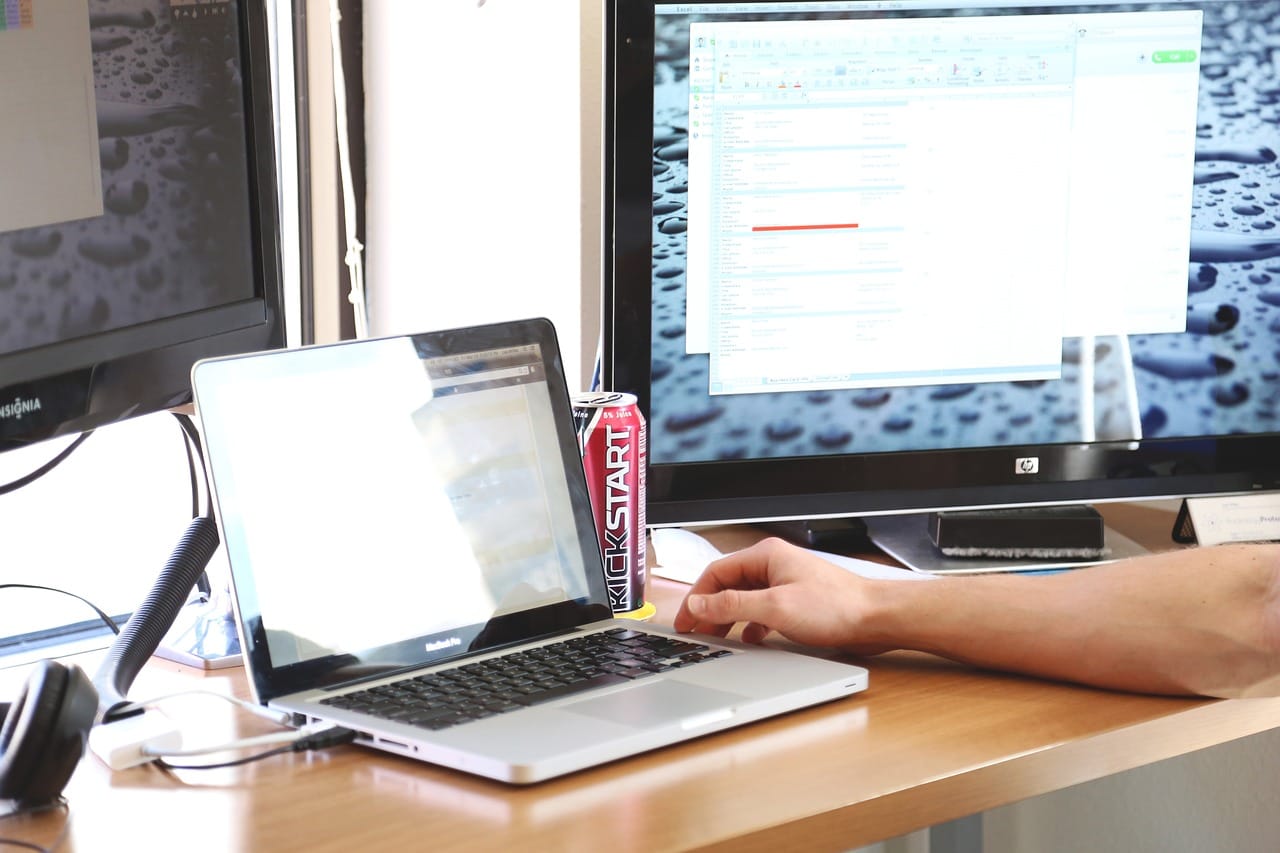
W świecie pracy zdalnej i wielozadaniowości zarządzanie oknami na wielu ekranach stało się nieodłącznym elementem produktywności. Dzięki różnorodnym technikom i narzędziom, można z łatwością przełączać się między aplikacjami oraz dostosowywać układ okien w sposób, który maksymalizuje efektywność naszej pracy.
Bez względu na to, czy używasz systemu Windows, macOS czy Linux, istnieje wiele sposobów na optymalne wykorzystanie przestrzeni ekranowej. Oto kilka kluczowych strategii:
- Duplikacja i rozszerzanie ekranu: Umożliwia to wyświetlanie tego samego obrazu na dwóch monitorach lub rozszerzenie pulpitu dla jeszcze większego obszaru roboczego.
- Przeciąganie i upuszczanie: Szybkie przenoszenie aplikacji między ekranami za pomocą metody „przeciągnij i upuść” jest wyjątkowo przydatne.
- organizowanie przestrzeni: Możesz ustawić różne układy okien w zależności od wykonywanych zadań: edytory tekstu obok przeglądarek, a prezentacje na całym ekranie.
Również skróty klawiszowe są nieocenione,zwłaszcza jeśli chcesz zaoszczędzić czas i zwiększyć wydajność. Oto kilka przydatnych kombinacji:
| Skrót | Opis |
|---|---|
| Windows + P | Otwiera menu projektora, umożliwiając wybór między dublowaniem a rozszerzaniem ekranu. |
| Alt + Tab | Przełączanie się między otwartymi aplikacjami. |
| Cmd + M | Minimalizowanie aktywnego okna (macOS). |
Innym elementem, który warto wziąć pod uwagę, jest dostosowywanie ustawień systemowych. Często można przeprowadzić modyfikacje w ustawieniach wyświetlania zarówno w systemie operacyjnym, jak i w aplikacjach, co pozwala na lepsze dopasowanie do indywidualnych potrzeb.
Niezależnie od tego, czy pracujesz nad projektem, czy bierzesz udział w wideokonferencji, umiejętności zarządzania wieloma ekranami przekształcą Twoje doświadczenie pracy zdalnej w bardziej wydajne i przyjemne. Odpowiednie narzędzia oraz techniki otwierają drzwi do znacznie większej efektywności i lepszej organizacji.”
Korzyści z używania wielu monitorów w pracy
W dzisiejszym złożonym środowisku pracy, korzystanie z wielu monitorów staje się coraz bardziej powszechne. Rozdzielenie zadań na różne ekrany pozwala na zwiększenie wydajności i lepszą organizację pracy. Oto kilka istotnych korzyści, jakie mogą płynąć z tego rozwiązania:
- Większa efektywność: Pracując na dwóch lub więcej monitorach, można jednocześnie śledzić kilka źródeł informacji. To oznacza, że zamiast przełączać się między oknami, można mieć kluczowe dane na jednym ekranie, a związane z nimi narzędzia na drugim.
- Lepsza organizacja przestrzeni roboczej: Dzięki rozdzieleniu aplikacji na osobne ekrany, łatwiej jest znaleźć indywidualne elementy potrzebne do pracy, co często przekłada się na mniejsze rozproszenie uwagi.
- Wygoda podczas pracy zespołowej: Przydzielenie jednego monitora do rozmowy wideo, a drugiego do notatek lub zasobów, szczególnie podczas spotkań online, ułatwia interakcję i współpracę.
Umożliwienie lepszej wizualizacji danych bądź kreatywnego projektowania to kolejny atut posiadania wielu monitorów. Użytkownicy mogą na przykład z łatwością zestawiać różne wykresy lub obrazy obok siebie, co sprzyja lepszemu podejmowaniu decyzji.
Nie można też zapomnieć o korzyściach zdrowotnych. Optymalizacja ustawienia wielu ekranów może sprzyjać lepszej postawie ciała i zmniejszyć zmęczenie oczu, jeśli monitor jest odpowiednio skonfigurowany w odniesieniu do poziomu wzroku użytkownika.
| Korzyść | Opis |
|---|---|
| Większa produktywność | Dostęp do wielu aplikacji w tym samym czasie. |
| Lepsza organizacja | Wszystkie istotne elementy w zasięgu wzroku. |
| Efektywna współpraca | Możliwość prowadzenia rozmów wideo podczas pracy. |
| Zwiększona wizualizacja | Lepsze dobieranie i zestawianie danych. |
Jak skonfigurować wiele ekranów w systemie Windows
Konfiguracja wielu ekranów w systemie Windows może znacznie zwiększyć produktywność i komfort pracy. Poniżej przedstawiamy kroki, które umożliwią Ci łatwe i szybkie ustawienie systemu dla wielu monitorów.
Jak ustawić wiele ekranów:
- Podłącz monitory: Upewnij się, że wszystkie monitory są prawidłowo podłączone do komputera.Sprawdź, czy kable są mocno osadzone w portach.
- przejdź do ustawień wyświetlania: Kliknij prawym przyciskiem myszy na pulpicie i wybierz „Ustawienia wyświetlania”.
- Wybierz układ ekranów: W sekcji „Wiele ekranów” powinieneś zobaczyć wizualizację podłączonych monitorów. Możesz je przeciągać, aby dostosować położenie.
- wybierz tryb wyświetlania: Wybierz jeden z dostępnych trybów – „Rozszerz”, „Duplikuj” lub „tylko drugi ekran”. Tryb „Rozszerz” pozwoli Ci na korzystanie z ekranu jako jednego dużego pulpitu.
- Zastosuj zmiany: Po ustawieniu preferencji, kliknij „Zastosuj” i sprawdź, czy ekran działa zgodnie z oczekiwaniami.
Ustawienia rozdzielczości
Każdy z monitorów można dostosować pod kątem rozdzielczości. Zmiana rozdzielczości jest kluczowa dla optymalizacji jakości obrazu. Aby to zrobić:
- Wybierz monitor, którego rozdzielczość chcesz zmienić.
- W sekcji „Rozdzielczość” wybierz preferowaną wartość z rozwijanej listy.
Nie zapomnij, że niższe rozdzielczości mogą czasami ograniczać jakość wyświetlanego obrazu.
Skróty klawiszowe do zarządzania oknami
wykorzystanie skrótów klawiszowych to idealny sposób na efektywne zarządzanie wieloma oknami. Oto kilka najbardziej przydatnych:
- Windows + P: Otwiera menu projetory, gdzie możesz szybko przełączać się pomiędzy trybami wyświetlania.
- Windows + Shift + Strzałka w prawo lub w lewo: Przesuwa aktywne okno na sąsiedni ekran.
- Windows + strzałka w górę: Maksymalizuje bieżące okno, a Windows + strzałka w dół minimalizuje je.
Przykładowa konfiguracja ekranów
| Monitor | Rozdzielczość | Tryb wyświetlania |
|---|---|---|
| Ekran główny | 1920 x 1080 | Rozszerzony |
| Ekran boczny | 1280 x 720 | Duplikuj |
Dzięki powyższym wskazówkom skonfigurujesz swoje środowisko pracy w taki sposób, aby w pełni wykorzystać potencjał wielu monitorów. Rozpocznij nową, bardziej produktywną erę pracy już dziś!
Najlepsze praktyki organizacji przestrzeni roboczej
Efektywne zarządzanie oknami na wielu ekranach to klucz do zwiększenia produktywności. Oto kilka praktycznych wskazówek, które pomogą ci w lepszej organizacji przestrzeni roboczej:
- Rozplanuj układ ekranów: Zdecydowanie warto umieścić ekrany w taki sposób, aby minimalizować ruch głowy.Najlepiej, aby jeden ekran znajdował się na wprost, a drugi na boku.
- Grupuj aplikacje: Używaj jednego ekranu do pracy nad dokumentacją, a drugiego do komunikacji lub przeglądania internetu. Takie grupowanie pomoże skupić uwagę.
- Użyj skrótów klawiaturowych: Poznaj najważniejsze skróty, które pozwolą szybko przełączać się między aplikacjami, co zaoszczędzi cenny czas.
- Ekran jako tablica: Możesz wykorzystać jeden z ekranów jako wirtualną tablicę, korzystając z programów do zarządzania projektami lub notatkami.
Przykładowe skróty klawiaturowe, które warto znać:
| Skrót | Opis |
|---|---|
| Alt + Tab | Przełączanie się między otwartymi oknami. |
| Windows + D | Minimalizowanie wszystkich okien, aby szybko przejść do pulpitu. |
| Windows + strzałka w lewo/prawo | Snapowanie okna na połowę ekranu. |
Pamiętaj, że organizacja przestrzeni roboczej to nie tylko porządek na monitorach, ale także ich fizyczne rozmieszczenie. Wygodne krzesło, odpowiednie oświetlenie oraz brak zbędnych rozpraszaczy zapewnią bardziej komfortową i efektywną pracę.
Warto również regularnie przeprowadzać przegląd swoich ustawień, aby dostosowywać je do zmieniających się potrzeb w codziennej pracy. Optymalizacja przestrzeni roboczej to ciągły proces, który przynosi zauważalne efekty.
Zarządzanie oknami za pomocą skrótów klawiszowych
Efektywne zarządzanie oknami na wielu ekranach to klucz do zwiększenia produktywności w codziennej pracy. Używanie skrótów klawiszowych pozwala na szybkie i intuicyjne przełączanie się między różnymi aplikacjami oraz optymalizację przestrzeni roboczej. Oto kilka przydatnych skrótów,które warto znać:
- Win + D – minimalizowanie i przywracanie wszystkich okien,co pozwala na szybki podgląd pulpitu.
- Alt + Tab – przełączanie między otwartymi aplikacjami, idealne do szybkiej zmiany tasków.
- Win + strzałka w lewo/prawo – przypinanie okna do lewej lub prawej strony ekranu, co pozwala na efektywne dzielenie przestrzeni roboczej.
- Ctrl + Shift + Esc – bezpośrednie otwieranie Menedżera zadań, co umożliwia szybkie zarządzanie aplikacjami.
Jeśli korzystasz z systemu macOS, masz również do dyspozycji kilka wyjątkowych skrótów:
- Command + Tab – szybkie przełączanie się między aplikacjami.
- Option + Command + M – minimalizowanie wszystkich okien aplikacji, by skupić się na jednym programie.
- Control + F3 – wyświetlanie wszystkich otwartych okien aplikacji, co ułatwia wprowadzanie zmian i ich zarządzanie.
Przy bardziej zaawansowanych ustawieniach, możesz również rozważyć tworzenie własnych skrótów klawiszowych w systemie. Pozwoli to na optymalizację Twojego środowiska pracy według własnych potrzeb i preferencji. Specjalne oprogramowanie, takie jak AutoHotkey, umożliwia przypisanie własnych, spersonalizowanych skrótów do wielu funkcji.
| Skrót | Funkcja |
|---|---|
| Win + M | Minimalizowanie wszystkich okien |
| win + Shift + M | Przywracanie zminimalizowanych okien |
| Alt + F4 | Zamknięcie aktywnego okna |
Zrozumienie i opanowanie tych skrótów może znacząco nie tylko przyspieszyć Twoją pracę, ale także uczynić ją bardziej zorganizowaną. Dzięki nim wszystkie narzędzia będą w zasięgu ręki, a Ty zyskasz cenny czas na inne zadania.
Podstawowe skróty do zarządzania oknami w Windows
W świecie wieloekranowego zarządzania,znajomość podstawowych skrótów klawiaturowych może znacznie ułatwić codzienną pracę. Oto zestawisz kilka kluczowych kombinacji, które poprawią efektywność Twojej pracy w systemie Windows.
- Windows + D – minimalizuje i przywraca wszystkie otwarte okna, co pozwala na szybki dostęp do pulpitu.
- Windows + M – minimalizuje wszystkie okna, ale w przeciwieństwie do Windows + D, nie przywraca ich z powrotem po naciśnięciu kombinacji ponownie.
- Alt + Tab – pozwala szybko przechodzić między otwartymi aplikacjami. Jest to niezwykle przydatne, gdy masz wiele okien otwartych jednocześnie.
- Windows + L – blokuje komputer, co jest przydatne, jeśli odchodzisz od urządzenia na chwilę.
Jeśli pracujesz z wieloma monitorami, możesz wykorzystać poniższe skróty:
- Windows + Strzałka w lewo/prawo – przesuwa aktualne okno na lewą lub prawą stronę ekranu; możemy również z użyciem Alt + spacja, M przesunąć okno, aby z łatwością zorganizować przestrzeń roboczą.
- windows + P – otwiera opcje projektowania, co ułatwia przełączanie między różnymi trybami wyświetlania.
- Windows + shift + strzałka w lewo/prawo – przenosi aktywne okno na inny monitor, co znacznie ułatwia dzielenie przestrzeni roboczej.
Warto również znać kilka przydatnych skrótów, które pomogą Ci w organizacji otwartych aplikacji.Poniższa tabela przedstawia te kombinacje:
| Skrót | Opis |
|---|---|
| Windows + Home | Minimalizuje wszystkie okna oprócz aktywnego. |
| Ctrl + Shift + Esc | Bezpośrednio otwiera Menedżera zadań. |
| F2 | Zezwala na szybkie zmienienie nazwy zaznaczonego pliku lub folderu. |
Łączenie tych skrótów może wydawać się nieco skomplikowane na początku, ale z czasem stanie się to naturalne. dzięki nim Twoja praca będzie nie tylko szybsza, ale i bardziej zorganizowana. Niezależnie od tego, czy pracujesz w biurze, czy zdalnie, opanowanie tych sztuczek może przynieść wymierne korzyści w codziennym użytkowaniu komputera.
Zaawansowane skróty do pracy z wieloma monitorami
Praca z wieloma monitorami może znacząco zwiększyć naszą produktywność, jednak wymaga znajomości różnych skrótów oraz technik zarządzania oknami. Aby maksymalnie wykorzystać potencjał naszych ekranów, warto poznać kilka zaawansowanych trików, które pomogą w sprawniejszej organizacji przestrzeni roboczej.
Jednym z najważniejszych skrótów, które może zastosować każdy użytkownik, jest przekształcanie okien między monitorami. W systemie Windows,można to zrobić za pomocą skrótu Win + Shift + Strzałka w prawo/lewo. Dzięki temu nasze okna z łatwością przenoszą się z jednego ekranu na drugi, co pozwala to na szybkie dostosowanie układu roboczego.
Warto także przyjrzeć się opcjom zarządzania przestrzenią roboczą. Używanie skrótów klawiszowych, aby maksymalizować i minimalizować okna, zyskuje szczególne znaczenie w kontekście większej ilości monitorów. W systemach Windows, Win + Strzałka w górę maksymalizuje okno, a Win + strzałka w dół minimalizuje je. Z kolei w macOS stosujemy Cmd + Ctrl + F do przełączenia trybu pełnoekranowego.
Aby efektywnie organizować różne aplikacje na oddzielnych monitorach, warto rozważyć technikę pracy z wirtualnymi pulpitami. W Windows możemy utworzyć nowy pulpit za pomocą skrótu Ctrl + Win + D, co umożliwia organizowanie zadań i projektów w sposób bardziej przejrzysty. Oba systemy operacyjne oferują również możliwość przypinania okien do krawędzi ekranu, co z kolei pozwala na łatwe dzielenie przestrzeni roboczej.
| Skrót | Opis |
|---|---|
| Win + Shift + Strzałka w prawo/lewo | Przenosi okno między monitorami |
| win + Strzałka w górę | Maksymalizuje okno |
| Win + Strzałka w dół | Minimalizuje okno |
| Ctrl + win + D | tworzy nowy wirtualny pulpit |
Kolejnym użytecznym skrótem, szczególnie w kontekście wielozadaniowości, jest Alt + Tab, który pozwala na szybkie przełączanie się między działającymi aplikacjami na dostępnych monitorach. Użytkownicy macOS mogą skorzystać z funkcji Mission Control,której aktywację można zrealizować dzięki Control + Strzałka w górę. Takie narzędzia umożliwiają błyskawiczne odnajdywanie potrzebnych programów, co znacznie podnosi komfort pracy.
Jak korzystać z funkcji Snap w systemie Windows
Funkcja Snap w systemie Windows to narzędzie pozwalające na wygodne zarządzanie oknami,szczególnie na wielu monitorach. Umożliwia łatwe rozmieszczanie okien aplikacji na ekranie, co znacznie zwiększa efektywność pracy.
Aby skorzystać z tej funkcji, wystarczy przytrzymać lewy przycisk myszy na pasku tytułowym okna i przeciągnąć je do krawędzi ekranu. Oto kilka wskazówek dotyczących korzystania z Snap:
- przeciąganie do krawędzi: Przeciągnij okno do lewej lub prawej krawędzi ekranu, aby automatycznie wypełniło połowę ekranu.
- Rozszerzanie na kilka monitorów: Jeśli używasz więcej niż jednego monitora, Snap działa również między ekranami. Przeciągnij okno na drugi ekran, aby je tam umieścić.
- Snap assist: Po wypełnieniu jednej strony ekranu,Snap Assist podpowie inne otwarte okna,które możesz umieścić na drugiej stronie.
Warto również pamiętać o skrótach klawiszowych, które ułatwiają korzystanie z tej funkcji. Oto najważniejsze:
| skrót klawiszowy | Opis |
|---|---|
| Windows + Strzałka w lewo | Przyciąga aktywne okno do lewej krawędzi ekranu. |
| Windows + Strzałka w prawo | Przyciąga aktywne okno do prawej krawędzi ekranu. |
| Windows + Strzałka w górę | Powiększa okno do pełnego ekranu. |
| windows + Strzałka w dół | Minimalizuje okno lub przywraca je do poprzedniego rozmiaru. |
Podczas pracy na wielu ekranach, można również dostosować ustawienia wyświetlania, aby bardziej komfortowo korzystać z funkcji Snap. Wystarczy przejść do Ustawień, a następnie do sekcji System i wybierać odpowiednie opcje w zakładce Ekran. Dzięki temu można dostosować układ monitorów oraz ich rozdzielczości.
Dbanie o porządek na pulpicie za pomocą Snap sprawi,że Twoja praca stanie się bardziej zorganizowana. Dzięki odpowiednim wskazówkom i skrótom klawiszowym, zarządzanie oknami na wielu ekranach stanie się przyjemnością.
Tips na efektywne układanie okien na dwóch ekranach
Aby maksymalnie wykorzystać przestrzeń roboczą na dwóch ekranach, warto zastosować kilka skutecznych strategii. Oto kilka wskazówek, które pomogą Ci w efektywnym zarządzaniu oknami:
- Użyj skrótów klawiaturowych: Korzystanie z kombinacji klawiszy pozwala szybko przenosić okna między ekranami.Na przykład, w systemie Windows, możesz użyć klawiszy Windows + Shift + strzałka w lewo/prawo, aby przenieść aktywne okno do drugiego monitora.
- Organizuj okna w grupy: Jeśli pracujesz nad wieloma projektami, rozważ użycie grup. Możesz zgrupować związane aplikacje na jednym ekranie, a inne zadania na drugim, co pozwoli na szybsze przełączanie się między nimi.
- Skaluj i dopasuj: Użyj opcji zmiany rozmiaru okien, aby dostosować je do przestrzeni ekranowej. Dzięki temu zminimalizujesz konieczność przewijania i zwiększysz wydajność pracy.
Warto także zainwestować w oprogramowanie do zarządzania oknami. Programy takie jak AquaSnap czy DisplayFusion oferują zaawansowane opcje dostosowywania i automatyzacji, które znacznie ułatwiają pracę na wielu ekranach.
| Oprogramowanie | Funkcje |
|---|---|
| AquaSnap | Przypinanie okien, zmiana rozmiaru za pomocą gestów |
| DisplayFusion | Zarządzanie tapetami, skróty klawiaturowe |
Inną pomocną metodą jest wykorzystanie różnych układów ekranów. możesz ustawić monitory w orientacji poziomej lub pionowej w zależności od rodzaju pracy, co pozwala na bardziej ergonomiczne podejście do zadań. Pamiętaj także, aby ustawić rozdzielczości ekranów w taki sposób, aby były one zgodne, co zapobiegnie zakłóceniom podczas przesuwania okien.
Korzystanie z wirtualnych pulpitów w Windows
Wirtualne pulpity w systemie Windows to świetne narzędzie, które ułatwia zarządzanie wieloma otwartymi aplikacjami i oknami. Dzięki nim możesz zorganizować swoją przestrzeń roboczą w sposób, który zwiększa wydajność i pomaga w skupieniu.oto kilka sztuczek, które pomogą Ci sprawniej korzystać z tej funkcjonalności:
- Tworzenie nowego pulpitu: Aby utworzyć nowy wirtualny pulpit, wystarczy użyć skrótu
Win + Ctrl + D. Nowy pulpit pojawi się, a Ty możesz przenieść na niego otwarte aplikacje, które chcesz trzymać oddzielnie. - Przełączanie się między pulpitami: Skorzystaj z
Win + Ctrl + Strzałka w lewo/prawoaby szybko przełączać się między różnymi pulpitami.To pozwala na błyskawiczne zarządzanie otwartymi aplikacjami, bez potrzeby zamykania i otwierania ich ponownie. - Usuwanie niepotrzebnych pulpitów: Jeśli chcesz usunąć wirtualny pulpit, przejdź do niego, a następnie użyj skrótu
Win + Ctrl + F4. To prosta metoda, by pozbyć się nieużywanych przestrzeni roboczych.
Kolejnym atutem korzystania z wirtualnych pulpitów jest możliwość przypisania konkretnych aplikacji do wyznaczonych miejsc. Dzięki temu wiesz, gdzie szukać potrzebnego narzędzia. Skorzystaj z funkcji przypinania aplikacji przy użyciu Win + Tab, aby zobaczyć wszystkie otwarte pulpity oraz okna.
| Aplikacja | Przypisanie do pulpitu |
|---|---|
| Word | Pulpit 1 |
| Excel | Pulpit 2 |
| Przeglądarka | Pulpit 1 |
| Gra | Pulpit 3 |
Wykorzystując te wskazówki, zyskasz lepszą kontrolę nad swoją pracą. Wirtualne pulpity mogą być przełomowym elementem w organizacji Twojego czasu oraz zadań. Pamiętaj, że kluczem do efektywnego korzystania z tej funkcji jest dostosowanie jej do własnych potrzeb i stylu pracy.
Optymalizacja ustawień wyświetlania dla wygody pracy
W obliczu rosnącej liczby użytkowników pracujących na kilku ekranach, odpowiednia konfiguracja ustawień wyświetlania staje się kluczowa dla efektywności działania. Oto kilka technik, które pomogą Ci zoptymalizować swoje środowisko pracy:
- Rozdzielczość i skalowanie: Upewnij się, że używasz odpowiedniej rozdzielczości dla każdego z ekranów. Skonfiguruj skalowanie, aby tekst i obrazy były wyraźne, a interfejs czytelny.
- Ułożenie ekranów: Ustaw monitory w sposób, który minimalizuje ruch głową. Ekran główny powinien być na wysokości oczu, a pozostałe rozmieszczone tak, aby mieć do nich łatwy dostęp.
- Kolory i kontrast: Dobierz paletę kolorów, która zmniejsza zmęczenie oczu. Staranne dostosowanie kontrastu między tekstem a tłem może znacząco poprawić komfort pracy.
- Zarządzanie oknami: Skorzystaj z wbudowanych funkcji systemu operacyjnego, takich jak snap (przeciąganie okien do krawędzi ekranu) lub skróty klawiszowe, by błyskawicznie organizować okna według potrzeb.
propozycje optymalnych ustawień dla różnych scenariuszy pracy
| Rodzaj pracy | Ustawienia ekranu | Rekomendacje |
|---|---|---|
| Programowanie | 2 ekrany: 1920×1080 | Rozszerzony pulpit, edytor kodu po lewej, dokumentacja po prawej |
| Grafika | 1 ekran: 4K, 1 ekran: 1920×1080 | Główny ekran z kolorową paletą, narzędzia na drugim |
| Multimedia | 3 ekrany: 2x 1920×1080, 2560×1440 | Edytor na jednym, podgląd na drugim, odtwarzacz na trzecim |
Dbając o detale otoczenia pracy, możesz znacząco poprawić swoją wydajność oraz komfort. Każda z tych sugestii przyczyni się do stworzenia ergonomicznego stanowiska, które sprzyja twórczemu myśleniu i angażującej pracy na wielu ekranach. Niezapominaj także o regularnych przerwach na odpoczynek, aby zminimalizować zmęczenie oczu i poprawić koncentrację.
Jak wykorzystać oprogramowanie do zarządzania oknami
Każdy użytkownik komputerów wie,jak frustracyjne może być zarządzanie wieloma oknami na różnych ekranach. Oprogramowanie do zarządzania oknami oferuje szereg narzędzi,które mogą zrewolucjonizować twoje doświadczenie. Oto kilka sposobów,jak możesz skutecznie wykorzystać te narzędzia:
- Przypinanie okien: Umożliwia szybkie i łatwe przypinanie najważniejszych aplikacji do krawędzi ekranu,co sprawia,że są zawsze pod ręką.
- Podział ekranów: Dzieląc ekran na równe części, możesz jednocześnie pracować w kilku programach bez potrzeby nieustannego przełączania się.
- Zarządzanie przestrzenią roboczą: Stwórz różne przestrzenie robocze dla różnych zadań — na przykład jedna przestrzeń do pracy,a inna do rozrywki.
Korzystaj z skrótów klawiaturowych do błyskawicznego zarządzania swoimi oknami. Dobrze skonfigurowane skróty pozwolą ci na efektywne przełączanie się pomiędzy aplikacjami oraz ich układami.Oto kilka popularnych skrótów:
| Skrót | Opis |
|---|---|
| Win + strzałka w lewo/prawo | Przypina aktywne okno do lewej/prawej połowy ekranu. |
| Alt + Tab | Szybkie przełączanie między otwartymi aplikacjami. |
| Win + D | pokazuje lub ukrywa pulpit, umożliwiając szybki dostęp do plików. |
Nie zapomnij o personalizacji ustawień swojego oprogramowania. Wiele aplikacji do zarządzania oknami pozwala na dostosowanie interfejsu do twoich potreb. Oto kilka przykładowych opcji, które warto rozważyć:
- Wybór preferowanej palety kolorów dla okien.
- Ustawienia dotyczące animacji podczas minimalizowania i maksymalizowania okien.
- Możliwość definiowania nowych skrótów klawiaturowych dla najczęściej używanych funkcji.
W końcu, korzystając z różnych aplikacji do zarządzania oknami, warto przetestować takie, które integrują się z chmurą. Umożliwiają one synchronizację ustawień oraz układów okien na różnych urządzeniach, co znacznie podnosi komfort pracy.
Interaktywne narzędzia do administracji przestrzenią roboczą
Dla osób pracujących z wieloma monitorami, wykorzystanie interaktywnych narzędzi do zarządzania przestrzenią roboczą może znacznie zwiększyć efektywność i komfort pracy. Nowoczesne aplikacje oraz systemy operacyjne oferują szereg funkcji, które ułatwiają organizację otwartych okien oraz ich swobodne przemieszczanie. Oto kilka kluczowych narzędzi, które warto mieć na uwadze:
- Microsoft PowerToys: To zestaw narzędzi przeznaczonych dla użytkowników Windows, który umożliwia m.in. zarządzanie układem okien przy pomocy skrótów klawiszowych.
- DisplayFusion: Aplikacja, która pozwala na zaawansowane zarządzanie oknami na wielu monitorach, oferując funkcje takie jak podział ekranu czy automatyczne przypinanie okien do określonych obszarów.
- Magnet: Narzędzie dla użytkowników Mac, które umożliwia szybkie organizowanie okien poprzez przeciąganie ich do krawędzi ekranu.
Integracja tych narzędzi w codziennej pracy może znacznie ułatwić multitasking i poprawić komfort użytkowania. Niektóre aplikacje oferują również możliwości personalizacji, co pozwala na dostosowanie ich do własnych preferencji.
Warto również rozważyć korzystanie ze skrótów klawiszowych, które umożliwiają błyskawiczne zarządzanie oknami. Poniższa tabela przedstawia najczęściej używane skróty dla systemów Windows i Mac:
| System | Skrót | Funkcja |
|---|---|---|
| Windows | Windows + Strzałka w górę | Maximizuj okno |
| Windows | Windows + Strzałka w dół | Zminimalizuj/Przywróć okno |
| Mac | Control + Command + F | Przełącz do trybu pełnoekranowego |
| Mac | Command + M | Zminimalizuj okno |
Chociaż zarządzanie wieloma ekranami może wydawać się skomplikowane, odpowiednie narzędzia oraz skróty klawiszowe mogą znacznie uprościć ten proces. Dzięki nim można szybciej przechodzić między różnymi aplikacjami i utrzymywać porządek w przestrzeni roboczej, co przekłada się na wyższą efektywność pracy.
Jak zminimalizować zakłócenia pracy na wielu ekranach
Praca na wielu ekranach może być niezwykle efektywna, ale także wprowadzać pewne zakłócenia, które mogą obniżyć Twoją wydajność. Oto kilka sprawdzonych sposobów, które pomogą Ci zminimalizować te zakłócenia i skupić się na zadaniach.
- Organizacja przestrzeni roboczej: Upewnij się,że Twoje monitory są właściwie rozmieszczone. Zazwyczaj najlepiej jest umieścić główny ekran na wprost, a dodatkowe po bokach.Dzięki temu łatwiej będzie Ci przesyłać wzrok między ekranami.
- Użyj skrótów klawiszowych: Poznaj skróty klawiszowe dla swojego systemu operacyjnego. Na przykład, w systemie Windows można użyć kombinacji
Win + Ddo szybkiego przełączania się między oknami. - Grupuj aplikacje: Przypisz konkretne aplikacje do każdego z ekranów. Na jednym ekranie możesz mieć otwartych kilka okien przeglądarki, na innym edytor tekstu lub arkusz kalkulacyjny. To pomoże Ci skoncentrować się na jednym rodzaju pracy w danym momencie.
- Elegancka przestrzeń robocza: Używaj technologii, które pomagają Ci zarządzać oknami. Programy takie jak DisplayFusion czy UltraMon oferują zaawansowane opcje okien i zarządzania wieloma ekranami.
Warto również zadbać o odpowiednie oświetlenie i ergonomię miejsca pracy,co zmniejszy zmęczenie wzroku oraz pozwoli Ci dłużej utrzymać wysoką jakość pracy. Pamiętaj,że wygodne krzesło i odpowiednia wysokość biurka mogą znacząco wpłynąć na uwagę i koncentrację.
Na koniec, nie zapominaj o przerwach.Pozwól sobie na krótkie oddechy, aby zresetować umysł. Może to być spacer, kilka ćwiczeń rozciągających lub po prostu chwila relaksu. Regularne przerwy pomagają zredukować uczucie przytłoczenia i poprawiają ogólne samopoczucie w trakcie pracy.
Dostosowywanie ustawień DPI dla różnych monitorów
Dostosowywanie ustawień DPI (Dots Per Inch) dla różnych monitorów to kluczowy element optymalizacji przestrzeni roboczej, zwłaszcza gdy korzystasz z dwóch lub więcej ekranów o różnych rozdzielczościach i wielkościach. Dzięki odpowiednim ustawieniom możesz poprawić komfort pracy i zminimalizować zmęczenie oczu.
Oto kilka wskazówek, które pomogą Ci dostosować wartości DPI do swoich potrzeb:
- Zrozumienie DPI: DPI to jednostka miary używana do określenia, jak wiele punktów obrazu znajduje się na cal. Im wyższa wartość DPI, tym mniejszy i bardziej szczegółowy obraz.
- Indywidualne ustawienia dla każdego monitora: Systemy operacyjne, takie jak Windows lub macOS, umożliwiają indywidualne dostosowywanie ustawień DPI dla każdego monitora podłączonego do komputera. To przydatna opcja, jeśli jeden ekran jest większy od drugiego.
- Używanie odpowiednich narzędzi: Narzędzia takie jak DisplayFusion czy Dual Monitor Tools mogą ułatwić proces dostosowywania ustawień ekranów, a także zarządzanie otwartymi oknami.
Kiedy już poznasz podstawy DPI, warto rozważyć kilka opcji ustawień. Na przykład:
| Ekran | Rozdzielczość | DPI |
|---|---|---|
| Ekran główny | 1920 x 1080 | 96 |
| Ekran pomocniczy | 3840 x 2160 | 192 |
Warto również pamiętać o tym, że różne programy w obszarze graficznym mogą wymagać innych ustawień DPI. Użytkownicy programów takich jak Adobe Photoshop powinni dostosować wartości DPI, aby uzyskać optymalną wielkość interfejsu oraz precyzję podczas edycji.
Na koniec, nie zapominaj o regularnym testowaniu i dostosowywaniu swoich ustawień.Co jakiś czas warto odświeżyć konfigurację, aby zoptymalizować swoje doświadczenia z pracy na wielu ekranach. Właściwe ustawienia DPI mogą mieć istotny wpływ na wydajność, komfort i zdrowie oczu podczas długotrwałej pracy przy komputerze.
Wskazówki dotyczące kolorów i kalibracji ekranów
Dobór odpowiednich kolorów i precyzyjna kalibracja ekranów to kluczowe elementy, które mają znaczący wpływ na jakość pracy na wielu monitorach.Niezależnie od tego, czy jesteś grafikiem, programistą, czy po prostu osobą pracującą z różnymi aplikacjami, znalezienie idealnych ustawień może poprawić Twoją wydajność oraz komfort pracy.
Oto kilka wskazówek, które pomogą Ci zrealizować te cele:
- Kalibracja kolorów: Użyj narzędzi do kalibracji ekranów, takich jak Spyder lub i1Display, aby zapewnić, że kolory na każdym z monitorów są spójne. Możesz także wykorzystać wbudowane ustawienia ekranu w systemach operacyjnych.
- Ustawienia oświetlenia: Dostosuj jasność i kontrast ekranów, aby uniknąć zmęczenia oczu.Zbyt jasne lub zbyt ciemne ustawienia mogą prowadzić do bólu głowy i dyskomfortu.
- Profil kolorów: Ustaw identyczne profile kolorów na wszystkich monitorach, aby osiągnąć zharmonizowany wygląd podczas pracy z projektami wizualnymi.
- Odległość od oczu: Upewnij się, że wszystkie monitory są umiejscowione na tej samej wysokości i w optymalnej odległości od Twojej pozycji do siedzenia, aby zminimalizować zmęczenie oczu.
Warto także rozważyć stworzenie tabeli, która pomoże w porównaniu ustawień kalibracji dla różnych monitorów:
| Monitor | Jasność (%) | Kontrast (%) | Profil kolorów |
|---|---|---|---|
| Monitor 1 | 70 | 80 | sRGB |
| Monitor 2 | 70 | 80 | sRGB |
| Monitor 3 | 70 | 85 | Adobe RGB |
Pamiętaj, że każdy monitor ma swoje unikalne cechy, dlatego warto regularnie sprawdzać i dostosowywać ustawienia. Dzięki odpowiedniej kalibracji i świadomemu wyborowi kolorów,Twoja efektywność pracy z wieloma ekranami znacznie wzrośnie,a efekty końcowe będą bardziej satysfakcjonujące.
jak wygląda praca z wieloma ekranami w MacOS
Praca z wieloma ekranami w macOS to nie tylko wygoda, ale także efektywność. System ten pozwala na elastyczne zarządzanie przestrzenią roboczą, co ułatwia wykonywanie wielu zadań jednocześnie. Aby w pełni wykorzystać potencjał tego rozwiązania, warto opanować kilka skrótów i metod, które znacznie ułatwią codzienne życie.
MacOS obsługuje wiele monitorów w sposób,który może być dostosowany do indywidualnych potrzeb użytkownika. Oto kilka kluczowych funkcji,które warto znać:
- Mission Control – dzięki tej funkcji można łatwo zobaczyć wszystkie otwarte aplikacje oraz pulpity.Wystarczy przesunąć palcem w górę na gładziku lub nacisnąć F3,by uzyskać podgląd.
- Rozszerzone pulpity – zamiast mieć na każdym ekranie to samo,można skonfigurować różnorodne pulpity,co zwiększa przestrzeń roboczą i ułatwia skupienie na konkretnych zadaniach.
- Przeciąganie okien – łatwo można przenieść okna między monitorami, przeciągając je w kierunku krawędzi ekranu. To intuicyjny sposób na organizację przestrzeni.
Nie można zapomnieć o skrótach klawiszowych, które znacznie przyspieszają pracę. Oto kilka z nich, które zmienią sposób, w jaki korzystasz z wielu ekranów:
| skrót klawiszowy | Funkcja |
|---|---|
| Ctrl + strzałka w lewo/prawo | Przełączanie się między pulpitem a aplikacjami |
| Cmd + tab | Szybkie przełączanie między otwartymi aplikacjami |
| F4 | Otwieranie Launchpada z aplikacjami |
By stworzyć spójną przestrzeń roboczą, warto również zadbać o to, aby okna aplikacji były odpowiednio ułożone. Tiling, czyli „układanie” okien obok siebie, to kolejna technika, która pomoże w efektywnym zarządzaniu wieloma ekranami.Dzięki narzędziom takim jak Magnet lub bettersnaptool można łatwo dopasować okna do rozmiarów ekranu.
Wielu użytkowników preferuje dostosowanie ustawień wyświetlacza do własnych preferencji.Można zrobić to w menu „Preferencje systemowe” -> „Ekrany”, co pozwala na zmianę rozdzielczości oraz konfigurację orientacji ekranów. Zrozumienie, jak działa ta część macOS, może przynieść znaczne korzyści w codziennej pracy.
Skróty i narzędzia do efektywnego zarządzania oknami w Mac
Efektywne zarządzanie oknami w systemie macOS może znacznie poprawić Twoją produktywność, zwłaszcza kiedy pracujesz na wielu ekranach. Oto kilka przydatnych skrótów oraz narzędzi, które warto znać:
- Mission Control: Naciśnij F3 lub użyj gestu przesunięcia trzema palcami w górę, aby szybko wyświetlić wszystkie otwarte okna i przestrzenie robocze.
- Podział ekranu: Przytrzymaj zielony przycisk pełnoekranowy w lewym górnym rogu okna i przeciągnij je do jednej strony ekranu, aby aktywować tryb dzielenia ekranu.
- Skrót do minimalizacji: Użyj Command + M, aby szybko zminimalizować aktywne okno.
- Widok podzielony: Kiedy używasz dwóch aplikacji w trybie podzielonego ekranu, możesz szybko przełączać się między nimi za pomocą Control + tab.
- Przesuwanie okien: Przytrzymaj command, a następnie kliknij i przesuń okno, aby łatwo uporządkować je na pulpicie.
Warto również zapoznać się z aplikacjami, które mogą zautomatyzować zarządzanie oknami:
| Nazwa Aplikacji | Opis |
|---|---|
| Magnet | Dzięki prostemu przeciąganiu, możesz łatwo organizować okna na ekranie. |
| BetterSnapTool | Pozwala na zaawansowane zarządzanie układem okien poprzez dostosowanie skrótów klawiaturowych. |
| Moom | oferuje różnorodne opcje rozmieszczania okien, w tym zapisane układy. |
Nie zapominaj o funkcji Spaces, która pozwala na tworzenie wirtualnych pulpitów. Dzięki niej możesz grupować aplikacje i zadania, co ułatwia organizację pracy.
Wykorzystanie tych skrótów i narzędzi może znacznie ułatwić zarządzanie wieloma aplikacjami i oknami. Wypróbuj je, a przekonasz się, jak efektywnie można pracować na Macu!
Użyteczne aplikacje do zarządzania oknami na Linuxie
Wraz z rosnącą popularnością pracy na wielu ekranach, efektywne zarządzanie oknami stało się kluczową umiejętnością dla użytkowników systemu Linux. Poniżej przedstawiamy kilka aplikacji, które pomogą ci w organizacji przestrzeni roboczej i zwiększeniu wydajności.
- i3 – To menedżer okien typu tiling, który automatycznie układa otwarte okna obok siebie. dzięki tej aplikacji możesz łatwo zarządzać przestrzenią roboczą, a także korzystać z zaawansowanych skrótów klawiaturowych.
- Awesome – Kolejny menedżer okien typu tiling,który oferuje dużą elastyczność i wsparcie dla Lua,co pozwala na łatwe dostosowywanie jego funkcji do indywidualnych potrzeb.
- Budgie Desktop – Świeżo wyglądający pulpit, którego prostota przyciąga wielu użytkowników. Oferuje różne opcje organizacji okien, w tym możliwość przypinania ich do różnych ekranów.
- KDE Plasma – Rozbudowane środowisko graficzne, które umożliwia łatwe zarządzanie oknami za pomocą wbudowanych narzędzi i widgetów. Dodatkowo, Plasma łączy funkcje zarządzania oknami z bogatymi opcjami personalizacji.
Również łatwość korzystania z aplikacji może być znacznie zwiększona za pomocą odpowiednich skrótów klawiaturowych. Oto kilka przykładów najważniejszych z nich:
| Skrót | Funkcja |
|---|---|
| Super + D | Minimalizuje wszystkie okna i pokazuje pulpit. |
| Super + Strzałka w górę | Powiększa okno do pełnego ekranu. |
| Super + Strzałka w dół | Minimalizuje aktualne okno. |
| Alt + Tab | Przełączanie się między otwartymi oknami. |
Dzięki tym aplikacjom i skryptom, praca na wielu ekranach w systemie Linux może być nie tylko łatwiejsza, ale także bardziej wydajna.Każdy użytkownik znajdzie dla siebie coś odpowiedniego, co dopasuje się do jego stylu pracy i potrzeb.
Integracja aplikacji Adobe z wieloma monitorami
W przypadku kreatywnych aplikacji Adobe, takich jak Photoshop czy Illustrator, integracja z wieloma monitorami może znacząco zwiększyć wydajność pracy. Dzięki odpowiednim ustawieniom możesz z łatwością rozszerzyć obszar roboczy, co pozwala na lepsze zarządzanie narzędziami i warstwami. Poniżej przedstawiam kilka skutecznych trików, które umożliwią ci pełniejsze wykorzystanie potencjału twoich ekranów.
- Rozszerzanie przestrzeni roboczej: Ustawienia preferencji umożliwiają umieszczenie okienek i paneli na różnych monitorach, co pozwala na swobodniejsze rozmieszczanie narzędzi. Na przykład, możesz umieścić panele narzędziowe na jednym ekranie, a główny obszar roboczy na drugim.
- Przyspieszenie dostępu do skrótów: Możesz przypisać różne skróty klawiaturowe do konkretnych monitorów, co pozwala na szybsze przełączanie się między różnymi aplikacjami czy projektami bez zbędnych przestojów.
- Ustawienia rozdzielczości: Aby uzyskać najlepsze wyniki wizualne, upewnij się, że rozdzielczość obu monitorów jest zgodna z wymaganiami aplikacji. W przeciwnym razie możesz napotkać problem z nieczytelnością lub nierównym skalowaniem.
jednym z najważniejszych aspektów efektywnej pracy na wielu ekranach jest umiejętność zarządzania oknami.Warto zapoznać się z opcją „Zarządzanie oknami”,która umożliwia przyciąganie okien do różnych części ekranu. Możesz również ustawić funkcję „Snap”, aby szybko umieścić okna obok siebie.
| Funkcja | Opis |
|---|---|
| Widok pełnoekranowy | Umożliwia skupienie się na jednym monitorze, eliminując zakłócenia z innych okien. |
| Podział ekranu | Pozwala na równoczesne porównywanie dwóch projektów lub wersji pracy. |
Ostatecznie kluczem do efektywnej pracy z aplikacjami Adobe na wielu monitorach jest personalizacja swojego środowiska pracy. Poświęć chwilę na przetestowanie różnych układów i opcji,aby znaleźć te,które najlepiej odpowiadają twoim potrzebom twórczym. Pamiętaj, że tylko ty wiesz, co działa dla ciebie najlepiej.
Jak zautomatyzować procesy związane z układaniem okien
W zarządzaniu wieloma ekranami kluczowe jest efektywne wykorzystanie przestrzeni roboczej. Oto kilka praktycznych tipów, które pozwolą Ci zautomatyzować procesy związane z układaniem okien:
- Skorzystaj z narzędzi do zarządzania oknami: Istnieją programy, które automatyzują układanie okien.Aplikacje takie jak Divvy czy Magnet pozwalają na precyzyjne przypisywanie okien do poszczególnych sekcji ekranu.
- Utwórz własne skróty klawiszowe: Możliwość przypisania konkretnych funkcji do klawiszy ułatwia szybkie przestawianie okien.Ustal swoje ulubione skróty w systemie operacyjnym lub w aplikacjach.
- Wykorzystaj skrypty: Zaawansowani użytkownicy mogą pisać skrypty (np. w AutoHotkey dla Windows lub AppleScript dla macOS), które automatyzują procesy, takie jak otwieranie zestawów aplikacji w ustalonej konfiguracji.
Przykładowo, możesz stworzyć prosty skrypt, który po uruchomieniu otworzy przeglądarkę, edytor tekstu i aplikację do komunikacji w konkretnej konfiguracji na ekranie. Oto przykład takiego skryptu dla AutoHotkey:
Run, C:Program FilesYourBrowser.exe
    WinWaitActive, YourBrowser
    WinMove, YourBrowser,, 0, 0, 800, 600
    Run, C:Program FilesYourTextEditor.exe
    WinWaitActive, YourTextEditor
    WinMove, YourTextEditor,, 800, 0, 800, 600
    Run, C:Program FilesYourChatApp.exe
    WinWaitActive, YourChatApp
    WinMove, YourChatApp,, 0, 600, 1600, 400
Jeśli korzystasz z macOS, rozważ wykorzystanie funkcji mission Control do zarządzania przestrzenią roboczą.Możesz również używać zarówno klawiatury, jak i gestów touchpada do szybkiego przełączania między oknami.
Przykładowa tabela automatyzacji
| Narzędzie/Aplikacja | Opis | System operacyjny |
|---|---|---|
| divvy | Umożliwia podział ekranu na siatkę do łatwego rozmieszczania okien. | Windows, macOS |
| Magnet | Przypisywanie okien do krawędzi ekranu i szybki dostęp do różnych układów. | macOS |
| AutoHotkey | Tworzenie własnych skrótów i skryptów do automatyzacji zadań. | Windows |
Wdrażając te metody, możesz znacząco zwiększyć swoją produktywność. Dzięki automatyzacji procesów związanych z układaniem okien zyskasz więcej czasu na kreatywne myślenie i realizację projektów.
porady dotyczące ergonomii pracy przy wielu monitorach
Praca z wieloma monitorami może znacząco zwiększyć twoją wydajność,jednak ważne jest,aby pamiętać o zasadach ergonomii,które pomogą Ci uniknąć bólu pleców czy zmęczenia oczu. oto kilka wskazówek, które warto wprowadzić w życie:
- Właściwe ustawienie monitorów: Monitory powinny być umieszczone na wysokości oczu, co pozwala uniknąć nadmiernego schylania się lub patrzenia w górę.
- Odpowiednia odległość: Utrzymuj odległość około 50-70 cm od ekranu, aby zminimalizować obciążenie oczu.
- unikaj oślepiającego światła: Ustaw monitory w taki sposób, aby unikać odblasków oraz skorzystaj z osłon przeciwsłonecznych, jeśli pracujesz w jasnych pomieszczeniach.
- Przerwy w pracy: Regularne robienie przerw co 20-30 minut na rozciągnięcie się i odpoczynek oczu jest kluczowe.
Warto również zadbać o wygodę siedzenia. Ergonomiczne krzesło z regulowaną wysokością i wsparciem lędźwiowym pomoże utrzymać prawidłową postawę ciała.Również, jeśli korzystasz z klawiatury i myszy, wybierz modele przystosowane do długotrwałej pracy, które minimalizują ryzyko zespołu cieśni nadgarstka.
Przykład ustawienia stanowiska pracy
| Element | Zalecane ustawienie |
|---|---|
| Monitory | Na wysokości oczu, w odległości 50-70 cm |
| Krzesło | Regulowane, z wsparciem lędźwiowym |
| Klawiatura | Na wysokości łokci, z podparciem nadgarstków |
| Myszy | Wygodna, dostosowana do kształtu dłoni |
Ergonomiczne ustawienie stanowiska pracy przy wielu monitorach może znacząco wpłynąć na Twoją efektywność oraz samopoczucie. zastosowanie powyższych zasad pomoże Ci w pełni wykorzystać potencjał posiadanych ekranów, jednocześnie dbając o zdrowie.
Popularne błędy w zarządzaniu oknami na wielu ekranach
Zarządzanie oknami na wielu ekranach może być prawdziwym wyzwaniem, zwłaszcza dla osób, które często zmieniają układ swojego miejsca pracy. Wiele osób popełnia jednak kilka powszechnych błędów, które mogą utrudnić efektywne korzystanie z większej liczby monitorów. Oto niektóre z nich:
- Brak spójności w rozdzielczości i rozmiarze ekranów: Miksowanie różnych typów monitorów może prowadzić do problemów z układem okien. Niezgodność w rozdzielczości może powodować zniekształcenia i utrudniać przełączanie się pomiędzy ekranami.
- Niewłaściwe ustawienie podstawy ekranu: Kiedy monitory są ustawione w sposób, który nie odpowiada naturalnej linii wzroku, może dojść do szybkiego zmęczenia oczu. Upewnij się, że wszystkie monitory są na tej samej wysokości i odpowiednio nachylone.
- Nieefektywne zarządzanie oknami: Korzystanie z wielu okien otwartych na różnych ekranach bez wydajnych skrótów klawiaturowych może zabierać cenny czas.Zainwestuj w znajomość skrótów, które umożliwiają szybkie przenoszenie aplikacji pomiędzy monitorami.
- Ignorowanie ustawień systemowych: Nie ma lepszego sposobu na zyskanie kontroli nad oknami niż dostosowanie ustawień systemowych.Wiele systemów operacyjnych oferuje natywne opcje w zakresie zarządzania wieloma ekranami, które są często niedoceniane.
Ważne jest również, aby ustawić odpowiednie priorytety dla aplikacji. Rozważ przypisanie najczęściej używanych programów do konkretnego ekranu, co pozwoli na bardziej zorganizowane środowisko pracy. Poniższa tabela prezentuje kilka sposobów na optymalne przypisanie aplikacji do monitorów:
| Aplikacja | Monitor |
|---|---|
| Przeglądarka internetowa | monitor 1 |
| Edytor tekstu | Monitor 2 |
| Aplikacja komunikacyjna | Monitor 3 |
| Oprogramowanie do projektowania | Monitor 1 |
Unikanie tych powszechnych błędów może znacząco poprawić komfort pracy oraz zwiększyć wydajność. Warto przeznaczyć chwilę na dostosowanie swojego stanowiska, aby wynik był korzystny zarówno dla Twojej wydajności, jak i zdrowia.
Zastosowanie podziału ekranu w różnorodnych aplikacjach
Podział ekranu to jeden z najpotężniejszych narzędzi w arsenale osób, które pracują na wielu aplikacjach jednocześnie. Umożliwia to efektywne zarządzanie czasem i przestrzenią roboczą, zwłaszcza w kontekście pracy zdalnej oraz zastosowań biurowych. Oto kilka kluczowych obszarów, w których podział ekranu może przynieść największe korzyści:
- Podczas prowadzenia prezentacji: Dzięki podziałowi ekranu można jednocześnie wyświetlać slajdy i notatki, co ułatwia płynne prowadzenie wykładów czy prezentacji online.
- W programach graficznych: Artystom cyfrowym podział ekranu pozwala na stosowanie różnych narzędzi w jednym widoku, co przyspiesza proces twórczy.
- W analizie danych: Użytkownicy mogą mieć otwarte arkusze kalkulacyjne obok narzędzi analitycznych, co znacznie przyspiesza odkrywanie trendów i wzorców.
Oprócz typowych przypadków użycia, podział ekranu jest także niezwykle przydatny w codziennych zadaniach. Przykłady include:
- Menedżerowie projektów: Mogą jednocześnie śledzić postępy zespołu i komunikować się z członkami zespołu, co przyspiesza podejmowanie decyzji.
- Programiści: Dzięki widokowi, który umożliwia podgląd kodu i dokumentacji w tym samym czasie, mogą szybciej rozwiązywać napotkane problemy.
Interesującym zastosowaniem podziału ekranu jest możliwość tworzenia spersonalizowanych środowisk pracy. Wiele systemów operacyjnych oraz aplikacji oferuje funkcjonalności pozwalające na dostosowanie układu ekranów w zależności od preferencji użytkownika. Tabela poniżej przedstawia popularne aplikacje wykorzystujące tę funkcjonalność:
| Aplikacja | typ zastosowania |
|---|---|
| Microsoft Teams | Wideokonferencje |
| Adobe Photoshop | Tworzenie grafiki |
| Slack | Komunikacja zespołowa |
| Excel | Analiza danych |
Warto również wspomnieć o korzyściach związanych z ergonomią przy korzystaniu z podziału ekranu.Zestawiając różnorodne informacje na jednym monitorze, użytkownicy mogą uniknąć przełączania się pomiędzy aplikacjami, co zmniejsza stres i wspomaga koncentrację.Efektywne zarządzanie przestrzenią roboczą staje się kluczem do sukcesu w szybko zmieniającym się świecie technologii.
jak skutecznie zmieniać rozdzielczość ekranów
W dzisiejszym świecie z wieloma monitorami, umiejętność efektywnego zarządzania ich rozdzielczością jest kluczowa dla poprawy wydajności pracy. Bez względu na to, czy jesteś grafikiem, programistą, czy po prostu chcesz lepiej zorganizować swoją przestrzeń roboczą, warto poznać kilka praktycznych sposobów na dostosowanie rozdzielczości ekranów.
Przede wszystkim, warto pamiętać o podstawach. Użytkownicy systemu Windows mogą szybko zmienić rozdzielczość ekranu za pomocą sekcji Ustawienia ekranu. Aby to zrobić:
- Kliknij prawym przyciskiem myszy na pulpit.
- Wybierz Ustawienia ekranu.
- Przewiń w dół do sekcji Rozdzielczość i wybierz preferowaną wartość.
Dla macOS przejście do zmiany rozdzielczości jest równie proste:
- Otwórz Preferencje systemowe.
- Wybierz Ekrany.
- Podaj żądane wartości rozdzielczości w zakładce Rozdzielczość.
W przypadku korzystania z systemu Linux, wiele środowisk graficznych, takich jak GNOME czy KDE, oferuje wizualne interfejsy do zarządzania ekranami, jednak istotnym narzędziem może być również terminal.Użytkownicy mogą użyć polecenia:
xrandr --output --mode Aby dostosować rozdzielczość dla konkretnego monitora.Przykład:
xrandr --output HDMI-1 --mode 1920x1080Innym skutecznym sposobem na zarządzanie wieloma ekranami jest wykorzystanie klawiaturowych skrótów, które ułatwiają manipulowanie oknami. Oto kilka przydatnych kombinacji:
- Windows + P: przełączenie między różnymi trybami wyświetlania.
- Windows + strzałka w lewo/prawo: Przenoszenie aktywnego okna na inny ekran.
- Alt + Tab: Szybkie przełączanie między aktywnymi oknami.
| Tryb wyświetlania | Opis |
|---|---|
| Duplikuj | Ekran jest skopiowany na wszystkie dostępne monitory. |
| Rozszerz | Powiększa przestrzeń roboczą na więcej niż jednym ekranie. |
| Tylko drugi ekran | Wyłącza pierwszy ekran, używając tylko drugiego. |
Optymalne zarządzanie rozdzielczością ekranów pozwala na lepszą organizację przestrzeni roboczej oraz zwiększa komfort pracy. Warto eksperymentować z różnymi ustawieniami, aby znaleźć najbardziej odpowiadające Twoim potrzebom rozwiązania.
FAQ – najczęściej zadawane pytania o zarządzaniu oknami
Najczęściej zadawane pytania o zarządzaniu oknami
Jak mogę przeciągać okna pomiędzy ekranami?
Aby przeciągać okna pomiędzy ekranami, wystarczy kliknąć i przytrzymać pasek tytułowy okna, a następnie przeciągnąć je na drugi ekran. Upewnij się, że oba monitory są prawidłowo skonfigurowane w ustawieniach systemowych.
Czy mogę ustawić różne rozdzielczości na każdym ekranie?
Tak, w systemach operacyjnych takich jak Windows lub macOS możesz ustawiać różne rozdzielczości dla każdego z monitorów. Wejdź w ustawienia ekranów w panelu sterowania, gdzie znajdziesz opcje dostosowywania rozdzielczości dla każdego ekranu z osobna.
Jak szybko przełączać się między oknami na różnych ekranach?
Aby szybko przełączać się między oknami, można używać skrótu klawiszowego Alt + Tab na windows lub Command + tab na macOS. Dodatkowo, użycie Windows + P może pomóc w zarządzaniu ustawieniami wieloekranowymi.
Czy są narzędzia do organizacji okien?
Istnieje wiele narzędzi stron trzecich, które pomagają w organizacji okien, takich jak:
- DisplayFusion – do zarządzania wieloma monitorami.
- WindowGrid – umożliwia łatwe umieszczanie okien w siatce.
- Divvy – pozwala na szybkie dzielenie ekranu na równe części.
Jakie są najlepsze praktyki w pracy na wielu ekranach?
Oto kilka najlepszych praktyk, które mogą poprawić komfort pracy z wieloma ekranami:
- Układ okien: Organizuj okna tak, aby najczęściej używane aplikacje były łatwo dostępne.
- Rozdzielczość: Używaj mniejszych rozdzielczości w przypadku dodatkowych ekranów, aby zachować wydajność.
- Kolorystyka: Upewnij się, że kolory na monitorach są spójne, by zminimalizować zmęczenie oczu.
Jak można zminimalizować okna w różnych systemach operacyjnych?
| System Operacyjny | Skrót Klawiszowy |
|---|---|
| Windows | Windows + M |
| macOS | Command + M |
Te skróty pomogą Ci szybko zminimalizować okna, co jest szczególnie przydatne w pracy na wielu ekranach.
podsumowanie i przyszłość zarządzania oknami w pracy zdalnej
W miarę jak praca zdalna staje się normą, efektywne zarządzanie otwartymi oknami na wielu ekranach zyskuje na znaczeniu. Współczesne technologie i aplikacje oferują szereg możliwości, które mogą znacznie poprawić komfort pracy oraz zwiększyć naszą wydajność. W przyszłości warto zwrócić szczególną uwagę na rozwiązania, które umożliwią dalszą automatyzację i integrację programów.
oto kluczowe kierunki rozwoju:
- Inteligentne zarządzanie oknami: Oprogramowanie może zyskiwać zdolność do samodzielnego organizowania otwartych aplikacji na podstawie naszych nawyków pracy.
- Integracje z AI: Wykorzystanie sztucznej inteligencji do przewidywania, które aplikacje będą nam potrzebne oraz do automatycznego porządkowania przestrzeni roboczej.
- Rozwój wirtualnej rzeczywistości: Możliwości, jakie niesie za sobą VR w kontekście Multi-Screen, otwierają nowe perspektywy dla wirtualnych biur.
Bez względu na to,jakie rozwiązania zyskają popularność,z pewnością kluczowe będzie skupienie się na użyteczności. Wygoda i łatwość obsługi będą odgrywać fundamentalną rolę w projektowaniu nowych narzędzi.
Przykładem innowacyjnych podejść mogą być aplikacje do wirtualizacji, które umożliwiają korzystanie z programów działających na różnych systemach operacyjnych jednocześnie – pozwala to na jeszcze lepszą organizację i wydajność pracy. poniższa tabela przedstawia niektóre z aktualnie dostępnych rozwiązań:
| Nazwa | Funkcje | Platformy |
|---|---|---|
| DisplayFusion | Zaawansowane zarządzanie oknami | Windows |
| magnet | Przeciągnij i upuść do układów okien | macOS |
| Divvy | Wielokrotne układy podziału ekranu | Windows, macOS |
W obliczu dynamicznych zmian w środowisku pracy zdalnej, kluczowe będzie testowanie nowych narzędzi oraz dzielenie się doświadczeniami z innymi użytkownikami.W zależności od indywidualnych potrzeb, najlepsze strategie zarządzania oknami w pracy zdalnej będą się różnić, ale jedno jest pewne – przyszłość tej dziedziny z pewnością zaskoczy nas nowymi, innowacyjnymi rozwiązaniami.
Zarządzanie oknami na wielu ekranach może wydawać się skomplikowane, ale, jak pokazaliśmy, istnieje wiele sztuczek i skrótów, które mogą znacznie ułatwić ten proces.Dzięki odpowiednim technikom i narzędziom, możemy nie tylko zwiększyć naszą wydajność, ale również uczynić codzienną pracę przyjemniejszą i bardziej zorganizowaną. Eksperymentuj z różnymi ustawieniami,klikaj w skróty klawiszowe i odkrywaj,które rozwiązania najlepiej sprawdzają się w Twoim przypadku. pamiętaj, że kluczem do efektywnego zarządzania oknami jest personalizacja — każdemu z nas odpowiada inny sposób pracy.
W miarę jak rozwijasz swoje umiejętności w zakresie obsługi wielu ekranów, miej na uwadze, że to nie tylko technika, ale również kwestia przyzwyczajeń i strategii, które mogą znacznie poprawić komfort twojego środowiska pracy. Zachęcamy do dzielenia się swoimi doświadczeniami i odkryciami — wspólnie możemy stworzyć jeszcze bardziej efektywne przestrzenie do pracy. Czy jesteś gotów na kolejny krok w świecie wieloekranowego zarządzania? Do dzieła!