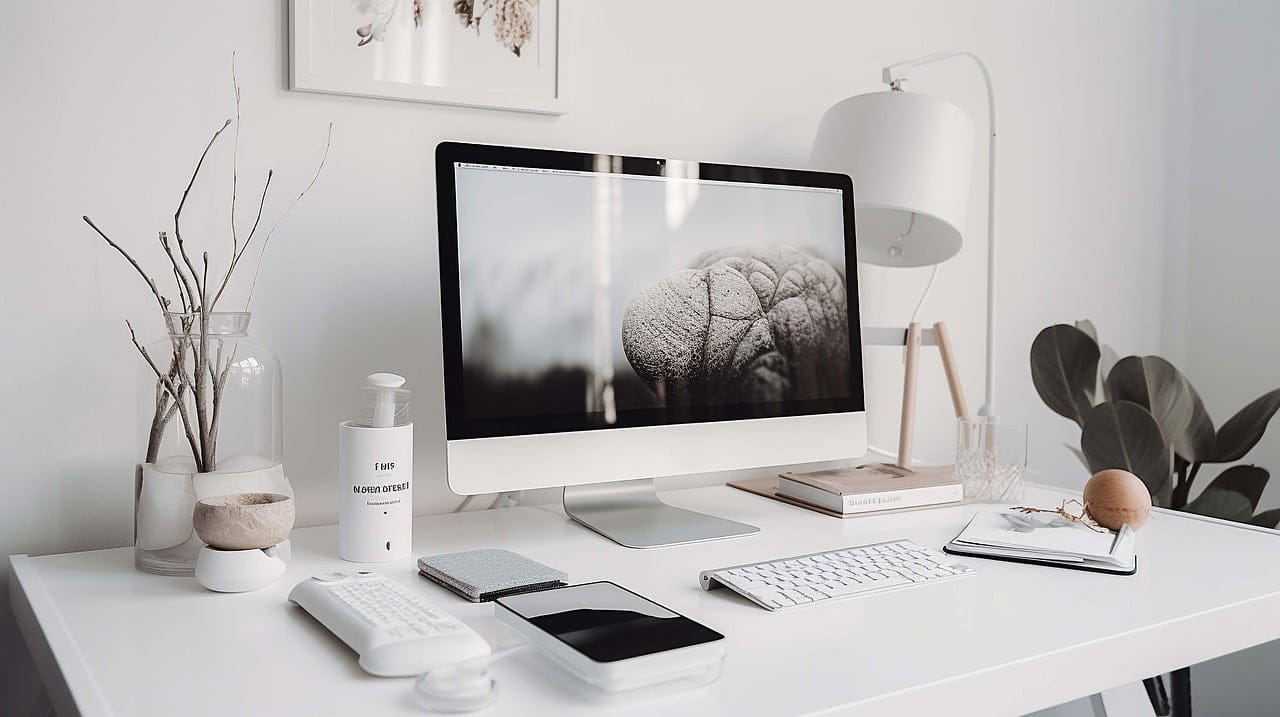
PC + konsola – jak dzielić jeden monitor i klawiaturę?
W dzisiejszym świecie, gdzie twórczość i rozrywka zdają się przenikać w każdy aspekt naszego życia, wielu z nas staje przed pytaniem: jak efektywnie zarządzać przestrzenią roboczą i czasem zabawy? Coraz więcej graczy i profesjonalistów w dziedzinie technologii decyduje się na łączenie platform – komputera osobistego z konsolą do gier. To rozwiązanie otwiera nowe możliwości – od elastyczności w wyborze ulubionych tytułów po oszczędność miejsca i kosztów. Jednak wraz z tą decyzją pojawia się pytanie: jak skutecznie dzielić jeden monitor oraz klawiaturę pomiędzy obie platformy? W tym artykule przybliżymy najlepsze metody,sprzęt oraz praktyczne porady,które pomogą wam w osiągnięciu idealnej konfiguracji. Niezależnie od tego, czy jesteś zapalonym graczem, czy pracujesz zdalnie, warto dowiedzieć się, jak zorganizować swoje miejsce pracy i zabawy w sposób maksymalnie wydajny. Zapraszamy do lektury!
Jak efektywnie dzielić monitor między PC a konsolą
Wykorzystanie jednego monitora dla obu urządzeń to doskonały sposób na oszczędność miejsca i zasobów. Kluczem do efektywnego dzielenia ekranu między PC a konsolą jest odpowiedni dobór sprzętu oraz konfiguracja. Poniżej przedstawiam kilka metod, które warto rozważyć.
- Kabel HDMI i przełącznik KVM – To najprostsze rozwiązanie, które pozwala szybko przełączać sygnał między dwoma urządzeniami.Wystarczy podłączyć obydwa urządzenia do przełącznika,a następnie do monitora. To pozwala na zachowanie porządku w kablach, a także na łatwe przełączanie się między PC a konsolą.
- Użycie dwóch portów HDMI – Jeżeli twój monitor ma więcej niż jeden port HDMI, możesz bezpośrednio podłączyć oba urządzenia. W takim przypadku konieczne będzie ręczne przełączanie źródła sygnału w menu monitora, co może być mniej wygodne, ale nie wymaga dodatkowych akcesoriów.
- Skorzystanie z funkcji PiP (Picture in Picture) – Niektóre nowoczesne monitory oferują funkcję PiP,która pozwala na jednoczesne wyświetlanie obrazu z dwóch źródeł.dzięki temu możesz grać na konsoli, mając jednocześnie otwarte okno z PC, co zdecydowanie podnosi komfort korzystania z obu urządzeń.
Możliwość dzielenia klawiatury i myszki pomiędzy PC a konsolą jest równie istotna. Oto kilka rozwiązań:
| Metoda | Opis |
|---|---|
| Przełącznik USB | Umożliwia podłączenie jednego zestawu klawiatury i myszki do dwóch urządzeń. |
| Technologia Bluetooth | Bezprzewodowe urządzenia mogą być parowane z obiema platformami, jednak ich zmiana może wymagać dodatkowych kroków. |
| oprogramowanie KVM | Niektóre programy mogą umożliwić kontrolę nad PC z klawiatury i myszki konsoli, chociaż może to wymagać odpowiedniej konfiguracji. |
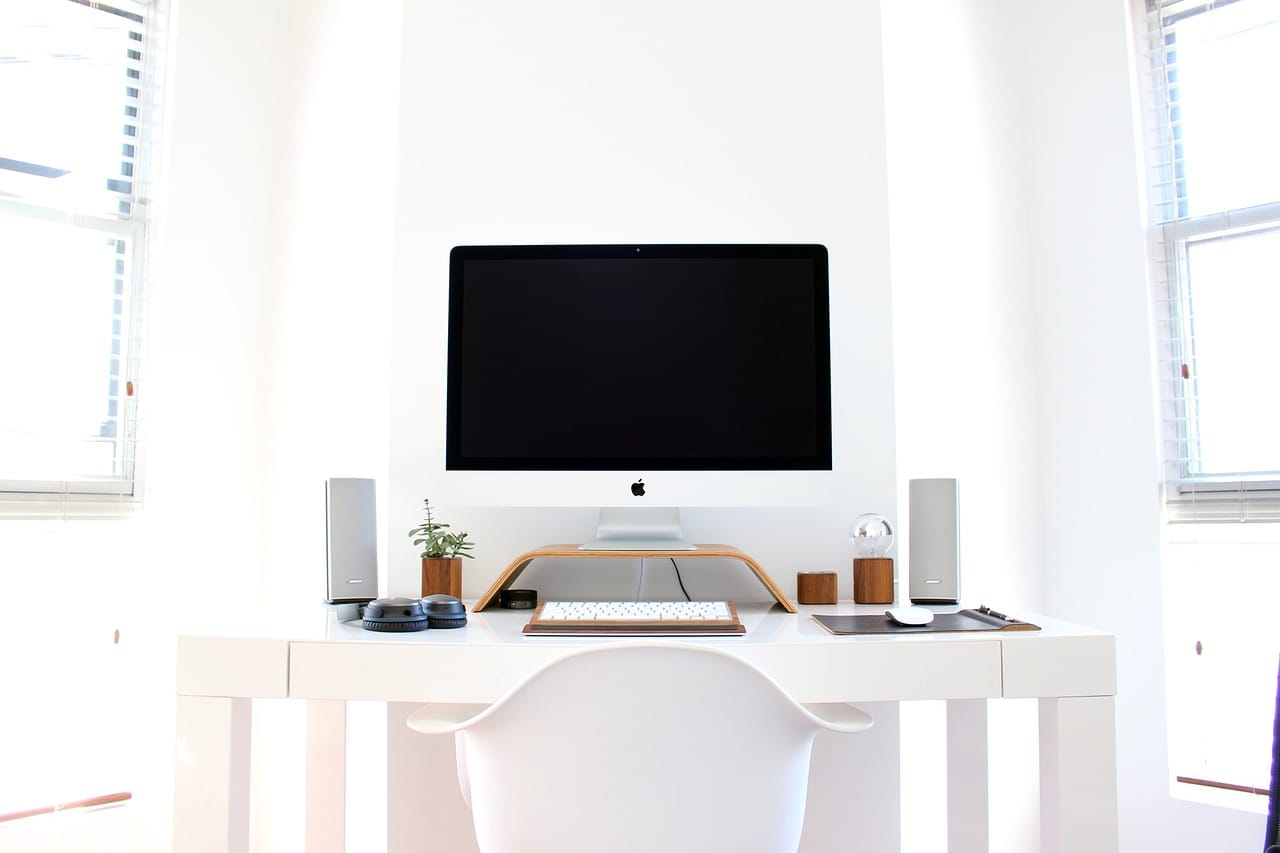
Na koniec warto zwrócić uwagę na ergonomię miejsca pracy lub zabawy. Dobrą praktyką jest umiejscowienie monitorów w wygodnej odległości oraz zadbanie o to, aby kable nie przeszkadzały podczas użytkowania.Inwestycja w wygodne meble również przyczyni się do lepszego komfortu podczas wielogodzinnych sesji.
Wybór odpowiedniego monitora do współdzielenia
pomiędzy PC a konsolą gier to kluczowy krok, który znacząco wpłynie na jakość Twojego doświadczenia. Podczas zakupów warto zwrócić uwagę na kilka kluczowych aspektów, które mogą zdefiniować, jak dobrze będzie działał twój zestaw.
- Rozdzielczość: Upewnij się, że monitor oferuje przynajmniej rozdzielczość Full HD (1920×1080), co jest minimalnym standardem dla gier. W przypadku bardziej wymagających tytułów, warto rozważyć opcje Quad HD (2560×1440) lub nawet 4K.
- Technologia odświeżania: Zwróć uwagę na częstotliwość odświeżania, która powinna wynosić 60 Hz lub więcej. Monitory z wyższym odświeżaniem, takimi jak 120 Hz, zapewniają płynniejszą grafikę.
- Czas odpowiedzi: Im krótszy czas odpowiedzi, tym lepsza reakcja na Twoje działania. W przypadku gier zaleca się czas odpowiedzi nieprzekraczający 5 ms.
- Porty i złącza: Wybierz monitor z odpowiednią ilością złącz HDMI oraz DisplayPort. Dzięki temu łatwo podłączysz zarówno PC, jak i konsolę.
Nie zapominaj o technologii FreeSync lub G-Sync, które eliminują zacinanie obrazu i stwarzają bardziej płynne wrażenia podczas gry.Dzięki temu zarówno podczas grania na konsoli, jak i komputerze, obraz będzie dostosowywany na bieżąco do liczby klatek na sekundę.
Dodatkowo, warto zwrócić uwagę na ergonomię monitora. Regulacja wysokości, możliwości nachylenia oraz pivot mogą się okazać nieocenione podczas dłuższego użytkowania. Umożliwiają one dostosowanie monitora do optymalnej pozycji, co przekłada się na komfort użytkownika.
Ostateczny wybór powinien także uwzględniać design i estetykę urządzenia, aby monitor dobrze komponował się z resztą Twojego stanowiska. Przykładowo, poniższa tabela ilustruje różnice między kilkoma popularnymi modelami monitorów do gier dostępnych na rynku:
| Model | Rozdzielczość | Odświeżanie | Czas odpowiedzi | Porty |
|---|---|---|---|---|
| Model A | 1920×1080 | 144 Hz | 1 ms | HDMI, DisplayPort |
| Model B | 2560×1440 | 165 Hz | 4 ms | HDMI, DisplayPort, USB-C |
| Model C | 3840×2160 | 60 Hz | 5 ms | HDMI, DisplayPort |
Mając na uwadze powyższe czynniki, między PC a konsolą stanie się znacznie łatwiejszy i pozwoli Ci cieszyć się z gier na najwyższym poziomie. Przemyśl każdy aspekt przed zakupem, aby dokonać optymalnego wyboru, który spełni Twoje oczekiwania.
Zrozumienie różnych złącz w monitorach
Wybór odpowiedniego połączenia do monitora jest kluczowym aspektem, gdy chcesz korzystać zarówno z komputera, jak i konsoli gier. Istnieje kilka typów złącz, które są najczęściej stosowane w monitorach. oto krótki przegląd podstawowych złącz, które mogą być dla Ciebie pomocne:
- HDMI: To jeden z najpopularniejszych standardów, który obsługuje zarówno audio, jak i wideo. Idealny do połączeń z konsolami oraz nowoczesnymi komputerami. Wersje HDMI 2.0 i 2.1 obsługują wysoką rozdzielczość i częstotliwość odświeżania.
- DisplayPort: To złącze często spotykane w monitorach do gier, wspierające wyższą jakość obrazu oraz większe rozdzielczości. Jego główną zaletą jest możliwość łączenia wielu monitorów w jednym łańcuchu.
- DVI: Choć nieco przestarzałe, DVI wciąż cieszy się popularnością w starszych modelach. Oferuje dobrej jakości obraz, ale nie przesyła dźwięku.
- VGA: Najstarsze złącze, które obecnie niemalże odchodzi w zapomnienie. umożliwia przesyłanie sygnału wideo, ale w zredukowanej jakości, co czyni je nieodpowiednim wyborem dla nowoczesnych urządzeń.
W przypadku podziału jednego monitora na PC i konsolę, kluczowym zagadnieniem jest możliwość jednoczesnego podłączenia obu urządzeń. Większość nowoczesnych monitorów oferuje kilka portów HDMI lub kombinację HDMI i DisplayPort. Dzięki temu możesz łatwo przełączać się między źródłami sygnału. Warto pamiętać o zastosowaniu przełączników, które mogą ułatwić życie, zwłaszcza gdy liczba dostępnych portów jest ograniczona.
W niżej przedstawionej tabeli znajdziesz porównanie najczęściej stosowanych złącz:
| Złącze | Rodzaj sygnału | Audio | Obraz |
|---|---|---|---|
| HDMI | Cyfrowe | Tak | Wysoka jakość |
| DisplayPort | Cyfrowe | Tak | Wysoka jakość,wielomonitorowe |
| DVI | Cyfrowe/Analogowe | Nie | Dobra jakość |
| VGA | Analogowe | Nie | Niska jakość |
Podczas zakupu przełącznika lub kabla upewnij się,że są one zgodne z formatem,który chcesz użyć. Niezależnie od tego, czy wybierzesz HDMI, czy DisplayPort, kluczowe jest dostosowanie konfiguracji do swoich potrzeb, aby maksymalnie wykorzystać możliwości swojego monitora.
Jak skonfigurować przełącznik KVM do PC i konsoli
Konfiguracja przełącznika KVM (Keyboard, Video, Mouse) to doskonałe rozwiązanie, jeśli chcesz korzystać z jednego monitora i klawiatury zarówno dla komputera, jak i konsoli. Poniżej znajdziesz krok po kroku instrukcję, która ułatwi ci ten proces.
Wybór odpowiedniego przełącznika KVM
Na rynku dostępnych jest wiele modeli przełączników KVM, dlatego warto zwrócić uwagę na następujące cechy:
- Kompatybilność: Upewnij się, że urządzenie obsługuje zarówno porty HDMI (lub DisplayPort) dla monitora, jak i USB dla klawiatury i myszy.
- Liczba portów: Wybierz model z odpowiednią liczbą portów, aby obsługiwał wszystkie Twoje urządzenia.
- Obsługa rozdzielczości: Sprawdź, czy przełącznik wspiera rozdzielczości, które wykorzystywane są przez Twój monitor.
Podłączenie urządzeń
Po wyborze odpowiedniego modelu,czas na podłączenie urządzeń. Oto, co musisz zrobić:
- Podłącz monitor do wyjścia KVM.
- Podłącz komputer oraz konsolę do odpowiednich portów wejściowych KVM.
- podłącz klawiaturę i mysz do portów USB w KVM.
- Włącz przełącznik KVM oraz włącz swoje urządzenia.
Skonfiguruj przełączanie
Większość przełączników KVM oferuje proste metody przełączania pomiędzy urządzeniami:
- Przyciski na urządzeniu: Możesz ręcznie włączyć przełącznik za pomocą dedykowanych przycisków.
- Klawiatura: Niektóre modele pozwalają na przełączanie za pomocą specyficznych kombinacji klawiszy.
Rozwiązywanie problemów
Jeśli napotkasz problemy w trakcie korzystania z przełącznika KVM, spróbuj rozwiązać je w następujący sposób:
- Sprawdź wszystkie połączenia, upewnij się, że są dobrze podłączone.
- Restartuj wszystkie urządzenia oraz przełącznik KVM.
- Jeżeli problem dotyczy obrazu, sprawdź ustawienia rozdzielczości w każdym z urządzeń.
Korzyści płynące z wykorzystania przełącznika KVM
Wykorzystanie przełącznika KVM (Klawiatura-Wideo-Mysz) to doskonałe rozwiązanie dla osób, które pragną efektywnie zarządzać swoim sprzętem. Dzięki temu urządzeniu można bezproblemowo przłączać się między komputerem a konsolą, nie tracąc przy tym czasu na ciągłe podłączanie i odłączanie przewodów.
Jednym z największych atutów przełączników KVM jest oszczędność miejsca.Zamiast mieć kilka monitorów, klawiatur i myszek, wystarczy jedno zestawienie sprzętowe, co znacząco minimalizuje zagracenie biura lub domowego kącika gamingowego.
Inną zaletą jest wygoda użytkowania. Możliwość szybkiego przełączania między urządzeniami za pomocą jednego przycisku sprawia, że użytkownik może płynnie zmieniać tryb pracy. Nie ma potrzeby, aby przerywać rozgrywkę lub ważne zadanie – wszystko można kontrolować z jednego miejsca.
Warto także wspomnieć o kompatybilności. Większość przełączników KVM obsługuje wiele systemów operacyjnych i oferuje porty USB, co umożliwia ich szerokie zastosowanie. Możesz z łatwością korzystać z różnych urządzeń peryferyjnych, niezależnie od tego, czy są to akcesoria gamingowe, czy produkty biurowe.
Przełączniki KVM często oferują także funkcje takie jak obsługa rozdzielczości 4K oraz obsługa dźwięku, co czyni je idealnym rozwiązaniem dla graczy i profesjonalnych użytkowników, którzy wymagają najwyższej jakości obrazu i dźwięku.
| Zaleta | Opis |
|---|---|
| Oszczędność miejsca | Jedno zestawienie sprzętowe zamiast wielu. |
| Wygoda użytkowania | Szybkie przełączanie między urządzeniami. |
| Kompatybilność | Obsługa wielu systemów i urządzeń. |
| Wysoka jakość | Obsługa rozdzielczości 4K i dźwięku. |
Podsumowując, przełącznik KVM to inwestycja, która przekształca sposób, w jaki korzystamy z różnych urządzeń w codziennym życiu. Niezależnie od tego, czy jesteś zapalonym graczem, czy pracujesz zdalnie, z pewnością docenisz jego wszechstronność i funkcjonalność.
Alternatywy dla przełącznika KVM w dzieleniu monitora
W dzisiejszych czasach coraz więcej osób korzysta z różnych urządzeń,takich jak komputery PC i konsole do gier.Dzieląc jeden monitor i zestaw klawiatury, można zaoszczędzić miejsce i uniknąć clutteru. Choć przełącznik KVM to popularne rozwiązanie, istnieją także inne opcje, które mogą być bardziej elastyczne lub tańsze.
oto kilka alternatyw, które warto rozważyć:
- Bezprzewodowy przełącznik HDMI: Umożliwia przesyłanie obrazu i dźwięku między dwoma urządzeniami bez użycia kabli.Wystarczy podłączyć nadajnik do PC i odbiornik do monitora.
- Podzielony ekran: Wielu monitorów obsługuje funkcję podziału ekranu, co pozwala na wyświetlanie dwóch różnych źródeł obrazu jednocześnie. Należy jednak upewnić się, że monitor posiada taką funkcjonalność.
- Oprogramowanie do wirtualizacji: Programy takie jak Parsec lub Steam Remote Play pozwalają na zdalne granie lub korzystanie z różnych systemów operacyjnych, wykorzystując tylko jeden monitor.
- Wirtualne maszyny: Użytkownicy mogą utworzyć wirtualną maszynę na komputerze PC i uruchamiać różne systemy operacyjne, co może być ciekawym i wszechstronnym rozwiązaniem.
- Adaptery DisplayPort/HDMI: Jeśli twój monitor obsługuje kilka portów, możesz użyć adapterów, aby szybko przełączać się między źródłami bez konieczności korzystania z przełącznika KVM.
Wybór odpowiedniego rozwiązania zależy od Twoich indywidualnych potrzeb oraz sposobu, w jaki korzystasz z obu urządzeń. Niezależnie od wybranej opcji,każda z nich oferuje unikalne zalety,które mogą ułatwić korzystanie z PC i konsoli na jednym monitorze.
Jakie klawiatury można używać z PC i konsolą
Wybór odpowiedniej klawiatury, którą można używać zarówno z komputerem PC, jak i konsolą, jest kluczowy dla wygody i funkcjonalności podczas rozgrywek. Istnieje wiele modeli dostępnych na rynku,które umożliwiają bezproblemowe przełączanie się między tymi dwoma platformami. Poniżej przedstawiamy kilka popularnych typów klawiatur, które warto rozważyć.
- Klawiatury USB – To najprostszy wybór, który z reguły współpracuje zarówno z PC jak i konsolami. Wystarczy wpiąć kabel USB do portu i gotowe!
- Klawiatury bezprzewodowe – Oferują większą swobodę ruchu.Warto zwrócić uwagę na modele obsługujące Bluetooth,które mogą łączyć się z konsolami,jak playstation i Xbox.
- Klawiatury gamingowe – Często wyposażone w dodatkowe przyciski i funkcje makr, idealne dla graczy. Większość z nich działa z konsolami, ale zawsze warto sprawdzić kompatybilność przed zakupem.
- Klawiatury mechaniczne – Cieszą się dużą popularnością wśród graczy dzięki swojej precyzji i responsywności. Wiele z nich jest kompatybilnych z konsolami, jednak również w tym przypadku zaleca się sprawdzenie specyfikacji.
Wybierając klawiaturę,należy również zwrócić uwagę na kilka kluczowych cech,takich jak:
| cecha | Znaczenie |
|---|---|
| Kompatybilność | Upewnij się,że klawiatura działa zarówno z PC,jak i z konsolą. |
| Rodzaj połączenia | Bezprzewodowe lub przewodowe – zależnie od preferencji. |
| Przyciski makr | przydatne do zaawansowanego sterowania w grach. |
| Przełączniki | Wybór między mechanicznymi a membranowymi wpływa na komfort i wydajność. |
Niektóre modele klawiatur mogą oferować również dodatkowe funkcje, takie jak podświetlenie RGB, co może być atrakcyjne dla graczy poszukujących estetycznych rozwiązań. Warto więc zapoznać się z recenzjami oraz sprawdzić opinie użytkowników przed podjęciem decyzji o zakupie.
Zalety i wady korzystania z jednej klawiatury
Wykorzystanie jednej klawiatury do obsługi zarówno komputera, jak i konsoli może być ekscytującym rozwiązaniem, ale wiąże się z pewnymi zaletami i wadami. Oto niektóre z nich:
- Osztady: Integracja obu urządzeń za pomocą jednej klawiatury oznacza mniej kabli i urządzeń na biurku. Dzięki temu można zaoszczędzić miejsce oraz uprościć organizację przestrzeni roboczej.
- Łatwość przełączania: Używanie jednej klawiatury umożliwia szybkie przełączanie się między urządzeniami. Dzięki temu można w szybki sposób zareagować na potrzeby gry lub pracy.
- Wygoda użytkowania: Z perspektywy ergonomicznej, korzystanie z jednej klawiatury pozwala uniknąć problemów związanych z wieloma urządzeniami, jak np. zmiany układów klawiszy.
Jednakże, korzystanie z jednej klawiatury ma także swoje minusy:
- Kompatybilność: Nie wszystkie klawiatury są kompatybilne z konsolami. Mogą wystąpić problemy z odczytem klawiszy, co może ograniczyć funkcjonalność w grach.
- Opóźnienia: W zależności od używanej technologii przełączania, czasami mogą występować opóźnienia w sygnale, co jest zjawiskiem niepożądanym podczas intensywnego grania.
- prywatność: Kiedy dzielisz urządzenie z innym użytkownikiem, łatwiej jest przypadkowo ujawnić wrażliwe informacje, takie jak hasła czy dane osobowe.
Pomimo tych niewielkich niedogodności, dla wielu użytkowników możliwość korzystania z jednej klawiatury to wygodne i praktyczne podejście, które doskonale sprawdza się w codziennym użytkowaniu zarówno komputera, jak i konsoli.Warto jednak przed zakupem zainwestować w model, który zapewni pełną kompatybilność i komfort użytkowania na obydwu platformach.
Podstawowe ustawienia graficzne dla konsoli i PC
Podstawowe ustawienia graficzne
Rozdzielczość,częstotliwość odświeżania oraz ustawienia graficzne to kluczowe elementy,które mogą znacznie wpłynąć na doświadczenia z gry zarówno na konsoli,jak i PC. Oto kilka podstawowych ustawień, które warto wziąć pod uwagę, aby uzyskać optymalną jakość obrazu:
- Rozdzielczość: Upewnij się, że zarówno komputer, jak i konsola są ustawione na tę samą rozdzielczość. Najczęściej wybieraną wartością jest 1920×1080 (Full HD), ale wyższe opcje, takie jak 2560×1440 (QHD) czy 3840×2160 (4K) są coraz bardziej popularne.
- Częstotliwość odświeżania: Monitor i urządzenia powinny pracować z tą samą częstotliwością, z reguły 60Hz dla konsol i do 144Hz dla niektórych PC. Zwiększenie częstotliwości może znacząco poprawić płynność rozgrywki.
- tryb graficzny: W grach na PC warto wybrać tryb „pełnoekranowy”, aby zminimalizować opóźnienia. Konsolowe ustawienia zazwyczaj domyślnie korzystają z trybu pełnoekranowego.
Ustalenie optymalnych ustawień wymaga również przemyślenia sprzętu, z którego korzystasz. Zrób sobie małą tabelę przedstawiającą kluczowe różnice w grach na PC i konsolach:
| Element | PC | Konsola |
|---|---|---|
| Grafika | wysoka jakość, dostosowane opcje | Optymalizowane przez producenta |
| Ustawienia | Wiele opcji personalizacji | Bardzo ograniczone, ale łatwe do ustawienia |
| Płynność | Możliwość osiągnięcia 144 FPS | Ograniczone do 60 FPS w większości |
Na koniec, warto zaznaczyć, że wybór odpowiednich ustawień graficznych ma duże znaczenie nie tylko dla wydajności, ale także dla komfortu gry. dobrze dobrane parametry wpływają na czas reakcji i ogólną satysfakcję podczas rozgrywki, niezależnie od tego, czy gra się na PC czy na konsoli.
Używanie programu do przełączania między urządzeniami
W dzisiejszych czasach korzystanie z jednego zestawu peryferiów dla różnych urządzeń stało się niezwykle popularne. Umożliwia to optymalne wykorzystanie przestrzeni biurowej oraz redukcję kosztów związanych z zakupem dodatkowego sprzętu. Dla wielu graczy i profesjonalistów idealnym rozwiązaniem jest zastosowanie programu do przełączania między urządzeniami,który umożliwia płynne przechodzenie z jednego urządzenia na drugie bez utraty wydajności.
Do wyboru mamy kilka rozwiązań, które umożliwiają tę funkcjonalność:
- Oprogramowanie KVM (Keyboard, Video, Mouse): Pozwala na zarządzanie wieloma urządzeniami z jednego zestawu klawiatury, monitora i myszy. Wiele programów KVM jest dostępnych na rynku, a ich konfiguracja jest zazwyczaj intuicyjna.
- Oprogramowanie do zdalnego dostępu: umożliwia połączenie z konsolą z poziomu komputera, co jest szczególnie przydatne, gdy urządzenia znajdują się w różnych pomieszczeniach.
- Programy do przełączania klawiatury i myszy: To mniej kompleksowe rozwiązania, które pozwalają na szybkie przełączanie się między urządzeniami za pomocą prostych skrótów klawiszowych.
W przypadku zastosowania oprogramowania KVM ważne jest, aby upewnić się, że nasze urządzenia są zgodne z danym programem. Przed zakupem warto również zwrócić uwagę na:
| rodzaj oprogramowania | Zalety | Wady |
|---|---|---|
| KVM | Kompleksowe zarządzanie, wsparcie dla wielu urządzeń | Wyższy koszt, potrzeba dodatkowego sprzętu |
| Zdalny dostęp | Łatwa konfiguracja, możliwość pracy zdalnej | Potrzebne szybkie łącze internetowe |
| Programy do przełączania | Prostota, niskie koszty | Ograniczone możliwości zarządzania |
Warto także zaznaczyć, że prawidłowe skonfigurowanie programu do przełączania między urządzeniami wymaga zwrócenia uwagi na detale, takie jak ustawienia wskaźników, rozdzielczość ekranu czy funkcje skrótów klawiszowych. Dzięki temu, przełączanie między konsolą a komputerem będzie nie tylko łatwe, ale i wygodne.
Wielu użytkowników podkreśla, że zastosowanie programów ułatwia życie i pozwala na lepszą organizację codziennych zadań. Tego typu rozwiązania stają się nieodłącznym elementem nowoczesnych biur i gamingowych setupów, sprzyjając zwiększonej wydajności i komfortowi pracy.
Jak skonfigurować dźwięk w systemie wieloźródłowym
W konfiguracji systemu wieloźródłowego kluczowym krokiem jest odpowiednie ustawienie dźwięku, aby zapewnić najlepsze wrażenia podczas gry czy oglądania filmów. Oto kilka kroków, które pomogą Ci dostosować dźwięk w Twoim setupie:
- Użyj interfejsu audio: Sprawdź, czy Twój monitor lub telewizor ma wbudowane głośniki, czy też korzystasz ze zewnętrznego systemu audio. Podłączenie do odpowiedniego wejścia jest kluczowe.
- Skonfiguruj preferencje dźwięku w systemie: W systemie Windows przejdź do „Ustawienia dźwięku” i wybierz odpowiednie urządzenie wyjściowe. W przypadku obsługi wielu źródeł, upewnij się, że wybrane źródło jest aktywne.
- Oprogramowanie sterujące: Niektóre karty dźwiękowe lub urządzenia audio mają własne oprogramowanie, które pozwala na zaawansowane ustawienia dźwięku. Skorzystaj z tych opcji, aby zoptymalizować jakość dźwięku.
- Użyj zewnętrznych mixerów: Jeśli potrzebujesz więcej kontroli nad dźwiękiem z różnych źródeł, rozważ zakup zewnętrznego miksera audio, który pozwoli na swobodne przełączanie między PC a konsolą.
- Testuj różne presety dźwięku: Wiele systemów audio oferuje różne tryby dźwięku (np. film,muzyka,gry). Sprawdź, który z nich najlepiej pasuje do Twoich potrzeb.
Jeśli chcesz prowadzić rozmowy głosowe podczas gry, rozważ dodatkowy mikrofon lub zestaw słuchawkowy, który pomoże w komunikacji ze znajomymi. Warto również zwrócić uwagę na jakość dźwięku podczas podłączania z różnych źródeł, by uniknąć ewentualnych problemów z synchronizacją dźwięku i obrazu.
Na koniec,pamiętaj o regularnym aktualizowaniu sterowników dźwiękowych,aby korzystać z najnowszych ulepszeń i zapewnić sobie stabilność systemu oraz jakość dźwięku.
Rola adapterów USB przy dzieleniu klawiatury
W dzisiejszym świecie technologii, dzielenie jednego zestawu peryferiów pomiędzy różne urządzenia staje się coraz bardziej popularne. Adaptery USB odgrywają kluczową rolę w tym procesie, umożliwiając płynne przełączanie się pomiędzy komputerem a konsolą bez potrzeby ciągłego przepinania kabli.
Warto zwrócić uwagę na kilka głównych zalet korzystania z adapterów USB:
- Łatwość użycia: Wiele modeli adapterów oferuje funkcję plug and play, co oznacza, że wystarczy je podłączyć i rozpocząć korzystanie z urządzeń.
- Wielofunkcyjność: Adaptery te mogą obsługiwać nie tylko klawiatury, ale również inne urządzenia, takie jak myszy czy kontrolery, co znacząco zwiększa ich użyteczność.
- Osobne porty: Dzięki adapterom można z łatwością podłączyć wiele urządzeń do jednego portu USB, co dysponuje większą elastycznością w zarządzaniu przestrzenią roboczą.
Adaptery USB często oferują różne funkcje,które warto rozważyć przy zakupie:
- Podświetlenie: Niektóre modele mają wbudowane podświetlenie,co ułatwia korzystanie z klawiatury w ciemnych pomieszczeniach.
- Wydajność: Adaptery o wyższej przepustowości mogą zminimalizować opóźnienia,co ma znaczenie,zwłaszcza podczas intensywnego grania.
- Kompatybilność: Upewnij się, że wybrany adapter działa zarówno z komputerem PC, jak i konsolą, czasami konieczne będzie zainstalowanie dodatkowego oprogramowania.
Przykłady popularnych modeli adapterów USB, które można wykorzystać do podziału klawiatury:
| Model | Kompatybilność | Cena |
|---|---|---|
| Logitech Unifying Receiver | PC, Console | 90 zł |
| AverMedia Live Gamer | PC, Console | 150 zł |
| TP-Link USB Hub | PC, Console | 70 zł |
Korzystając z adapterów USB, możliwe jest nie tylko zaoszczędzenie miejsca, ale także uproszczenie codziennego użytkowania sprzętu. Wybierając odpowiedni model, można dostać zestaw funkcji idealnych do korzystania zarówno z PC, jak i konsoli. Wybór odpowiedniego adaptera jest kluczowy, aby w pełni wykorzystać potencjał wspólnego użytkowania klawiatury.
Dlaczego warto zainwestować w sprzęt z wysoką kompatybilnością
Inwestycja w sprzęt z wysoką kompatybilnością to kluczowy krok w kierunku optymalizacji doświadczenia związanego z grami na różnych platformach. Zestawiając komputer PC i konsolę, warto zwrócić uwagę na kilka kluczowych aspektów, które sprawiają, że takie rozwiązanie jest nie tylko wygodne, ale również przyszłościowe.
- Uniwersalność sprzętu: Kupując urządzenia, które mogą współpracować ze sobą, unikasz problemów z konfiguracją i przestojem.Wysoka kompatybilność oznacza, że nie będziesz musiał zmieniać sprzętu za każdym razem, gdy zdecydujesz się na nową platformę.
- Łatwa wymiana danych: Sprzęt z wysoką kompatybilnością umożliwia prostszą wymianę danych pomiędzy różnymi urządzeniami. Możesz dzięk temu szybko przenieść swoje ustawienia czy profile z jednego urządzenia na drugie.
- Oszczędność miejsca: Dzieląc monitor i klawiaturę pomiędzy PC i konsolą, oszczędzasz miejsce na biurku. Zredukowanie liczby urządzeń peryferyjnych przekłada się na bardziej zorganizowaną przestrzeń roboczą.
- Lepsza ergonomia: Dobry wybór sprzętu z wysoką kompatybilnością często wiąże się z wyższą jakością komponentów, co przekłada się na komfort użytkowania. Lepsza klawiatura i monitor mogą poprawić ergonomię pracy i zabawy.
Warto także zauważyć, że wielka różnorodność sprzętu dostępnego na rynku sprawia, że każdy gracz znajdzie coś dla siebie. Zestawienie bibliotek gier, które można uruchamiać na jednym monitorze, oraz zastosowanie rozdzielaczy i innych akcesoriów, pozwala na jeszcze większą swobodę dotyczącą wyboru sprzętu. Poniższa tabela przedstawia przykład popularnych modeli, które mogą współpracować w takim ekosystemie:
| Sprzęt | Typ | Kompatybilność |
|---|---|---|
| Monitor LG 27UL850 | Monitor 4K | PC, Xbox, PS5 |
| Klawiatura Logitech G Pro | Klawiatura mechaniczna | PC, Konsola |
| Przełącznik HDMI | Akcesorium | PC, Xbox, PS5 |
Przy odpowiednim doborze sprzętu możesz stworzyć doskonałe środowisko do grania, które połączy w sobie najlepsze cechy obu platform. Inwestowanie w sprzęt z wysoką kompatybilnością to nie tylko komfort w codziennym użytku, ale także znaczne oszczędności w dłuższej perspektywie.
Przydatne akcesoria do obsługi dwóch platform
Wybierając odpowiednie akcesoria do obsługi zarówno PC, jak i konsoli, warto wziąć pod uwagę kilka kluczowych produktów, które umożliwią płynne przełączanie się między urządzeniami. Oto niektóre z nich:
- Przełącznik KVM – to urządzenie pozwala na łatwe przełączanie pomiędzy komputerem a konsolą, umożliwiając korzystanie z jednego monitora i klawiatury. Doskonałe rozwiązanie dla tych, którzy chcą zredukować bałagan na biurku.
- Port USB – zwiększa liczbę dostępnych portów dla urządzeń peryferyjnych, pozwalając na łatwe podłączenie joysticków czy dodatkowych akcesoriów bez konieczności ich ciągłego przestawiania.
- Monitor z wieloma wejściami – wiele nowoczesnych monitorów wyposażonych jest w różne złącza (HDMI, displayport), co umożliwia jednoczesne podłączenie zarówno PC, jak i konsoli.
- Bezprzewodowe akcesoria – klawiatury oraz myszki działające w technologii Bluetooth mogą być bezproblemowo używane z obydwoma platformami, co eliminuje konieczność przewodów.
Warto także zwrócić uwagę na huby USB, które umożliwiają podłączenie większej liczby urządzeń.Oto przykład prostego tabeli, w której zestawiono najpopularniejsze huby USB dostępne na rynku:
| Model | Typ | Liczba portów | Cena |
|---|---|---|---|
| TP-Link UH720 | USB 3.0 | 7 | 100 zł |
| Anker 4-Port | USB 3.0 | 4 | 60 zł |
| Baseus 10-Port | USB 3.0 | 10 | 150 zł |
Dzięki tym prostym rozwiązaniom, można znacznie ułatwić sobie życie, korzystając z dwóch platform na jednym monitorze i klawiaturze. Przy odpowiednim sprzęcie, granie na konsoli oraz praca na komputerze mogą być równie przyjemne i proste.
Porady dotyczące zarządzania kablami w zestawie gamingowym
Zarządzanie kablami w zestawie gamingowym to kluczowy element, który może znacząco poprawić komfort użytkowania i estetykę przestrzeni.W miarę jak sprzęt staje się coraz bardziej zaawansowany i różnorodny, warto zwrócić uwagę na kilka sprawdzonych metod organizacji przewodów.
- Użyj organizerów kabli: Możliwość zorganizowania kabli za pomocą specjalnych organizerów, takich jak rzepy, klipsy czy tuby, pozwoli utrzymać porządek przy biurku.Dzięki temu unikniesz splątania przewodów, co nie tylko wygląda nieestetycznie, ale również utrudnia użytkowanie sprzętu.
- Stwórz własny system oznakowania: Oznaczanie poszczególnych kabli może być niezwykle pomocne, szczególnie w przypadku wielu urządzeń podłączonych do tego samego monitor, klawiatury czy innych akcesoriów. Możesz użyć kolorowych naklejek lub markerów,aby zidentyfikować do czego służy dany przewód.
- Wykorzystaj deskę do mocowania kabli: Jeżeli chcesz całkowicie ukryć kable,rozważ zamontowanie deski na ścianie lub krawędzi biurka,która pozwoli na zamontowanie przewodów w sposób schludny i estetyczny. To świetna metoda, aby nie tylko zorganizować, ale także zaoszczędzić miejsce.
- Kable z technologią „ładowania bezprzewodowego”: Jeżeli to możliwe, wybieraj sprzęt i akcesoria, które wykorzystują bezprzewodową technologię. Mniej kabli oznacza mniej chaosu i łatwiejsze zarządzanie przestrzenią.
W przypadku wielu urządzeń,takich jak PC i konsola,można rozważyć zastosowanie przełącznika HDMI oraz klawiatury z funkcją przełączania między urządzeniami. Takie rozwiązanie pozwoli na szybkie przełączanie między gamingiem na konsoli a pracą na komputerze, bez konieczności przemieszczania kabli.
Oto prosty schemat, który pomoże Ci zrozumieć, jak zorganizować połączenia:
| Urządzenie | Typ połączenia | Akcesoria |
|---|---|---|
| PC | HDMI | Monitor, klawiatura USB |
| konsola | HDMI | Monitor |
| Klawiatura | USB/Bluetooth | Przełącznik |
Ostatecznie kluczem do efektywnego zarządzania kablami jest systematyczność oraz przemyślane podejście do organizacji miejsca pracy i rozrywki. Dzięki kilku prostym krokom stworzysz wygodną i estetyczną przestrzeń, sprzyjającą zarówno gamingowi, jak i codziennej pracy.
Jak zoptymalizować ustawienia wydajności w grach
Optymalizacja ustawień wydajności w grach to kluczowy krok, aby maksymalnie wykorzystać możliwości swojego sprzętu. Poniżej przedstawiam kilka sprawdzonych porad, które pomogą poprawić osiągi zarówno na PC, jak i konsoli.
- Ustawienia rozdzielczości: Niższa rozdzielczość może znacząco zwiększyć liczba klatek na sekundę. Spróbuj dostosować ustawienia w grze, aby znaleźć optymalny balans pomiędzy jakością grafiki a płynnością.
- Wybór opcji graficznych: Wiele gier oferuje szczegółowe ustawienia graficzne. Zmniejszenie szczegółowości tekstur, cieni oraz efektów specjalnych może przynieść znaczące korzyści wydajnościowe.
- Menu ustawień sekretnych: W niektórych grach dostępne są ukryte opcje, które mogą poprawić wydajność. Użyj specjalnych narzędzi lub forów, aby je znaleźć i przetestować zgodność ze swoim systemem.
Aby monitorować osiągi, warto skorzystać z narzędzi do benchmarkingu, które pomogą zidentyfikować wąskie gardła w wydajności. istnieje wiele programów, zarówno darmowych, jak i płatnych, które umożliwiają śledzenie FPS oraz innych istotnych parametrów.
Również kluczowe jest, aby regularnie aktualizować sterowniki karty graficznej. Producenci wciąż wydają nowe wersje, które poprawiają wydajność i stabilność. Zainstalowanie najnowszych poprawek z pewnością wpłynie na jakość gry.
| Ustawienie | Efekt na wydajność |
|---|---|
| Rozdzielczość niska | Wzrost FPS |
| Tekstury niskie | Zwiększenie płynności |
| Cienie wyłączone | Poprawa wydajności |
Pamiętaj także o zamknięciu niepotrzebnych aplikacji, które działają w tle. Oprogramowanie takie jak przeglądarki internetowe czy komunikatory mogą zbierać cenne zasoby, które powinny być przeznaczone na grę. optymalizując ustawienia, zyskujesz komfort i efektywność, co przekłada się na lepsze doświadczenia w świecie gier.
Przykłady gier,które lepiej gra się na PC i konsoli
Wielu graczy zastanawia się,które tytuły sprawdzają się lepiej na PC,a które na konsolach.Chociaż oba systemy mają swoje unikalne zalety,pewne gatunki gier są wręcz stworzone do jednoznacznej platformy. oto kilka przykładów, które warto wziąć pod uwagę:
- Strzelanki pierwszoosobowe – Gry takie jak Counter-Strike: Global Offensive czy Call of Duty zazwyczaj oferują lepszą precyzję na PC dzięki możliwości korzystania z myszki i klawiatury.Ruchy są bardziej płynne,a celowanie dokładniejsze.
- Gry strategiczne – Tego typu tytuły, jak StarCraft II czy Civilization VI, zyskują na złożoności w interfejsie, co czyni myszkę i klawiaturę idealnym wyborem do zarządzania zasobami i jednostkami.
- Symulatory – W grach takich jak Microsoft Flight Simulator czy City Skylines, precyzyjne sterowanie i zaawansowane możliwości związane z modyfikacjami sprawiają, że PC jest zdecydowanym faworytem.
- RPG – Tytuły jak The Witcher 3 czy Skyrim zyskują dodatkowe możliwości dzięki modom dostępnym na PC, co pozwala na dostosowanie gry do osobistych preferencji.
Jednakże istnieją również gry, które oferują znacznie lepsze doświadczenia na konsolach:
- Gry akcji – Tytuły takie jak God of War i Spider-Man są stworzone z myślą o joystickach, co sprawia, że ich sterowanie staje się intuicyjne i przyjemne podczas grania na kanapie.
- Gry wyścigowe – Produkcje takie jak Forza Horizon czy Gran Turismo zachwycają grafiką i optymalizacją na konsolach, czyniąc jazdę bardziej angażującą.
- Platformówki i gry przygodowe – Tego typu tytuły jak Ori and the Will of the Wisps korzystają z prostoty sterowania, które jest bardziej przystępne na konsolach.
| Typ gry | Platforma | Wyróżniające cechy |
|---|---|---|
| Strzelanki | PC | Precyzyjne celowanie |
| Gry strategiczne | PC | Złożony interfejs |
| Gry akcji | Konsola | Intuicyjne sterowanie |
| Gry wyścigowe | Konsola | Optymalizacja graficzna |
Przenoszenie ustawień gier między platformami
Współczesne gry oferują możliwość przenoszenia ustawień między różnymi platformami,co jest szczególnie przydatne dla graczy korzystających zarówno z komputera,jak i konsol. Dzięki temu, można uzyskać spójną konfigurację oraz doświadczenie, niezależnie od tego, z jakiej platformy się aktualnie korzysta. Oto kilka kluczowych aspektów tego procesu:
- Świeże zapisy gier: Niektóre tytuły umożliwiają synchronizację zapisów między różnymi platformami dzięki chmurze. Tego typu opcja jest dostępna w grach oferujących cross-save, co oznacza, że nigdy nie stracisz swojego postępu.
- Ustawienia graficzne: Możliwość przenoszenia konfiguracji graficznych może być jeszcze bardziej skomplikowana. Używanie takich samych ustawień na PC może zapewnić lepszą jakość wizualną, a na konsoli doskonałą optymalizację.
- Profile użytkowników: Korzystanie z konta powiązanego z różnymi platformami pozwala na łatwe przenoszenie dostępnych postaci, osiągnięć i przedmiotów.
Dobre praktyki przenoszenia ustawień obejmują:
- Sprawdzanie dostępności funkcji zapisów w chmurze w danej grze.
- Przygotowanie wykazu preferowanych ustawień graficznych i kontrolerów przed przeniesieniem.
- Regularne aktualizowanie gier, aby zapewnić zgodność z najnowszymi opcjami cross-platform.
| Gra | Cross-Save | Platformy |
|---|---|---|
| Fortnite | Tak | PC, PS4, PS5, Xbox One, Xbox Series X/S, Switch |
| Destiny 2 | Tak | PC, PS4, PS5, Xbox One, Xbox Series X/S |
| Call of Duty: Warzone | Tak | PC, PS4, PS5, Xbox One, Xbox Series X/S |
| Genshin Impact | Tak | PC, PS4, PS5, iOS, Android |
Przenoszenie danych i ustawień gier może znacznie ułatwić życie graczom i umożliwić im płynne przechodzenie między różnymi urządzeniami. Ostatecznie, przy odpowiednich przygotowaniach, można cieszyć się tym samym doświadczeniem, niezależnie od tego, z jakiej platformy korzystasz.
Jak zminimalizować opóźnienia w grach przy dzieleniu sprzętu
Wspólne użytkowanie sprzętu, takiego jak monitor czy klawiatura, między komputerem a konsolą może prowadzić do różnych problemów, w tym opóźnień, które wpływają na jakość rozgrywki. Aby zminimalizować te problemy,warto zastosować kilka sprawdzonych strategii.
- Prawidłowe połączenia – upewnij się,że zarówno komputer,jak i konsola są podłączone do monitora za pomocą najnowszych kabli HDMI. Wybór odpowiedniego portu oraz jakości kabla ma kluczowe znaczenie dla zmniejszenia latencji.
- Ustawienia monitora – skonfiguruj monitor w trybie gry, jeśli jest dostępny. Tego rodzaju ustawienia optymalizują synchronizację i zmniejszają czas reakcji, co jest istotne w rozgrywkach. Sprawdź również, czy monitor obsługuje technologię G-Sync lub FreeSync, co może znacząco zredukować opóźnienia.
- Prioritetyzacja urządzeń – jeśli masz możliwość, korzystaj z przełącznika KVM (Keyboard, Video, Mouse). Taki przełącznik pozwala na płynne przełączanie między urządzeniami, a dobra jakość przełącznika może zminimalizować przestoje.
- Użycie myszki i klawiatury – wybierz urządzenia z minimalnym opóźnieniem. Myszki i klawiatury zaprojektowane z myślą o graczach często oferują mniejsze opóźnienia do reakcji, co może znacząco wpłynąć na Twoje osiągnięcia w grach.
Oto kilka kluczowych parametrów, które warto brać pod uwagę podczas selekcji sprzętu:
| Parametr | znaczenie |
|---|---|
| Czas reakcji | skrócenie opóźnienia między działaniem a reakcją na ekranie |
| Częstotliwość odświeżania | Wyższa wartość oznacza płynniejsze wrażenia podczas rozgrywki |
| Input lag | Minimalizacja opóźnienia między przesyłanym sygnałem a jego wyświetleniem |
Warto również zainwestować w oprogramowanie, które pozwoli na lepszą kontrolę nad wydajnością sprzętu. Narzędzia monitorujące mogą pomóc w identyfikacji przyczyn opóźnień i umożliwić optymalizację ustawień w czasie rzeczywistym.
Testy praktyczne na wspólnym monitorze
Decydując się na dzielenie jednego monitora pomiędzy PC a konsolę, warto przeprowadzić kilka praktycznych testów, aby sprawdzić, jak obie platformy współpracują ze sobą w różnych scenariuszach. Oto kilka ważnych zagadnień, które można wziąć pod uwagę:
- Jakość obrazu: Testując różne ustawienia wyświetlania, można zauważyć różnice w jakości obrazu pomiędzy PC a konsolą. Szczególnie zauważalne mogą być różnice w kolorach i płynności przy różnych rozdzielczościach. Warto zainwestować w kalibrację kolorów, aby uzyskać najlepszy efekt.
- Opóźnienia: Gdy obie platformy są podłączone do tego samego monitora, mogą występować różnice w poziomie opóźnienia.Testując odpowiedź na komendy w grach, zwróć uwagę na to, która platforma działa bardziej responsywnie.
- Dźwięk: Warto przetestować różne opcje dźwięku, które są dostępne przy korzystaniu z jednego monitora. Upewnij się, że zarówno PC, jak i konsola mogą korzystać z tych samych głośników lub słuchawek bez żadnych problemów.
- Wydajność w grach: Różne gry mogą różnie działać na obydwu platformach. Testuj kilka tytułów znanych z intensywnego użycia zasobów,aby zobaczyć,jak monitor radzi sobie z wyświetlaniem obu źródeł.
| Platforma | Rozdzielczość | Opóźnienie | Jakość dźwięku |
|---|---|---|---|
| PC | 1440p | 10 ms | wysoka |
| Konsola | 1080p | 15 ms | Średnia |
Zbierając dane z tych testów, można podejmować świadome decyzje dotyczące konfiguracji i użytkowania jednego monitora dla obu urządzeń. Umożliwia to nie tylko lepsze dostosowanie sprzętu, ale również oszczędność miejsca oraz kosztów, co ma istotne znaczenie w domowych przestrzeniach rozrywkowych.
Opinie graczy na temat korzystania z jednej klawiatury
w scenariuszach łączących PC i konsolę są niezwykle różnorodne. Wiele osób chwali sobie to rozwiązanie za wygodę i oszczędność miejsca. Z drugiej strony,są również ci,którzy dostrzegają w tym pewne niedogodności.
- Ekonomia miejsca: Jedna klawiatura oznacza mniej kabli i większą przestrzeń na biurku, co jest niezmiernie ważne dla osób grających w małych pomieszczeniach.
- Wydajność: Gracze podkreślają, że korzystanie z jednej klawiatury znacząco zwiększa ich efektywność podczas nawigacji między urządzeniami.
- Comfort: Zmiana pomiędzy urządzeniami za pomocą przełącznika to niesamowita oszczędność czasu, co jest nieocenione w dynamicznych grach online.
Jednakże, istnieją również pewne zastrzeżenia:
- Kompatybilność: Nie wszystkie klawiatury są w stanie bezproblemowo działać zarówno z PC, jak i konsolą. Niektórzy gracze zgłaszają problemy z funkcjami dodatkowymi, które nie zawsze działają w trybie konsolowym.
- Wygoda przenoszenia: Mimo, że klawiatura to doskonały wybór dla stacjonarnych warunków, graczom korzystającym z konsol w różnych miejscach może przeszkadzać jej rozmiar oraz waga.
- Oprogramowanie: Użycie dedykowanego oprogramowania do klawiatury, które zapewnia dodatkowe funkcje, może być ograniczone lub nie działać na konsolach.
Warto również zasięgnąć opinii w krótkiej tabeli,w której gracze dzielą się swoimi doświadczeniami z wieloma modelami klawiatur:
| Model Klawiatury | Zalety | Wady |
|---|---|---|
| Logitech G pro | Bezprzewodowa,wysoka responsywność | Niekompatybilność z niektórymi konsolami |
| Razer Huntsman | Świetna ergonomia,świetne oprogramowanie | Wysoka cena,ciężka do przenoszenia |
| SteelSeries apex Pro | Możliwość personalizacji przycisków | Problemy z podświetleniem na konsolach |
Podsumowując,wybór klawiatury do wspólnego użytku z PC i konsolą nie jest prosty. Każdy gracz ma swoje preferencje, które mogą wpłynąć na ostateczną decyzję. Niezależnie od tego,jakie są twoje potrzeby,ważne jest,aby przetestować rozwiązanie,które potencjalnie zaoszczędzi wiele czasu i miejsca w twoim domowym kąciku gamingowym.
Jak poprawić ergonomię podczas grania na dwóch platformach
Poprawa ergonomii podczas grania
Gdy korzystasz z jednego monitora oraz wspólnej klawiatury do PC i konsoli, zachowanie odpowiedniej ergonomii jest kluczowe dla Twojego komfortu i zdrowia. Oto kilka praktycznych wskazówek:
- Ustawienie monitora: Umieść monitor na wysokości oczu, aby uniknąć nadmiernego nachylania głowy w dół. Idealna odległość to około 50-70 cm od twarzy.
- Komfortowa klawiatura: Wybierz klawiaturę mechaniczną, która ma odpowiedni skok klawiszy i jest dostosowana do Twojego stylu grania. Warto również przemyśleć ergonomiczne podkładki pod nadgarstki.
- Wygodne krzesło: Inwestycja w ergonomiczne krzesło biurowe z regulacją wysokości i podparciem lędźwiowym może znacznie podnieść komfort gry.
- Regularne przerwy: Co 30-60 minut zrób krótką przerwę. Wstań, rozciągnij się i zrób kilka kroków. To poprawi krążenie i zmniejszy napięcia mięśniowe.
nie zapominaj także o odpowiednim oświetleniu stanowiska pracy. Unikaj grać w ciemnym pomieszczeniu, ponieważ to obciąża wzrok. Zainwestuj w lampę LED, która rozświetli przestrzeń, ale nie będzie wpadać w ekran monitora.
Ergonomia a ustawienie sprzętu
Warto również pomyśleć o organizacji swojego sprzętu. Zastosuj zasady porządku, aby uniknąć niepotrzebnego stresu i chaosu:
| Element | Ułożenie |
|---|---|
| Monitory | Obok siebie lub jeden nad drugim |
| Klawiatura | Na stałym, stabilnym podłożu |
| Mysz | Na poziomie klawiatury, z łatwym dostępem |
| Przestrzeń na nogi | Wystarczająco dużo miejsca na swobodny ruch |
Przy odpowiednim podejściu do ergonomii, granie na dwóch platformach może być nie tylko bardziej wydajne, ale także znacznie wygodniejsze. Zastosowanie powyższych wskazówek pomoże Ci cieszyć się każdą rozgrywką, minimalizując ryzyko zmęczenia i urazów.
Przyszłość dzielenia sprzętu – co przyniesie technologia
W miarę jak technologia się rozwija, dzielenie sprzętu staje się coraz prostsze i bardziej intuicyjne. Oto kilka kluczowych aspektów, które mogą wpłynąć na przyszłość tej dziedziny:
- Inteligentne urządzenia – W przyszłości wiele monitorów i klawiatur będzie miało wbudowane systemy, które automatycznie rozpoznają, jakie urządzenie jest podłączone, i dostosowują się do jego wymagań.
- Technologia KVM (Keyboard Video Mouse) – Rozwiązania KVM pozwolą na jednoczesne zarządzanie wieloma komputerami za pomocą jednego zestawu peryferiów. Niezależnie od tego,czy to PC czy konsola,KVM stanie się narzędziem codziennego użytku.
- Bezprzewodowe rozwiązania – Wzrost technologii bezprzewodowej umożliwi łatwiejsze łączenie zarówno gier na PC, jak i konsol bez zbędnych kabli, co poprawi komfort użytkowania.
- Integracja z chmurą – Dzięki rozwiązaniom opartym na chmurze, użytkownicy będą mogli łatwiej przechodzić między platformami, co zapewni większą elastyczność i dostępność.
| Technologia | zalety |
|---|---|
| Inteligentne urządzenia | Automatyczne dostosowywanie do podłączonego sprzętu |
| KVM | umożliwia zarządzanie wieloma urządzeniami |
| Bezprzewodowe rozwiązania | Brak kabli zwiększa wygodę użytkowania |
| Integracja z chmurą | Łatwy dostęp do gier z różnych platform |
Technologia stale się rozwija, a przeszłość podziału sprzętu wydaje się tylko zapowiedzią przyszłych innowacji. Możemy spodziewać się, że systemy zarządzania peryferiami będą coraz bardziej zintegrowane i dostosowane do indywidualnych potrzeb graczy. Warto obserwować ten dynamiczny rozwój, aby być na bieżąco z najnowszymi rozwiązaniami, które z pewnością zmienią oblicze korzystania z gier na PC i konsolach.
Najczęstsze problemy z dzieleniem monitora i klawiatury
Dzieląc monitor i klawiaturę pomiędzy komputerem a konsolą, użytkownicy często napotykają na różne problemy techniczne. Warto znać najczęstsze z nich, aby uniknąć frustracji i uprościć sobie życie.Przedstawiamy najważniejsze kwestie, o których warto pamiętać.
- Kompatybilność sprzętu: Nie wszystkie monitory i klawiatury są dostosowane do współpracy z obiema platformami. Dlatego przed zakupem warto sprawdzić, czy urządzenia obsługują odpowiednie formaty sygnału oraz protokoły.
- Przełączanie między urządzeniami: W przypadku braku odpowiedniego przełącznika KVM (klawiatury, wideo, myszy) użytkownicy mogą mieć problem z szybkim przełączaniem się między PC a konsolą. Bez takiego urządzenia, każdorazowe podłączanie i odłączanie kabli może być czasochłonne.
- konfiguracja ustawień: czasami konieczne jest manualne dostosowanie ustawień zarówno w konsoli, jak i komputerze, aby uzyskać optymalną jakość obrazu i dźwięku. Niektóre monitora ustawione są domyślnie na określone rozdzielczości, co może prowadzić do problemów z wyświetlaniem.
- Opóźnienia: Użytkownicy mogą zauważyć opóźnienia w działaniu klawiatury lub myszki podczas przełączania między platformami. Upewnij się, że używasz sprzętu o niskim czasie reakcji, aby uniknąć nieprzyjemnych doświadczeń podczas grania.
- Incompatibility with peripherals: After connecting multiple devices, some peripherals may not function correctly when switching between the PC and the console. This can lead to unexpected performance issues,especially in competitive gaming scenarios.
| Problem | potencjalne rozwiązanie |
|---|---|
| Brak obrazu po przełączeniu | Sprawdź połączenia kablowe oraz ustawienia rozdzielczości |
| problemy z dźwiękiem | Zaktualizuj sterowniki audio i sprawdź ustawienia dźwięku w systemie |
| Utrata sygnału | Zastosuj lepszej jakości kable HDMI lub przełącznik KVM |
| Niezgodność z oprogramowaniem | Upewnij się, że wszystkie urządzenia mają najnowsze aktualizacje |
jak wybrać odpowiedni system operacyjny dla obu platform
Wybór odpowiedniego systemu operacyjnego dla PC i konsoli to kluczowy krok w tworzeniu efektywnego i komfortowego środowiska do gier i pracy. Warto zaznaczyć, że każdy z tych systemów ma swoje unikalne cechy, które mogą wpłynąć na Twoje codzienne użytkowanie. Oto kilka istotnych kwestii, które warto wziąć pod uwagę:
- Kompatybilność z grami: Zastanów się, jakie tytuły zamierzasz grać. PC często oferuje szerszy wybór gier, ale niektóre tytuły mogą być dostępne tylko na konsolach.
- Wsparcie dla aplikacji: Jeżeli planujesz korzystać z konkretnych aplikacji, sprawdź, czy są one dostępne dla wybranego systemu.
- Interfejs użytkownika: Systemy operacyjne różnią się pod względem użyteczności i intuicyjności. Wybierz ten, który najlepiej pasuje do Twojego stylu pracy i grafiki.
- Wydajność: Zwróć uwagę na wymagania sprzętowe gier i aplikacji, które zamierzasz używać.W przypadku PC, różne dystrybucje systemów mogą wpływać na wydajność.
- Społeczność i wsparcie: Sprawdź,jak duża jest społeczność użytkowników. W przypadku problemów z systemem,wsparcie ze strony innych graczy lub deweloperów może być nieocenione.
W przypadku wyboru systemu operacyjnego dla komputera, możesz rozważyć następujące opcje:
| System operacyjny | Zalety | Wady |
|---|---|---|
| Windows | Największa kompatybilność z grami | Może być podatny na wirusy |
| macOS | Stabilność i łatwość użytkowania | Ograniczona oferta gier |
| Linux | Bezpieczeństwo i open-source | Wymaga większej wiedzy technicznej |
Dla konsol wybór jest znacznie prostszy, ponieważ główne opcje to PlayStation, Xbox i Nintendo Switch. Każda z nich oferuje unikalne doświadczenie gier:
- playstation: Ekskluzywne tytuły, zaawansowana grafika.
- Xbox: Usługa Xbox Game Pass, dobra integracja z PC.
- Nintendo Switch: Główna siła w grach mobilnych i zabawnych tytułach dla całej rodziny.
Podczas wyboru systemu operacyjnego dla obu platform, kluczowe jest zrozumienie, jakie są Twoje potrzeby i oczekiwania. Dzięki temu stworzysz konfigurację, która zapewni Ci satysfakcję zarówno podczas grania, jak i pracy na komputerze.
Zalecane konfiguracje dla graczy PC i konsolowych
aby maksymalnie wykorzystać swoje doświadczenia w grach na PC oraz konsolach, warto rozważyć odpowiednie konfiguracje sprzętowe. Oto kilka kluczowych aspektów, które należy uwzględnić podczas tworzenia idealnego miejsca do grania.
Wybór monitora
Monitor stanowi centralny punkt każdej konfiguracji gamingowej. Oto, na co warto zwrócić uwagę:
- Rozdzielczość: Aby cieszyć się wyraźnym obrazem, wskazana jest co najmniej rozdzielczość 1080p (Full HD). Dla wymagających graczy, 1440p (QHD) lub 4K może być lepszym wyborem.
- Wielkość ekranu: Monitory w przedziale od 24 do 32 cali doskonale sprawdzają się zarówno w przypadku gier PC, jak i konsolowych.
- Odświeżanie: Wybierz monitor z częstotliwością odświeżania 60Hz lub wyższą, szczególnie jeśli grasz w dynamiczne tytuły.
Klawiatura i mysz
W konfiguracji dla graczy PC istotne jest,aby klawiatura i mysz były dostosowane do długotrwałego użytku:
- Klawiatura: Preferowane są modele mechaniczne,które oferują lepsze wyczucie i szybkość reakcji.
- Mysz: Dobierz mysz zgodnie z rodzajem gier, w które grasz – od lekkich modeli do intensywnych FPS po cięższe dla RPG.
Podłączenie sprzętu
Aby zminimalizować bałagan na biurku i ułatwić przełączanie się pomiędzy urządzeniami, rozważ następujące opcje:
- Przełącznik KVM: Umożliwia jednoczesne korzystanie z jednego zestawu klawiatury i myszki na różnych urządzeniach.
- Porty HDMI: Upewnij się, że monitor ma wystarczającą liczbę portów HDMI, aby podłączyć zarówno PC, jak i konsolę.
rekomendowane akcesoria
na koniec, warto zainwestować w kilka dodatkowych akcesoriów, które mogą poprawić komfort i wrażenia z gry:
- Podkładka pod mysz: Specjalistyczne podkładki mogą poprawić precyzję i komfort użycia.
- Słuchawki: Inwestycja w dobre słuchawki z mikrofonem pozwoli na lepszą komunikację z drużyną.
- Wygodne krzesło: Długotrwałe sesje gamingowe wymagają odpowiedniego wsparcia dla kręgosłupa.
Społeczność graczy a współdzielenie sprzętu gamingowego
Współdzielenie sprzętu gamingowego staje się coraz bardziej popularne wśród graczy. To nie tylko sposób na oszczędność, ale także nawiązywanie relacji i budowanie lokalnych społeczności w świecie gamingu. Dzięki kilku innowacyjnym rozwiązaniom, współdzielenie sprzętu, takiego jak monitor czy klawiatura, staje się łatwiejsze i bardziej efektywne.
Jednym z najczęstszych rozwiązań jest użycie przełączników KVM (Keyboard, Video, Mouse), które umożliwiają korzystanie z jednego zestawu peryferiów dla kilku urządzeń. Przełączniki te umożliwiają szybkie przełączanie się między komputerem a konsolą, co jest szczególnie istotne dla graczy, którzy często zmieniają platformy.
- Zalety korzystania z przełączników KVM:
- Łatwość w użytkowaniu i konfiguracji
- Oszczędność miejsca na biurku
- Możliwość korzystania z zaawansowanych funkcji, takich jak rozdzielczość 4K
Innym sposobem na efektywne współdzielenie sprzętu jest wykorzystanie oprogramowania do zdalnego dostępu. Tego rodzaju aplikacje pozwalają na zdalne sterowanie komputerem czy konsolą, co daje możliwość gry z jednego zestawu bez konieczności fizycznego przełączania kabli. Oto kilka popularnych programów:
| Program | Platforma | Cena |
|---|---|---|
| TeamViewer | windows, macOS, linux | Bezpłatny (dla użytku osobistego) |
| Parsec | Windows, macOS, Linux | Bezpłatny (z opcją płatnej subskrypcji) |
| Steam Remote play | Windows, macOS, konsola | Darmowy dla użytkowników Steam |
niezależnie od wybranego rozwiązania, społeczność graczy zyska wiele na wspólnym korzystaniu z urządzeń. To nie tylko ekonomiczne podejście, ale także sposób na zacieśnienie więzów przyjacielskich. Podczas wspólnego grania można wymieniać się doświadczeniem, strategią czy po prostu cieszyć się wspólnym czasem, co wzmocni ducha współpracy i przyjaźni wśród graczy.
Oczywiście, warto pamiętać, że współdzielenie sprzętu wiąże się również z pewnymi wyzwaniami. Zawsze istnieje konieczność zadbania o odpowiednie zarządzanie czasem i podział obowiązków, aby każdy miał swój czas na grę. Kluczowe jest także ustalenie zasad, aby uniknąć nieporozumień oraz konfliktów.Przy odpowiednim podejściu, wspólne korzystanie z gamingowego sprzętu może przynieść wiele korzyści i radości w czasie wolnym.
Podsumowując, dzielenie jednego monitora oraz klawiatury pomiędzy PC a konsolę to doskonałe rozwiązanie dla zapalonych graczy oraz osób korzystających z różnych platform. Dzięki odpowiednim technologiom, jak przełączniki KVM, a także umiejętnemu ustawieniu urządzeń, możemy cieszyć się maksymalną wydajnością i wygodą. Pamiętajmy, że kluczem do udanego korzystania z obu platform jest nie tylko dobór sprzętu, ale także przemyślana organizacja przestrzeni roboczej. Niezależnie od tego, czy jesteśmy zapalonymi graczami, czy użytkownikami multimedialnymi, efektowne połączenie PC i konsoli otwiera przed nami nowe możliwości.
Zachęcamy do dzielenia się swoimi doświadczeniami oraz sugestiami w komentarzach! Jakie metody wy wykorzystujecie? Jakie rozwiązania sprawdziły się u Was najlepiej? Do zobaczenia w kolejnych artykułach!