PC jako kontroler drukarki 3D – integracja z OctoPrint
W świecie technologii, gdzie innowacje rozwijają się w zawrotnym tempie, drukowanie 3D stało się znakiem rozpoznawczym nowoczesnego rzemiosła i produkcji. Z każdym dniem coraz więcej entuzjastów,hobbystów oraz profesjonalnych producentów sięga po drukarki 3D,odkrywając ich potencjał w różnych dziedzinach,od prototypowania po sztukę. Kluczowym elementem w tej technologii jest nie tylko sama drukarka,ale również sposób,w jaki ją kontrolujemy i zarządzamy procesem druku. W tym kontekście pojawia się OctoPrint – otwartoźródłowy system, który zyskuje na popularności dzięki swojej wszechstronności i funkcjonalności. W naszym artykule przyjrzymy się temu, jak zamienić zwykły komputer w mocny kontroler drukarki 3D, co pozwala na jeszcze lepszą integrację z OctoPrint. Odkryjemy, jakie korzyści niesie za sobą taka konfiguracja, jakie są kroki do jej realizacji oraz jak wpływa na jakość i efektywność procesu druku. Przygotujcie się na fascynującą podróż w głąb cyfrowego zarządzania drukiem 3D!
PC jako centrum sterowania drukarką 3D
W dzisiejszych czasach, kiedy drukowanie 3D staje się coraz bardziej popularne, niezwykle ważne jest posiadanie solidnego systemu zarządzania drukarką.PC mogą pełnić rolę centrum sterowania,umożliwiając efektywne zarządzanie całym procesem drukowania. Wśród dostępnych narzędzi, OctoPrint wyróżnia się jako jedno z najpotężniejszych rozwiązań, które można zintegrować z komputerem.
OctoPrint to oprogramowanie typu open-source, które pozwala na zdalne zarządzanie drukarką 3D przez przeglądarkę internetową.Dzięki niemu możemy monitorować i kontrolować drukowanie w czasie rzeczywistym, co oferuje szereg niesamowitych funkcji:
- Podgląd na żywo: Możliwość obserwowania pracy drukarki w czasie rzeczywistym to nieoceniona funkcja, która pozwala na wczesne wykrycie problemów.
- Harmonogramowanie zadań: dzięki OctoPrint możemy zautomatyzować procesy, takie jak uruchamianie druku o określonym czasie.
- Zarządzanie plikami: Obsługa plików G-code i możliwość zdalnego przesyłania modeli do drukarki ułatwia pracę i zwiększa wygodę.
- Integracja z kamerami: Umożliwia monitorowanie procesu drukowania,co jest szczególnie cenne w przypadku dużych projektów.
warto również wspomnieć o innych korzyściach płynących z połączenia PC z drukarką 3D poprzez OctoPrint. Po pierwsze, centralizacja zarządzania pozwala na łatwiejsze przechowywanie i organizację projektów. Oto tabela, która ilustruje różnice między tradycyjnymi systemami a integracją z OctoPrint:
| Funkcja | Tradycyjny system | OctoPrint |
|---|---|---|
| Zdalne sterowanie | brak | Tak |
| podgląd wideo | brak | Tak |
| Harmonogram zadań | Ręcznie | Automatycznie |
| Zarządzanie plikami przez sieć | Ograniczone | Łatwe i wygodne |
Dzięki takim możliwościom, komputer staje się nie tylko narzędziem do projektowania, ale także kluczowym elementem umożliwiającym efektywne i nowoczesne podejście do druku 3D. Integracja z OctoPrint to krok w kierunku zwiększenia wydajności i precyzji, co z pewnością doceni każdy pasjonat tej technologii.
Zrozumienie roli OctoPrint w procesie druku 3D
OctoPrint to wyjątkowe oprogramowanie, które zrewolucjonizowało sposób, w jaki entuzjaści druku 3D zarządzają swoimi urządzeniami. Umożliwia nie tylko monitorowanie procesu druku, ale także jego pełną kontrolę, co staje się niezwykle istotne, gdy drukarka 3D jest zintegrowana z komputerem osobistym jako kontroler.
Jedną z kluczowych funkcji OctoPrint jest jego zdolność do zdalnego sterowania drukarką. Dzięki temu użytkownicy mogą:
- Monitorować postęp druku w czasie rzeczywistym,
- Wstrzymywać lub wznawiać druk zdalnie,
- Dodawać nowe pliki do druku bez potrzeby bezpośredniego podłączania karty SD,
- Otrzymywać powiadomienia o zakończeniu druku lub błędach.
Integracja OctoPrint z komputerem osobistym staje się zatem nieodłącznym elementem efektywnego procesu drukowania. Użytkownik zyskuje dostęp do przeglądarki internetowej, co pozwala na wygodne zarządzanie projektami i zasobami. Dzięki dodatkom, które są dostępne w ekosystemie OctoPrint, można jeszcze bardziej zwiększyć jego możliwości.
Warto również wspomnieć o interfejsie użytkownika, który jest intuicyjny i przyjazny. Oferuje możliwość dostosowywania widoków oraz ustawień, co w znacznym stopniu upraszcza obsługę drukarki. Dla osób, które planują intensywnie korzystać z możliwości druku 3D, OctoPrint stanowi narzędzie, które może znacząco przyczynić się do zwiększenia wydajności i precyzji.
Przykładowe funkcje, które dostępne są dzięki integracji z PC:
| Funkcja | Korzyści |
|---|---|
| wielozadaniowość | Możliwość druku i pracy na komputerze jednocześnie |
| Wrapping | Łatwe dodawanie zadań drukowania w kolejkę |
| Analiza danych | Monitorowanie statystyk oraz postępów w druku |
Przy wsparciu OctoPrint, even zaawansowani użytkownicy mogą otworzyć drzwi do pełnej personalizacji procesu druku, co w rezultacie prowadzi do lepszej jakości wydruków i większej satysfakcji z wykonywanych projektów. To czyni ten system idealnym rozwiązaniem zarówno dla amatorów, jak i profesjonalistów w dziedzinie druku 3D.
jak PC może poprawić wydajność Twojej drukarki 3D
Wykorzystanie komputera jako kontrolera dla drukarki 3D to innowacyjne podejście,które może znacznie zwiększyć jej wydajność i elastyczność. Integracja z platformą OctoPrint to jeden z najbardziej popularnych sposobów, aby maksymalnie wykorzystać możliwości swojej drukarki. oto kilka kluczowych aspektów, które warto rozważyć:
- Monitorowanie procesu druku: Dzięki OctoPrint możesz na bieżąco śledzić postęp druku i w razie potrzeby wprowadzać zmiany. Komputer umożliwia dostęp do podglądu w czasie rzeczywistym, co daje pełną kontrolę nad procesem.
- Zdalne zarządzanie: Możliwość zdalnego sterowania drukarką z dowolnego miejsca to ogromna zaleta.Dzięki temu możesz rozpocząć lub zakończyć druk bez potrzeby fizycznej obecności przy urządzeniu.
- Łatwiejsze zarządzanie plikami: Komputer pozwala na łatwe przesyłanie, porządkowanie i edytowanie plików STL oraz G-code, co jest kluczowe dla optymalizacji procesu druku.
Warto także zwrócić uwagę na funkcjonalności, które zwiększają efektywność wydruku:
| Funkcja | Korzyści |
|---|---|
| Wtyczki | Rozszerzają funkcjonalność OctoPrint o dodatkowe opcje, takie jak automatyzacja zadań. |
| Filtry i ustawienia | Możliwość dostosowania ustawień druku do potrzeb projektu, co przekłada się na lepszą jakość wydruku. |
| Statystyki | Analiza danych dotyczących zużycia materiałów i czasu wydruku, co pozwala na optymalizację procesów. |
OctoPrint to nie tylko narzędzie, ale pełnoprawna platforma, która w połączeniu z komputerem może stworzyć ekosystem, w którym drukowanie 3D staje się bardziej wydajne i zautomatyzowane. Dzięki dodatkowemu wsparciu z komputera, możliwe staje się również tworzenie harmonogramów druku, co pozwala na efektywną organizację czasu i zasobów.
Korzyści z integracji PC z OctoPrint
Integracja komputera osobistego z OctoPrint przynosi szereg znaczących korzyści dla użytkowników drukarek 3D. Dzięki takim rozwiązaniom, pasjonaci druku 3D mogą w pełni wykorzystać potencjał swoich urządzeń oraz poprawić ich funkcjonalność. Oto najważniejsze z nich:
- Centralizacja zarządzania zadaniami drukarskimi: Dzięki OctoPrint można łatwo zarządzać wieloma zleceniami drukarskimi z jednego miejsca,co znacznie upraszcza organizację pracy.
- Możliwość podglądu na żywo: Użytkownicy mogą na bieżąco monitorować postęp druku za pomocą kamery internetowej, co pozwala na szybką reakcję w razie problemów.
- Automatyzacja procesów: Integracja z PC umożliwia korzystanie z różnych wtyczek, które automatyzują procesy przygotowania i uruchamiania wydruków, co zwiększa efektywność.
- Współpraca z chmurą: Dostęp do chmurowych narzędzi umożliwia łatwe zarządzanie plikami oraz ich przesyłanie i pobieranie z dowolnego miejsca, co znacznie zwiększa elastyczność użytkowania.
- Rozbudowane raportowanie: OctoPrint oferuje szczegółowe statystyki dotyczące czasów druku, materiałów i kosztów, co pozwala na monitoring efektywności i optymalizację procesów.
Ponadto, integracja z PC otwiera drzwi do kolejnych innowacyjnych rozwiązań, takich jak:
- Bezpieczeństwo danych: Możliwość lokalnego przechowywania plików gwarantuje lepszą kontrolę nad danymi i ich bezpieczeństwo w porównaniu do chmurowych rozwiązań.
- Personalizacja ustawień drukarki: Użytkownicy mogą łatwo modyfikować ustawienia drukarki w czasie rzeczywistym, co pozwala na dostosowywanie jej do konkretnych zadań.
Integracja komputera z OctoPrint to nie tylko usprawnienie procesu druku,ale również zwiększenie jego interaktywności i zautomatyzowanie wielu żmudnych zadań,co owocuje lepszymi wynikami oraz większą satysfakcją z użytkowania drukarki 3D.
Wybór odpowiedniego komputera dla OctoPrint
Wybór odpowiedniego komputera do obsługi OctoPrint to kluczowy krok, który może wpłynąć na wydajność i niezawodność drukarki 3D. Istnieje wiele opcji, które można rozważyć, od klasycznych komputerów stacjonarnych po bardziej mobilne rozwiązania, takie jak Raspberry Pi.Oto kilka aspektów, na które warto zwrócić uwagę podczas dokonywania wyboru:
- Wydajność procesora: Upewnij się, że komputer ma odpowiednią moc obliczeniową, aby obsługiwać interfejs użytkownika oraz zarządzać przesyłaniem plików i obrazów drukowania.
- Pamięć RAM: Co najmniej 2 GB RAM jest zalecane, aby zapewnić płynne działanie OctoPrint, zwłaszcza gdy w systemie działa także inne oprogramowanie.
- Pojemność dysku: Wybierz komputer z wystarczającą ilością miejsca na dane i pliki projektów. Dyski SSD oferują lepszą wydajność niż tradycyjne HDD.
- Kompatybilność z systemem operacyjnym: OctoPrint działa na systemach Linux, Windows i macOS, więc upewnij się, że wybierasz odpowiedni OS zgodnie z preferencjami.
Dodatkowo warto zwrócić uwagę na możliwość przewodowego lub bezprzewodowego połączenia z drukarką. Optymalny komputer powinien mieć:
- Porty USB: Umożliwiają podłączenie drukarki 3D.
- Wi-Fi lub Ethernet: Wzmacnia elastyczność i umożliwia zdalne zarządzanie drukarką.
| Rodzaj komputera | Wydajność | Przydatność |
|---|---|---|
| Raspberry Pi | Dostateczna | Idealny dla początkujących i małych projektów |
| Komputer stacjonarny | Wysoka | Doskonały do intensywnych zadań i dużych projektów |
| Laptop | Średnia | Mobilność i wygodne użytkowanie |
Ostateczny wybór zależy od Twoich indywidualnych potrzeb oraz budżetu. Każda z opcji ma swoje plusy i minusy, dlatego warto dokładnie rozważyć, co będzie najlepiej odpowiadało Twoim wymaganiom w kontekście drukowania 3D z użyciem OctoPrint.
Konfiguracja oprogramowania OctoPrint na PC
Konfiguracja OctoPrint na PC to kluczowy krok w budowie efektywnego kontrolera dla twojej drukarki 3D. Aby zacząć, potrzebujesz zainstalować odpowiednie oprogramowanie oraz skonfigurować je według swoich potrzeb.Poniżej przedstawiam kilka istotnych kroków, które pomogą Ci w tym procesie:
- Pobierz OctoPrint: Wejdź na oficjalną stronę OctoPrint i pobierz najnowszą wersję oprogramowania.Możesz wybrać wersję dla systemu Windows, macOS lub Linux.
- Zainstaluj niezbędne pakiety: upewnij się, że twoje środowisko ma zainstalowane wszystkie wymagane pakiety, takie jak Python oraz odpowiednie biblioteki. Możesz skorzystać z menedżerów pakietów, aby je zainstalować.
- Konfiguracja środowiska: W zależności od systemu operacyjnego, środowisko może wymagać dodatkowych ustawień.Zwróć uwagę na path i zmienne środowiskowe,aby umożliwić prawidłowe działanie OctoPrint.
Po pomyślnej instalacji,nadszedł czas na konfigurację samego OctoPrint. Oto kilka kluczowych elementów,które warto dostosować:
- Ustawienia sieciowe: Skonfiguruj swoje połączenie sieciowe,aby umożliwić zdalny dostęp do OctoPrint. Ustawienia te można znaleźć w zakładce Ustawienia.
- Dodanie drukarki: za pomocą kreatora, dodaj swoją drukarkę 3D, wpisując niezbędne parametry. Warto zwrócić uwagę na typ połączenia – USB to najczęściej wybierany sposób.
- wtyczki: Rozważ zainstalowanie dodatkowych wtyczek, które mogą rozszerzyć funkcjonalności OctoPrint. Wtyczki takie jak timelapse czy AutoBedLeveling mogą znacznie ułatwić pracę.
Na koniec,nie zapomnij o testach. Upewnij się, że wszystkie ustawienia działają zgodnie z oczekiwaniami, a drukarka komunikuje się z oprogramowaniem.Możesz uruchomić próbny wydruk, aby sprawdzić cały proces od początku do końca.
Regularne aktualizacje oraz monitorowanie stanu oprogramowania to klucz do utrzymania bezproblemowego działania konfiguracji. Poniższa tabela podsumowuje kilka najlepszych praktyk dla użytkowników OctoPrint:
| praktyka | Opis |
|---|---|
| Regularne aktualizacje | Sprawdzaj i instaluj nowe wersje oprogramowania oraz wtyczek. |
| backup danych | Regularnie twórz kopie zapasowe swojej konfiguracji i profili wydruku. |
| Monitorowanie pracy | Wykorzystuj funkcje śledzenia w czasie rzeczywistym, aby kontrolować postęp wydruku. |
Podstawowe wymagania systemowe dla OctoPrint
Aby w pełni wykorzystać potencjał OctoPrint, konieczne jest spełnienie pewnych wymagań systemowych. Bez odpowiedniego sprzętu i oprogramowania, korzystanie z tej platformy może być utrudnione, a doświadczenie użytkownika może nie być optymalne.
Oto podstawowe wymagania, które należy wziąć pod uwagę:
- System operacyjny: OctoPrint działa najlepiej na systemach Linux, ale można również zainstalować go na Windows lub macOS.
- Procesor: Zaleca się użycie co najmniej dwurdzeniowego procesora o częstotliwości 1,2 GHz.
- Pamięć RAM: Minimum 1 GB, jednak 2 GB lub więcej zapewni lepszą wydajność.
- Przestrzeń dyskowa: Około 2 GB wolnego miejsca na dysku, aby pomieścić wszystkie niezbędne pliki oraz dane z wydruków.
- Port USB: Asystent do połączenia z drukarką 3D, w większości przypadków potrzebny będzie port USB 2.0 lub nowszy.
Dodatkowo, warto zadbać o:
- Stabilne połączenie internetowe: Umożliwi to zdalne monitorowanie i nawigację w interfejsie OctoPrint.
- Kompatybilność z drukarką 3D: Nie wszystkie urządzenia są wspierane, dlatego zaleca się upewnienie się, że twoja drukarka jest kompatybilna z OctoPrint.
W przypadku chęci rozbudowy funkcjonalności, można dodać różnorodne wtyczki. Przykładowe z nich mogą obejmować integrację z systemami zewnętrznymi, a także zaawansowane funkcje monitorowania.
| Komponent | Wymagania minimalne | Rekomendacje |
|---|---|---|
| Procesor | Dwurdzeniowy 1,2 GHz | Czterordzeniowy 2,0 ghz+ |
| Pamięć RAM | 1 GB | 2 GB lub więcej |
| Przestrzeń dyskowa | 2 GB | 4 GB lub więcej |
Uwzględnienie tych wymagań pomoże w płynnej integracji z OctoPrint i zapewni efektywne zarządzanie drukarką 3D z poziomu komputera osobistego.
jak podłączyć drukarkę 3D do PC przez OctoPrint
Podłączenie drukarki 3D do PC za pomocą OctoPrint to świetny sposób na zarządzanie procesem drukowania zdalnie i wygodnie. Aby to zrobić, musisz przejść przez kilka kroków, które pozwolą Ci cieszyć się wszystkimi zaletami tego oprogramowania.
Przede wszystkim, upewnij się, że masz wszystkie niezbędne komponenty:
- Drukarka 3D – upewnij się, że jest kompatybilna z OctoPrint.
- Raspberry Pi – większość użytkowników wybiera wersję 3 lub 4.
- Zasilacz – do odpowiedniego zasilania Raspberry pi.
- Wi-Fi lub kabel Ethernet – do połączenia z internetem.
- program do obsługi FTP – do przesyłania plików do octoprint.
Oto kluczowe kroki do podłączenia:
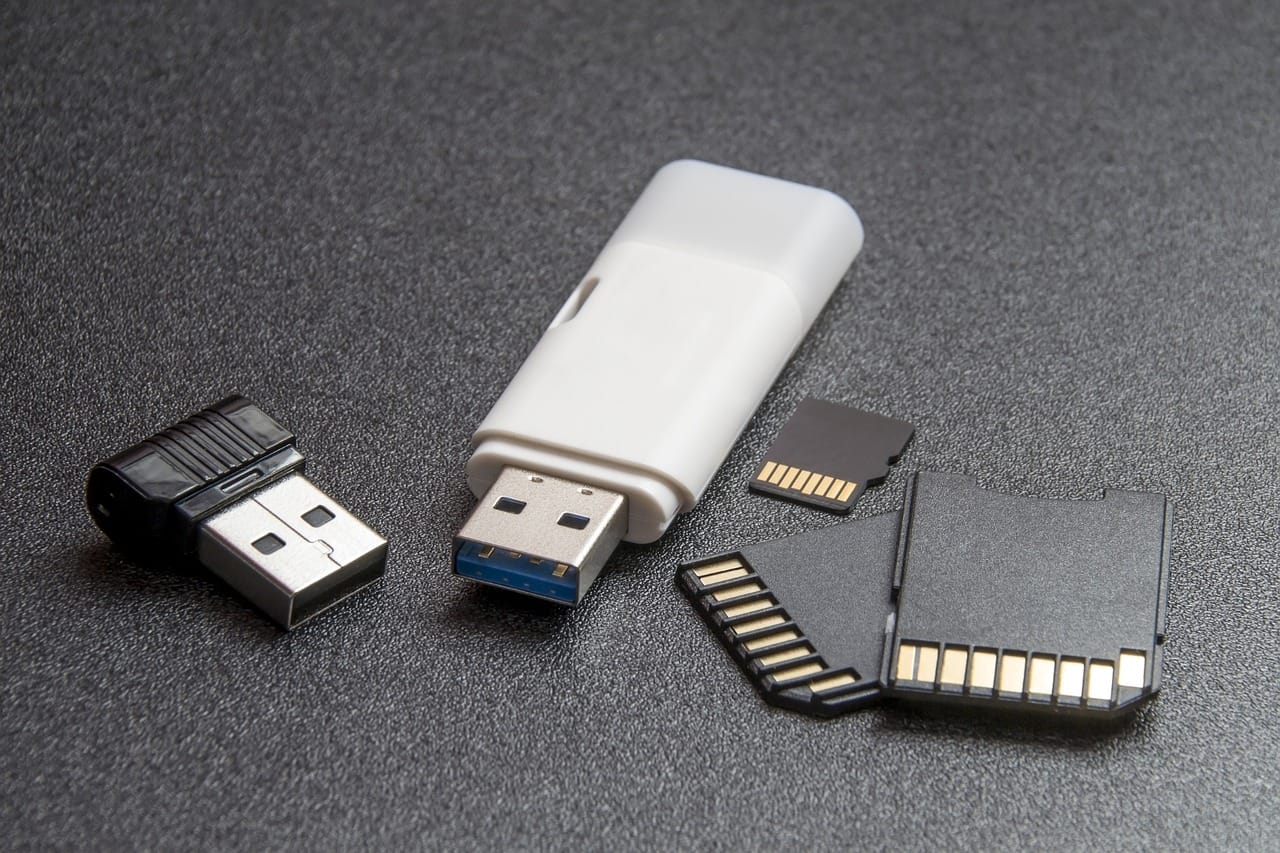
- Instalacja OctoPi: Pobierz obraz systemu OctoPi i zainstaluj go na karcie microSD. To jest specjalnie zaprojektowany system operacyjny dla OctoPrint, dostosowany do Raspberry Pi.
- Konfiguracja: Po zainstalowaniu podłącz Raspberry Pi do zasilania i do sieci (za pomocą Wi-fi lub kabla Ethernet). Następnie edytuj plik
octopi-wpa-supplicant.txt, aby dodać dane swojej sieci Wi-Fi. - Podłączenie drukarki: Użyj kabla USB, aby połączyć drukarkę 3D z Raspberry Pi. Upewnij się, że port USB w Raspberry Pi jest sprawny.
- Dostęp do interfejsu: Włącz Raspberry Pi i przejdź do adresu
http://octopi.locallub IP przypisanego do Twojego Raspberry Pi. Ukończ wstępną konfigurację OctoPrint.
Po skończeniu konfiguracji możesz korzystać z OctoPrint do zarządzania swoimi projektami. Warto również zainstalować dodatkowe wtyczki, które rozszerzą możliwości OctoPrint i dostosują go do Twoich potrzeb. Oto kilka propozycji:
- Wtyczka do monitorowania temperatury – pozwala na śledzenie temperatury w czasie rzeczywistym.
- wtyczka do zdalnego uploadu plików – ułatwia przesyłanie plików druku bezpośrednio przez interfejs OctoPrint.
- Wtyczka do zarządzania rolkami filamentów – pomaga w zarządzaniu zużyciem materiałów.
| Funkcja | Opis |
|---|---|
| Monitoring w czasie rzeczywistym | Śledzenie postępu druku oraz temperatury w czasie rzeczywistym. |
| Wzmacnianie bezpieczeństwa | Możliwość zdalnego zatrzymania drukowania w przypadku awarii. |
| Synchronizacja z Chmurą | Dostępność plików z dowolnego miejsca dzięki integracji z chmurą. |
Propagowane usprawnienia i wszechstronność OctoPrint czynią go nie tylko narzędziem do podłączania drukarek, ale także platformą, która otwiera nowe możliwości w świecie druku 3D.
Zdalne sterowanie drukarką 3D – jak to działa
W dzisiejszym świecie, gdzie technologia rozwija się w niespotykanym tempie, zdalne sterowanie urządzeniami staje się coraz bardziej powszechne. Dzięki integracji z oprogramowaniem takim jak OctoPrint, możesz przejąć kontrolę nad swoją drukarką 3D z dowolnego miejsca, co otwiera zupełnie nowe możliwości w obszarze druku 3D. Jak to działa? Oto kilka kluczowych informacji, które pomogą ci zrozumieć, jak wykorzystać PC jako kontroler Twojej drukarki 3D.
OctoPrint to niezwykle popularna platforma, która umożliwia zarządzanie drukarką 3D przez interfejs webowy. Wymaga ona zaledwie kilku kroków,aby rozpocząć:
- Instalacja OctoPrint: Możesz zainstalować OctoPrint na Raspberry Pi,którym połączą się z drukarką,lub zainstalować go na istniejącym komputerze.
- Podłączenie drukarki: Upewnij się, że drukarka 3D jest podłączona do urządzenia z OctoPrint przez port USB.
- Kopia zapasowa i konfiguracja: Następnie skonfiguruj swojego OctoPrinta, korzystając z asistenta, który poprowadzi cię przez niezbędne ustawienia.
jedną z największych zalet zdalnego sterowania drukarką jest możliwość monitorowania postępu wydruku. OctoPrint oferuje podgląd w czasie rzeczywistym,który pozwala na bieżąco obserwować,jak przebiega proces druku. Oprócz tego, dzięki funkcji powiadomień, otrzymasz alerty o zakończeniu pracy drukarki lub wszelkich problemach, co znacznie zwiększa komfort użytkowania.
Integracja z OctoPrint umożliwia również korzystanie z rozszerzeń, które wzbogacają funkcjonalność systemu:
- Pluginy do analizy wydruku: Dzięki nim możesz otrzymać szczegółowe statystyki dotyczące wydajności drukarki.
- bezpieczeństwo: Możesz zdalnie włączać i wyłączać drukarkę,co podnosi standardy bezpieczeństwa,szczególnie przy długich wydrukach.
- Podłączanie wielu użytkowników: Umożliwia to współpracę z innymi osobami w Twoim projekcie,dzieląc się urządzeniami i plikami.
| Funkcja | Opis |
|---|---|
| Monitorowanie | Podgląd w czasie rzeczywistym i powiadomienia o stanie drukarki. |
| Użytkowanie | Możliwość połączenia z różnymi użytkownikami i zarządzania wspólnym projektem. |
| Bezpieczeństwo | Zdalne włączenie/wyłączenie urządzenia dla wyższych standardów bezpieczeństwa. |
Zdalne sterowanie drukarką 3D to nie tylko wygoda, ale także zwiększona efektywność i bezpieczeństwo pracy. Dzięki rozwiązaniom takim jak OctoPrint, każda osoba korzystająca z druku 3D ma możliwość pełnej kontroli nad swoim projektem z dowolnego miejsca, co rewolucjonizuje sposób, w jaki myślimy o produkcji i tworzeniu. Nowe technologie otwierają przed nami drzwi do nieograniczonych możliwości w świecie druku 3D.
automatyzacja zadań drukowania dzięki OctoPrint
Jednym z największych wyzwań dla entuzjastów druku 3D jest zarządzanie procesem drukowania, szczególnie w przypadku większych projektów lub serii wydruków. Dzięki OctoPrint użytkownicy mają możliwość automatyzacji wielu zadań związanych z drukowaniem, co znacząco poprawia efektywność pracy. Oto kilka kluczowych funkcji, które ułatwiają zarządzanie drukiem 3D:
- Zdalne sterowanie: OctoPrint umożliwia kontrolowanie drukarki z dowolnego miejsca, dzięki czemu możesz uruchamiać, zatrzymywać czy monitorować postęp drukowania bez potrzeby fizycznego przebywania przy urządzeniu.
- Harmonogramowanie zadań: Możliwość planowania druków na określone dni i godziny sprawia, że możemy lepiej zarządzać czasem i wykorzystać drukarkę w optymalny sposób.
- Automatyczne powiadomienia: OctoPrint pozwala na konfigurowanie powiadomień o zakończeniu drukowania, co zapewnia pełną kontrolę nad procesem i informuje o ewentualnych problemach.
- Integracje z chmurą: Dzięki możliwości podłączenia do usług chmurowych, takich jak Google Drive, użytkownicy mogą łatwo przesyłać swoje pliki do druku z dowolnego miejsca.
Warto również zwrócić uwagę na pluginy, które znacząco rozszerzają funkcjonalność OctoPrint. Oto kilka popularnych opcji:
| Plugin | Opis |
|---|---|
| OctoPod | umożliwia zdalne sterowanie z urządzeń mobilnych poprzez aplikację na smartfona. |
| PrintTime Genius | Dostosowuje przewidywany czas drukowania na podstawie parametrów wydruku i doświadczenia. |
| Bed Leveling Wizard | Pomaga w kalibracji stołu drukarki,ułatwiając użytkownikom poprawne jego ustawienie. |
Te funkcje i dodatki sprawiają, że OctoPrint staje się nieocenionym narzędziem dla każdego, kto chce w pełni wykorzystać możliwości swojej drukarki 3D. Automatyzacja zadań drukowania znacząco podnosi jakość i efektywność procesów, a dzięki intuicyjnemu interfejsowi nawet nowi użytkownicy mogą szybko poczuć się pewnie w zarządzaniu swoimi projektami. Proces aktywacji i dostosowywania OctoPrint jest prosty i dostępny dla każdego, niezależnie od poziomu zaawansowania.
Monitorowanie postępu druku 3D przy użyciu PC
Monitorowanie postępu druku 3D za pomocą komputera osobistego staje się coraz bardziej popularne, a możliwości, jakie oferuje oprogramowanie takie jak OctoPrint, sprawiają, że cały proces jest znacznie bardziej zautomatyzowany i wygodny. Dzięki tej platformie użytkownicy mogą łatwo kontrolować swoje drukarki 3D,a także utrzymywać je w doskonałej kondycji. Poniżej przedstawiamy kluczowe funkcje i zalety używania PC jako kontrolera drukarki 3D.
- Zdalne monitorowanie: Umożliwia obserwację postępu druku z dowolnego miejsca w domu.
- Powiadomienia w czasie rzeczywistym: Informacje o zakończeniu druku lub błędach są natychmiast przesyłane na komputer
- Wizualizacja procesu: Wbudowane kamery mogą rejestrować postęp druku w czasie rzeczywistym.
- automatyzacja: Integracja z innymi narzędziami pozwala na automatyczne wznawianie drukowania po przerwie.
Nie sposób pominąć również aspektów technicznych, które pozwalają na zoptymalizowanie wydajności pracy drukarki 3D. OctoPrint pozwala użytkownikowi na bieżąco kontrolować parametry druku, takie jak:
| Parametr | Funkcja |
|---|---|
| Temperatura dyszy | monitorowanie i regulacja w czasie rzeczywistym |
| Prędkość druku | Możliwość zmiany podczas pracy |
| Stan filamentu | informacje o poziomie i rodzaju filamentu |
Dzięki funkcjom analitycznym OctoPrint, użytkownicy mogą również tworzyć raporty dotyczące ich projektów, co pozwala na lepsze zrozumienie wydajności drukarki. W miarę jak technologia drukowania 3D się rozwija, tak i narzędzia do monitorowania postępu stają się bardziej zaawansowane, co z kolei zwiększa jakość i precyzję końcowego produktu.
Warto również zwrócić uwagę na integracje z dodatkowymi wtyczkami i rozszerzeniami, które umożliwiają dostosowanie OctoPrint do indywidualnych potrzeb. Korzystając z odpowiednich narzędzi, można zwiększyć funkcjonalność i komfort użytkowania swojego systemu monitorowania druku 3D.
Zarządzanie profilami drukowania w OctoPrint
Wykorzystanie OctoPrint do zarządzania profilami drukowania przynosi szereg korzyści,które mogą znacząco podnieść jakość wydruków oraz ułatwić pracę z drukarką 3D. Umożliwia to dostosowanie ustawień wydruku do specyficznych wymagań różnych filamentów oraz modeli. Dzięki temu każdy projekt będzie mógł być realizowany w optymalnych warunkach.
W OctoPrint możemy tworzyć i modyfikować różnorodne profile wydruku, co daje możliwość zastosowania różnych ustawień dla różnych rodzajów materiałów:
- Temperatura druku – każdy filament wymaga innej temperatury, aby uzyskać najlepsze rezultaty.
- Szybkość druku – dla bardziej skomplikowanych modeli warto obniżyć prędkość,aby poprawić jakość detali.
- Podgrzewany stół – niektóre filamenty lepiej przylegają do stołu w określonej temperaturze, co można skonfigurować w profilach.
- Grubość warstwy – ustawienie odpowiedniej wartości warstwy może znacząco wpłynąć na jakość wydruku oraz czas produkcji.
Użytkownicy mają również możliwość korzystania z zaawansowanych opcji, takich jak programowanie rekwizytów, co pozwala na dodanie dodatkowych parametrów i większą elastyczność w realizacji zadań. Można również eksportować i importować profile, co ułatwia dzielenie się rozwiązaniami z innymi użytkownikami.
Warto zauważyć, że OctoPrint oferuje także integrację z różnymi pluginami, które mogą rozszerzyć funkcjonalność zarządzania profilami. Na przykład,można dodać wtyczki umożliwiające automatyczne przełączanie między profilami w zależności od załadowanego materiału,co całkowicie upraszcza proces przygotowania do druku.
Na koniec, dobrze skonfigurowane profile drukowania mogą pomóc w minimalizacji błędów i problemów z wydrukami, co przekłada się na oszczędność czasu i materiałów. Dlatego warto poświęcić czas na ich optymalizację.
Jak zainstalować dodatki do OctoPrint na PC
Instalacja dodatków do OctoPrint na komputerze to kluczowy krok, który pozwala na dostosowanie funkcjonalności Twojego systemu do indywidualnych potrzeb. Dzięki dodatkom można zwiększyć możliwości monitorowania i zarządzania drukiem 3D. Oto jak to zrobić w kilku prostych krokach:
- Krok 1: Zaloguj się do OctoPrint — Upewnij się, że masz aktywną sesję w swoim interfejsie OctoPrint. Możesz to zrobić, wpisując adres IP swojego serwera w przeglądarkę.
- Krok 2: Wejdź do panelu dodatków — Kliknij na zakładkę „Dodatki” w menu głównym.To miejsce,gdzie możesz przeglądać dostępne opcje,które poprawią funkcjonalność systemu.
- Krok 3: Przeglądaj dostępne dodatki — W zakładce „Dodatki” znajdziesz wiele opcji takich jak: monitoring, powiadomienia, integracje z innymi systemami.Możesz także korzystać z przycisku „Dodaj”, aby wyszukać konkretne dodatki.
- Krok 4: Instalacja dodatków — Po wybraniu dodatku, kliknij przycisk „Zainstaluj”. Upewnij się, że dodatek jest zgodny z twoją wersją OctoPrint, aby uniknąć problemów z jego działaniem.
- Krok 5: Konfiguracja i restart — Po zakończeniu instalacji, wiele dodatków wymaga dodatkowej konfiguracji. Po dokonaniu zmian nie zapomnij zrestartować OctoPrint, aby nowe ustawienia zaczęły obowiązywać.
Oto kilka popularnych dodatków, które warto rozważyć:
| Dodatki | Opis |
|---|---|
| OctoLapse | Tworzenie efektownych timelapsów z procesu drukowania. |
| Bed Level Visualizer | Wizualizacja poziomu stołu roboczego dla precyzyjnych wydruków. |
| PanelDue | Umożliwia zdalne zarządzanie drukarką za pomocą panelu dotykowego. |
Każdy z tych dodatków znacząco wzbogaci Twoje doświadczenia z drukiem 3D oraz pozwoli na jeszcze bardziej efektywne zarządzanie procesem. Pamiętaj, aby regularnie sprawdzać dostępność aktualizacji dla zainstalowanych dodatków, co pozwoli na utrzymanie ich w najlepszej kondycji i zapewni najwyższą jakość pracy.
bezpieczeństwo danych w integracji PC i drukarki 3D
W dobie rosnącej cyfryzacji i automatyzacji, bezpieczeństwo danych stało się kluczowym elementem w integracji systemów. Korzystając z OctoPrint jako interfejsu do kontrolowania drukarki 3D z poziomu komputera, należy zwrócić szczególną uwagę na kilka istotnych aspektów dotyczących ochrony danych.
Przede wszystkim, zabezpieczenie połączenia między PC a drukarką 3D jest fundamentalne. Oto kilka rekomendacji dotyczących ochrony danych:
- Szyfrowanie połączeń – Używanie protokołu SSL/TLS może znacznie podnieść bezpieczeństwo transmitowanych danych.
- Ograniczenie dostępu – Warto ustawić odpowiednie uprawnienia, aby tylko autoryzowane urządzenia mogły łączyć się z drukarką.
- Aktualizacje oprogramowania – regularne aktualizacje OctoPrint oraz oprogramowania firmware drukarki 3D pozwalają na usunięcie potencjalnych luk bezpieczeństwa.
W przypadku przechowywania plików modelu, również warto zastosować szereg praktyk:
- Wykorzystanie chmury – Bezpieczne przechowywanie plików w chmurze z odpowiednim szyfrowaniem oraz automatycznymi kopią zapasowymi.
- Monitorowanie aktywności – Wdrożenie systemu monitorującego dostęp i zmiany w plikach może pomóc w szybkim wykryciu nieautoryzowanych prób manipulacji.
Warto również pamiętać o bezpieczeństwie samej aplikacji OctoPrint. Zachowanie odpowiednich praktyk administracyjnych,takich jak:
- Używanie silnych haseł – Ustalanie trudnych do odgadnięcia haseł dla kont administracyjnych.
- Ograniczenie dostępu do panelu sterowania – możliwość kontrolowania, kto ma dostęp do interfejsu zarządzającego drukarką, może zapobiec nadużyciom.
Pamiętanie o tych wskazówkach pomoże w zminimalizowaniu ryzyka związanego z bezpieczeństwem danych, a także zapewni sprawniejszą i bardziej bezpieczną integrację komputera z drukarką 3D.
Optymalizacja procesu druku z pomocą PC
W dzisiejszych czasach, wykorzystanie komputera jako centralnego punktu zarządzania drukiem 3D zyskuje na popularności. Integracja z OctoPrint pozwala na pełne wykorzystanie możliwości drukarek 3D, zwiększając ich efektywność i elastyczność.
OctoPrint, jako oprogramowanie o otwartym kodzie źródłowym, umożliwia zdalne zarządzanie procesem druku. Dzięki zastosowaniu komputera jako kontrolera, użytkownicy mogą cieszyć się takimi funkcjami jak:
- Zdalne monitorowanie stanu druku: Sprawdzanie postępu z dowolnego miejsca poprzez internet.
- Możliwość zdalnego zatrzymywania i wznawiania drukowania: Natychmiastowa reakcja na problemy bez konieczności fizycznej obecności przy drukarce.
- Wydajniejsze zarządzanie plikami: Przesyłanie i zarządzanie plikami G-code bezpośrednio z poziomu PC.
Optymalizacja procesu druku z użyciem PC nie kończy się na podstawowej integracji. Możemy dodatkowo skonfigurować szereg pluginów, które rozszerzają funkcjonalność OctoPrint. Oto kilka popularnych rozszerzeń:
- Plugin do automatycznego skanowania drukarek: Szybsze wykrywanie nowych zadań i lepsze zarządzanie dostępnością drukarek.
- Monitorowanie temperatury: Umożliwia bieżące śledzenie temperatury głowicy oraz podłoża, co jest kluczowe dla jakości druku.
- Analiza statystyk drukowania: Śledzenie użycia materiałów i czasu pracy, co pozwala na lepsze planowanie przyszłych projektów.
Warto również zwrócić uwagę na aspekty bezpieczeństwa. Przy odpowiedniej konfiguracji, komputer może działać jako centralna jednostka monitorująca, zapewniając dodatkowe zabezpieczenia przed awariami. W przypadku awarii, automatyczne powiadomienia mogą być przesyłane na urządzenia mobilne, umożliwiając szybką reakcję.
Porównanie systemów zarządzania drukiem
| Funkcjonalność | OctoPrint | Inne rozwiązania |
|---|---|---|
| Możliwość zdalnego dostępu | Tak | Ograniczona |
| Rozszerzenia | Tak (wiele pluginów) | Ograniczone |
| Monitorowanie na żywo | Tak | Ograniczone |
| Bezpieczeństwo | Wysokie | Różne poziomy |
Przy odpowiedniej konfiguracji, komputer, działający jako kontroler drukarki 3D, otwiera nowe możliwości dla hobbystów i profesjonalistów. Optymalizacja tego procesu poprzez użycie technologii zyskuje na znaczeniu, czyniąc naszą pracę efektywniejszą i bardziej satysfakcjonującą.
Rozwiązywanie problemów z połączeniem PC i OctoPrint
W przypadku problemów z połączeniem pomiędzy komputerem a OctoPrint, istnieje kilka kluczowych kroków, które można wykonać, aby przywrócić funkcjonalność. Przede wszystkim, sprawdź fizyczne połączenie: czy kabel USB jest sprawny oraz czy porty są czyste i wolne od zanieczyszczeń. Warto również upewnić się, że drukarka 3D jest włączona i że jest zidentyfikowana przez system operacyjny komputera.
Oto kilka kroków diagnostycznych, które warto przeprowadzić:
- Sprawdzenie sterowników: Upewnij się, że odpowiednie sterowniki dla drukarki 3D są zainstalowane i zaktualizowane. Nieaktualne sterowniki mogą powodować problemy z łącznością.
- Testowanie połączenia: Przeprowadz test połączenia, aby zweryfikować, czy OctoPrint wykrywa drukarkę.Można to zrobić w interfejsie OctoPrint w sekcji „Connection”.
- Monitoring logów: Warto przeanalizować logi OctoPrint, które mogą dostarczyć cennych informacji na temat przyczyny problemu.
chociaż problemy z połączeniem mogą być frustrujące, w wielu przypadkach ich przyczyny są błahe. Jeżeli Twoja drukarka 3D nie łączy się z OctoPrint, sprawdź również ustawienia sieciowe oraz/routera. Upewnij się, że komputer i OctoPrint są w tej samej sieci lokalnej.
W niektórych przypadkach podłączenie drukarki do innego portu USB może zadziałać jako szybkie rozwiązanie. Oto tabela, która ilustruje kilka najczęściej występujących problemów oraz zalecane działania:
| Problem | Zalecana akcja |
|---|---|
| Brak połączenia z drukarką | Sprawdź kabel USB i zasilanie drukarki |
| Komunikaty o błędach w logach | Przeanalizuj logi, aby znaleźć przyczynę |
| octoprint nie wykrywa drukarki | Upewnij się, że drukarka jest zasilana i połączona z komputerem |
Na koniec, jeżeli praca z OctoPrint nie przynosi rezultatów, zaleca się zrestartowanie zarówno komputera, jak i samego OctoPrint. W niektórych sytuacjach może być również potrzebna ponowna instalacja oprogramowania. Podjęcie tych kroków powinno pomóc w rozwiązaniu większości problemów z połączeniem między PC a OctoPrint.
Jak zarządzać plikami STL w OctoPrint z PC
Zarządzanie plikami STL w OctoPrint poprzez komputer stacjonarny to doskonały sposób na uproszczenie procesu drukowania 3D. Dzięki prostemu interfejsowi, możemy szybko, efektywnie i bezproblemowo przesyłać pliki do drukarki, monitorować postęp wydruku oraz zarządzać wszystkimi ustawieniami. Oto kilka kluczowych kroków, które pomogą Ci w płynnej integracji Twojego PC z OctoPrint.
Ładowanie plików STL
Aby przesłać plik STL do OctoPrint, wystarczy skorzystać z opcji ”Prześlij plik” dostępnej w panelu sterowania. Wybierz plik ze swojego komputera i dodaj go do listy zadań. Ważne jest, aby upewnić się, że format pliku jest odpowiedni oraz że zawiera wszystkie wymagane informacje o modelu.
- wybierz plik: Zlokalizuj plik STL na swoim dysku.
- Sprawdź nazwę: Upewnij się, że nazwa pliku jasno opisuje model.
- Monitoruj status: Po przesłaniu pliku, obserwuj status aktualizacji na panelu OctoPrint.
Organizacja plików
Aby ułatwić sobie życie, warto zorganizować pliki STL w odpowiednie foldery na komputerze. Możesz stworzyć hierarchię folderów,aby szybko odnajdywać konkretne modele. Oto kilka sugestii dotyczących organizacji:
- Kategorie, np. Figurki, Części zamienne, Modele funkcjonalne.
- Daty dodania, aby łatwo znaleźć nowością w Twojej kolekcji.
Używanie opisów oraz tagów może również znacząco ułatwić późniejsze wyszukiwanie plików. Im więcej informacji zamieścisz, tym łatwiej będzie Ci odnaleźć potrzebny model.
Monitorowanie postępu wydruku
Jak już plik STL zostanie przesłany do OctoPrint, możesz za pomocą PC monitorować cały proces wydruku. Interfejs OctoPrint oferuje możliwość podglądu na żywo oraz szczegółowych informacji, takich jak temperatura ekstruzji, postęp w procentach i czas pozostały do zakończenia druku.
Wraz z funkcją zdalnego dostępu, możesz śledzić stan drukarki nawet, gdy nie jesteś bezpośrednio przy komputerze. To idealne rozwiązanie dla osób, które prowadzą kilka projektów jednocześnie lub po prostu lubią mieć kontrolę nad swoimi urządzeniami.
Aby w pełni wykorzystać potencjał OctoPrint, dobrym pomysłem jest zapoznanie się z dodatkowymi wtyczkami, które mogą zautomatyzować niektóre procesy lub dodać nowe funkcjonalności. Wtyczki mogą obejmować opcje powiadomień, integrację z chmurą czy synchronizację z profilami drukowania.
Tworzenie harmonogramu drukowania z OctoPrint
OctoPrint to niezwykle potężne narzędzie, które nie tylko pozwala na zdalne sterowanie drukarką 3D, ale także umożliwia planowanie i harmonogramowanie zadań drukowania. Aby w pełni wykorzystać jego możliwości, warto zapoznać się z opcjami tworzenia harmonogramów, które mogą zautomatyzować proces drukowania na wiele sposobów.
Aby ustawić harmonogram druku, najlepiej skorzystać z wtyczki „Scheduled Printing”, która pozwala na zaplanowanie różnych zadań z wyprzedzeniem. Proces ten można podzielić na kilka prostych kroków:
- Zainstaluj wtyczkę: Wchodzimy do zakładki Plugin Manager w octoprint, a następnie wyszukujemy i instalujemy „Scheduled Printing”.
- Dodaj nowe zadanie: Po instalacji przechodzimy do sekcji, gdzie możemy dodać nowe zadanie druku, wskazując plik oraz czas rozpoczęcia.
- Zarządzaj harmonogramem: W każdej chwili możemy edytować lub usuwać zaplanowane zadania według naszych potrzeb.
Harmonogramowanie drukowania może przynieść szereg korzyści, takich jak:
- Efektywność czasowa: Możesz ustalać drukowanie na godziny, kiedy jesteś poza domem, co pozwala na lepsze wykorzystanie czasu.
- Planowanie objętości pracy: Dzięki harmonogramowi możesz zorganizować drukowanie różnych modeli w ciągu tygodnia, co zwiększa produktywność.
- Zarządzanie materiałami: Możesz z góry zaplanować zadania, uwzględniając jakie materiały są dostępne.
Jeszcze jednym atutem jest to,że OctoPrint umożliwia przypisywanie alertów i powiadomień,co pozwala na bieżąco monitorować status zaplanowanych zadań. Możesz ustawić powiadomienia na email lub w aplikacji mobilnej,co zapewnia pełną kontrolę nad procesem drukowania.
na koniec warto zaznaczyć, że dobrze skonfigurowany harmonogram drukowania nie tylko zwiększa efektywność, ale także minimalizuje ryzyko błędów podczas drukowania, ponieważ możesz w odpowiednim czasie reagować na wszelkie problemy, które mogą się pojawić.
Integracja kamery internetowej z OctoPrint
to kluczowy element, który wzbogaca doświadczenie użytkownika, umożliwiając zdalne monitorowanie procesu druku 3D. Dzięki temu, możesz śledzić postępy swojej pracy z dowolnego miejsca, co znacznie zwiększa komfort użytkowania.
Aby rozpocząć, musisz upewnić się, że Twoja kamera jest kompatybilna z OctoPrint. Oto kilka kroków, które ułatwią Ci ten proces:
- Sprawdź, czy kamera obsługuje protokół UVC (USB Video Class).
- Podłącz kamerę do portu USB w swoim PC, na którym działa OctoPrint.
- Zainstaluj odpowiednie dodatki w OctoPrint, takie jak OctoPi dla raspberry pi lub odpowiednie oprogramowanie dla PC.
Po zainstalowaniu dodatków,przejdź do ustawień OctoPrint i skonfiguruj parametry kamery.Możesz wybrać różne opcje, takie jak jakość obrazu czy orientacja. na przykład:
| Ustawienie | Opis |
|---|---|
| Rozdzielczość | Możesz ustawić na 640×480 lub 1280×720 dla lepszej jakości. |
| Format obrazu | Wybierz pomiędzy MJPEG a YUYV, zależnie od potrzeb. |
| Ramka na sekundę | Ustaw na 15 FPS dla lepszej płynności obrazu. |
Po skonfigurowaniu kamery, będziesz mógł podglądać na żywo oraz nagrywać proces druku. Warto również włączyć funkcję alertów, która powiadomi Cię o zakończeniu drukowania lub problemach z urządzeniem. Ponadto, podłączenie kamery daje Ci możliwość dzielenia się swoimi osiągnięciami z innymi entuzjastami 3D za pomocą serwisów społecznościowych.
Nie zapominaj o regularnej aktualizacji oprogramowania oraz zabezpieczaniu kamery przed nieautoryzowanym dostępem. Dzięki odpowiednim ustawieniom i oprogramowaniu możesz cieszyć się pełnią możliwości, jakie oferuje Internet w Twojej przygodzie z drukiem 3D.
Użycie interfejsu sieciowego do współpracy PC i drukarki 3D
Interfejs sieciowy odgrywa kluczową rolę w integracji komputera z drukarką 3D, zwłaszcza w kontekście oprogramowania OctoPrint. dzięki tej współpracy możemy w pełni wykorzystać możliwości drukarki, a także cieszyć się wygodą zdalnego zarządzania procesem drukowania. Oto kilka kluczowych aspektów,które warto uwzględnić w tym zakresie:
- Podłączenie przez Wi-Fi lub Ethernet: Możliwość łączenia drukarki 3D z siecią przez Wi-Fi lub Ethernet umożliwia łatwe zdalne zarządzanie i monitorowanie procesu drukowania.
- Zdalne sterowanie: Użytkownicy mogą wstrzymać,wznowić lub zakończyć wydruk z dowolnego miejsca w zasięgu sieci,co zwiększa elastyczność i wygodę użytkowania.
- Przesyłanie plików: Opcja zarządzania plikami G-code bezpośrednio z komputera ułatwia życie. Użytkownicy mogą przesyłać pliki do drukarki bez potrzeby przesuwania się w pobliżu urządzenia.
OctoPrint, jako oprogramowanie do zarządzania drukarką 3D, oferuje szereg funkcji, które potrafią znacznie ułatwić doświadczenie użytkownika.Warto zwrócić uwagę na następujące komponenty:
| Funkcja | Opis |
|---|---|
| Monitorowanie w czasie rzeczywistym | Śledzenie postępu wydruku oraz warunków pracy drukarki. |
| Wtyczki i rozszerzenia | Możliwość dodawania function modularnych dzięki dostępności wtyczek. |
| Integracja z systemami chmurowymi | współpraca z popularnymi platformami chmurowymi dla łatwego dostępu do plików. |
Jedną z zalet korzystania z OctoPrint jest także bogaty ekosystem wtyczek, które pozwalają na rozszerzenie funkcjonalności oprogramowania o dodatkowe opcje. Użytkownicy mogą zintegrować OctoPrint z różnymi platformami, co jeszcze bardziej zwiększa możliwości ich systemu. Przykłady integracji to:
- Raspberry Pi jako serwer: Możliwość uruchomienia OctoPrint na Raspberry Pi sprawia, że każdy użytkownik zyskuje dostęp do potężnego i taniego kontrolera.
- Smartfony i aplikacje mobilne: Aplikacje mobilne umożliwiają kontrolowanie drukarki i monitorowanie produkcji z dowolnego miejsca.
Najlepsze praktyki przy korzystaniu z OctoPrint na PC
Integracja OctoPrint z komputerem PC otwiera nowe możliwości zarządzania i kontrolowania drukarki 3D. Aby w pełni wykorzystać potencjał tego oprogramowania, warto zwrócić uwagę na kilka kluczowych aspektów.
- Stabilność połączenia: Upewnij się, że twój komputer jest podłączony do sieci Ethernet lub masz stabilne połączenie wi-Fi. Niezawodne połączenie jest kluczowe, aby uniknąć utraty sygnału podczas druku.
- Optymalizacja ustawień: Wykorzystaj funkcję fine-tuning w OctoPrint, aby dostosować prędkość i temperatura druku do specyficznych potrzeb materiałów, co może znacząco wpłynąć na jakość wydruku.
- Wtyczki: Rozważ zainstalowanie dodatkowych wtyczek, takich jak OctoLapse, dzięki którym można uzyskać znakomite timelapsy z druku lub printerstatus, który śledzi status urządzenia.
- Monitorowanie w czasie rzeczywistym: Regularnie sprawdzaj postęp drukowania poprzez kamery internetowe, które można zintegrować z OctoPrint. To pozwoli na wczesne wykrywanie problemów.
- Bezpieczeństwo: Zabezpiecz swoją instalację poprzez korzystanie z szyfrowanego połączenia oraz silnych haseł, aby uniknąć nieautoryzowanego dostępu do systemu kontrolującego drukarkę.
W ramach konfiguracji warto również zwrócić uwagę na zarządzanie plikami.Wykorzystując OctoPrint, możesz łatwo przesyłać, organizować i przechowywać pliki STL oraz G-code. Pomocne może być stworzenie struktury folderów, co ułatwia nawigację i wyszukiwanie odpowiednich plików.
| Typ materiału | Optymalna temperatura (°C) | Prędkość druku (mm/s) |
|---|---|---|
| PLA | 190-210 | 50-60 |
| ABS | 220-250 | 40-50 |
| PETG | 210-230 | 30-50 |
Warto również korzystać z funkcji zdalnego dostępu, która umożliwia kontrolę nad drukarką z dowolnego miejsca. Ułatwia to sprawdzanie postępu druku nawet w trakcie przebywania z dala od biura czy pracowni. odpowiednie ustawienia portów oraz przekierowania do routera pozwolą na dostęp z różnych lokalizacji.
Na koniec, pamiętaj, aby regularnie aktualizować OctoPrint i wszystkie zainstalowane wtyczki. Wdrożenie najnowszych wersji zapewni ci dostęp do najnowszych funkcji oraz poprawek, które mogą znacząco poprawić wydajność i stabilność twojego systemu.
Zalety korzystania z OctoPi na dedykowanym PC
Wybór OctoPi na dedykowanym PC do zarządzania drukarką 3D przynosi ze sobą wiele korzyści, które mogą znacząco poprawić doświadczenia związane z drukowaniem. Oto kilka kluczowych zalet takiego rozwiązania:
- Wydajność obliczeniowa: Dedykowany PC z odpowiednim procesorem i pamięcią RAM obsługuje większe obciążenia obliczeniowe, co przyspiesza przetwarzanie zadań drukarskich i obliczeń związanych z modelami 3D.
- Możliwości rozbudowy: W przeciwieństwie do Raspberry Pi, PC można łatwo modernizować poprzez dodawanie lepszej karty graficznej, więcej RAM-u czy dysku SSD, co zwiększa jego możliwości w obszarze druku 3D.
- Większa pamięć masowa: Dedykowane komputery oferują więcej miejsca na przechowywanie plików projektów, co jest istotne dla intensywnych użytkowników, którzy często pracują z plikami o dużych rozmiarach.
- Lepsza stabilność: System operacyjny zainstalowany na PC miewa mniejsze problemy z zawieszeniami i błędami niż w przypadku rozwiązań opartych na Raspberry Pi, co przekłada się na stabilniejszą pracę.
- Interfejsy wejścia/wyjścia: Dedykowany PC posiada szerszy wachlarz portów i interfejsów, co ułatwia podłączanie dodatkowych urządzeń, takich jak kamery do monitorowania procesu druku czy inne akcesoria.
Warto również wspomnieć o możliwości łatwego dostępu do zdalnego podglądu i zarządzania, która jest szczególnie istotna dla osób prowadzących bardziej złożone projekty. Przy odpowiednio skonfigurowanym PC, można korzystać z różnorodnych narzędzi do analizy i monitorowania wydruków w czasie rzeczywistym.
| Cecha | Dedykowany PC | Raspberry Pi |
|---|---|---|
| Wydajność | wysoka | Średnia |
| Możliwość modernizacji | Tak | Ograniczona |
| Pamięć | Duża | Mała |
| Stabilność | Wysoka | Możliwe problemy |
| Łączność | Wielokrotna | Ograniczona |
Personalizacja interfejsu OctoPrint na komputerze
może znacząco poprawić komfort pracy z drukarką 3D. Dzięki różnorodnym opcjom dostosowywania, użytkownik może optymalnie zaaranżować przestrzeń roboczą oraz skupić się na najważniejszych funkcjach oprogramowania. Oto kilka kluczowych aspektów personalizacji, które warto wziąć pod uwagę:
- Motywy i skórki: W OctoPrint istnieje możliwość wyboru różnych motywów wizualnych, które zmieniają wygląd interfejsu. Dostosowanie kolorystyki lub tła może pomóc w zmniejszeniu zmęczenia oczu podczas długich sesji monitorowania druku.
- Widgety: można dodawać lub usuwać widgety na głównym ekranie, co pozwala na skupienie się na najważniejszych informacjach, takich jak status druku, temperatura ekstrudera, czy też progres wydruku.
- Rozszerzenia: OctoPrint wspiera różne pluginy, które mogą wzbogacić jego funkcjonalność. Warto przejrzeć dostępne rozszerzenia,aby dodać dodatkowe opcje,takie jak powiadomienia o zakończeniu druku,czy monitorowanie kamerą.
Dodatkowo, personalizacja interfejsu może obejmować:
| Funkcjonalność | Przykład zastosowania |
|---|---|
| Personalizacja widoku | Umożliwienie wyświetlania danych według własnych preferencji |
| Zarządzanie projektami | Dostęp do własnych plików gcode w jednym miejscu |
| Integracja z innymi usługami | Podłączenie do Dropboxa lub Google Drive’a dla lepszej organizacji materiałów |
Nie zapominaj również o funkcji automatyzacji, która pozwala na skonfigurowanie harmonogramów drukowania lub automatycznych powiadomień. Dzięki temu, cała operacja staje się bardziej płynna i mniej czasochłonna.
Wszystkie te opcje sprawiają, że staje się prosta i dostępna dla każdego użytkownika, niezależnie od poziomu zaawansowania. Dostosowanie platformy do własnych potrzeb pozwala cieszyć się większą kontrolą i efektywnością podczas pracy z technologią druku 3D.
Jak zdalnie aktualizować OctoPrint i jego dodatki
Aktualizacja OctoPrint oraz jego dodatków zdalnie jest kluczowym krokiem w zapewnieniu optymalnej wydajności i bezpieczeństwa twojego systemu druku 3D. Umożliwia to korzystanie z najnowszych funkcji i poprawek błędów, co przekłada się na lepsze doświadczenie użytkownika. Proces ten jest prosty i można go wykonać w kilku krokach.
Aby zaktualizować OctoPrint, wykonaj następujące kroki:
- Połączenie z interfejsem użytkownika: Zaloguj się do swojego interfejsu octoprint poprzez przeglądarkę internetową.
- Sprawdzanie aktualizacji: W menu głównym znajdź sekcję dotycząca aktualizacji. Zwykle znajduje się ona w zakładce 'Ustawienia’ lub 'System’.
- Rozpoczęcie aktualizacji: Jeśli dostępna jest nowa wersja OctoPrint, pojawi się przycisk umożliwiający aktualizację. Kliknij go, a system automatycznie pobierze i zainstaluje najnowszą wersję.
Aktualizowanie dodatków jest podobne, jednak proces jest nieco bardziej złożony, ponieważ może być konieczne zainstalowanie ich pojedynczo:
- Przejdź do sekcji 'Dodatki’: W interfejsie OctoPrint przejdź do zakładki z dodatkami.
- Sprawdzanie dostępnych aktualizacji: Zobacz, które zainstalowane dodatki mają nowe wersje do pobrania.
- Aktualizuj wybrane dodatki: Wybierz dodatki, które chcesz zaktualizować, a następnie kliknij odpowiedni przycisk.
Jeśli chcesz, aby proces aktualizacji był jeszcze prostszy, rozważ użycie wtyczki do automatycznych aktualizacji. Dzięki niej OctoPrint i jego dodatki będą zawsze na czasie, a ty nie będziesz musiał pamiętać o ręcznym sprawdzaniu nowości.
| Typ aktualizacji | Opis |
|---|---|
| OctoPrint | Aktualizacja głównego oprogramowania. |
| Dodatki | Aktualizacje funkcjonalności i wsparcia. |
| Automatyczne | Wtyczki do automatycznych aktualizacji. |
Przyszłość integracji PC z technologią druku 3D
W miarę rozwoju technologii druku 3D, rola komputera osobistego (PC) jako głównego kontrolera drukarki staje się coraz bardziej istotna. Integracja PC z platformą OctoPrint otwiera nowe możliwości, które rewolucjonizują sposób, w jaki zarządzamy procesem druku. Dzięki temu połączeniu użytkownicy mogą w pełni wykorzystać potencjał swoich urządzeń bezprzewodowych i zdalnego sterowania.
Korzyści z integracji PC z OctoPrint:
- Zdalne sterowanie: Możliwość monitorowania i kontrolowania wydruku z dowolnego miejsca w domu.
- Personalizacja ustawień: Łatwe dostosowywanie profili druku i ustawień temperatury za pomocą interfejsu użytkownika.
- Zarządzanie plikami: Prosta organizacja i przesyłanie plików G-code na drukarkę 3D poprzez przeglądarkę internetową.
- Integracja z dodatkowymi narzędziami: Możliwość podłączenia do różnych wtyczek i rozszerzeń, które zwiększają funkcjonalność OctoPrint.
Co więcej, zastosowanie PC w tym kontekście pozwala na zaawansowane analizy i raportowanie procesów drukowania.Właściciele drukarek 3D mogą wykorzystać dane zbierane podczas wydruków, aby optymalizować parametry druku oraz minimalizować straty materiałowe.
W kolorowej przyszłości, w której druk 3D będzie coraz bardziej powszechny, możemy oczekiwać, że integracja z PC stanie się standardem. Obecne rozwiązania zakładają inteligentne monitorowanie postępu druku, które przewiduje ewentualne problemy i sugeruje użytkownikowi działania naprawcze w czasie rzeczywistym.
Inwestycje w rozwój oprogramowania i sprzętu mogą doprowadzić do jeszcze większej automatyzacji procesów. Widać to na przykład w projektach, które korzystają z algorytmów uczenia maszynowego do analizy wyników druku oraz dostosowywania ustawień w oparciu o warunki zewnętrzne, takie jak temperatura czy wilgotność.
Warto również zauważyć, że rozwój standardów komunikacyjnych, takich jak Ethernet czy Wi-Fi, znacznie ułatwia integrację różnych urządzeń w ekosystemie druku 3D. Komputery sprzed lat, które służyły wyłącznie do obliczeń, ewoluują w kompleksowe centra dowodzenia, które wpływają na przyszłość tej technologii.
Często popełniane błędy podczas integracji PC z OctoPrint
Integracja PC z OctoPrint może przynieść wiele korzyści, ale niewłaściwe podejście do tego procesu może prowadzić do frustracji i niepowodzeń. Warto zatem zwrócić uwagę na najczęściej popełniane błędy, które mogą zakłócić prawidłowe funkcjonowanie systemu. oto kilka kluczowych kwestii, które należy mieć na uwadze:
- Niewłaściwa konfiguracja portu szeregowego: Upewnij się, że wybrałeś odpowiedni port szeregowy w ustawieniach OctoPrint. Brak zgodności z podłączonym urządzeniem może prowadzić do błędów komunikacji.
- Nieaktualne oprogramowanie: Regularnie aktualizuj OctoPrint oraz sterowniki do drukarki. Wersje oprogramowania mogą wprowadzać poprawki, które eliminują problemy z kompatybilnością.
- Brak odpowiednich wtyczek: Niektóre funkcje OctoPrint wymagają dodatkowych wtyczek. Upewnij się, że masz zainstalowane wszystkie niezbędne rozszerzenia, zwłaszcza jeśli chcesz korzystać z zaawansowanych funkcji.
- Niedostateczne zabezpieczenia: Zabezpiecz dostęp do OctoPrint, aby uniknąć nieautoryzowanego dostępu. Przemyśl hasła oraz ustawienia prywatności, zwłaszcza jeśli dostęp do PC jest publiczny.
Kolejnym istotnym aspektem jest konfiguracja sieci, która często bywa niedoceniana. Komputer powinien być stabilnie połączony z tą samą siecią co drukarka 3D. Przesyłanie danych może być zakłócone przez:
- Interferencję sygnału: Umiejscowienie routera a także przeszkody w postaci mebli mogą wpływać na jakość połączenia.
- Problemy z IP: Upewnij się, że Twój komputer oraz drukarka mają przypisane stałe adresy IP w lokalnej sieci, co zminimalizuje ryzyko utraty połączenia.
Ostatnim błędem,o którym warto wspomnieć,jest zbyt duża ilość zbędnych aplikacji działających w tle. Zbyt obciążony system operacyjny może wpływać na wydajność OctoPrint, co prowadzi do spadku jakości wydruku oraz długich czasów reakcji na komendy. przyjmij zasadę minimalizmu:
- Wyłącz programy, które nie są aktualnie potrzebne: Sprawi to, że zasoby systemowe będą skoncentrowane na OctoPrint.
- Monitoruj wykorzystanie CPU: Użyj narzędzi do monitorowania systemu, aby sprawdzić, które aplikacje zużywają najwięcej zasobów.
Aby zminimalizować ryzyko wystąpienia opisanych problemów, zaleca się tworzenie planów działania oraz regularne sprawdzanie ustawień. Oto przykładowa tabela z ważnymi aspektami, które warto kontrolować podczas integracji systemu:
| Aspekt | Wskazówka |
|---|---|
| port szeregowy | Sprawdź zgodność z urządzeniem |
| Oprogramowanie | Regularnie aktualizuj system |
| Dostęp do sieci | Używaj stałych adresów IP |
| Obciążenie systemu | Wyłącz zbędne aplikacje |
Wnioski i rekomendacje dla użytkowników drukarek 3D
W przypadku integracji PC jako kontrolera dla drukarki 3D z OctoPrint, użytkownicy powinni rozważyć kilka kluczowych aspektów, które mogą znacznie poprawić ich doświadczenia z drukowaniem. Oto kilka istotnych wniosków i rekomendacji:
- Stabilność połączenia: Upewnij się, że twoje połączenie z siecią Wi-Fi lub Ethernet jest stabilne. Przerywane połączenia mogą prowadzić do błędów w druku i nieprzewidzianych przestojów.
- wydajność sprzętowa: Zainwestuj w dobry sprzęt z odpowiednimi parametrami. Czasami lepszy procesor lub więcej RAM-u może znacząco wpłynąć na działanie OctoPrint oraz szybkość przetwarzania zadań drukowania.
- Bezpieczeństwo: Zaimplementuj odpowiednie zabezpieczenia, takie jak ustawienia firewall i regularne aktualizacje oprogramowania. Bezpieczeństwo twojej sieci powinno być priorytetem, aby chronić dane i sprzęt.
- Personalizacja interfejsu: Wykorzystaj możliwości personalizacji octoprint, aby dostosować interfejs do swoich potrzeb. Możesz dodać wtyczki, które ułatwią zarządzanie drukiem oraz monitorowanie postępu.
Warto również zaznaczyć, że doświadczenie użytkownika można wzbogacić przez:
| Funkcjonalność | Korzyści |
|---|---|
| Monitorowanie na żywo | Możliwość obserwacji procesu druku w czasie rzeczywistym, co pozwala na szybszą reakcję na ewentualne problemy. |
| Zdalne zarządzanie | Kontrola nad drukarką z dowolnego miejsca, co zwiększa komfort użytkowania i oszczędza czas. |
| Raporty i analiza | Możliwość generowania raportów, które pomogą w optymalizacji procesów drukarskich oraz w podejmowaniu decyzji. |
Na zakończenie, korzystanie z OctoPrint w roli kontrolera dla drukarki 3D wymaga odpowiedniego podejścia i przemyślanej konfiguracji. Wdrażając powyższe rekomendacje, użytkownicy mogą spodziewać się nie tylko poprawy efektywności, ale także zwiększenia satysfakcji z procesu drukowania. Optymalizacja tego środowiska to inwestycja, która szybko przyniesie wymierne korzyści.
Outro
Podsumowując,integracja komputera PC jako kontrolera drukarki 3D za pomocą OctoPrint to krok ku większej efektywności i elastyczności w świecie druku 3D. Dzięki tej technologii użytkownicy zyskują nie tylko możliwość zdalnego monitorowania i zarządzania swoimi projektami, ale także zwiększoną kontrolę nad procesem drukowania. OctoPrint,w połączeniu z odpowiednim hardwarem,otwiera nowe horyzonty dla zarówno amatorów,jak i profesjonalistów,umożliwiając im optymalizację pracy oraz zwiększenie wydajności.
Zachęcamy do eksperymentowania z tą technologią, niezależnie od poziomu zaawansowania. Dzięki zasobom dostępnym w internecie oraz aktywnej społeczności użytkowników, każdy ma szansę na stawienie pierwszych kroków w kierunku bardziej zautomatyzowanego i zintegrowanego podejścia do druku 3D. Dzień po dniu technologia ta będzie się rozwijać, a korzystanie z komputera jako kontrolera drukarki 3D z pewnością stanie się standardem w naszej cyfrowej rzeczywistości.
Znajomość tych narzędzi to nie tylko inwestycja w przyszłość,ale także sposób na realizację najśmielszych projektów i pomysłów. Dajcie znać w komentarzach o swoich doświadczeniach z OctoPrint i integracją PC – chętnie usłyszymy, jak ta technologia zmienia Wasze podejście do druku 3D!