
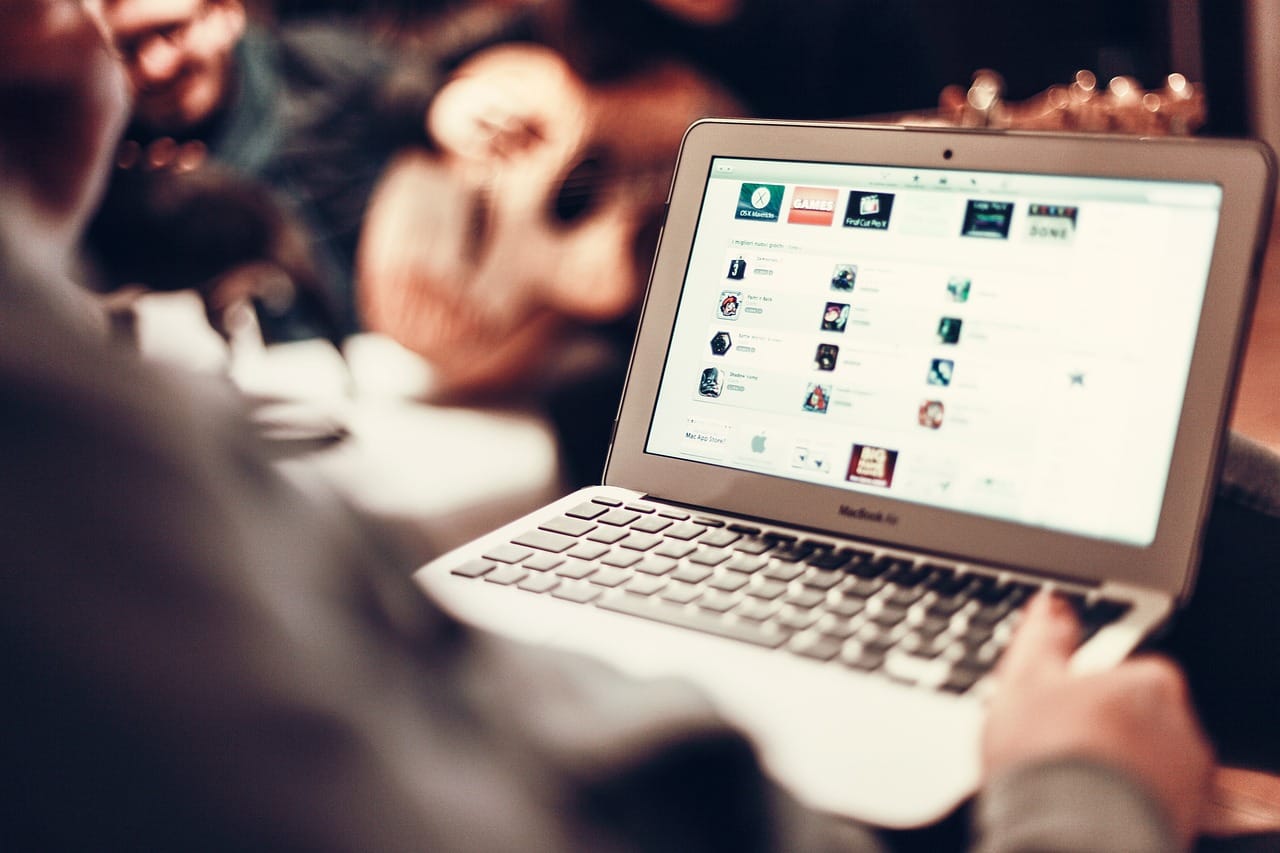
W dzisiejszych czasach jakość obrazu podczas wideokonferencji i transmisji na żywo stała się kluczowym elementem profesjonalnego wizerunku. W miarę jak coraz więcej osób przechodzi na pracę zdalną i naukę online, jakość obrazu z kamerek laptopowych zyskuje na znaczeniu. Niestety, wiele standardowych kamer wbudowanych w laptopy pozostawia wiele do życzenia — marny kontrast, słaba ostrość i uboża kolorystyka to tylko niektóre z ich powszechnych wad. W niniejszym artykule przybliżymy sposoby, jak poprawić jakość obrazu z kamery w laptopie, przedstawiając zarówno proste techniki, jak i zaawansowane rozwiązania. Niezależnie od tego, czy prowadzisz ważną prezentację, czy łączysz się z bliskimi, nasze porady pomogą Ci zapewnić, że za każdym razem będziesz wyglądać i brzmieć jak najlepiej. Zapraszamy do lektury!
Jak poprawić jakość obrazu z kamerki w laptopie
Aby cieszyć się lepszą jakością obrazu z kamerki w laptopie, warto skupić się na kilku kluczowych aspektach. Oto najważniejsze wskazówki, które mogą znacząco poprawić jakość wideo w Twoich rozmowach online oraz nagraniach.
Dostosowanie ustawień kamery
Pierwszym krokiem do poprawy jakości obrazu jest sprawdzenie i modyfikacja ustawień samej kamery.Wiele programów do wideokonferencji oferuje opcje dostosowywania parametrów wideo. Oto co warto zrobić:
- Rozdzielczość: Wybierz najwyższą możliwą rozdzielczość. Pamiętaj, że niektóre aplikacje mogą domyślnie ustawiać niższą jakość.
- Balans bieli: Dostosuj balans bieli, aby uzyskać naturalne kolory.
- Kontrast i jasność: Niektóre programy pozwalają na dostosowanie kontrastu oraz jasności, co może pomóc w lepszej widoczności.
Oświetlenie
Dobre oświetlenie potrafi zdziałać cuda, a w przypadku kamerek internetowych jest to kluczowy aspekt. Oto kilka wskazówek:
- Naturalne światło: Staraj się nagrywać w dobrze oświetlonych pomieszczeniach, korzystając z naturalnego światła dziennego.
- Lampy o odpowiedniej temperaturze barwowej: Używaj lamp LED o temperaturze 5000-6500 K, aby uzyskać najbardziej neutralne światło.
- Unikaj cieni: upewnij się,że źródło światła nie znajduje się za Tobą,aby uniknąć niekorzystnych cieni.
Poprawa jakości obrazu za pomocą oprogramowania
Istnieją także programy i aplikacje,które mogą poprawić jakość obrazu z kamery. Oto kilka z nich, które warto rozważyć:
| Nazwa aplikacji | funkcje |
|---|---|
| ManyCam | Efekty wideo, poprawa jakości obrazu, wirtualne tła |
| OBS Studio | Zaawansowane ustawienia, możliwość nagrywania wideo |
| Logitech Capture | Optymalizacja obrazu, dodawanie elementów graficznych |
Utrzymanie sprzętu w dobrym stanie
Nie zapominaj o fizycznym stanie kamery laptopa. Czyste szkło obiektywu może przyczynić się do lepszej jakości obrazu:
- Regularne czyszczenie: Używaj ściereczek z mikrofibry, aby delikatnie oczyścić obiektyw z kurzu i odcisków palców.
- Sprawdzenie ustawień prywatności: upewnij się, że żadna aplikacja nie ma zbyt dużych ograniczeń nałożonych na dostęp do kamery.
Zrozumienie podstaw działania kamerki w laptopie
W dzisiejszych czasach kamerki w laptopach stały się kluczowym narzędziem zarówno w pracy, jak i w codziennej komunikacji. Choć ich zadaniem jest rejestrowanie obrazu i dźwięku, to wiele osób nie zdaje sobie sprawy z tego, jak ich działanie może wpływać na jakość przesyłanego obrazu.
Podstawowym elementem konstrukcyjnym kamerki jest soczewek. To właśnie one decydują o tym, jak światło dociera do matrycy kamery. W przypadku laptopów najczęściej mamy do czynienia z soczewkami wykonanymi z plastiku, co może ograniczać jakość obrazu. Warto zwrócić uwagę na:
- Rozdzielczość - Im wyższa, tym lepsza jakość obrazu.
- Skrzyżowanie świateł - dobree ustawienie może znacząco poprawić ostrość.
- Obiektyw - Szerokokątny obiektyw pozwala uchwycić większy kąt widzenia.
Również matryca, która jest odpowiedzialna za przetwarzanie obrazu, ma istotne znaczenie.W laptopach najczęściej stosowane są matryce CMOS, które oferują dobry stosunek jakości do ceny. Warto jednak wiedzieć, że ich jakość może różnić się w zależności od producenta i modelu laptopa.
Nie bez znaczenia jest także oprogramowanie, które zarządza kamerą. Użytkownicy powinni sprawdzić, czy zainstalowane sterowniki są aktualne. Stare sterowniki mogą prowadzić do problemów z jakością obrazu oraz ogólną wydajnością urządzenia. W przypadku, gdy jakość obrazu jest niezadowalająca, warto rozważyć:
- Aktualizację sterowników sprzętowych.
- Użycie aplikacji z dodatkowymi filtrami poprawiającymi obraz.
- Dostosowanie ustawień kamery w systemie operacyjnym.
kiedy już wszystkie te elementy zostaną wzięte pod uwagę,czas zrobić test. Wystarczy uruchomić aplikację do wideokonferencji i sprawdzić, jak kamera radzi sobie w różnych warunkach oświetleniowych. Pomoże to określić, które zmiany przynoszą najlepsze rezultaty. Pamiętaj, że lepsze warunki oświetleniowe mogą w dużym stopniu poprawić jakość obrazu, nawet w przypadku średniej jakości kamerki.
Dlaczego jakość obrazu z kamerki jest istotna
Jakość obrazu z kamerki internetowej odgrywa kluczową rolę w wielu aspektach naszego codziennego życia, zwłaszcza w czasach, gdy regularnie korzystamy z wideokonferencji, streamingu oraz nagrywania materiałów wideo. oto kilka powodów, dla których warto zwrócić uwagę na tę kwestię:
- Profesjonalny wizerunek: Wysoka jakość obrazu sprawia, że prezentujemy się bardziej profesjonalnie podczas rozmów służbowych czy innych ważnych spotkań online. Nieprzejrzysty lub zniekształcony obraz może zniechęcać rozmówców i wpływać na ogólne wrażenie.
- Lepsza komunikacja: Wyraźny obraz umożliwia lepsze odczytywanie emocji i gestów, co jest niezwykle ważne w interakcjach międzyludzkich. Wysoka jakość obrazu poprawia zrozumienie, co jest nieocenione w pracy zespołowej.
- Estetyka i zaangażowanie: Zadowalająca jakość obrazu przyciąga uwagę widzów, co jest kluczowe w kontekście streamingu czy nagrywania treści na media społecznościowe. Dobre wideo może zwiększyć zaangażowanie widowni, a tym samym zasięg i popularność materiału.
- Wydajność technologiczna: Lepsza jakość obrazu wymaga odpowiedniego sprzętu, co często oznacza nowocześniejszą kamerę i szybsze połączenie internetowe. Inwestycja w lepszy sprzęt komputerowy może przynieść znaczne korzyści.
W dzisiejszym zglobalizowanym świecie, gdzie zdalna praca i nauka stają się normą, jakość obrazu z kamerki ma bezpośredni wpływ na naszej codziennej efektywności oraz komfort współpracy. Warto więc poświęcić czas na poprawę ustawień i dostosowanie odpowiednich warunków dla maksymalnej jakości obrazu.
| Zalety wysokiej jakości obrazu | Opis |
|---|---|
| Wyraźniejszy obraz | Łatwiejsza komunikacja oraz lepsze zrozumienie emocji. |
| Lepsza prezentacja | zwiększa profesjonalizm, co jest istotne w biznesie. |
| Wyższe zaangażowanie | Przyciąga uwagę widzów, co zwiększa popularność treści. |
Czynniki wpływające na jakość obrazu
Jakość obrazu, który otrzymujemy z kamerki laptopa, zależy od wielu czynników, które mogą znacząco wpłynąć na ostateczny efekt. Zrozumienie, co wpływa na jakość nagrania, pozwoli na dokonanie odpowiednich zmian i poprawę widoczności. Oto kluczowe czynniki:
- Rozdzielczość: Wyższa rozdzielczość skutkuje lepszym szczegółem obrazu. warto upewnić się, że kamera obsługuje przynajmniej 720p, a najlepiej 1080p.
- Oświetlenie: Dobre oświetlenie jest kluczowe. Naturalne światło z okna lub dodatkowe lampy mogą znacznie poprawić jakość nagrania. Unikaj ciemnych pomieszczeń i mocnych cieni.
- Ustawienia kamery: Sprawdź ustawienia kamery w oprogramowaniu. Często można dostosować jasność, kontrast oraz nasycenie kolorów, co może poprawić jakość obrazu.
- Kąt kamery: Umiejscowienie kamery ma znaczenie. Powinna być na wysokości oczu i skierowana w stronę twarzy, aby zminimalizować niekorzystne kąty.
- Jakość sprzętu: Starsze modele laptopów mogą mieć kamery o niższej jakości.Rozważ użycie zewnętrznej kamery, która oferuje wyższe parametry.
- Oprogramowanie: Wybór aplikacji używanej do transmisji wideo również ma wpływ na jakość.Niektóre programy oferują lepsze kompresje lub filtry poprawiające obraz.
Na jakości obrazu wpływają również czynniki zewnętrzne, takie jak:
| Faktor | Wpływ na jakość |
|---|---|
| Stabilność połączenia internetowego | Lepsza jakość transmisji przy stabilnym i szybkim internecie. |
| Wydajność komputera | Starsze urządzenia mogą mieć problem z płynnością obrazu. |
| Typ połączenia | Użycie USB 3.0 w porównaniu do USB 2.0 może poprawić jakość wideo przy zewnętrznej kamerze. |
Rozumiejąc te wszystkie czynniki, można podjąć konkretne kroki w celu poprawy jakości obrazu. zastosowanie powyższych wskazówek z pewnością przyczyni się do uzyskania lepszego efektu wizualnego podczas wideokonferencji czy transmisji na żywo.
Oświetlenie – klucz do lepszej jakości obrazu
odpowiednie oświetlenie ma kluczowe znaczenie dla jakości obrazu, gdy używasz kamerki w laptopie. Nawet najlepsze urządzenie nie zapewni satysfakcjonujących wyników, jeśli nie zadbamy o odpowiednie warunki świetlne. Poniżej przedstawione są wskazówki, które pomogą Ci stworzyć idealne środowisko do nagrywania lub wideokonferencji.
- Naturalne światło: Wykorzystaj naturalne źródła światła,takie jak okna. Ustaw się przodem do okna, aby oświetlenie padało na twarz. Unikaj sytuacji, w której źródło światła znajduje się za Tobą, ponieważ spowoduje to zjawisko „silhouettowania”.
- Oświetlenie sztuczne: Jeśli pracujesz w pomieszczeniu z ograniczonym dostępem do światła dziennego, rozważ użycie lamp. Lampy LED, które emitują białe światło, mogą znacząco poprawić jakość obrazu.
- Kolor światła: Dostosuj temperaturę barwową źródeł światła. Lepiej sprawdzają się zimniejsze, białe światło, które lepiej odwzorowuje kolory i szczegóły. Warto wybrać lampy o temperaturze 5000K – 6500K.
Również rozmieszczenie źródeł światła jest niezwykle istotne. Zamiast korzystać z jednego mocnego źródła, zastosuj kilka słabiej oświetlających lamp, aby uzyskać miękkie światło, które zredukuje cienie na twarzy. Możesz to osiągnąć stosując tzw. „softboxy” lub prostsze rozwiązania jak rozproszenie światła poprzez użycie białych materiałów.
| Typ oświetlenia | Charakterystyka | Przykłady |
|---|---|---|
| Naturalne | Świeże, zmieniające się w ciągu dnia | Okno, balkon |
| Sztuczne LED | Energooszczędne, stałe | Lampa biurkowa, ring light |
| Halogenowe | Intensywne, ale krótkotrwałe | Lampy sufitowe |
Pamiętaj, aby dostosować poziom jasności do sytuacji. Zbyt mocne światło może być równie niekorzystne jak zbyt słabe. Warto przeprowadzić testy przed rozpoczęciem transmisji, aby upewnić się, że oświetlenie jest odpowiednie.Poświęcenie czasu na odpowiednie przygotowanie warunków oświetleniowych z pewnością zaprocentuje lepszą jakością obrazu.
Wybór odpowiedniego miejsca do nagrywania
jest kluczowy dla uzyskania wysokiej jakości obrazu.Oto kilka wskazówek, które pomogą Ci stworzyć idealne środowisko:
- Oświetlenie naturalne: W miarę możliwości korzystaj z naturalnego światła. Najlepiej nagrywać w ciągu dnia, ustawiając się w pobliżu okna.
- Unikaj cieni: Upewnij się, że źródła światła są równomiernie rozmieszczone, aby uniknąć nieestetycznych cieni na twarzy.
- Tło: Wybierz miejsce z czystym, jednolitym tłem. Może to być jednolita ściana lub specjalnie przygotowane tło.
- Hałas zewnętrzny: Znajdź cichą lokalizację, z dala od dźwięków ulicy czy innych zakłóceń, które mogą wpłynąć na jakość nagrania.
- Stabilność kamery: Upewnij się,że twój laptop jest stabilnie ustawiony. Możesz użyć statywu lub postawić go na twardej powierzchni.
Warto również pamiętać o dodatkowym wyposażeniu:
| Sprzęt | opis |
|---|---|
| Statyw | Zapewnia stabilność kamery i lepsze kadrowanie. |
| Oświetlenie sztuczne | Może obejmować lampy LED,które zapewnią dodatkowe światło w ciemniejszych pomieszczeniach. |
| Ekspresowe mikrofony | Zwiększają jakość dźwięku, co dodatkowo poprawi odbiór całego nagrania. |
Podsumowując, dobrze przemyślane miejsce do nagrywania może znacznie poprawić jakość obrazu z twojej kamerki. Zainwestuj chwilę w wyeliminowanie potencjalnych problemów związanych z oświetleniem i hałasem, aby osiągnąć profesjonalny efekt.
regulacja ustawień kamery w systemie operacyjnym
Ustawienia kamery w systemach operacyjnych odgrywają kluczową rolę w jakości obrazu.aby uzyskać najlepsze rezultaty, warto zwrócić uwagę na kilka kluczowych aspektów, które można dostosować w ustawieniach systemowych oraz aplikacjach do wideo.
Aby poprawić jakość obrazu, rozważ dostosowanie następujących ustawień:
- Rozdzielczość: Upewnij się, że kamera jest ustawiona na najwyższą możliwą rozdzielczość. Wiele współczesnych systemów rozwija tę opcję w sekcji ustawień kamery.
- Oświetlenie: Sprawdź, czy oświetlenie w pomieszczeniu jest wystarczające. Możesz również dostosować ustawienia balansu bieli, aby poprawić kolorystykę obrazu.
- Filtry i efekty: Wiele aplikacji do wideokonferencji oferuje filtry i efekty, które mogą poprawić jakość Twojego obrazu. Eksperymentuj z różnymi opcjami, aby znaleźć ten, który najlepiej Ci odpowiada.
- Przesłona: Jeśli masz dostęp do zaawansowanych ustawień, sprawdź możliwość dostosowania przesłony, co może wpłynąć na głębię ostrości.
Dodatkowo warto pamiętać o regularnym aktualizowaniu sterowników kamery. Producenci często wydają aktualizacje,które mogą poprawić wydajność urządzenia oraz jakość obrazu.jak to zrobić? Wystarczy:
- Otworzyć „Menedżera urządzeń” w systemie Windows.
- Znaleźć sekcję „Urządzenia do obrazowania”.
- Prawym przyciskiem myszy kliknąć kamerę i wybrać „Aktualizuj sterownik”.
Ważne jest także, aby zainstalowane aplikacje do wideokonferencji były na bieżąco aktualizowane, co często umożliwia dostęp do nowych funkcji oraz poprawek, które mogą znacznie wpłynąć na jakość transmisji obrazu.
Przykładowa tabela porównawcza ustawień kamery:
| Ustawienie | Opis | Wpływ na jakość obrazu |
|---|---|---|
| Rozdzielczość | Wybór rozdzielczości kamery | Wyższa rozdzielczość = lepsza jakość |
| Oświetlenie | Ustawienia jasności | Odpowiednie oświetlenie poprawia szczegóły |
| Balans bieli | Dostosowanie kolorów | Lepsza reprodukcja kolorów w zdjęciach |
Podsumowując, proste dostosowania w ustawieniach kamery mogą znacząco wpłynąć na jakość obrazu. Warto poświęcić chwilę na ich konfigurację, aby cieszyć się lepszymi efektami podczas wideokonferencji, nagrywania filmów lub robienia zdjęć.
Aktualizacja sterowników kamery
Jednym z kluczowych kroków w poprawie jakości obrazu z kamery laptopa jest regularna aktualizacja sterowników.Sterowniki to oprogramowanie, które umożliwia komunikację między systemem operacyjnym a hardwarem, w tym kamerą. W wielu przypadkach, producenci wydają aktualizacje, które zawierają poprawki błędów, nowe funkcje oraz optymalizacje, które mogą znacząco poprawić jakość obrazu.
Aby zaktualizować sterowniki kamery, możesz podjąć następujące kroki:
- Sprawdzenie modelu kamery - Zidentyfikuj model kamery zainstalowanej w twoim laptopie. Może to być pomocne w znalezieniu odpowiednich sterowników.
- Odwiedzenie strony producenta – Wejdź na oficjalną stronę internetową producenta laptopa lub kamery i poszukaj sekcji wsparcia lub pobierania.
- Pobieranie aktualizacji – Znajdź najnowsze sterowniki i pobierz je. Upewnij się, że są zgodne z twoim systemem operacyjnym.
- Instalacja – Postępuj zgodnie z instrukcjami, aby zainstalować pobrane sterowniki. Może być wymagane ponowne uruchomienie systemu.
Alternatywnie,możesz skorzystać z narzędzi do automatycznej aktualizacji sterowników,które mogą zaoszczędzić czas i uprościć cały proces.Oto kilka popularnych narzędzi:
| Narzędzie | Opis |
|---|---|
| Driver Booster | Proste w użyciu,automatycznie skanuje i aktualizuje sterowniki. |
| Snappy Driver Installer | Bezpłatne narzędzie, które pozwala na aktualizację sterowników offline. |
| Driver Easy | Szybkie aktualizacje i baza danych sterowników w chmurze. |
Pamiętaj, że po każdej aktualizacji warto Sprawdzić jakość obrazu. Czasami konieczne jest dostosowanie ustawień kamery, aby w pełni skorzystać z nowo zainstalowanych sterowników. Możesz eksperymentować z jasnością, kontrastem i innymi parametrami w programie, którego używasz do nagrywania lub transmisji.
Wykorzystanie zewnętrznych aplikacji do poprawy obrazu
Wykorzystanie zewnętrznych aplikacji to jeden z najskuteczniejszych sposobów na podniesienie jakości obrazu z kamerki w laptopie. Oto kilka popularnych narzędzi, które mogą pomóc w poprawie wizji, barw i ogólnej ostrości obrazu:
- OBS Studio – popularne oprogramowanie do streamingu, które pozwala na dostosowanie wielu parametrów obrazu, takich jak kontrast, jasność czy nasycenie kolorów.
- ManyCam – aplikacja, która nie tylko poprawia jakość obrazu, ale także umożliwia dodawanie efektów specjalnych i nakładek w czasie rzeczywistym.
- Snap camera - narzędzie pozwalające na używanie filtrów i efektów,które mogą znacznie poprawić wizualny aspekt streamingu lub wideorozmów.
- iGlasses – dedykowana aplikacja dla użytkowników macOS, która oferuje zaawansowane opcje poprawy jakości obrazu oraz dodawania efektów.
Używając tych aplikacji, warto zwrócić uwagę na kilka kluczowych funkcji, które mogą znacząco wpłynąć na jakość obrazu:
| Nazwa aplikacji | Główne funkcje | Platforma |
|---|---|---|
| OBS Studio | Zaawansowane ustawienia obrazu, przechwytywanie ekranu | Windows, macOS, Linux |
| ManyCam | Efekty w czasie rzeczywistym, możliwość dodawania tła | Windows, macOS |
| Snap Camera | Filtry AR, efekty wizualne | Windows, macOS |
| iGlasses | Dostosowanie jakości obrazu, efekty | macOS |
Warto również pamiętać o optymalnych ustawieniach samego sprzętu. Czasami wystarczy odpowiednie oświetlenie czy kąt kamery, aby w połączeniu z aplikacjami uzyskać znakomity efekt. Zewnętrzne oświetlenie LED czy prosty reflektor mogą dodać niezbędnej klarowności i szczegółowości do obrazu.
Podsumowując, wybór odpowiedniej aplikacji oraz dbałość o warunki otoczenia może znacząco wpłynąć na jakość obrazu z kamerki w laptopie. Eksperymentowanie z różnymi narzędziami pozwoli na znalezienie najlepszego rozwiązania dopasowanego do indywidualnych potrzeb.
Filtry i efekty – kiedy i jak ich używać
W dzisiejszych czasach, kiedy wideokonferencje stały się codziennością, warto poznać sztukę zastosowania filtrów i efektów, aby poprawić jakość obrazu z kamerki w laptopie. Oto kilka wskazówek, jak efektywnie wykorzystać te narzędzia.
Filtry: Filtry mogą znacząco wpływać na ostateczny wygląd obrazu. Kiedy warto ich używać?
- Dostosowanie koloru: Jeśli w twoim pomieszczeniu jest zbyt dużo żółtego światła, zastosowanie filtru zimnych tonów może zneutralizować ten efekt.
- Wyrównanie tła: Filtry mogą pomóc zatarć niepożądane detale w tle, skupiając uwagę widza na tobie.
- Poprawa ostrości: Umożliwiają poprawę ostrości obrazu, co czyni cię wyraźniejszym na tle zamazanego otoczenia.
Efekty: Efekty video przyczyniają się do nadania twoim transmisjom bardziej profesjonalnego wyglądu. Oto,kiedy zastosować efekty:
- Zmiana tła: Wirtualne tła pozwalają na kreatywne i atrakcyjne przedstawienie siebie,niezależnie od tego,co znajduje się w domu.
- Rozmycie tła: Efekt bokeh może być użyty do zwrócenia uwagi na twarz,eliminując zakłócenia w tle.
- Interaktywność: Dynamiczne efekty, takie jak animacje lub nakładki, mogą przyciągnąć uwagę widza i zwiększyć zaangażowanie.
| Typ | Przykład użycia |
|---|---|
| Filtr kolorów | Neutralizacja żółtego światła |
| Wirtualne tło | Kreatywna prezentacja podczas webinaru |
| Rozmycie tła | Skupienie uwagi na osobie prowadzącej |
Warto pamiętać, że klucz do skutecznego użycia filtrów i efektów leży w umiejętności ich odpowiedniego dobierania.Nie przesadzaj z ich ilością; subtelność często przynosi lepszy efekt. Używaj ich świadomie, a twoje transmisje zyskają na jakości oraz atrakcyjności, co z pewnością docenią zarówno ty, jak i twoi widzowie.
Optymalizacja rozdzielczości transmisji wideo
Ważnym krokiem na drodze do uzyskania lepszej jakości obrazu z kamerki w laptopie jest . Aby osiągnąć najwyższą jakość, należy wziąć pod uwagę kilka istotnych czynników:
- Wybór odpowiedniej rozdzielczości: Większość nowoczesnych kamerek obsługuje różne rozdzielczości. W przypadku wideokonferencji lub streamingów, warto postawić na 720p lub 1080p, aby obraz był wyraźny.
- Światło i jego jakość: Dobre oświetlenie wpływa na postrzeganą jakość obrazu. Upewnij się, że źródło światła jest skierowane na twarz, eliminując cienie oraz odblaski.
- Dostosowanie ustawień kamery: Przed rozpoczęciem transmisji warto sprawdzić i dostosować ustawienia kamery w aplikacji, z której korzystasz. W szczególności zwróć uwagę na ostrość,jasność oraz kontrast.
- Stabilne połączenie internetowe: Jakość transmisji wideo jest w dużej mierze uzależniona od prędkości internetu. Użyj połączenia przewodowego, jeśli to możliwe, aby uniknąć spadków jakości.
- Aktualizacja sterowników: Regularne aktualizowanie sterowników kamery i oprogramowania systemowego pomoże utrzymać optymalną jakość obrazu oraz poprawić wydajność.
Warto również przeanalizować software, z którego korzystasz. Niektóre aplikacje oferują zaawansowane filtry i opcje,które mogą znacząco poprawić wygląd obrazu. poniższa tabela przedstawia popularne aplikacje do zarządzania ustawieniami kamery:
| Nazwa aplikacji | Wersja | Funkcje dodatkowe |
|---|---|---|
| ManyCam | 8.1 | efekty w czasie rzeczywistym, wirtualne tło |
| OBS Studio | 27.0 | Obsługa wielu źródeł, profesjonalne przechwytywanie |
| Snap Camera | 1.0 | Filtry AR, efekty na żywo |
to nie tylko dostosowanie ustawień, ale również dbałość o zewnętrzne czynniki. Zainwestowanie w dobry mikrofon i oświetlenie, a także przemyślane ułożenie przestrzeni, może znacznie poprawić końcowy efekt i uczynić twoje transmisje bardziej profesjonalnymi.
Skorzystanie z lepszej kamerki – kiedy warto zainwestować
inwestycja w lepszą kamerkę internetową może przynieść wiele korzyści, zwłaszcza jeśli regularnie uczestniczysz w wideokonferencjach czy tworzeniu treści wideo. Oto kilka sytuacji, kiedy warto rozważyć zakup nowego sprzętu:
- Profesjonalizm w pracy zdalnej: W dobie pracy zdalnej, jakość wideo ma kluczowe znaczenie. Dobra kamerka pozwala na lepszą identyfikację, co wpływa na postrzeganą profesjonalność.
- Tworzenie treści: Jeśli zajmujesz się vlogowaniem, streamingiem czy innymi formami produkcji wideo, wysoka jakość obrazu jest niezbędna do przyciągnięcia widzów.
- Lepsza jakość obrazu w słabym oświetleniu: Nowoczesne kamerki często posiadają lepsze algorytmy eliminacji szumów, co pozwala na uzyskanie lepszych efektów nawet w mniej sprzyjających warunkach oświetleniowych.
- Możliwości nagrywania w wyższej rozdzielczości: Wiele nowych modeli oferuje możliwości nagrywania w rozdzielczości 1080p, a nawet 4K, co jest szczególnie przydatne w prezentacjach czy materiałach szkoleniowych.
Przed podjęciem decyzji warto również zwrócić uwagę na kilka kluczowych cech,które mogą wpływać na Twoje doświadczenia:
| Cechy kamerki | opis |
|---|---|
| Rozdzielczość | Im wyższa,tym lepsza jakość obrazu. Idealne minimum to 1080p. |
| Technologia autofocus | zapewnia wyraźny obraz, nawet gdy się poruszasz. |
| Liczba klatek na sekundę (FPS) | wyższa liczba klatek = płynniejsze nagrania. Dobrze jest celować w 30 FPS lub więcej. |
| Integracja z aplikacjami | Sprawdź, czy kamerka współpracuje z programami, z których korzystasz, np. Zoom czy OBS. |
Decyzja o zakupie lepszej kamerki powinna być też uzależniona od Twoich potrzeb i budżetu. zainwestowanie w nowoczesny sprzęt może przynieść znaczne korzyści, nie tylko w sferze zawodowej, ale również osobistej, pozwalając na lepszą jakość kontaktów z bliskimi i przyjaciółmi.
Dostosowanie ustawień kolorów i kontrastu
Kiedy jakość obrazu z kamerki w laptopie nie spełnia oczekiwań, jednym z kluczowych rozwiązań jest dostosowanie ustawień kolorów oraz kontrastu.Osoby korzystające z wideokonferencji, streamingu czy nagrań wideo mogą znacząco poprawić wizualną stronę swoich transmisji poprzez zrozumienie i odpowiednie skonfigurowanie tych parametrów.
Oto kilka kroków, które warto podjąć:
- Sprawdzenie ustawień kamery: W wielu laptopach dostępne są ustawienia kamery, które pozwalają na dostosowanie jasności, kontrastu i nasycenia kolorów. Użyj aplikacji kamery lub oprogramowania do wideokonferencji, aby zlokalizować te opcje.
- Eksperymentowanie z kontrastem: Zwiększenie kontrastu może pomóc w lepszym oddaniu szczegółów, szczególnie w jasnym oświetleniu. Uważaj jednak,aby nie przesadzić,ponieważ zbyt duży kontrast może doprowadzić do utraty detali w cieniach lub światłach.
- Dostosowanie kolorów: Aby uzyskać bardziej naturalne kolory, spróbuj regulować nasycenie i temperaturę barwową. Ciepłe barwy mogą dodać przyjemniejszego klimatu, natomiast zimne mogą podkreślać chłodny wygląd obrazu.
Przy dostosowywaniu kolorów i kontrastu pomocne mogą być również zewnętrzne źródła oświetlenia. Dobrze dobrane oświetlenie może nie tylko poprawić jakość obrazu, ale również zredukować konieczność agresywnej korekcji ustawień kamery. Oto kilka propozycji:
| Typ oświetlenia | Opis |
|---|---|
| Naturalne światło | Świetne do nagrań w ciągu dnia, daje miękki i naturalny efekt. |
| Lampa LED | Umożliwia regulację jasności i barwy, idealna do dostosowywania oświetlenia w różnych warunkach. |
| Świeczki | Dają przytulny, ciepły blask, doskonałe do nagrań w nocy. |
dobrze zbalansowane ustawienia kolorów i kontrastu, w połączeniu z odpowiednim oświetleniem, mogą całkowicie odmienić jakość obrazu z kamery. Eksperymentuj z opcjami i zapisz swoje idealne ustawienia,aby przyspieszyć proces kolejnych transmisji.
Czyszczenie obiektywu – prosty sposób na poprawę jakości
Jakość obrazu z kamerki laptopowej może znacząco wpłynąć na nasze doświadczenia podczas wideokonferencji czy nagrywania materiałów wideo. Jednym z najprostszych a zarazem skutecznych sposobów na poprawę jakości obrazu jest regularne czyszczenie obiektywu. Warto zadbać o ten element, aby uniknąć nieprzyjemnych niespodzianek w postaci zamazanych lub rozmytych ujęć.
Dlaczego czyszczenie obiektywu jest tak ważne?
- Osady z kurzu i brudu mogą prowadzić do zmniejszenia jasności obrazu.
- Zanieczyszczenia mogą wpłynąć na kolory, sprawiając, że stają się mniej żywe.
- nagle zauważalne smugi mogą być źródłem frustracji podczas transmisji na żywo lub spotkań online.
Przygotowanie do czyszczenia powinno obejmować:
- Wyłączenie laptopa i odłączenie go od zasilania.
- Przygotowanie odpowiednich narzędzi, takich jak ściereczka z mikrofibry oraz specjalny płyn czyszczący.
- Uniknięcie użycia papierowych ręczników, które mogą zarysować powierzchnię obiektywu.
Jak skutecznie przeprowadzić czyszczenie?
Oto prosta instrukcja, która pomoże Ci w czyszczeniu obiektywu:
- Delikatnie przetrzyj obiektyw ściereczką z mikrofibry, usuwając kurz i odciski palców.
- Jeśli plamy są uporczywe, nałóż kilka kropli płynu czyszczącego na ściereczkę, a nie bezpośrednio na obiektyw.
- Wykonuj okrężne ruchy, aby nie pozostawić smug.
Regularne czyszczenie obiektywu to inwestycja w lepszą jakość obrazów i wideo. Zachęcamy do wprowadzania tej prostej czynności do swojej rutyny, aby maksymalnie wykorzystać możliwości swojej kamerki.
Podsumowanie korzyści płynących z czyszczenia obiektywu:
| Korzyści | Opis |
|---|---|
| Lepsza jakość obrazu | Wyraźniejsze i jaśniejsze zdjęcia oraz filmy. |
| Większa żywotność kamery | Ochrona obiektywu przed zarysowaniami i uszkodzeniami. |
| Atrakcja wizualna | Estetyka obrazu wpływa na odbiór wrażenia wizualnego przez widza. |
Usunięcie zbędnych rozpraszaczy w tle
Podczas korzystania z kamerki w laptopie, szczególnie podczas wideokonferencji czy nagrywania materiałów wideo, nie tylko jakość samego obrazu ma znaczenie, ale również otoczenie, w którym się znajdujemy. Rozpraszające elementy w tle mogą odbierać uwagę od samego obrazu oraz przeszkadzać w komunikacji.
Aby uzyskać najlepszą jakość obrazu, warto zadbać o swoje otoczenie. Oto kilka wskazówek, które pomogą w tym zakresie:
- Wybór odpowiedniego miejsca: Znajdź ciche i uporządkowane miejsce, które nie będzie powodować zakłóceń.
- Minimalistyczne tło: Postaw na jednolite kolory lub neutralne tła, które nie będą odciągać uwagi od Twojej osoby.
- Unikaj niepotrzebnych przedmiotów: Zredukuj liczbę przedmiotów w kadrze do minimum, co pozwoli na skupienie na rozmowie.
Warto również pomyśleć o zastosowaniu technik, które pomogą zminimalizować zakłócenia wizualne:
- Bokeh w tle: Użyj większej przysłony, aby rozmyć tło, sprawiając, że stanie się mniej wyraźne.
- Oprogramowanie do wirtualnego tła: Jeśli chcesz zakryć bałagan, rozważ użycie oprogramowania, które umożliwia dodanie wirtualnego tła. Pamiętaj jednak, że może to wpłynąć na wydajność kamery.
Przykładowe elementy, które warto usunąć bądź zredukować w tle w trakcie nagrywania:
| Element | Dlaczego unikać? |
|---|---|
| Książki w nieładzie | Wydają się chaotyczne i mogą budzić niepokój u widza. |
| Brudne naczynia | Odrażające i nieodpowiednie wirtualne otoczenie. |
| Osoby w tle | rozpraszają uwagę i mogą wprowadzać zamieszanie. |
Wprowadzenie tych sugestii w życie pomoże nie tylko poprawić jakość obrazu, ale również zwiększy profesjonalizm twoich wystąpień. Przygotowanie odpowiedniego tła stanowi ważny element obu kwestii i może znacząco wpłynąć na doświadczenie oglądających czy uczestników spotkania.
Korzystanie z mikrofonu zewnętrznego dla lepszego dźwięku
Wybór odpowiedniego mikrofonu zewnętrznego może znacząco wpłynąć na jakość dźwięku w Twoich nagraniach i transmisjach na żywo.Oto kilka kluczowych wskazówek dotyczących korzystania z mikrofonu,które pomogą Ci uzyskać lepsze rezultaty:
- Rodzaj mikrofonu: W zależności od zastosowania,warto rozważyć mikrofon pojemnościowy do nagrywaniu w studio lub dynamiczny do zastosowań scenicznych. Mikrofony kierunkowe świetnie się sprawdzają w eliminacji niepożądanych dźwięków z otoczenia.
- Lokalizacja: Upewnij się, że mikrofon jest blisko źródła dźwięku. Im bliżej, tym lepsza jakość nagrania, ponieważ zminimalizujesz tło i szumy z otoczenia.
- Ustawienia: Przed rozpoczęciem nagrania warto sprawdzić ustawienia wzmacniacza oraz poziomy dźwięku w oprogramowaniu, aby uniknąć przesterowań lub niedostatecznej głośności.
- akcesoria: Rozważ użycie pop filtra oraz uchwytu antywstrząsowego. Pop filtr pomoże zredukować nieprzyjemne dźwięki spółgłoskowe, a uchwyt zminimalizuje drgania i szumy.
- Testowanie: Zawsze wykonaj próbne nagranie przed główną sesją. Dzięki temu możesz na bieżąco dostosować ustawienia i upewnić się, że dźwięk jest odpowiedni.
Nie zapominaj również o kablach i złączach.Dobrej jakości przewody XLR mogą znacząco poprawić jakość dźwięku, a ich żywotność wpłynie na długoterminową niezawodność sprzętu. Twoje nagrania mogą być tylko tak dobre,jak sprzęt,którego używasz.
| Typ mikrofonu | Zalety | Wady |
|---|---|---|
| Mikrofon pojemnościowy | Wysoka jakość dźwięku, dobra na wysokie tony | Wrażliwość na hałas z otoczenia |
| Mikrofon dynamiczny | Wytrzymałość, odporność na szumy | Mniej szczegółowe brzmienie |
| Mikrofon lavalier | Mały i poręczny, idealny do wywiadów | Może być podatny na szumy odzieżowe |
Inwestycja w dobry mikrofon zewnętrzny to krok w stronę profesjonalizmu w nagraniach. Dzięki jego właściwemu wykorzystaniu, twoje filmy, prezentacje i transmisje na żywo zyskają nową jakość i będą bardziej atrakcyjne dla odbiorców.
Jakie akcesoria mogą poprawić jakość obrazu
W celu uzyskania lepszej jakości obrazu z kamerki w laptopie warto zainwestować w kilka akcesoriów, które mogą znacząco poprawić wrażenia wizualne.Oto kilka propozycji:
- Oświetlenie – Dobre oświetlenie jest kluczowe dla poprawy jakości obrazu. Zamontowanie lampy LED lub softboxu w pobliżu kamery może zniwelować cienie i poprawić kolory.
- Statyw – Stabilizacja obraz