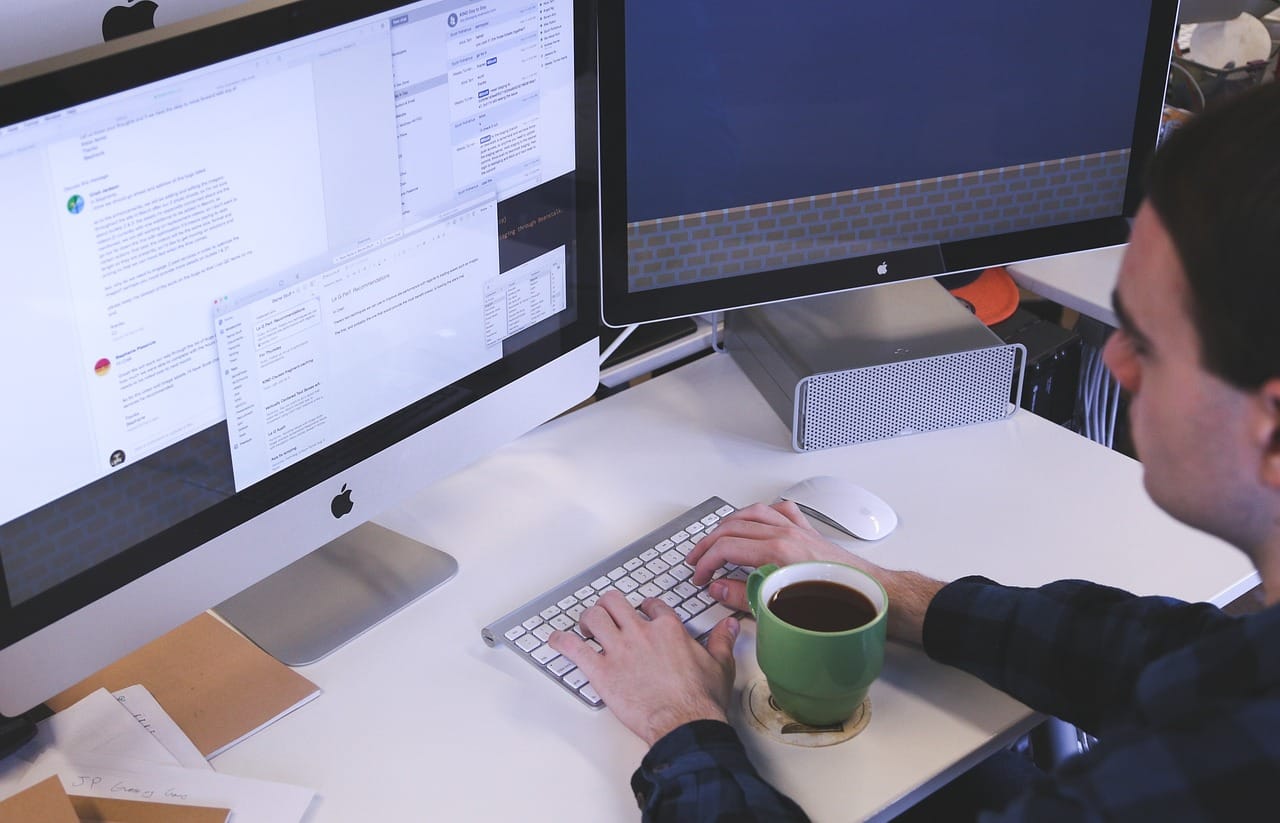
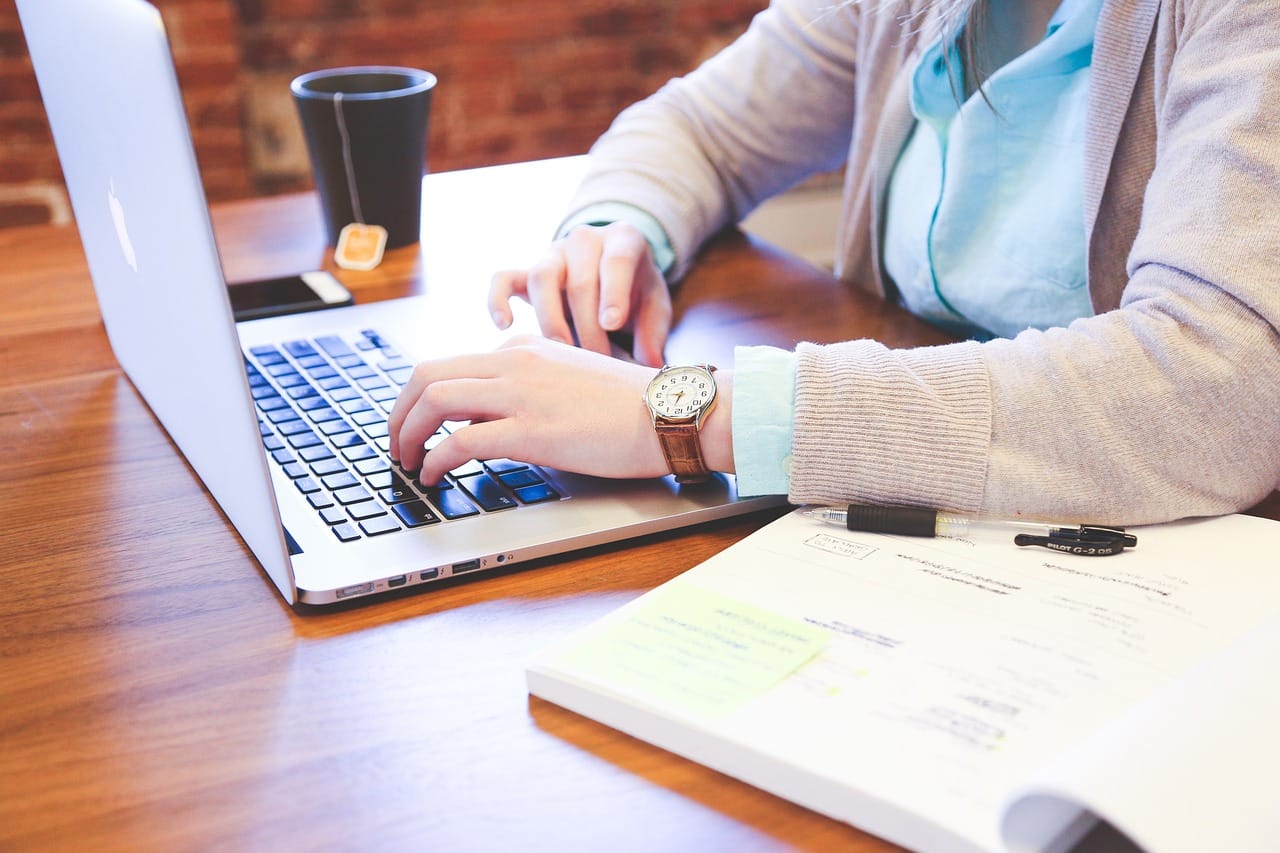
W dobie szybko rozwijającej się technologii, coraz częściej poszukujemy sposobów na zwiększenie swojej efektywności i komfortu pracy.jednym z najciekawszych rozwiązań, które zyskuje na popularności, jest wykorzystanie smartfona jako drugiego ekranu dla komputera. Dzięki tej funkcji możemy w prosty sposób zwiększyć przestrzeń roboczą, ułatwiając sobie multitasking i organizację zadań. W artykule tym podpowiemy, jak w łatwy sposób skonfigurować swoje urządzenia, by maksymalnie wykorzystać ich potencjał.Przedstawimy najpopularniejsze aplikacje, wskazówki dotyczące ustawień oraz korzyści płynące z takiego rozwiązania. Czy jesteś gotowy na odkrycie pełnych możliwości swojego telefonu? Zaczynajmy!
Jak wykorzystać telefon jako drugi ekran do PC
Wykorzystanie telefonu jako drugiego ekranu do komputera staje się coraz bardziej popularne, zwłaszcza w dobie pracy zdalnej i wzrastającej potrzeby multitaskingu. Dzięki odpowiednim aplikacjom i prostej konfiguracji, możesz zwiększyć swoją produktywność i komfort pracy.oto kilka metod, które pomogą Ci osiągnąć ten cel:
- Aplikacje do rozszerzenia ekranu: Istnieje wiele aplikacji, które pozwalają wykorzystać ekran telefonu jako dodatkowy wyświetlacz. Serwisy takie jak Duet Display i Splashtop oferują łatwą konfigurację i dobrą jakość obrazu.
- Podłączenie przez wi-fi: Możesz połączyć swój telefon z komputerem za pomocą sieci Wi-Fi. Wystarczy, że zainstalujesz odpowiednią aplikację na obu urządzeniach i skonfigurujesz połączenie. Wiele rozwiązań działa na zasadzie bezprzewodowego streamingowania obrazu, co eliminuje potrzebę kabli.
- Użycie USB: Jeśli preferujesz bardziej stabilne połączenie, sprawdź, czy aplikacja, której zamierzasz użyć, oferuje możliwość podłączenia przez kabel USB. Takie rozwiązanie często zapewnia lepszą jakość obrazu i mniejsze opóźnienia.
Niektóre aplikacje oferują również dodatkowe funkcje, takie jak:
- Możliwość rysowania na ekranie telefonu i przesyłania szkiców bezpośrednio do komputera.
- Odbieranie powiadomień z telefonu na ekranie komputera, co pozwala na łatwiejsze zarządzanie czasem i zadaniami.
- Obsługę dotykową,dzięki czemu możesz interaktywnie sterować aplikacjami na swoim komputerze.
| Metoda | Zalety | Wady |
|---|---|---|
| Aplikacje zewnętrzne | Łatwa konfiguracja, różne funkcje | Może wymagać płatności |
| Połączenie Wi-Fi | Brak kabli, mobilność | Możliwe opóźnienia |
| Połączenie USB | Stabilność połączenia | Ograniczona mobilność |
W zależności od potrzeb i preferencji, możesz dostosować swoje ustawienia, aby maksymalnie wykorzystać możliwości swojego telefonu. Pamiętaj, że jakość połączenia oraz wydajność aplikacji mogą różnić się w zależności od modelu urządzenia oraz wersji systemu operacyjnego. Warto poeksperymentować z różnymi rozwiązaniami, aby znaleźć to, które najlepiej odpowiada Twoim wymaganiom.
Korzyści płynące z używania telefonu jako drugiego ekranu
Wykorzystanie telefonu jako drugiego ekranu do PC przynosi szereg korzyści, które mogą znacząco zwiększyć komfort pracy oraz efektywność. Poniżej przedstawiamy najważniejsze z nich:
- Większa powierzchnia robocza: Dodatkowy ekran pozwala na lepsze organizowanie przestrzeni roboczej. Możesz otworzyć dokumenty, arkusze kalkulacyjne lub przeglądarki internetowe na telefonie, co znacznie ułatwia multitasking.
- Mobilność: Dzięki wykorzystaniu telefonu jako drugiego ekranu, możesz pracować z dowolnego miejsca. To idealne rozwiązanie dla osób, które dużo podróżują lub pracują zdalnie.
- osobisty dashboard: Na telefonie można umieścić kluczowe informacje, takie jak powiadomienia e-mail, kalendarz czy wiadomości.to umożliwia szybki dostęp do ważnych danych bez przerywania głównej pracy na komputerze.
- Redukcja rozpr distractions: Dzięki podziałowi zadań między dwa ekrany,zmniejsza się ryzyko rozproszenia uwagi. Umożliwia to lepsze skupienie się na zadaniach wyższej priorytetowości.
Możesz również skorzystać z funkcji dodatkowych, które wiele aplikacji oferuje, aby zwiększyć efektywność pracy:
| Funkcja | Opis |
|---|---|
| Notatki głosowe | Szybki dostęp do nagrań i notatek bez przerywania pracy. |
| Monitorowanie aktywności | Śledzenie czasu poświęcanego na różne projekty z poziomu telefonu. |
| Powiadomienia z aplikacji | Bezproblemowe zarządzanie powiadomieniami z różnych źródeł. |
Wykorzystując telefon jako drugi ekran, zwiększasz nie tylko swoją efektywność, ale również komfort pracy. ta dodatkowa przestrzeń pozwala na płynniejsze przechodzenie między zadaniami i lepszą organizację pracy,co jest kluczowe w dynamicznym środowisku zawodowym.
Podstawowe wymagania techniczne do zastosowania telefonu
Przy korzystaniu z telefonu jako drugiego ekranu dla komputera, kluczowe jest spełnienie kilku podstawowych wymagań technicznych. Oto, na co warto zwrócić uwagę:
- System operacyjny: Upewnij się, że Twój telefon działa na systemie Android lub iOS, który jest kompatybilny z aplikacjami do rozszerzenia ekranu.
- Łączność bezprzewodowa: Wymagana jest stabilna łączność Wi-Fi, aby zapewnić bezproblemowe przesyłanie obrazu między urządzeniami. W przypadku korzystania z połączenia USB, odpowiedni kabel musi być dostępny.
- Wydajność sprzętu: Starsze modele telefonów mogą mieć problemy z płynnością działania, zatem warto sprawdzić, czy Twój sprzęt ma wystarczającą moc obliczeniową.
- Wolne miejsce: Zainstalowanie aplikacji do wyświetlania drugiego ekranu wymaga odpowiedniej ilości miejsca na urządzeniu. sprawdź, czy masz wystarczająco dużo wolnego miejsca.
- Oprogramowanie: Aplikacje do rozszerzenia ekranu powinny być zainstalowane zarówno na telefonie, jak i komputerze. Upewnij się, że używasz najnowszych wersji.
Dobrze skonfigurowane urządzenia z pewnością ułatwią Ci pracę oraz zwiększą wydajność. Poniższa tabela przedstawia najlepsze aplikacje do wykorzystania telefonu jako drugiego ekranu:
| Nazwa aplikacji | Systemy operacyjne | Maksymalna rozdzielczość |
|---|---|---|
| Duet Display | iOS,Android,Windows,macOS | 4K |
| Air Display | iOS,Android,Windows | 1080p |
| Splashtop Wired XDisplay | iOS,Android,Windows | 1080p |
| Easy Cast | Android,Windows | 720p |
Przygotowanie się do pracy z drugim ekranem wymaga zrozumienia,jakie zasoby są potrzebne,aby efektywnie i bezproblemowo korzystać z telefonu w tej roli.
Wybór odpowiedniej aplikacji do drugiego ekranu
Wybierając aplikację,która pozwoli Ci używać telefonu jako drugiego ekranu dla PC,warto zwrócić uwagę na kilka kluczowych kwestii. Oto elementy, które powinieneś rozważyć podczas dokonywania wyboru:
- Kompatybilność: Upewnij się, że aplikacja działa zarówno na Twoim komputerze, jak i na telefonie. Wiele programów obsługuje najbardziej popularne systemy operacyjne, ale zawsze warto to zweryfikować.
- Łatwość w użyciu: Wybierz aplikację z intuicyjnym interfejsem, która nie będzie wymagała długiego czasu na naukę. Proste połączenie i szybka konfiguracja to klucz do sukcesu.
- Funkcjonalność: Zastanów się, jakie funkcje są dla Ciebie najważniejsze. Czy potrzebujesz tylko dodatkowego ekranu, czy może chcesz także korzystać z aplikacji do streamingu lub obsługi multimediów?
- Stabilność połączenia: Ważne jest, aby aplikacja oferowała stabilne i szybkie połączenie. W przypadku opóźnień lub zacięć korzystanie z drugiego ekranu może być frustrujące.
- Płatność: Sprawdź, czy aplikacja jest darmowa, czy wymaga zakupu licencji. Niektóre z najlepszych opcji są płatne, ale oferują lepszą jakość i więcej funkcji.
Poniżej znajduje się porównanie kilku popularnych aplikacji do drugiego ekranu:
| Nazwa aplikacji | Kompatybilność | Cena | Najważniejsze funkcje |
|---|---|---|---|
| Spacedesk | Windows, Android | bezpłatna | Wieloekranowa obsługa, niski czas reakcji |
| Duet Display | Windows, macOS, iOS | Ok. 20 zł | Wysoka jakość obrazu, niskie opóźnienie |
| iDisplay | Windows, macOS, Android, iOS | Ok. 30 zł | Możliwość pracy na wielu urządzeniach jednocześnie |
| LetsView | Windows, Android | Bezpłatna | Możliwość bezprzewodowego połączenia z PC |
Przy wyborze aplikacji nie zapomnij także o sprawdzeniu opinii innych użytkowników. Często recenzje mogą dać ci lepszy obraz tego, na co warto zwrócić uwagę, a co może okazać się problematyczne. Wspólnie z odpowiednią aplikacją, Twój telefon zamieni się w potężne narzędzie, które zwiększy efektywność pracy na komputerze.
Jak skonfigurować połączenie między telefonem a komputerem
Konfiguracja połączenia między telefonem a komputerem może wydawać się skomplikowana, ale z naszym przewodnikiem stanie się to prostsze niż myślisz. Aby zacząć, upewnij się, że zarówno telefon, jak i komputer są podłączone do tej samej sieci Wi-Fi. Dzięki temu komunikacja między urządzeniami będzie płynna.
Oto kluczowe kroki do nawiązania połączenia:
- Pobierz odpowiednią aplikację: Wyszukaj w swoim sklepie z aplikacjami programy, które umożliwiają korzystanie z telefonu jako drugiego ekranu. Przykładami popularnych aplikacji są Duet Display i Splashtop Extended Desktop.
- instalacja na komputerze: Zainstaluj tę samą aplikację na swoim komputerze. Pamiętaj, że niektóre z nich mogą wymagać opłaty lub subskrypcji.
- Połączenie urządzeń: Uruchom aplikację na telefonie i komputerze. Postępuj zgodnie z instrukcjami na ekranie, aby połączyć urządzenia. Wiele aplikacji pozwala na skanowanie kodu QR lub wpisanie kodu łączenia.
Po założeniu połączenia możesz dostosować ustawienia wyświetlania.Możesz wybrać, czy chcesz, aby telefon działał jako rozdzielnie wyświetlający ekran, czy jako przedłużenie głównego ekranu. warto również zaktualizować ustawienia rozdzielczości, aby uzyskać najlepszą jakość obrazu.
W przypadku problemów z połączeniem, sprawdź poniższą tabelę z najczęściej występującymi problemami oraz ich rozwiązaniami:
| Problem | Możliwe rozwiązanie |
|---|---|
| Brak połączenia Wi-Fi | Upewnij się, że oba urządzenia są w tej samej sieci. |
| Nieaktualna aplikacja | Sprawdź dostępność aktualizacji w sklepie z aplikacjami. |
| Problemy z wydajnością | Spróbuj zamknąć inne aplikacje na komputerze. |
Po zakończeniu konfiguracji możesz cieszyć się z pełni możliwości korzystania z telefonu jako drugiego ekranu. Eksperymentuj z układem okien i wykorzystuj tę funkcjonalność do efektywniejszej pracy lub zabawy!
Najpopularniejsze aplikacje do drugiego ekranu
W dzisiejszych czasach wiele osób korzysta z możliwości, jakie dają nowoczesne technologie. Drugie ekrany stają się standardem w pracy oraz rozrywce. Istnieje wiele aplikacji, które umożliwiają wykorzystanie telefonu jako dodatkowego wyświetlacza do komputera. Oto kilka najpopularniejszych z nich, które zdecydowanie warto wypróbować.
- Duet Display – Aplikacja, która zyskała uznanie wśród użytkowników Maców i Windows. Pozwala na płynne przesyłanie obrazu z komputera na ekran telefonu, co czyni ją idealnym rozwiązaniem dla osób pracujących z różnymi aplikacjami.
- Splashtop Wired XDisplay – Oferuje niezawodne połączenie przez kabel USB, co może wpłynąć na jakość obrazu.Użytkownicy chwalą ją za prostotę w obsłudze oraz niską latencję.
- iDisplay – Działa zarówno na urządzeniach iOS, jak i Android.Umożliwia nie tylko rozszerzenie pulpitu, ale także lustrzane odbicie obrazu, co może być przydatne w wielu zastosowaniach.
- Screen mirroring - To aplikacja, która pozwala na bezprzewodowe przesyłanie obrazu, co jest świetnym rozwiązaniem dla osób ceniących sobie mobilność. Może być mniej stabilna, ale na pewno daje dużą swobodę działania.
| Aplikacja | Platformy | Typ połączenia |
|---|---|---|
| Duet Display | Windows, macOS, iOS, Android | USB, Wi-Fi |
| Splashtop Wired XDisplay | Windows, macOS, iOS, android | USB |
| iDisplay | Windows, macOS, iOS, Android | USB, Wi-fi |
| Screen Mirroring | android, Windows | Wi-Fi |
Warto zauważyć, że każda z tych aplikacji ma swoje unikalne cechy, które mogą pasować do różnych potrzeb użytkowników. Przy wyborze odpowiedniego oprogramowania warto zwrócić uwagę na stabilność połączenia oraz jakość obrazu. Niezależnie od tego, czy potrzebujesz drugiego ekranu do pracy, czy do rozrywki, z pewnością znajdziesz coś dla siebie w powyższej liście.
Porównanie aplikacji iPlatformy do drugiego ekranu
W dobie rosnącej popularności używania urządzeń mobilnych jako drugiego ekranu, warto przyjrzeć się dostępnym aplikacjom, które mogą ułatwić nam to zadanie. Jednymi z najpopularniejszych rozwiązań są iPlatform i jego konkurenci. Zastanówmy się, co je wyróżnia i co sprawia, że są godne uwagi.
iPlatform to aplikacja, która oferuje płynne połączenie z komputerem oraz prostą konfigurację. Umożliwia wykorzystanie telefonu jako dodatkowego wyświetlacza podczas pracy lub oglądania filmów. Dzięki intuicyjnemu interfejsowi, szybko można dostosować ustawienia do własnych potrzeb. Oto kilka kluczowych funkcji:
- Bezprzewodowe połączenie – brak kabli, co zwiększa komfort użytkowania.
- Wysoka jakość obrazu – możliwość ustawienia rozdzielczości dostosowanej do specyfikacji sprzętu.
- Wsparcie dla wielu aplikacji – kompatybilność z popularnymi programami i systemami.
Alternatywą dla iPlatform są inne aplikacje, takie jak Duet Display czy Splashtop. Oto ich krótkie porównanie:
| Nazwa aplikacji | Wymagania systemowe | Cena | Specjalne funkcje |
|---|---|---|---|
| iPlatform | Windows, macOS, iOS, Android | Free/Premium | Bezprzewodowe połączenie, duża kompatybilność |
| Duet Display | Windows, macOS, iOS | One-time purchase | Wysoka wydajność, obsługa dotykowa |
| Splashtop | Windows, macOS, iOS, Android | Subscription | Strumieniowanie wideo, zdalny dostęp |
Wybór odpowiedniej aplikacji zależy od indywidualnych potrzeb użytkownika. Jeśli szukasz prostoty i funkcjonalności, iPlatform może być świetnym rozwiązaniem. Z kolei Duet Display oferuje zaawansowane możliwości, które mogą zainteresować bardziej wymagających użytkowników. Na rynku dostępnych jest wiele opcji, dlatego warto przetestować kilka z nich, aby znaleźć to, co najlepiej odpowiada naszym oczekiwaniom.
Jakie funkcjonalności oferują aplikacje do drugiego ekranu
Aplikacje do używania telefonu jako drugiego ekranu oferują szereg funkcjonalności, które mogą znacznie poprawić komfort pracy oraz rozrywki. Dzięki nim zyskujesz nie tylko więcej miejsca na pulpicie, ale także rozszerzone możliwości w zakresie multitaskingu. Oto kilka kluczowych funkcji, które warto zrozumieć.
- Rozszerzenie ekranu: Umożliwia zwiększenie powierzchni roboczej przez dodanie dodatkowego ekranu, dzięki czemu można łatwo porównywać dokumenty, przeglądać strony internetowe lub prowadzić prezentacje.
- Przesyłanie danych: Możliwość bezprzewodowego przesyłania danych między urządzeniami, co ułatwia pracę z plikami i uniknięcie zbędnych kabli.
- Gesty i dotykowe sterowanie: Wiele aplikacji pozwala na wykorzystanie gestów dotykowych, co daje możliwość intuicyjnej nawigacji i zwiększa wygodę użytkowania.
- Wyświetlanie notyfikacji: Aplikacje z reguły oferują synchronizację powiadomień z telefonu, co umożliwia szybki dostęp do wiadomości, e-maili czy przypomnień bez potrzeby odrywania wzroku od głównego ekranu.
Dodatkowo, warto zaznaczyć, że wiele z tych aplikacji zapewnia różne tryby wyświetlania, co pozwala dostosować wyświetlanie do indywidualnych potrzeb użytkownika. Możesz wybrać tryb lustrzany, który dokładnie odwzorowuje to, co widzisz na komputerze, lub tryb rozszerzonego pulpitu, gdzie masz pełną swobodę w rozmieszczaniu okien. Poniższa tabela przedstawia kilka popularnych aplikacji wraz z ich kluczowymi funkcjami:
| Nazwa aplikacji | Platforma | Kluczowe funkcje |
|---|---|---|
| Splashtop | Windows, Mac, Android, iOS | Wysoka jakość przesyłania wideo, wsparcie dla gier |
| Twomon SE | windows, Mac, Android | Wielodotyk, różne tryby wyświetlania |
| Duet Display | Windows, Mac, iOS | Natychmiastowa synchronizacja, wsparcie dla Apple Pencil |
Funkcjonalności tych aplikacji sprawiają, że mogą być one przydatne nie tylko dla profesjonalistów, ale także dla osób, które chcą poprawić swoją wydajność podczas pracy z różnymi aplikacjami. Niezależnie od tego, czy używasz ich do pracy, nauki, czy relaksu, z pewnością zauważysz różnicę w organizacji swojego czasu i przestrzeni na ekranie.
Wskazówki dotyczące ustawienia rozdzielczości i proporcji
Aby optymalnie wykorzystać swój telefon jako drugi ekran dla komputera, kluczowe jest zrozumienie odpowiednich ustawień rozdzielczości i proporcji. Właściwe dostosowanie tych parametrów pozwoli na lepszą widoczność i komfort podczas pracy lub zabawy. Oto kilka wskazówek, które mogą pomóc w tym procesie:
- Sprawdź rozdzielczość ekranu swojego telefonu: zanim zaczniesz dostosowywać ustawienia, upewnij się, jaką rozdzielczość ma ekran twojego urządzenia. Zwykle można znaleźć te informacje w ustawieniach telefonu, w sekcji „ekran” lub „Informacje o telefonie”.
- Dostosuj proporcje obrazu: Ważne jest, aby zachować odpowiednie proporcje między urządzeniem a komputerem. Typowe proporcje to 16:9 lub 4:3. Wiele aplikacji do drugich ekranów pozwala na wybór odpowiednich ustawień.
- Korzystaj z opcji „Automatyczne dostosowanie”: Wiele programów i aplikacji oferuje funkcję automatycznego dopasowania rozdzielczości, co pomoże w uzyskaniu najlepszej jakości obrazu.
Rozważ także możliwości, jakie oferują dostępne programy do mirroringu ekranów. Niektóre z nich umożliwiają ręczne ustawienie rozdzielczości i proporcji, co będzie szczególnie przydatne, gdy korzystasz z niestandardowych ekranów lub aplikacji.
| Typ rozdzielczości | Proporcja | Typ zasobów |
|---|---|---|
| HD (1280×720) | 16:9 | Telefony, Tablety |
| Full HD (1920×1080) | 16:9 | Komputery, Laptopy |
| QHD (2560×1440) | 16:9 | Monitory wyższej jakości |
| 4K (3840×2160) | 16:9 | Telewizory, Zaawansowane monitory |
Nie zapomnij również przetestować różnych ustawień, aby znaleźć kombinację, która najlepiej odpowiada Twoim potrzebom. Często wystarczy kilka minut eksperymentów, aby uzyskać optymalny efekt wizualny, który sprawi, że korzystanie z telefonu jako drugiego ekranu stanie się przyjemnością.
Zarządzanie ustawieniami wyświetlania w systemie Windows
Wykorzystanie telefonu jako drugiego ekranu do komputera może znacząco zwiększyć Twoją produktywność i ułatwić codzienne zadania. Aby osiągnąć optymalne rezultaty, warto najpierw skonfigurować odpowiednie ustawienia wyświetlania w systemie Windows. Oto kilka kluczowych kroków, które pomogą Ci w tym procesie:
- Połączenie urządzeń: Upewnij się, że Twój telefon i komputer są połączone z tą samą siecią Wi-Fi. Alternatywnie, możesz skorzystać z połączenia kablowego, jeśli Twoje urządzenie to obsługuje.
- Ustawienia ekranu: Przejdź do „Ustawień”,a następnie wybierz sekcję „System” i „Ekran”. Tutaj możesz zidentyfikować swoje urządzenia i skonfigurować preferencje wyświetlania.
- Wybór trybu wyświetlania: Na liście ustawień wyświetlania wybierz, w jaki sposób chcesz używać swojego telefonu.Możesz wybrać „Rozszerz” (szersze miejsce robocze) lub „Duplikuj” (ten sam obraz na obu ekranach).
- Dostosowanie rozdzielczości: Jeżeli obraz na telefonie nie jest wyraźny, rozważ dostosowanie rozdzielczości. W tym samym menu znajdziesz opcję zmiany parametrów ekranu, co pomoże w lepszym dopasowaniu obrazu.
Po skonfigurowaniu ustawień na komputerze warto zwrócić uwagę na aplikacje, które umożliwiają korzystanie z telefonu jako drugiego wyświetlacza. Wiele z nich oferuje różne funkcje, od podstawowego wyświetlania obrazów po zaawansowane funkcje rysowania czy pisania. Oto kilka popularnych rozwiązań:
| aplikacja | Platforma | Funkcje |
|---|---|---|
| Duet display | Windows, macOS | Wysoka wydajność, wsparcie dla stylusów |
| Splashtop Wired XDisplay | Windows, macOS | opcje bezprzewodowe oraz kablowe, łatwa konfiguracja |
| iDisplay | Windows, macOS | Możliwość użycia wielu ekranów, interaktywność |
Pamiętaj, że korzystanie z telefonu jako drugiego ekranu wymaga także odpowiedniego zarządzania powierzchnią roboczą. starannie organizuj okna i aplikacje, aby maksymalnie wykorzystać możliwości, jakie daje drugi ekran.Dzięki temu Twoja produktywność wzrośnie, a praca stanie się znacznie przyjemniejsza.
Praca z wieloma aplikacjami na dwóch ekranach
W dzisiejszym świecie, gdzie efektywność i wielozadaniowość odgrywają kluczową rolę, wykorzystanie dwóch ekranów do pracy staje się coraz bardziej popularne.Możliwość korzystania z telefonu jako drugiego ekranu komputera otwiera przed nami wiele możliwości, pozwalając na bardziej dynamiczną i elastyczną pracę.
Oto kilka korzyści płynących z takiego rozwiązania:
- Większa przestrzeń robocza: Dwa ekrany oznaczają więcej miejsca na aplikacje i dokumenty, co ułatwia przeglądanie oraz porównywanie danych.
- Lepsza organizacja: Możliwość przypisania różnych aplikacji do każdego z ekranów pozwala na bardziej logiczne rozmieszczenie zadań.
- Zwiększenie produktywności: Wiele badań wskazuje,że praca na wielu ekranach zwiększa efektywność i pomaga w skupieniu.
Jak zatem skonfigurować telefon jako drugi ekran? Oto podstawowe kroki:
- Wybór odpowiedniego oprogramowania: Na rynku dostępnych jest wiele aplikacji, które umożliwiają podłączenie telefonu jako drugiego ekranu. Popularne opcje to Duet Display i Splashtop.
- podłączenie telefonów: Większość aplikacji umożliwia połączenie zarówno przez USB, jak i Wi-Fi, co daje elastyczność w wyborze metody bliższej Twoim preferencjom.
- Konfiguracja ustawień: Po uruchomieniu aplikacji trzeba dostosować ustawienia wyświetlania, aby uzyskać optymalne rozmieszczenie ekranów.
Warto również zastanowić się nad aplikacjami, które najlepiej sprawdzą się w pracy na dwóch ekranach. Oto kilka propozycji:
| Nazwa aplikacji | Opis |
|---|---|
| Microsoft Office | Idealne do pracy z dokumentami i arkuszami kalkulacyjnymi. |
| Slack | Umożliwia łatwe komunikowanie się w zespole, idealne do współpracy. |
| Trello | Pomaga organizować zadania i projekty w przejrzysty sposób. |
Używanie telefonu jako drugiego ekranu to zmiana, która może znacząco wpłynąć na sposób, w jaki pracujemy. Dzięki takiemu rozwiązaniu zyskujemy nie tylko na efektywności, ale również na komforcie podczas wykonywania zadań. Połączenie tych dwóch urządzeń to krok w stronę nowoczesnych metod pracy, które mogą zaoszczędzić czas i zwiększyć naszą produktywność.
Zastosowanie telefonu jako dodatkowego monitora w pracy
W dzisiejszych czasach, kiedy praca zdalna staje się normą, wykorzystanie telefonu jako dodatkowego monitora może znacznie zwiększyć naszą wydajność.Umożliwia to nie tylko organizację przestrzeni roboczej, ale także lepsze zarządzanie czasem i zadaniami. Oto kilka sposobów, jak można wykorzystać telefon w tej roli:
- Organizacja okien: Użyj swojego telefonu do podglądu powiadomień, wiadomości czy kalendarza, co pozwoli Ci skupić się na głównych zadaniach na ekranie komputera.
- Monitorowanie mediów społecznościowych: Jeśli Twoja praca wymaga interakcji z mediami społecznościowymi, telefon może służyć jako dedykowany terminal do śledzenia wydarzeń w czasie rzeczywistym.
- Współpraca w czasie rzeczywistym: Dzięki aplikacjom do zdalnej współpracy, możesz na przykład dzielić się zasobami z innymi osobami bez potrzeby przerywania pracy na komputerze.
- Podgląd dokumentów: Wyświetlanie dokumentów lub prezentacji na telefonie sprawi, że będziesz mógł lepiej się skupić na głównym ekranie i uniknąć otwierania wielu okien.
Korzystając z aplikacji zaprojektowanych do tego celu, możemy w prosty sposób zintegrować telefon z naszym komputerem. Oto kilka najpopularniejszych rozwiązań:
| Aplikacja | platforma | Funkcje |
|---|---|---|
| Duet Display | Windows/Mac/iOS/Android | Wysoka jakość obrazu, niski opóźnienie |
| Splashtop Wired XDisplay | Windows/Mac/iOS/Android | Łatwy w użyciu, wymaga kabla USB |
| iDisplay | Windows/Mac/iOS/Android | Wsparcie dla wielu ekranów, możliwość rotacji |
Warto również zwrócić uwagę na kilka aspektów, które mogą wpływać na jakość korzystania z telefonu jako monitora:
- stabilne połączenie Internetowe: Aby zminimalizować opóźnienia, warto zastosować połączenie kablowe lub solidne Wi-Fi.
- Ergonomia: Przygotuj odpowiednie miejsce do pracy, aby uniknąć dyskomfortu podczas wielogodzinnego używania telefonu jako ekranu.
- Wydajność telefonu: Upewnij się, że Twój telefon ma wystarczającą moc obliczeniową, by móc obsłużyć zadania, które mu zlecisz.
Optymalizacja wydajności podczas korzystania z drugiego ekranu
Wykorzystanie telefonu jako drugiego ekranu to doskonały sposób na zwiększenie efektywności pracy. Aby jednak uzyskać najlepsze wyniki, warto zastosować kilka strategii optymalizacyjnych, które pomogą w płynnej i komfortowej obsłudze. Poniżej przedstawiamy najważniejsze z nich.
- Ustawienia rozdzielczości: sprawdź, czy rozdzielczość wyświetlania telefonu jest odpowiednio dopasowana do możliwości Twojego komputera.Dopasowanie to pomoże uniknąć zniekształceń obrazu i zapewni lepszą jakość wyświetlania.
- Optymalizacja aplikacji: Wybieraj aplikacje, które są przyjazne dla zasobów. Niektóre programy potrafią obciążać system, co może skutkować opóźnieniami lub zacięciami w pracy.
- Wykorzystanie trybu oszczędzania energii: jeśli twój telefon ma tryb oszczędzania energii, uruchom go podczas korzystania z drugiego ekranu. To nie tylko wpływa na czas pracy urządzenia, ale także na jego wydajność.
Warto również zwrócić uwagę na połączenie między urządzeniami. Stabilne i szybkie połączenie wi-Fi lub Bluetooth jest kluczowe dla płynnej współpracy. Możesz zainwestować w router z funkcją QoS, który priorytetyzuje ruch sieciowy, zapewniając lepszą jakość połączenia między Twoim komputerem a telefonem.
Nie bez znaczenia są również umiejętności organizacyjne. Utrzymanie porządku na ekranie telefonu oraz odpowiednie zarządzanie otwartymi aplikacjami może znacząco wpłynąć na Twoją wydajność. Pomocne mogą być takie praktyki jak:
- grupowanie aplikacji w foldery
- używanie trybu pełnoekranowego dla aplikacji desktopowych
- regularne zamykanie nieużywanych aplikacji
Poniżej przedstawiamy tabelę z preferowanymi aplikacjami do wykorzystania telefonu jako drugiego ekranu:
| Nazwa aplikacji | Platforma | Funkcje |
|---|---|---|
| Duet Display | iOS/Android | Wysoka jakość obrazu, płynne połączenie |
| Splashtop | iOS/Android | Zdalny dostęp, wsparcie dla wielu ekranów |
| iDisplay | iOS/Android | Wsparcie dla różnych rozdzielczości, intuicyjny interfejs |
Pamiętaj, że każdy użytkownik może wymagać różnego podejścia do optymalizacji, w zależności od indywidualnych potrzeb i stylu pracy. Kluczem do sukcesu jest eksperymentowanie i dostosowywanie ustawień w taki sposób, aby uzyskać maksimum z możliwości obu urządzeń.
Jak wykorzystać telefon do streamowania treści z PC
Wykorzystanie telefonu do streamowania treści z komputera otwiera nowe możliwości dla użytkowników, którzy chcą mieć dostęp do swoich ulubionych filmów, muzyki i gier w dowolnym miejscu. Poniżej przedstawiam kilka sprawdzonych sposobów, które pomogą Ci w tym procesie:
- Użyj aplikacji do streamingu: Istnieje wiele aplikacji, które umożliwiają przesyłanie treści z PC na telefon. Popularnymi opcjami są VLC Media Player, Plex oraz AirDroid. Wybierz program, który najlepiej pasuje do Twoich potrzeb.
- Skonfiguruj serwer multimedialny: Aby przesyłać dużą ilość treści, warto skonfigurować serwer multimedialny. Programy takie jak Emby czy Jellyfin pozwalają na łatwe zarządzanie zbiorami i streamowanie multimediów na różne urządzenia.
- Wykorzystaj funkcję Mirroring: Jeśli Twój telefon oraz komputer obsługują technologię Miracast lub AirPlay, możesz łatwo przesyłać obraz z komputera na ekran telefonu. To idealne rozwiązanie do prezentacji lub oglądania filmów w mniejszych grupach.
- Udostępnianie ekranu: Możesz także użyć aplikacji takich jak TeamViewer czy AnyDesk, aby zdalnie kontrolować i oglądać ekran swojego komputera na telefonie. To szczególnie przydatne dla osób pracujących zdalnie.
Kluczowym krokiem w streamowaniu treści jest również zadbanie o odpowiednią jakość połączenia internetowego. Szybkie łącze Wi-Fi lub stabilna sieć mobilna są niezbędne do płynnego przesyłania multimediów. Możesz również skonfigurować prioritization quality settings w swoich aplikacjach do strumieniowania, aby zapewnić najlepszą jakość wideo.
jeśli chcesz przetestować różne metody, możesz stworzyć prostą tabelę porównawczą, która pomoże Ci ocenić zalety i wady poszczególnych rozwiązań:
| Metoda | Zalety | Wady |
|---|---|---|
| Aplikacje do streamingu | Łatwe w użyciu, dostępne na wielu platformach | Może wymagać subskrypcji |
| Serwer multimedialny | Możliwość organizowania biblioteki mediów | Nieco skomplikowana konfiguracja |
| Mirroring | Prosta konfiguracja, natychmiastowe połączenie | Może być ograniczone przez jakość obrazu |
| Udostępnianie ekranu | Wszechstronność, możliwość zdalnego sterowania | Wymaga stabilnego połączenia internetowego |
Nie zapomnij, że odpowiednie ustawienia bezpieczeństwa i prywatności są kluczowe, zwłaszcza gdy korzystasz z zewnętrznych aplikacji do streamowania.Upewnij się, że aplikacje mają uprawnienia, które są niezbędne do działania, ale nie zbierają więcej danych, niż to konieczne.
Przykłady zastosowania drugiego ekranu w codziennej pracy
Wraz z rosnącą popularnością pracy zdalnej oraz nowoczesnymi technologiami, wykorzystanie drugiego ekranu w codziennej pracy staje się coraz bardziej powszechne. Użycie telefonu jako drugiego ekranu to nie tylko sposób na zwiększenie wydajności,ale także na bardziej kreatywne podejście do organizacji pracy. Oto kilka przykładów, które pokazują, jak można z powodzeniem wprowadzić tę koncepcję w życie:
- monitoring zadań i notatek: Używając aplikacji do zarządzania projektami, takich jak trello czy Asana, można na telefonie na bieżąco śledzić postępy w realizacji zadań, podczas gdy na głównym ekranie można otworzyć dokumentację lub inne istotne pliki.
- Prezentacje i webinaria: W trakcie spotkań online warto mieć możliwość korzystania z telefonu jako dodatkowego ekranu prezentacyjnego. Można na nim szybko sprawdzać notatki lub odpowiadać na pytania uczestników, nie przerywając prezentacji na głównym monitorze.
- tworzenie treści: Pisząc artykuł lub pracując nad projektem graficznym, telefon może służyć jako źródło inspiracji lub narzędzie do komunikacji z zespołem. Aplikacje do przesyłania wiadomości pozwalają na szybkie dzielenie się pomysłami bez potrzeby przełączania się między programami.
Ponadto, w zależności od wybranego oprogramowania, istnieje możliwość:
| Typ aplikacji | Zastosowanie |
|---|---|
| monitorowanie | Sledź wyniki pracy w czasie rzeczywistym |
| Współpraca | Wymiana pomysłów i feedback w zespole |
| Edukacja | Dostęp do materiałów w trakcie nauki |
Warto również zwrócić uwagę na aspekt ergonomii. Posiadanie drugiego ekranu pozwala uniknąć nadmiernego przełączania się między aplikacjami, co w dłuższej perspektywie przekłada się na poprawę komfortu pracy i zmniejszenie zmęczenia oczu. Z telefonu można korzystać do szybkiego przeglądania e-maili czy kalendarza, pozwalając na pełne skupienie na zadaniu realizowanym na głównym ekranie.
Pomysły na kreatywne wykorzystanie telefonu jako monitora
Wykorzystanie telefonu jako drugiego ekranu dla komputera to świetny sposób na zwiększenie efektywności pracy oraz komfortu korzystania z różnych aplikacji. Oto kilka kreatywnych pomysłów, jak to zrobić:
- Rozszerzenie przestrzeni roboczej – Użyj telefonu do wyświetlania narzędzi zarządzania projektami, takich jak Trello czy asana, co pozwoli Ci na skupienie się na głównym zadaniu na monitorze.
- Powiadomienia w zasięgu ręki – Przekieruj powiadomienia z telefonu na jego ekran, dzięki czemu będziesz zawsze na bieżąco bez konieczności przerywania pracy na komputerze.
- Prezentacje w podróży – Jeśli często prezentujesz swoje pomysły, użyj telefonu jako widoku slajdów, by raz jeszcze zobaczyć zawartość podczas przygotowań.
- Narzędzie do notatek – Podczas pracy na komputerze możesz korzystać z telefonu do szybkiego notowania pomysłów lub uwag, co ułatwi organizację myśli.
Istnieje wiele aplikacji, które ułatwiają tę integrację:
| Nazwa aplikacji | Opis |
|---|---|
| Duet Display | Umożliwia korzystanie z telefonu jako dodatkowego ekranu, z minimalnym opóźnieniem. |
| Splashtop | Możliwość zdalnego dostępu do PC,idealne do pracy w terenie. |
| iDisplay | Oferuje wsparcie dla wielu platform, łatwe połączenie z komputerem. |
Przy odpowiednim ustawieniu, telefon może stać się nie tylko narzędziem do komunikacji, ale także wartościowym wsparciem w codziennej pracy. Poeksperymentuj z różnymi aplikacjami i dostosuj je do swoich potrzeb, aby uzyskać maksymalną wydajność i komfort pracy.
Rozwiązywanie problemów z połączeniem telefon-komputer
Wykorzystanie telefonu jako drugiego ekranu do komputera może przynieść wiele korzyści, ale czasami wiąże się z problemami technicznymi. Poniżej przedstawiamy kilka popularnych rozwiązań, które pomogą w nawiązaniu stabilnego połączenia między urządzeniami.
1. Sprawdzenie ustawień Bluetooth
W przypadku korzystania z połączenia Bluetooth, upewnij się, że obie urządzenia są sparowane. Możesz to zrobić, postępując zgodnie z poniższymi krokami:
- Włącz Bluetooth na telefonie i komputerze.
- Na komputerze, przejdź do ustawień Bluetooth i wybierz opcję „Dodaj nowe urządzenie”.
- Na telefonie zatwierdź parowanie połączenia.
2. Użycie aplikacji do przesyłania obrazu
Wiele aplikacji, takich jak Duet Display czy Splashtop Wired XDisplay, umożliwia łatwe podłączenie telefonu do komputera.Upewnij się, że:
- Aplikacja jest zainstalowana zarówno na komputerze, jak i telefonie.
- Obie aplikacje mają aktualne wersje.
3. Problemy z połączeniem sieciowym
Jeśli korzystasz z połączenia wi-Fi, sprawdź następujące kwestie:
- Oba urządzenia powinny być podłączone do tej samej sieci wi-Fi.
- Przeprowadź diagnostykę połączenia sieciowego na komputerze.
- W przypadku problemów, spróbuj zresetować router.
4. Sprawdzenie uprawnień aplikacji
Czasami aplikacje wymagają dodatkowych uprawnień do prawidłowego działania. Upewnij się, że:
- Aplikacja ma dostęp do lokalizacji i powiadomień.
- W ustawieniach prywatności nie ma zablokowanych funkcji koniecznych do przesyłania obrazu.
5. Wsparcie techniczne i fora
Jeśli pomimo powyższych kroków problemy nadal występują, nie wahaj się skorzystać z forów technicznych, gdzie użytkownicy dzielą się doświadczeniami i rozwiązaniami. Możesz także skontaktować się z pomocą techniczną odpowiednich aplikacji.
może być frustrujące, ale często drobne korekty ustawień mogą znacząco wpłynąć na poprawę funkcjonalności i komfortu pracy.
Porady dotyczące ułatwienia pracy z wieloma ekranami
Wykorzystanie telefonu jako drugiego ekranu do komputera może znacznie ułatwić organizację pracy oraz zwiększyć naszą wydajność. Oto kilka praktycznych wskazówek, które mogą pomóc w w pełni korzystać z tej funkcjonalności:
- Wybór odpowiednich aplikacji: Istnieje wiele aplikacji dostępnych zarówno na Androida, jak i iOS, które pozwalają na wykorzystanie telefonu jako drugiego ekranu. Popularne opcje to Duet Display, iDisplay czy Splashtop. Ważne, aby wybrać aplikację, która najlepiej pasuje do twoich potrzeb.
- Stabilne połączenie: Upewnij się, że zarówno komputer, jak i telefon są połączone z tą samą siecią Wi-Fi. Stabilne i szybkie połączenie jest kluczowe, aby obraz był płynny i nie przerywał się.
- Konfiguracja ustawień wyświetlania: Po zainstalowaniu aplikacji, skonfiguruj ustawienia wyświetlania. Możesz ustawić orientację ekranu (pionową lub poziomą) oraz rozdzielczość, aby dopasować ją do swoich potrzeb.
- Funkcje multitaskingowe: Warto wykorzystać możliwości multitaskingu. Przykładowo, możesz używać telefonu do zadań, które nie wymagają dużej uwagi, takich jak sprawdzanie powiadomień czy komunikacja z innymi.
- Organizacja przestrzeni roboczej: Rozmieść aplikacje na obu ekranach w sposób, który sprzyja efektywnej pracy. Na przykład, na większym ekranie można otworzyć główne aplikacje, a na telefonie – czat czy notatki.
Przykładowa tabela dla lepszej organizacji wyświetlanych aplikacji:
| Aplikacja | Opis | Typ wyświetlania |
|---|---|---|
| Slack | Komunikacja z zespołem | Telefon |
| Chrome | Przeglądanie internetu | Komputer |
| Notatki | Tworzenie notatek | Telefon |
| Zoom | Wideokonferencje | Komputer |
Przy odpowiednim podejściu, korzystanie z telefonu jako drugiego ekranu jest praktycznym rozwiązaniem, które zwiększa efektywność pracy w biurze i w domu. Ważne jest, aby dostosować ustawienia i aplikacje do swoich preferencji, a także dbać o komfort użytkowania, aby nie odczuwać zmęczenia oczu.
Bezpieczeństwo podczas używania aplikacji na telefonie
Podczas korzystania z aplikacji na telefonie, szczególnie gdy używamy go jako drugiego ekranu do komputera, kluczowe jest zapewnienie sobie odpowiedniego poziomu bezpieczeństwa. Oto kilka wskazówek, które warto mieć na uwadze:
- Aktualizuj oprogramowanie: Upewnij się, że na Twoim telefonie zainstalowane są najnowsze aktualizacje systemowe oraz aplikacji.To kluczowe dla ochrony przed znanymi lukami w zabezpieczeniach.
- Włącz uwierzytelnianie dwuskładnikowe: Dodatkowa warstwa zabezpieczeń sprawi, że dostęp do aplikacji będzie znacznie trudniejszy dla osób nieuprawnionych.
- Szyfruj dane: Zabezpieczanie informacji przechowywanych na telefonie za pomocą szyfrowania to doskonały sposób na ochronę przed nieautoryzowanym dostępem.
- Unikaj publicznych sieci Wi-Fi: Jeśli to możliwe, korzystaj z prywatnych i zabezpieczonych sieci Wi-Fi, aby zminimalizować ryzyko ataków.
- Sprawdzaj uprawnienia aplikacji: Przed zainstalowaniem nowej aplikacji zwróć uwagę na to,jakie uprawnienia są jej wymagane – unikaj tych,które proszą o dostęp do danych,których nie potrzebują.
Warto także zainwestować w oprogramowanie zabezpieczające, które zapewni dodatkową ochronę przed malwarem i innymi zagrożeniami. Wybieraj aplikacje od zaufanych dostawców i zawsze sprawdzaj recenzje oraz oceny innych użytkowników.
Dobrą praktyką jest również regularne tworzenie kopii zapasowych danych. W przypadku przypadkowej utraty informacji, szybki dostęp do kopii może okazać się nieoceniony.
| Mechanizm Ochrony | Opis |
|---|---|
| Uwierzytelnianie dwuskładnikowe | Dodatkowy krok w logowaniu, np. kod SMS |
| Szyfrowanie danych | W zabezpieczonym formacie przechowywanie wrażliwych informacji |
| Oprogramowanie zabezpieczające | Programy ochronne eliminujące zagrożenia |
Pamiętaj, że bezpieczeństwo to proces, a nie jednorazowe działanie.Regularne przeglądanie ustawień prywatności i bezpieczeństwa pomoże Ci zminimalizować ryzyko. Zastosowanie się do tych prostych zasad pozwoli cieszyć się możliwościami swojego telefonu jako dodatkowego ekranu bez obaw o jego bezpieczeństwo.
Jakie są najczęstsze błędy użytkowników?
Korzystanie z telefonu jako drugiego ekranu do komputera to wygodne rozwiązanie, które może znacznie zwiększyć naszą produktywność. Niemniej jednak,wielu użytkowników popełnia błędy,które utrudniają im maksymalne wykorzystanie tej technologii.
Oto kilka najczęstszych pomyłek, które mogą negatywnie wpłynąć na doświadczenie z korzystania z drugiego ekranu:
- Brak odpowiedniego oprogramowania: Niektórzy użytkownicy zapominają, że kluczowe jest zainstalowanie dedykowanych aplikacji, które umożliwiają połączenie telefonu z komputerem. Często proste narzędzia, takie jak Duet display czy Spacedesk, są lekceważone.
- Nieodpowiednie połączenie: Zbyt wielu użytkowników wybiera połączenie Wi-Fi zamiast kablowego.Połączenie przewodowe zapewnia lepszą stabilność i mniejsze opóźnienia, co ma ogromne znaczenie w przypadku aplikacji wymagających szybkiej interakcji.
- Niepoprawne ustawienia rozdzielczości: Ustawienie zbyt wysokiej rozdzielczości na telefonie może sprawić, że obraz będzie rozmyty lub zniekształcony. Warto dostosować te parametry w zależności od możliwości sprzętowych obu urządzeń.
Ponadto, należy pamiętać o:
- Niewłaściwej orientacji ekranu: Zdarza się, że użytkownicy nie zmieniają orientacji swojego telefonu, co w niektórych przypadkach może ograniczyć użyteczność ekranu.
- Nieaktualnym oprogramowaniu: Często nie aktualizują swoich aplikacji, co może prowadzić do niekompatybilności i błędów w działaniu.
Warto również zauważyć, że nieodpowiednia organizacja przestrzeni roboczej może znacząco wpłynąć na komfort pracy. Użytkownicy często pomijają takie aspekty, jak:
| Aspekt | Rekomendacja |
|---|---|
| Układ ekranów | Ustaw oba ekrany w linii wzroku |
| Używanie aplikacji | Ogranicz liczbę uruchomionych programów |
Udoskonalenie swojego doświadczenia z korzystania z telefonu jako drugiego ekranu wymaga jedynie kilku prostych kroków. Eliminując powyższe błędy, możemy znacznie zwiększyć naszą wydajność pracy i uczynić korzystanie z technologii przyjemniejszym.
Czy telefon może zastąpić tradycyjny monitor?
W dzisiejszym świecie mobilnych technologii, wiele osób zastanawia się, czy ich smartfony mogą pełnić rolę zastępczych monitorów do komputerów osobistych. Choć tradycyjne monitory wciąż dominują w biurach i na stanowiskach pracy,to wykorzystanie telefonu jako drugiego ekranu zyskuje na popularności dzięki dostępnych aplikacjom i zapewnieniu większej mobilności.
Smartfony oferują szereg funkcji, które mogą sprawić, że będą one zdolne do wspierania użytkowników w codziennych zadaniach.oto kilka kluczowych aspektów, które warto rozważyć:
- Wielkość ekranu: Choć ekran telefonu jest znacznie mniejszy niż tradycyjny monitor, może być wystarczający do przeglądania dokumentów, emaili czy aplikacji pomocniczych.
- Mobilność: Telefon można łatwo zabrać ze sobą i korzystać z niego w dowolnym miejscu,co jest ogromnym plusem w porównaniu do stacjonarnych monitorów.
- Elastyczność w pracy: Możliwość korzystania z telefonu jako dodatkowego ekranu może zwiększyć efektywność pracy,pozwalając na jednoczesne wyświetlanie różnych aplikacji.
Warto także zwrócić uwagę na kwestie technologiczne, które umożliwiają tę interakcję. Wiele aplikacji dostępnych na rynku, takich jak Duet Display czy Splashtop, pozwala na połączenie smartfona z komputerem i wykorzystanie go jako drugiego ekranu. Wymagają one jedynie stabilnego połączenia Wi-Fi lub kablowego, co czyni je łatwymi w użyciu.
Jednakże, istnieją też pewne ograniczenia. W przypadku korzystania z telefonu jako drugiego ekranu:
| Wady | Zalety |
|---|---|
| Ograniczona przestrzeń robocza | Wysoka mobilność |
| Gorsza jakość obrazu | Prosta konfiguracja |
| Krótka żywotność baterii | Możliwość użycia aplikacji mobilnych |
Podsumowując, użycie telefonu jako drugiego ekranu może być praktycznym rozwiązaniem w wielu sytuacjach. Choć nie zastąpi ono w pełni tradycyjnego monitora, może stanowić jego świetne uzupełnienie, zwłaszcza dla osób pracujących zdalnie lub często w ruchu. Warto rozważyć takie rozwiązanie i przetestować, jak dobrze sprawdzi się w codziennych zadaniach.
Trendy w technologii drugiego ekranu na rynku
W ostatnich latach technologia drugiego ekranu zyskała na popularności, a wiele osób odkryło, jak dużą wartość dodaną może przynieść wykorzystanie telefonu jako dodatkowego ekranu do komputera. Dzięki nowoczesnym aplikacjom i rozwiązaniom pozwalającym na bezprzewodową komunikację, ten sposób pracy staje się coraz bardziej powszechny.
Oto kilka trendy, które wpływają na rozwój technologii drugiego ekranu:
- Bezprzewodowe połączenia: Technologia Wi-Fi i Bluetooth umożliwia łatwe połączenie smartfona z komputerem, eliminując potrzebę dodatkowych kabli.
- Wielozadaniowość: Umożliwia jednoczesne korzystanie z różnych aplikacji, co zwiększa efektywność pracy.
- Personalizacja: Użytkownicy mogą dostosowywać ustawienia ekranu i interfejsu według własnych potrzeb, co pozwala na lepsze zorganizowanie pracy.
Warto również zwrócić uwagę na aplikacje, które wspierają tę funkcjonalność. Poniżej znajduje się tabela z popularnymi programami, które pozwalają na użycie telefonu jako drugiego ekranu:
| Nazwa aplikacji | Platforma | Opis |
|---|---|---|
| Duet Display | iOS, Android | Umożliwia podłączenie urządzeń mobilnych jako dodatkowy ekran. |
| Splashtop | windows, macOS, iOS, Android | Proste zdalne sterowanie oraz możliwość wykorzystania ekranu jako dodatkowego wyświetlacza. |
| SpaceDesk | Windows, Android | Bezprzewodowe połączenie z komputerem w celu rozszerzenia pulpitu. |
Implementacja drugiego ekranu w codziennej pracy nie tylko zwiększa produktywność, ale także pozwala na lepszą organizację zadań i szybki dostęp do istotnych informacji. Warto więc wykorzystać dostępne technologie,aby dostosować środowisko pracy do własnych potrzeb i preferencji.
Jak korzystać z drugiego ekranu w grach komputerowych
Wykorzystanie telefonu jako drugiego ekranu w grach komputerowych to świetny sposób na zwiększenie swojej efektywności i przyjemności z grania. Dzięki tej funkcji możesz uzyskać dostęp do dodatkowych informacji, takich jak statystyki, mapy czy czaty, co pozwoli Ci lepiej skoncentrować się na rozgrywce.
Aby rozpocząć, musisz najpierw połączyć swój telefon z komputerem. Oto kilka popularnych metod:
- Wi-Fi: Istnieje wiele aplikacji, które umożliwiają bezprzewodowe połączenie telefonu z komputerem, takich jak TeamViewer czy Splashtop.
- USB: Możesz użyć kabla USB i aplikacji takich jak Vysor do wyświetlania obrazu z telefonu na komputerze.
- Bluetooth: W przypadku starszych gier, Bluetooth może być wystarczający do przesyłania danych między urządzeniami.
Kiedy już połączysz telefon z komputerem, możesz skonfigurować różne aplikacje, które umożliwiają wyświetlanie przydatnych informacji podczas gry. Oto kilka popularnych opcji:
- Game Companion Apps: Aplikacje takie jak Discord oferują funkcje monitorowania czatu i gier w czasie rzeczywistym.
- Mapy i poradniki: Aplikacje jak Game Genie mogą dostarczyć mapy i wskazówki,które pomogą Ci w trudnych momentach.
- Statystyki w czasie rzeczywistym: Zainstaluj aplikacje, które pokazują Twoje statystyki na bieżąco, np. Overwolf lub Tracker Network.
Dzięki drugiemu ekranowi możesz dostosować swoje ustawienia w grze, aby bezproblemowo zmieniać widok na telefonie, co pozwala na bardziej dynamiczne granie. Użyj telefon jako:
- Interfejsu: Aby szybko przeglądać opcje bez przerywania akcji w grze.
- Notatnika: Na którym możesz szybko zapisać ważne informacje lub strategie.
- Kompasu: tymczasowy monitor, który skieruje Cię w stronę celów w grze.
Technologia rozwija się błyskawicznie i coraz więcej gier obsługuje funkcję drugiego ekranu, co otwiera przed graczami nowe możliwości. Bez względu na to, czy jesteś zapalonym graczem, czy kimś, kto sporadycznie zasiada do komputera, użycie telefonu jako dodatkowego ekranu może wnieść nową jakość do Twojego doświadczenia gamingowego.
Czy warto inwestować w sprzęt do rozbudowy monitorów?
W dzisiejszych czasach, kiedy praca zdalna i hybrydowa stają się normą, coraz więcej osób zastanawia się nad optymalizacją swojego miejsca pracy. Wykorzystanie telefonu jako drugiego ekranu do komputera to jedna z opcji, która może znacznie poprawić komfort pracy oraz zwiększyć efektywność. Z tego powodu warto zastanowić się, czy inwestycja w sprzęt do rozbudowy monitorów jest krokiem w dobrym kierunku.
Przede wszystkim, korzystanie z telefonu jako dodatkowego wyświetlacza może wiązać się z mniejszymi kosztami w porównaniu do zakupu dedykowanego monitora. Dzięki aplikacjom takim jak Duet Display czy iDisplay, można łatwo i szybko podłączyć telefon do komputera, co pozwala na:
- Oszczędność miejsca – telefon zajmuje znacznie mniej przestrzeni niż tradycyjny monitor.
- Łatwość przenoszenia – urządzenie mobilne możesz zabrać ze sobą wszędzie bez problemu.
- Wszechstronność – telefon może być używany nie tylko jako ekran, ale także jako narzędzie do komunikacji i notowania.
Jednak inwestycja w dodatkowy sprzęt do rozbudowy monitorów może przynieść znacznie więcej korzyści. Przy zakupie dedykowanego monitora zyskujesz:
- Lepszą jakość obrazu – dedykowane monitory oferują wyższą rozdzielczość i lepsze kolory.
- Większy komfort wzrokowy – większy ekran zmniejsza zmęczenie oczu i pozwala na lepsze skupienie się na pracy.
- Możliwość rozbudowy – inwestując w odpowiedni sprzęt, można łatwo dostosować swoje stanowisko pracy do swoich potrzeb.
Podejmując decyzję o inwestycji w sprzęt do rozbudowy monitorów, warto również rozważyć długo- i krótkoterminowe potrzeby. Jeśli często pracujesz z wieloma aplikacjami jednocześnie, dedykowany monitor może okazać się bardziej funkcjonalny i wydajny. Natomiast w sytuacjach, gdy potrzebujesz mobilności, korzystanie z telefonu jako drugiego ekranu może być idealnym rozwiązaniem.
Podsumowując, zarówno sprzęt do rozbudowy monitorów, jak i wykorzystanie telefonu jako drugiego ekranu mają swoje zalety. Kluczem jest zrozumienie swoich potrzeb oraz dostosowanie stanowiska pracy do stylu życia i charakteru wykonywanej pracy.
Jakie akcesoria mogą poprawić komfort pracy z drugim ekranem
Akcesoria zwiększające komfort pracy z drugim ekranem
Wykorzystanie telefonu jako drugiego ekranu to świetny sposób na zwiększenie produktywności. Jednak aby w pełni cieszyć się tym rozwiązaniem, warto zainwestować w kilka akcesoriów, które poprawią komfort korzystania z dodatkowego wyświetlacza. Oto kilka propozycji:
- Stojak na telefon: Ergonomiczne umiejscowienie ekranu jest kluczowe. Stojak pozwala ustawić telefon na odpowiedniej wysokości i kącie, co zredukuje zmęczenie szyi i pleców.
- Kabel USB-C lub HDMI: Jeśli Twoje urządzenie to umożliwia, oświetlenie połączenia przez USB-C lub HDMI zapewni stabilny przesył danych i obrazu. Zminimalizuje to opóźnienia, a obraz będzie wyraźniejszy.
- Bezprzewodowy hub USB: W przypadku, gdy korzystasz z wielu urządzeń, hub USB pozwoli na łatwe podłączenie dodatkowych peryferiów, takich jak klawiatura, mysz czy nawet zewnętrzny dysk twardy.
- Oprogramowanie do zarządzania ekranami: Aplikacje umożliwiające lepszą organizację okien na dwóch ekranach pomogą maksymalnie wykorzystać przestrzeń roboczą. Przykładowo, zainstalowanie programów takich jak Duet Display lub iDisplay może znacząco poprawić komfort pracy.
Najlepsze akcesoria na rynku
| Nazwa akcesorium | Funkcje | Cena |
|---|---|---|
| Stojak na telefon | Regulowana wysokość, kompatybilny z większością modeli | od 50 zł |
| kabel USB-C | Przesył obrazu i danych, szybkie ładowanie | od 30 zł |
| Hub USB | Możliwość podłączenia kilku urządzeń jednocześnie | od 70 zł |
| Oprogramowanie do zarządzania | Zarządzanie oknami, różne ustawienia ekranów | od 100 zł |
Inwestując w powyższe akcesoria, można znacznie zwiększyć efektywność swojej pracy. Pamiętaj, że odpowiednie przygotowanie stanowiska pracy wpływa nie tylko na komfort, ale także na poziom koncentracji i ogólne samopoczucie podczas długich godzin spędzonych przed ekranem.
Podsumowanie i przyszłość wykorzystania telefonu jako drugiego ekranu
W dzisiejszym świecie,w którym technologia rozwija się w zawrotnym tempie,wykorzystanie telefonu jako drugiego ekranu w kontekście pracy z komputerem staje się coraz bardziej popularne. Możliwość rozszerzenia przestrzeni roboczej przy użyciu smartfona otwiera nowe perspektywy, szczególnie dla osób pracujących zdalnie czy kreatywnych profesjonalistów.
Oto kilka kluczowych aspektów,które warto wziąć pod uwagę:
- Increased Productivity: Korzystanie z telefonu jako drugiego ekranu umożliwia łatwiejsze zarządzanie zadaniami,przeglądanie notatek czy nawet uczestniczenie w spotkaniach online.
- Wielofunkcyjność: dzięki aplikacjom wspierającym tę funkcjonalność, mamy możliwość dostosowania sposobu korzystania z telefonu do własnych potrzeb, co zwiększa wygodę pracy.
- Osobisty rozwój: Obserwując, jak technologia zmienia nasze podejście do pracy, inwestycja w rozwój umiejętności związanych z nowymi rozwiązaniami staje się istotna.
W przyszłości możemy spodziewać się jeszcze większej integracji telefonów z komputerami. Technologie takie jak:
- 5G: Dzięki szybkiemu przesyłowi danych interakcja między urządzeniami stanie się jeszcze bardziej płynna.
- Wsparcie AR/VR: Rozszerzona i wirtualna rzeczywistość mogą zrewolucjonizować sposób, w jaki postrzegamy i używamy drugiego ekranu.
- Inteligentne aplikacje: Nowe algorytmy i sztuczna inteligencja mogą ułatwić dostosowywanie ustawień ekranu do naszych nawyków oraz preferencji.
Stworzenie harmonijnej współpracy między urządzeniami mobilnymi a komputerami stacjonarnymi z pewnością uczyni naszą codzienną pracę bardziej efektywną. Zarówno w środowisku zawodowym,jak i w domowym,przyszłość tego rozwiązania wydaje się obiecująca. Warto więc na bieżąco śledzić rozwój technologii i dostosowywać swoje umiejętności do nowych możliwości, które niesie ze sobą wykorzystanie telefonu jako dodatkowego ekranu.
Podsumowując, korzystanie z telefonu jako drugiego ekranu dla naszego komputera to doskonały sposób na zwiększenie efektywności pracy oraz poprawę komfortu podczas wykonywania różnych zadań. Dzięki odpowiednim aplikacjom i technologiom, takim jak Wi-Fi, Bluetooth czy USB, w prosty sposób możemy rozszerzyć nasze możliwości, ciesząc się większą przestrzenią roboczą. Niezależnie od tego, czy pracujesz zdalnie, czy po prostu chcesz uprościć swoje codzienne obowiązki, wykorzystanie telefonu jako dodatkowego wyświetlacza z pewnością przyniesie wiele korzyści.
Nie zapominajmy, że kluczowym elementem tego procesu jest dostosowanie ustawień oraz eksploracja funkcji, które oferują najpopularniejsze aplikacje. Eksperymentuj, sprawdzaj, co działa najlepiej dla twojego stylu pracy i nie bój się wprowadzać innowacji w swoją rutynę.Mam nadzieję, że ten artykuł dostarczył Ci przydatnych informacji i zainspirował do wprowadzenia tego praktycznego rozwiązania do swojej codzienności. Czy masz już wypróbowane metody na wykorzystanie telefonu jako drugiego ekranu? Podziel się swoimi doświadczeniami w komentarzach!