
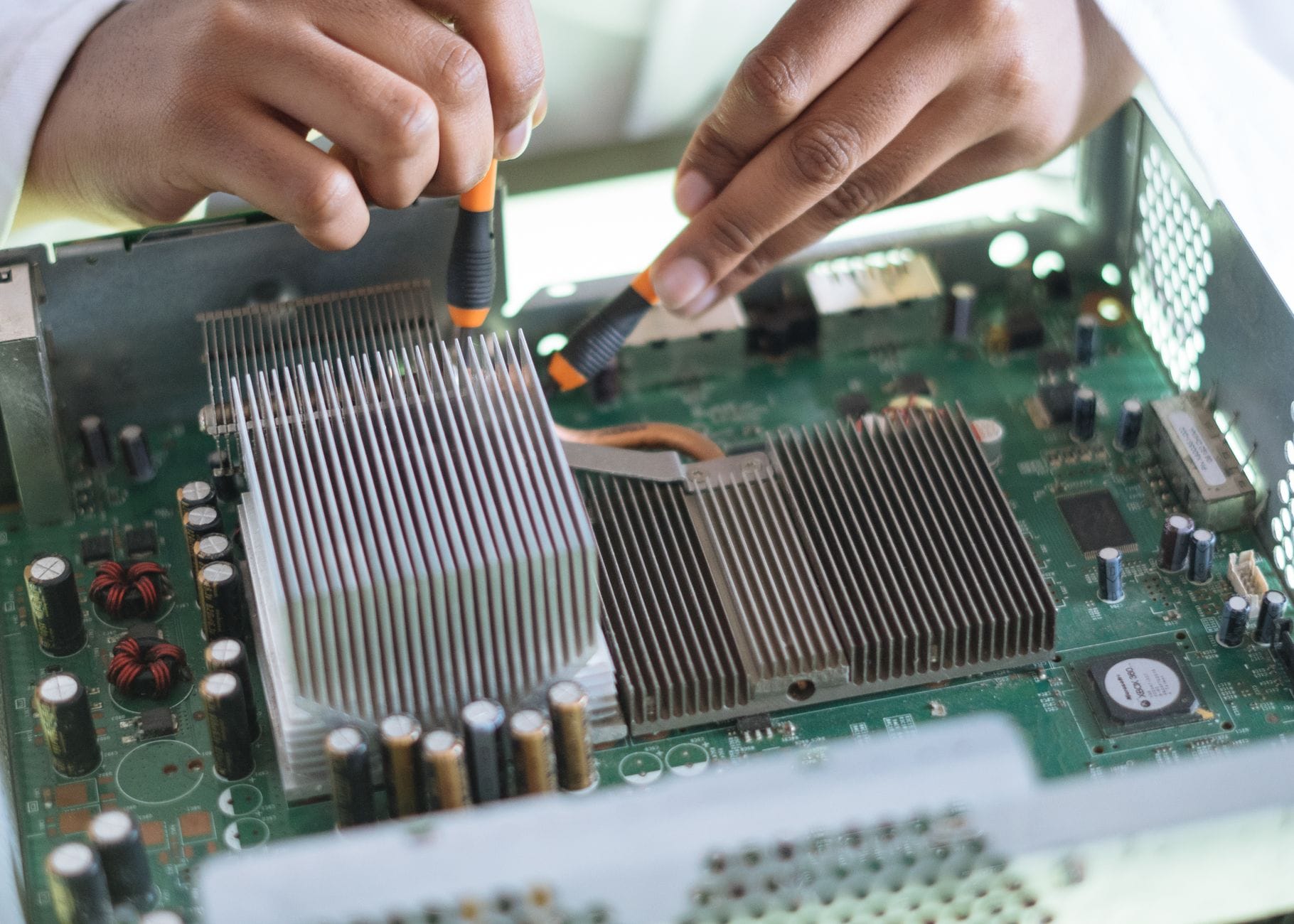
Skąd w ogóle zacząć – nastawienie, bezpieczeństwo i zdrowy rozsądek
Strach przed „zepsuciem jeszcze bardziej” – ile ryzykujesz naprawdę
Wielu użytkowników boi się dotknąć czegokolwiek w komputerze, żeby „nie popsuć bardziej”. Ten lęk jest zrozumiały, ale w praktyce w większości prostych czynności diagnostycznych nie da się nic permanentnie uszkodzić, o ile zachowasz kilka zasad. Przeglądanie opcji w systemie, uruchamianie wbudowanych testów, sprawdzanie temperatur programem, podmiana myszki czy kabla HDMI to działania całkowicie bezpieczne.
Najbardziej ryzykowne są próby napraw, a nie samej diagnozy: wgrywanie losowych „magicznych programów”, grzebanie w rejestrze bez zrozumienia, aktualizowanie BIOS‑u z niepewnych źródeł, samodzielne lutowanie gniazd czy rozbieranie laptopa na śrubki bez przygotowania. Dlatego warto oddzielić w głowie sprawdzenie objawów od ingerencji sprzętowej. Twoim celem na początku jest raczej ustalenie: „co dokładnie się dzieje” i „jak bardzo to poważne”, niż natychmiastowa samodzielna naprawa wszystkiego.
Przy zachowaniu podstawowego bezpieczeństwa: odłączania zasilania przed otwieraniem obudowy, braku dotykania elementów mokrymi dłońmi, nieużywania siły przy wpinaniu złącz – szansa, że naprawdę coś zniszczysz, jest niewielka. Dużo częściej problemem bywa panika i pośpiech niż sama próba diagnozy.
Absolutne podstawy bezpieczeństwa przed każdą diagnozą
Zanim zaczniesz cokolwiek sprawdzać, dobrze ułożyć sobie kilka prostych rytuałów bezpieczeństwa. Działają jak pas w samochodzie – po chwili robisz to automatycznie i nie myślisz o tym, ale chronią przed głupimi wpadkami.
- Kopia najważniejszych danych – jeśli komputer jeszcze jako tako działa, zanim zaczniesz eksperymenty, skopiuj dokumenty, zdjęcia, projekty na pendrive, dysk zewnętrzny lub do chmury. Diagnoza rzadko je uszkodzi, ale przy awarii dysku lub nieudanym teście systemowym strata danych bywa najdotkliwsza.
- Wyłączenie komputera przed ingerencją sprzętową – zanim otworzysz obudowę komputera stacjonarnego lub odwrócisz laptop „do góry nogami” i zaczniesz cokolwiek odkręcać, zamknij system, wyłącz komputer, odłącz kabel zasilający, a w laptopie także zasilacz i – jeśli to możliwe – baterię.
- Bez mokrych rąk i bez napojów obok – zalanie to jeden z najgorszych scenariuszy. Na czas diagnozy odsuń kubek, szklankę, butelkę. Brzmi banalnie, ale serwisy widzą takie „wypadki” praktycznie codziennie.
- Uważaj na elektryczność statyczną – jeśli jednak musisz dotknąć wnętrza komputera, dobrze dotknąć wcześniej kaloryfera lub innego uziemionego elementu metalowego, żeby rozładować ładunek elektrostatyczny. W domowych warunkach to proste minimum.
Te kilka kroków wystarczy, żeby domowa diagnoza komputera krok po kroku była bezpieczna i nie przerodziła się w niepotrzebne ryzyko.
Kiedy odpuścić i od razu iść do serwisu
Nie każdy problem nadaje się do samodzielnych testów. Są sytuacje, w których oszczędzisz sobie stresu i pieniędzy, jeśli od razu zaniesiesz sprzęt do specjalisty – najlepiej z dobrze opisanymi objawami.
- Zapach spalenizny, dym – jeśli czuć palony plastik lub elektronikę, a tym bardziej widzisz dym, natychmiast odłącz komputer z gniazdka. Nie próbuj ponownie włączać, nie „sprawdzaj jeszcze raz”. To typowy sygnał zwarcia lub uszkodzenia zasilacza, płyty głównej, karty graficznej.
- Zalanie komputera lub klawiatury w laptopie – woda, kawa, herbata, piwo. Jeśli zalało się coś poważniej niż kilka kropel: odłącz zasilanie, wyłącz komputer przyciskiem, odsuń od źródła cieczy. Nie susz suszarką, nie włączaj „żeby zobaczyć, czy działa”. W takich sytuacjach każda minuta jest cenna, ale sensownie można działać tylko z wiedzą i narzędziami.
- Wygięty, uszkodzony fizycznie laptop lub pęknięta płyta główna – uderzenia, upadki, wyłamania zawiasów często powodują mikropęknięcia ścieżek. Domowe testy tu wiele nie dadzą.
- Wyraźne ślady nadpalenia przy gniazdach, wtyczkach – stopiony plastik, czarne ślady przy wejściu zasilacza czy gniazdach USB to znak, że coś jest poważnie nie tak z zasilaniem.
W takich przypadkach lepiej skupić się na tym, żeby nie pogorszyć sytuacji. Wyłącz, odłącz, nie wciskaj już żadnych przycisków, a swoją energię przełóż na dokładny opis objawów dla serwisu.
Komputer stacjonarny a laptop – co możesz zrobić samodzielnie
Diagnostyka w komputerze stacjonarnym i laptopie różni się możliwościami, ale podstawowe kroki są podobne. W PC łatwiej wymienić zasilacz, podmienić pamięć RAM, sprawdzić dysk na innym kablu. Obudowa jest większa, wszystko zwykle bardziej dostępne, a demontaż nie wymaga specjalnych narzędzi, czasem tylko śrubokrętu.
W laptopie wiele elementów jest wlutowanych lub trudniej dostępnych. Każde jego rozebranie może naruszać plombę gwarancyjną, a plastikowe zatrzaski lubią się łamać. Z drugiej strony sporo prostych testów zrobisz bez otwierania obudowy: diagnoza dysku, pamięci RAM, sprawdzenie temperatury procesora, test klawiatury, portów USB, gniazda słuchawkowego.
Dlatego przy laptopach sensowna jest zasada: wszystko, co zrobisz z poziomu systemu lub prostych zewnętrznych akcesoriów, jest w porządku. Natomiast rozkręcanie, rozklejanie, podgrzewanie suszarką – to pomysły, które generują więcej szkód niż korzyści.
Jakie objawy faktycznie widzisz – precyzyjne opisanie problemu
Dlaczego „komputer się zepsuł” to za mało
W rozmowie z serwisem lub podczas szukania rozwiązania w internecie zdanie „komputer się zepsuł” nie pomaga prawie wcale. Diagnoza komputera krok po kroku zaczyna się od nazwania tego, co dokładnie widzisz, słyszysz i kiedy to się dzieje. Im dokładniej opiszesz objawy, tym łatwiej namierzysz źródło problemu – a przynajmniej zawęzisz listę podejrzanych.
W praktyce wiele usterek ma swoje „wzorce”. Wolno działający komputer przyczyny ma inne niż sprzęt, który w ogóle nie reaguje na przycisk zasilania, a jeszcze inne niż nagłe restarty w grach. Precyzyjny opis oszczędzi ci czasu i nerwów. Zamiast więc myśleć „psuje się”, spróbuj odpowiedzieć sobie na kilka konkretnych pytań: czy coś wyświetla, czy słychać wentylatory, czy działa myszka, czy widać logo producenta.
Podział problemów na kategorie – szybkie przypisanie objawu
Żeby łatwiej połapać się w tym, z jakim typem usterki masz do czynienia, możesz przyporządkować swoje obserwacje do kilku podstawowych kategorii:
- Komputer się nie włącza – po naciśnięciu przycisku nic się nie dzieje, nie świecą diody, nie słychać wentylatorów. Albo świeci się dioda na zasilaczu laptopa, ale brak jakiejkolwiek reakcji urządzenia.
- Komputer włącza się, ale nie startuje system – wentylatory się kręcą, być może słyszysz dźwięk startu, ale nie pojawia się logo systemu, albo zatrzymuje się na logo producenta/Windows, albo wyświetla się komunikat o błędzie dysku, brak urządzenia rozruchowego itp.
- Komputer działa, ale wolno – uruchamianie programów trwa wieczność, przeglądarka „mieli”, okna się zawieszają, wszystko reaguje z opóźnieniem, ale ostatecznie jakoś działa.
- Komputer zawiesza się lub wyłącza – ekran staje w miejscu, nic nie reaguje, albo nagle następuje restart czy wyłączenie. Ważne, czy dzieje się to przy konkretnych programach (np. grach), czy w losowych momentach.
- Komputer hałasuje lub pisk z obudowy – nagły wzrost głośności, terkotanie, piszczenie, brzęczenie, zwłaszcza przy obciążeniu lub ruchu obudowy.
- Problemy z obrazem, dźwiękiem lub internetem – brak obrazu mimo pracy komputera, artefakty na ekranie, brak dźwięku w głośnikach, zrywanie połączeń sieciowych, bardzo wolny internet przy normalnie działającym systemie.
- Przegrzewanie się – obudowa jest gorąca, wentylatory wyją, komputer zwalnia lub wyłącza się po pewnym czasie pracy, szczególnie w wymagających grach lub programach.
Już samo dopasowanie objawu do takiej kategorii mocno ułatwia dalsze kroki. Inaczej będziesz podchodzić do komputera, który się nie włącza, a inaczej do takiego, który po prostu „dusi się”, gdy otworzysz kilka kart w przeglądarce.
Komunikaty błędów, sygnały dźwiękowe i zachowanie diod
System Windows, BIOS/UEFI i sama elektronika często próbują powiedzieć, co jest nie tak – tylko trzeba je „wysłuchać”. Wiele osób ignoruje lub szybko zamyka komunikaty błędów, które później są kluczowe w diagnozie.
- Komunikaty Windows – jeśli pojawia się okienko z błędem, nie klikaj od razu „OK”. Zrób zdjęcie telefonem, spisz fragment treści lub kod (np. „0x0000007B”). To cenne informacje dla wyszukiwarki i serwisu.
- Sygnały BIOS/UEFI – przy braku obrazu komputer stacjonarny potrafi „pikać” w sekwencjach (np. jeden długi, dwa krótkie). To tzw. kody POST. Ich znaczenie różni się w zależności od płyty głównej, ale po modelu płyty lub nazwie BIOS-u da się je łatwo wyszukać.
- Diodki na obudowie – zwróć uwagę, czy dioda zasilania świeci się na stałe, miga, czy w ogóle nie świeci. Czy dioda dysku miga intensywnie, gdy komputer „myśli”. W laptopach często jest też dioda ładowania baterii – jej kolor i sposób migania potrafi zdradzić usterkę zasilania.
Nawet jeśli nie rozumiesz tych sygnałów od razu, zanotowanie ich to już połowa sukcesu. W serwisie dokładna informacja „po włączeniu są trzy krótkie piski i jeden długi” jest o wiele bardziej pomocna niż „nic nie działa”.
Prosty dzienniczek objawów – kiedy, jak często, przy czym
Niektóre usterki są kapryśne – pojawiają się i znikają, raz dziennie, raz na tydzień, tylko przy jednej grze albo wtedy, gdy komputer jest ciepły. Warto poświęcić kilka minut i poprowadzić mini dzienniczek:
- Data i godzina – kiedy wystąpił problem.
- Co robiłeś/aś na komputerze – jaka gra, jaki program, ile kart w przeglądarce, czy coś się aktualizowało.
- Po jakim czasie od włączenia – czy problem jest od razu po uruchomieniu, czy dopiero po godzinie, dwóch pracy.
- Jaki był objaw – zawieszenie, restart, wyłączenie, brak obrazu, hałas, spowolnienie.
- Czy coś się zmieniło ostatnio – nowy program, sterownik, aktualizacja systemu, wymiana jakiegoś elementu.
Taki dzienniczek bardzo pomaga rozróżnić, czy masz do czynienia z problemem sprzętowym, czy programowym. Na przykład: jeśli komputer resetuje się tylko w jednej grze, a w innych aplikacjach działa godzinami, przyczyna może być bardziej po stronie oprogramowania lub sterownika graficznego. Jeśli natomiast resetuje się przy każdej wymagającej grze, a w przeglądarce jest stabilny, bardziej podejrzany staje się sprzęt: karta graficzna, zasilacz, przegrzewanie.
Szybkie sprawdzenia „z zewnątrz” – zanim dotkniesz ustawień i obudowy
Zasilanie: kabel, listwa, gniazdko, zasilacz
Ogromna część zgłoszeń typu „komputer się nie włącza co zrobić” ma przyczynę prozaiczną: rozłączony kabel, wyłączona listwa, uszkodzona ładowarka, poluzowane gniazdko. Zanim zaczniesz rozkręcać komputer, poświęć chwilę na sprawdzenie toru zasilania od gniazdka do sprzętu.
- Gniazdko – podłącz do niego inny sprzęt (lampkę, ładowarkę do telefonu). Jeśli nie działa, masz odpowiedź. Czasem winne jest poluzowane gniazdo w ścianie.
- Listwa przeciwprzepięciowa – sprawdź, czy ma włącznik i czy świeci się lampka. Listwy potrafią się uszkodzić po przepięciu lub po prostu z wiekiem.
- Kabel zasilający w PC – upewnij się, że jest dobrze wpięty zarówno do zasilacza, jak i do listwy/gniazdka. Spróbuj inną wtyczkę w listwie lub całkiem inny kabel, jeśli masz pod ręką (to zwykle ten sam typ, co od zasilacza niektórych monitorów).
- Zasilacz/ładowarka w laptopie – obejrzyj przewód po całej długości, zwłaszcza przy wtyczkach. Przetarcia, załamania, nadtopiona izolacja to sygnał, że zasilacz może przerywać. Spróbuj lekko poruszać wtyczką w gnieździe laptopa: jeśli dioda ładowania miga lub znika, problem jest prawdopodobnie w kablu albo samym gnieździe.
- Przełącznik zasilacza w PC – z tyłu obudowy stacjonarki często jest mały przełącznik „I/O”. Ustaw go na „I”. Zdarza się, że ktoś przypadkiem go przełączy podczas przesuwania komputera czy odkurzania.
Jeśli komputer w ogóle nie reaguje, a masz możliwość, podepnij inny sprzęt do tego samego kabla i listwy. Gdy drugi komputer czy monitor działa bez zarzutu, możesz odhaczyć zasilanie „ze ściany” i skupić się na samym komputerze. Gdy nie działa również inny sprzęt, wcześniej czy później i tak skończyłbyś na sprawdzaniu instalacji lub listwy – lepiej to odkryć od razu.
Przy laptopach pomocne bywa też proste doświadczenie: wyjmij baterię (o ile jest wyjmowana), podłącz sam zasilacz i spróbuj uruchomić komputer. Później zrób odwrotnie – uruchom na samej baterii. Jeśli sprzęt działa tylko w jednym z tych wariantów, masz pierwszą, mocną wskazówkę: problem z baterią albo zasilaczem, a nie „całym laptopem”.
Monitor, kabel obrazu i przełączone wejście
Brak obrazu wielu osobom kojarzy się od razu z „uszkodzoną kartą graficzną”, a często winny jest monitor lub zwykłe przełączenie źródła sygnału. Zanim otworzysz obudowę, przyjrzyj się ekranowi.
- Sprawdź, czy monitor na pewno się włącza – powinna migać lub świecić dioda, powinno być widać choćby komunikat typu „brak sygnału”. Zupełnie martwy ekran to często osobna usterka.
- Upewnij się, że wybrane jest właściwe źródło sygnału (HDMI, DisplayPort, D-Sub). Pilot, przycisk „Source/Input” na obudowie monitora lub menu ekranowe potrafią zmienić wejście tak, że komputer wysyła obraz, ale monitor „patrzy” na inne gniazdo.
- Jeżeli masz inny kabel (HDMI, DisplayPort, DVI), podmień go na chwilę. Nawet lekko przełamany przewód potrafi raz działać, raz nie, w zależności od ustawienia.
- Jeżeli robisz diagnostykę stacjonarki z integrą i kartą dedykowaną, sprawdź, czy monitor jest wpięty w odpowiednie gniazdo – najpierw do karty graficznej, a w razie problemów testowo do wyjścia z płyty głównej.
Dobrym, szybkim testem jest także podłączenie komputera do innego monitora lub telewizora. Dzięki temu łatwo rozdzielisz: czy problem leży po stronie komputera, czy jednak ekranu. Sporo osób traci czas na sterowniki i „ustawienia grafiki”, a ostatecznie okazuje się, że to monitor umarł po burzy.
Mysz, klawiatura, USB i inne „drobiazgi”, które potrafią zablokować pracę
Bywa, że komputer działa poprawnie, ale korzystanie z niego jest koszmarem, bo coś nie łączy, przerywa lub nie reaguje. Zanim zaczniesz podejrzewać system o złe zamiary, przejrzyj najprostsze rzeczy dookoła obudowy.
- Przepnij mysz i klawiaturę do innych portów USB. Szczególnie, jeśli używasz przedłużaczy, hubów czy panelu przedniego – czasem winny jest właśnie pośredni element, a nie samo urządzenie.
- W przypadku sprzętu bezprzewodowego sprawdź baterie lub akumulatorki. Przy niskim poziomie zasilania urządzenia potrafią się przycinać, gubić sygnał lub w ogóle nie chcieć się łączyć, co wygląda jak „zawieszający się komputer”.
- Jeśli urządzenia są na odbiornik USB, przełóż sam odbiornik – bezpośrednio do portu w komputerze, bez hubów i przedłużek. Zdarza się, że po prostu brakuje mu zasięgu albo zbiera zakłócenia z obudowy biurka, metalowej nogi stołu czy obok stojących głośników.
- Przetestuj sprzęt na innym komputerze lub laptopie. Jeżeli mysz tam działa idealnie, a tylko na twojej maszynie się przycina, łatwiej będzie skupić się na sterownikach i systemie, a nie na samej myszce.
- Odłącz na chwilę wszystkie zbędne urządzenia USB (drukarki, kamerki, dyski zewnętrzne, czytniki kart). Czasem któreś z nich „wiesza” magistralę USB, co objawia się przycinaniem kursora, opóźnieniami klawiatury, a nawet dłuższym uruchamianiem systemu.
Jeżeli komputer sprawia wrażenie, jakby „nie reagował”, a w rzeczywistości mysz po prostu co chwilę traci połączenie, łatwo pomylić to z awarią systemu. Proste przepięcie kabla czy wymiana baterii potrafią nagle „naprawić” maszynę, która według opisu nadawała się już do serwisu.
Podobnie jest z portami USB w obudowie. Czołowy panel, szczególnie w starszych komputerach, bywa delikatny: luźne gniazdo, naderwany przewód w środku obudowy albo zabrudzenia po kilku latach użytkowania. Jeśli dysk zewnętrzny co chwilę znika, a pendrive przerywa kopiowanie, sprawdź, czy ten sam sprzęt działa stabilnie po podłączeniu z tyłu komputera, bez żadnych przejściówek.
Przy nietypowych objawach – na przykład komputer wiesza się na ekranie startowym, piszczy albo zgłasza „błąd klawiatury” – odłącz na próbę wszystkie urządzenia USB oprócz podstawowej klawiatury. Zdarza się, że winne jest jedno uszkodzone urządzenie, które psuje start całego systemu. Dopiero stopniowe dokładanie kolejnych elementów pozwala wyłapać winowajcę.
Takie szybkie, „zewnętrzne” sprawdzenia nie wymagają żadnej ingerencji w środek obudowy, a pozwalają odsiać naprawdę sporą część błahych, choć irytujących problemów. Zanim pojawi się myśl o poważnej awarii, dobrze jest przejść ten krótki tor przeszkód – wtedy rozmowa z serwisem, jeśli będzie potrzebna, będzie krótsza, konkretniejsza i dużo mniej stresująca.
Komputer się nie włącza lub nie startuje system – podstawowa diagnostyka
Co dokładnie znaczy „nie włącza się”?
To pozornie proste stwierdzenie w praktyce oznacza kilka zupełnie różnych sytuacji. Im precyzyjniej je odróżnisz, tym mniej błądzenia po omacku.
- Kompletny brak reakcji – zero dźwięku, zero światełek, wentylatory stoją.
- Włącza się, ale nie ma obrazu – słychać wentylatory, może dysk, diody świecą, ale monitor cały czas pokazuje brak sygnału.
- Pokazuje logo producenta i staje – zatrzymuje się na ekranie BIOS/UEFI lub pierwszym logo Windows, nic dalej się nie dzieje.
- Startuje i zaraz się restartuje – w kółko próbuje się uruchamiać, czasem z krótkim pojawieniem się logo.
Postaraj się dopasować swój przypadek do jednego z tych scenariuszy. To już jest informacja, którą serwis techniczny bardzo doceni, a Tobie zawęzi listę potencjalnych przyczyn.
Brak jakiejkolwiek reakcji – „martwy” komputer
Jeśli wcześniejsze sprawdzenia zasilania nic nie wykazały, a komputer nadal nie daje oznak życia, możesz wykonać jeszcze kilka prostych kroków.
- Sprawdź przycisk zasilania – przy stacjonarkach zdarza się, że przycisk na obudowie się zacina lub pęka. Delikatnie wciśnij go kilka razy. Jeżeli czujesz, że „zapada się” inaczej niż zwykle, problem może być czysto mechaniczny, a nie elektroniczny.
- Odepnij wszystko poza zasilaniem – zostaw tylko kabel zasilający i monitor (lub nawet sam zasilacz przy PC). Odłącz drukarki, USB, dodatkowe dyski zewnętrzne. Czasami zwarcie w jednym z urządzeń zewnętrznych blokuje start.
- Laptop: spróbuj „twardego resetu” – odłącz zasilacz, wyjmij baterię (jeśli się da), przytrzymaj przycisk zasilania 20–30 sekund, potem podłącz sam zasilacz i spróbuj uruchomić. W niektórych modelach pomaga to rozładować elektronikę, która „zawisła”.
Jeżeli wciąż brak reakcji, prawdopodobnych przyczyn jest kilka: zasilacz (w PC), uszkodzona płyta główna, uszkodzone gniazdo zasilania (w laptopie). Tego w domowych warunkach, bez otwierania sprzętu, zazwyczaj nie sprawdzisz dokładniej – ale już na tym etapie możesz powiedzieć serwisowi, co zostało wykluczone.
Włącza się, ale nie ma obrazu
Sytuacja, w której komputer „szumi”, a ekran pozostaje czarny, jest częsta i bywa myląca. Monitor masz już sprawdzony, więc można skupić się na samym komputerze.
- Posłuchaj, czy słychać jakieś „piknięcia” – część płyt głównych ma głośniczek systemowy, który przy starcie wydaje kody dźwiękowe (tzw. beep codes). Pojedynczy krótki sygnał często oznacza poprawny start, seria różnych piknięć bywa sygnałem błędu pamięci RAM lub grafiki. Warto zanotować ich liczbę i długość.
- Spróbuj twardego resetu BIOS/UEFI – w wersji „bez rozkręcania” możesz:
- odłączyć zasilanie (oraz baterię w laptopie, jeśli jest wyjmowana),
- przytrzymać przycisk zasilania 20–30 sekund,
- podłączyć zasilanie z powrotem i spróbować uruchomić.
To czasem pomaga, jeśli BIOS „pogubił” się po nieudanej zmianie ustawień lub aktualizacji.
- Spróbuj włączyć sprzęt kilka razy z rzędu – jeśli co któryś raz obraz się pojawi, może to sugerować problem z kartą graficzną, przegrzewaniem lub zasilaczem. Przy sprzęcie stacjonarnym to cenna wskazówka dla serwisu.
Jeśli masz komputer z dwoma układami graficznymi (integra w procesorze + karta dedykowana), sam fakt, że obraz nie pojawia się na żadnym z wyjść, jest podpowiedzią: problem może leżeć bliżej płyty głównej lub pamięci.
Zatrzymuje się na logo lub wcześnie w trakcie startu
Gdy komputer wyświetla logo producenta albo pierwszy ekran Windows, ale dalej nie idzie, najczęściej w grę wchodzą: uszkodzony dysk, błąd systemu lub problem ze sprzętem podpiętym do USB.
- Odłącz wszystkie zbędne urządzenia USB – pendrive’y, dyski, czytniki kart. Zdarza się, że komputer próbuje startować z zewnętrznego nośnika albo wiesza się na uszkodzonym pendrivie.
- Spróbuj wejść do BIOS/UEFI – zwykle klawisze Del, F2, F10, czasem Esc (informacja pojawia się często na pierwszym ekranie). Jeśli tam wejdziesz bez problemu, to znak, że sama płyta i podstawowe komponenty żyją, a problem leży bliżej dysku lub systemu.
- Sprawdź, czy dysk w ogóle jest widoczny w BIOS-ie – w zakładce „Boot”, „Storage” albo „SATA Information” powinieneś zobaczyć listę dysków. Brak głównego dysku systemowego to twarda wskazówka o usterce sprzętowej lub poluzowanym kablu (w PC).
- Uruchom w trybie awaryjnym (Windows) – w Windows 10/11 kilkukrotne przerwanie startu (wyłączenie komputera przyciskiem zasilania w trakcie ekranu ładowania) może wywołać automatyczne menu naprawcze. Z niego da się dostać do trybu awaryjnego, w którym system ładuje tylko podstawowe sterowniki.
Jeżeli komputer startuje w trybie awaryjnym, ale nie w normalnym, mamy mocny trop: konflikt sterowników, uszkodzony program startowy lub infekcja. To już raczej nie jest robota dla śrubokręta, tylko dla narzędzi systemowych i ewentualnie kopii zapasowej.
Komputer resetuje się w trakcie startu
Gdy sprzęt zaczyna ładować system i nagle się wyłącza albo restartuje, użytkownik naturalnie obawia się „poważnej awarii”. Tymczasem często mamy po prostu przeciążony zasilacz, przegrzewający się procesor lub błędny sterownik.
- Spróbuj wejść do BIOS/UEFI i zostaw komputer na kilka minut – jeśli w BIOS-ie wyłącza się lub restartuje, problem jest bardziej sprzętowy (zasilacz, przegrzewanie, płyta). Jeśli w BIOS-ie może działać pół godziny, a restartuje się dopiero przy ładowaniu systemu, raczej wina leży po stronie Windows lub sterowników.
- Sprawdź temperatury w BIOS-ie – wiele płyt pokazuje temperaturę procesora już w głównym ekranie. Jeśli od razu po starcie widzisz 80–90°C i rosnące wartości, chłodzenie praktycznie nie spełnia swojej roli.
- Wyłącz szybkie uruchamianie i zbędne urządzenia w BIOS-ie – jako test możesz tymczasowo wyłączyć np. zintegrowane porty, kontrolery, a nawet kartę dźwiękową. Jeśli po takiej „diety” system nagle zacznie przechodzić dalej, winowajcą może być konkretny element.
Nie musisz do końca rozumieć wszystkich opcji BIOS-u. Sam fakt, że umiesz odróżnić restart w BIOS-ie od restartu dopiero przy ładowaniu systemu, daje Ci sporą przewagę w rozmowie z serwisantem.
Komputer działa, ale wolno – jak krok po kroku znaleźć winowajcę
Najpierw spójrz, co naprawdę obciąża komputer
Zanim zaczniesz usuwać programy i czyścić rejestr, dobrze jest spojrzeć „pod maskę”. W Windows najszybciej zrobisz to przez Menedżera zadań (Ctrl + Shift + Esc).
- Na zakładce Procesy zobaczysz, co zużywa najwięcej procesora (CPU), pamięci RAM, dysku i sieci.
- Zakładka Wydajność pokaże ogólny wykres obciążenia – czy procesor często dochodzi do 100%, czy może „przykleja się” do 100% dysku.
Jeśli zauważysz, że jeden program cały czas jest na szczycie listy i zjada większość zasobów, masz prostą wskazówkę: to jego warto przyjrzeć się w pierwszej kolejności.
Gdy wolny jest start systemu
Długi rozruch Windows bywa najbardziej irytujący – czekasz parę minut, zanim w ogóle da się pracować. W praktyce rzadko wynika to z jednej przyczyny, zwykle to efekt „warstwowego” dokładania programów i usług.
- Sprawdź autostart – w Menedżerze zadań jest zakładka Uruchamianie. Tam zobaczysz listę programów startujących razem z systemem. Wyłącz (prawy przycisk > Wyłącz) wszystko, czego nie potrzebujesz od razu po włączeniu komputera: komunikatory, aktualizatory, launchery gier, programy do drukarek.
- Zwróć uwagę na antywirusa – dobry program zabezpieczający jest potrzebny, ale niektóre pakiety „internet security” bardzo obciążają start systemu. Jeżeli po jego wyłączeniu lub zmianie na lżejsze rozwiązanie komputer nagle przyspiesza, masz powód do przesiadki.
- Porównaj czas startu na czystym koncie użytkownika – utwórz nowe konto w Windows i zaloguj się na nie. Jeśli świeże konto startuje wyraźnie szybciej, na poprzednim masz po prostu „przeładowany” profil: masę programów, rozszerzeń i dodatków.
Przy bardzo starych dyskach talerzowych (HDD) nawet dobrze „odchudzony” autostart może nie wystarczyć. Sama wymiana na dysk SSD potrafi skrócić rozruch z kilku minut do kilkunastu sekund – i to jest zmiana, którą czuć od pierwszego włączenia.
Kiedy wszystko mieli, a dysk jest ciągle na 100%
Charakterystyczny objaw: kursor reaguje z opóźnieniem, otwarcie folderu trwa wieki, a w Menedżerze zadań dysk stoi na 90–100% użycia, mimo że procesor ma jeszcze zapas.
- Wyłącz zbędne skanowania – jeśli masz kilka programów „czyszczących system” lub więcej niż jeden antywirus, mogą wykonywać skany równolegle. Zostaw jeden sensowny antywirus i ogranicz liczbę automatycznych zadań.
- Sprawdź stan dysku – użyj prostego programu do odczytu danych SMART (np. CrystalDiskInfo). Interesują Cię przede wszystkim status ogólny („dobry/zły”) i liczba realokowanych sektorów. Liczne błędy lub status „zły” to sygnał, że dysk fizycznie się kończy.
- Wyłącz indeksowanie i wyszukiwanie na próbę – w Windows usługę „Windows Search” można tymczasowo zatrzymać i zobaczyć, czy to poprawia sytuację. Jeśli tak, przyczyną może być ciągłe przebudowywanie indeksu na zużytym dysku.
Jeżeli dysk ma już swoje lata, słychać z niego nietypowe odgłosy (głośne „chrupanie”, klikanie) i komputer coraz częściej się przycina, nie zwlekaj z kopią zapasową. To już nie jest tylko kwestia komfortu pracy, ale bezpieczeństwa danych.
Brakuje pamięci RAM – objawy i proste testy
Zbyt mała ilość pamięci operacyjnej sprawia, że system zaczyna intensywnie korzystać z pliku stronicowania na dysku. Dla użytkownika wygląda to jak nagłe „zamulenie” przy większej liczbie otwartych kart czy programów.
- W Menedżerze zadań na zakładce Wydajność > Pamięć sprawdź, ile RAM-u masz fizycznie i jaki procent jest używany przy typowej pracy.
- Jeśli regularnie widzisz użycie powyżej 80–90%, a system zaczyna korzystać z dysku, otwierając kolejne programy, oznacza to, że RAM jest wąskim gardłem.
- Spróbuj pracy z mniejszą liczbą otwartych kart w przeglądarce i zamykaj ciężkie aplikacje (np. edytor wideo, gry) przed uruchamianiem kolejnych. Jeżeli wtedy komputer wyraźnie odżywa, diagnoza jest prosta.
Rozbudowa RAM-u często jest jedną z najtańszych i najbardziej odczuwalnych modernizacji – szczególnie, jeśli obecnie masz 4–8 GB, a korzystasz z wielu kart przeglądarki, komunikatorów i aplikacji biurowych naraz.
Procesor na 100% – kiedy to normalne, a kiedy nie
Wysokie użycie CPU nie zawsze jest problemem. Przy kompresji plików, eksporcie wideo czy wymagającej grze to naturalne. Kłopot zaczyna się wtedy, gdy procesor jest „przyklejony” do 100% przy zwykłej pracy biurowej czy przeglądaniu sieci.
- Sprawdź, który proces obciąża CPU – jeśli jest to przeglądarka i masz otwartą jedną ciężką stronę (np. z filmem w 4K), to sytuacja zrozumiała. Jeśli widzisz nieznaną nazwę procesu, sprawdź ją w internecie – może to być usługa aktualizacji, koparka kryptowalut albo wadliwy sterownik.
- Zobacz, czy użycie CPU nie skacze po ściągnięciu wtyczki lub aktualizacji – czasem winny jest konkretny dodatek do przeglądarki lub świeża wersja programu. Odinstalowanie ostatnich nowinek bywa prostszym rozwiązaniem niż kompletna reinstalacja systemu.
- Zwróć uwagę na temperatury – przegrzany procesor może obniżać taktowanie (tzw. throttling), przez co nawet proste czynności trwają wieczność. Jeśli po wyczyszczeniu chłodzenia, poprawnym zamontowaniu chłodnicy i wymianie pasty temperatura spada, a użycie CPU też wygląda zdrowiej, masz potwierdzenie, że to ciepło było głównym winowajcą.
Jeżeli mimo przejrzenia procesów dalej widzisz 100% użycia procesora bez wyraźnej przyczyny, zrób prosty test: uruchom system w trybie awaryjnym z obsługą sieci. Jeśli w takim „odchudzonym” środowisku CPU spada do rozsądnych wartości, problem najpewniej leży w dodatkowych sterownikach, usługach producentów sprzętu albo programach w tle – z takim tropem łatwiej będzie rozmawiać z serwisem.
Gdy komputer zwalnia tylko w grach lub przy grafice
Inny scenariusz: przeglądarka działa w porządku, filmy się nie tną, ale gra po kilku minutach zaczyna klatkować albo nagle traci płynność. W większości takich przypadków na pierwszy plan wysuwa się karta graficzna (GPU) i zasilacz.
Dobrym początkiem jest monitorowanie obciążenia i temperatur GPU. Można to zrobić darmowymi narzędziami (np. MSI Afterburner), które w rogu ekranu pokażą, ile procent mocy wykorzystuje karta i jak bardzo się nagrzewa. Jeśli widzisz temperatury zbliżające się do granicy bezpieczeństwa, a po ich osiągnięciu spada liczba klatek, wygląda to na przegrzewanie lub źle działające chłodzenie.
Z drugiej strony, gdy GPU w grze prawie się nudzi, a procesor jest zajechany na 100%, może to być ograniczenie CPU albo procesy w tle (nagrywanie ekranu, przeglądarka z filmem, aktualizacje). Warto na próbę zamknąć wszystko poza grą, wyłączyć nakładki (Discord, GeForce Experience, Overlays z platform gier) i sprawdzić, czy płynność wraca. Taka próba pokaże, czy potrzebujesz mocniejszego sprzętu, czy jedynie spokojniejszego środowiska pracy dla obecnej konfiguracji.
Jeżeli w trakcie gry komputer nagle się wyłącza lub restartuje, a wcześniej przy zwykłym użytkowaniu działa stabilnie, podejrzany staje się zasilacz. Gry mocno obciążają kartę graficzną, co podnosi pobór mocy całego zestawu. Zbyt słaby albo zużyty zasilacz zaczyna wtedy „odpuszczać” i odcina prąd. Taki trop warto zanotować przed wizytą w serwisie – przyspieszy to diagnozę.
Typowe objawy problemów sprzętowych – co sygnalizuje, że to nie tylko system
Nie każdy błąd trzeba od razu zrzucać na Windows czy sterowniki. Są sygnały, które bardziej pasują do zużytego podzespołu niż do zepsutego pliku. Im lepiej je rozpoznasz, tym mniejsze ryzyko, że ktoś „wciśnie” Ci niepotrzebną reinstalację systemu zamiast prawdziwej naprawy.
Dziwne dźwięki, piski i cykanie
Komputer rzadko zaczyna wydawać nowe odgłosy bez powodu. Głośne „chrupanie” z okolic dysku talerzowego, cykanie lub metaliczne trzaski przy odczycie plików to klasyczny znak, że HDD kończy żywot. Przy takich objawach pierwszym krokiem powinna być kopia danych, a dopiero potem dalsza diagnostyka.
Inny typ dźwięku to wysokie „piszczenie” dochodzące z zasilacza lub karty graficznej (tzw. coil whine). Samo piszczenie nie zawsze oznacza awarię, ale jeśli towarzyszą mu restarty, zawieszenia pod obciążeniem albo wyczuwalny zapach spalenizny, zasilacz trzeba traktować jak potencjalnie niebezpieczny. To nie jest element, który warto „dociskać” na siłę.
Losowe restarty i nagłe wyłączenia
Zdarza się, że komputer gaśnie jakby ktoś wyciągnął wtyczkę, czasem bez żadnego błędu na ekranie. Oprogramowanie rzadko wywołuje tak ostre zachowanie, dużo częściej robi to wadliwy zasilacz, przegrzewający się procesor lub karta graficzna. W dzienniku zdarzeń Windows często nie ma wtedy czytelnej informacji – po prostu „nieoczekiwane wyłączenie zasilania”.
Jeśli takie wyłączenia powtarzają się głównie przy wymagających zadaniach (gra, renderowanie, testy wydajności), a przy spokojnej pracy komputer działa godzinami, na celowniku są przede wszystkim zasilacz i temperatury. Tu prosty eksperyment sporo mówi: włącz lekką grę lub starszy tytuł, który mniej obciąża sprzęt. Gdy w takim scenariuszu wszystko działa stabilnie, a przy nowszej, cięższej grze komputer gaśnie po kilku minutach, układ zasilania może zwyczajnie nie wyrabiać.
Inaczej wygląda sytuacja, kiedy restarty są całkowicie losowe – raz przy przeglądaniu internetu, innym razem zaraz po uruchomieniu systemu. Wtedy do listy podejrzanych dochodzi pamięć RAM (błędne moduły), awarie płyty głównej lub niestabilne podkręcanie (CPU, RAM, karta graficzna). Dobrą, domową próbą jest przywrócenie fabrycznych ustawień BIOS/UEFI i odłączenie wszystkich zbędnych urządzeń (zbędne dyski, dodatkowe karty, peryferia USB). Jeżeli po takim „odchudzeniu” zestaw uspokaja się, zyskujesz wskazówkę, gdzie dalej szukać problemu.
Do testu pamięci możesz użyć wbudowanego narzędzia Diagnostyka pamięci systemu Windows lub zewnętrznego programu (np. MemTest86) uruchamianego z pendrive’a. Pojawiające się błędy wskazują, że przynajmniej jeden moduł RAM nie trzyma parametrów. Dla porządku dobrze jest przetestować kości pojedynczo, przekładając je między slotami – czasem problem leży w samym gnieździe na płycie głównej.
Jeżeli po serii takich prób nadal masz losowe wyłączenia, zapisz okoliczności: co było uruchomione, jaka była mniej więcej temperatura (np. z wcześniej używanej aplikacji monitorującej), czy słyszysz przed wyłączeniem jakieś „trzaski” z zasilacza. Taka krótka notatka bardzo ułatwia pracę serwisantowi i zmniejsza ryzyko, że usłyszysz ogólne „u nas działa”.
Kolorowe artefakty, błędy obrazu i problemy z wyświetlaniem
Kolorowe kwadraty, linie na ekranie, „rozjechany” obraz lub piksele w dziwnych miejscach zwykle nie są winą samego Windowsa. Jeżeli artefakty pojawiają się już na ekranie startowym BIOS/UEFI albo logo producenta, w pierwszej kolejności podejrzana jest karta graficzna lub kabel/monitor.
Najprostszy test: zmień kabel wideo (HDMI/DisplayPort/DVI) i – jeśli tylko masz możliwość – podłącz komputer do innego monitora lub telewizora. Gdy obraz na innym ekranie jest idealny, problemem jest pierwszy monitor lub jego przewód. Jeśli artefakty „podróżują” razem z komputerem, to znak, że GPU albo jego pamięć mogą być uszkodzone lub przegrzane.
W laptopach typowym objawem problemów z układem graficznym są też nagłe „zamrożenia” ekranu i powroty z komunikatem o zresetowanym sterowniku grafiki. Jeśli po resecie wszystko działa tylko przez kilka minut, a potem sytuacja się powtarza – szczególnie po dłuższym obciążeniu – szanse rosną, że kłopot jest sprzętowy, a nie tylko programowy. Aktualizacja sterowników i czysta instalacja systemu nie naprawią uszkodzonego układu.
W każdym z tych przypadków, zanim komputer trafi do serwisu, zrób zdjęcie ekranu lub nagraj krótki film pokazujący artefakty. Taki materiał dowodowy jest bezcenny przy usterkach występujących „co jakiś czas” i zmniejsza ryzyko, że sprzęt zostanie odesłany z adnotacją „nie stwierdzono problemu”.
Problemy z portami USB, klawiaturą, myszą i innymi peryferiami
Odłączające się samoistnie urządzenia USB, sporadycznie działająca mysz czy klawiatura, drukarka widoczna raz, a raz nie – to sytuacje, które łatwo zrzucić na system, tymczasem źródłem często są same porty lub zasilanie płyty głównej.
Na początek dobrze jest sprawdzić, czy problem dotyczy jednego konkretnego urządzenia, czy wszystkich naraz. Podepnij mysz lub klawiaturę do innego portu USB, najlepiej z tyłu obudowy, bezpośrednio do płyty głównej. Jeśli nagle wszystko działa stabilnie, a kłopoty wracają tylko przy określonych gniazdach, te porty mogą być fizycznie uszkodzone (wyrobione, zalane, „wygięte” przy podłączaniu) albo słabo przylutowane.
Kolejny krok to sprawdzenie, jak zachowują się urządzenia na innym komputerze. Jeżeli mysz „wariuje” wszędzie, winowajcą jest sama mysz, nie USB w Twoim PC. Jeśli natomiast na innym sprzęcie działa jak złoto, a tylko u Ciebie gubi połączenie, rośnie szansa na problem z płytą główną, zasilaczem lub sterownikami chipsetu. Aktualizacja sterowników od producenta płyty i wyłączenie agresywnego oszczędzania energii portów USB w ustawieniach zasilania potrafią w takim scenariuszu naprawdę pomóc.
Przy nagminnym „znikaniu” kilku urządzeń jednocześnie (np. kamera, mikrofon i klucz USB) dobrze jest zerknąć, co jest podłączone do jednego huba. Tanie, pasywne huby USB często nie wyrabiają z zasilaniem, szczególnie gdy podpina się do nich sporo sprzętu. Prosty test: odłącz hub, podłącz jedno urządzenie bezpośrednio do komputera i zobacz, czy problemy wracają. Jeśli nie – źródło kłopotów masz praktycznie namierzone.
Jeśli mimo tych prób część portów działa „jak chce”, a do tego pojawiają się inne niepokojące objawy (losowe restarty, brak reakcji na przyciski z przodu obudowy, problemy z włączaniem), trzeba brać pod uwagę zużycie lub uszkodzenie płyty głównej. Tu domowa diagnostyka ma już ograniczone pole manewru – najrozsądniej jest wtedy zabrać komputer do serwisu razem z krótką listą objawów i informacją, co zostało już sprawdzone.
Samodzielne rozeznanie, co się faktycznie dzieje z komputerem, nie zamieni Cię w serwisanta z dnia na dzień, ale daje coś równie ważnego: kontrolę nad sytuacją. Zamiast nerwowo zgadywać, z czym wrócisz z serwisu i ile to pochłonie, wchodzisz w rozmowę przygotowany, z konkretnymi obserwacjami i pierwszymi testami za sobą. To zwykle wystarcza, żeby uniknąć niepotrzebnych kosztów, a przy okazji lepiej zrozumieć swój sprzęt i spokojniej reagować na kolejne „fochy” komputera.
Gdy problem pojawia się tylko czasem – jak łapać „uciekające” usterki
Najbardziej frustrujące są awarie, które pojawiają się raz na kilka dni, a potem znikają akurat wtedy, gdy pokazujesz je komuś innemu. Tu przydaje się podejście „detektywa”, a nie łapanie za pierwsze lepsze narzędzie naprawcze.
Dobrą podstawą jest mini-dziennik usterek. Nie musi być rozbudowany – wystarczy kartka obok komputera lub prosty plik tekstowy. Zapisuj w punktach:
- godzinę i dzień, kiedy coś poszło nie tak,
- co robił komputer (gra, przeglądarka, film, program biurowy),
- czy sprzęt był nagrzany (np. po kilku godzinach pracy),
- jak dokładnie wyglądał objaw (zawieszenie, czarny ekran, reset, komunikat błędu).
Po kilku wpisach często widać wzór: np. zawieszenia tylko przy kopiowaniu plików na zewnętrzny dysk albo problemy z uruchamianiem wyłącznie po nocnym wyłączeniu listwy zasilającej. Takie zależności wiele mówią, a jednocześnie nie wymagają żadnej technicznej wiedzy.
Jeśli objaw jest bardzo rzadki, można umówić się z samym sobą na prosty eksperyment: przez dwa–trzy dni używasz komputera wyłącznie w lekkim scenariuszu (internet, dokumenty), potem jeden dzień mocno go „dociążasz” (gry, filmy 4K, testy wydajności). Samą zmianą stylu pracy zobaczysz, w jakich warunkach problem lubi się pojawiać, nawet jeśli statystycznie występuje rzadko.
Domowe testy obciążeniowe – jak nie przesadzić
Gdy sprzęt zachowuje się podejrzanie, kusi, żeby „sprawdzić go do końca” testami obciążeniowymi. To dobry pomysł, o ile nie próbujesz bić rekordów, tylko szukasz stabilności.
Typowy zestaw startowy to trzy grupy testów:
- CPU i RAM – programy typu OCCT, Prime95, AIDA64 potrafią mocno rozgrzać procesor i sprawdzić pamięć. Wystarczy kilkanaście–kilkadziesiąt minut. Jeżeli po 5 minutach komputer gaśnie albo temperatura przekracza bezpieczne widełki, nie ma sensu ciągnąć dalej.
- GPU (karta graficzna) – FurMark, 3DMark, Unigine Heaven/Valley. Uruchom test, obserwuj temperatury i ewentualne artefakty. Jeśli przy takim obciążeniu wszystko jest w porządku, a problemy pojawiają się tylko w konkretnej grze, winowajcą może być właśnie ta gra lub jej sterowniki.
- Dyski – narzędzia do testu powierzchni i odczytu SMART (CrystalDiskInfo, HD Tune, narzędzia producenta dysku). Krótkie testy w zupełności wystarczą, by wychwycić poważniejsze błędy.
Przy testach obciążeniowych trzy rzeczy są kluczowe: temperatura, stabilność i… zdrowy rozsądek. Jeżeli obudowa robi się wyraźnie gorąca, wentylatory wyją jak startujący odkurzacz, a Ty widzisz na monitoringu 95–100°C, przerwij test. To już nie diagnoza, tylko proszenie się o awarię. Test ma pomóc wychwycić problem, a nie dobić podzespół, który i tak już jest na granicy.
Odczyty SMART i diagnoza dysków bez paniki
Komunikat Windows „Wykryto problem z dyskiem twardym” potrafi przestraszyć, ale nie zawsze oznacza natychmiastową katastrofę. Zamiast od razu wyrzucać dysk, lepiej zajrzeć w szczegóły.
CAŁY sens SMART-u polega na tym, że dysk sam zgłasza pogarszające się parametry. Programy takie jak CrystalDiskInfo pokazują je w dość przystępnej formie (często opisane jako „dobry”, „uwaga”, „zły”). Na co zwrócić uwagę, nawet bez zagłębiania się w techniczne opisy:
- Stan ogólny – jeśli program pisze „dobry”, a komputer nie wykazuje niepokojących objawów, zwykle można odetchnąć i po prostu co jakiś czas zerknąć, czy coś się nie zmienia.
- Reallocated Sectors / Pending Sectors – gdy liczba tych sektorów rośnie, dysk ma kłopot z częścią powierzchni. Jeden–dwa realokowane sektory w starym HDD nie są jeszcze tragedią, ale szybki backup ważnych danych to rozsądny odruch.
- Power-On Hours – liczba godzin pracy. Bardzo duży przebieg w połączeniu z innymi ostrzeżeniami jest sygnałem, że ten nośnik po prostu ma już swoje lata.
SSD też raportują dane SMART, ale ich typowe objawy zużycia wyglądają inaczej niż w HDD. Bardziej niż pojedyncze „bad sectory” liczy się tu ilość zapisanych danych i ogólny stan komórek pamięci. Programy producentów (Samsung Magician, Kingston SSD Manager i podobne) potrafią prostym komunikatem podsumować kondycję dysku.
Niezależnie od typu nośnika, jedna zasada pozostaje ta sama: jeśli jakiekolwiek narzędzie zaczyna zgłaszać ostrzeżenia, a do tego pojawiają się zwiechy przy kopiowaniu plików czy problemy z uruchamianiem systemu, kopia zapasowa ma pierwszeństwo przed dalszą zabawą w diagnostę.
Proste eksperymenty z konfiguracją BIOS/UEFI
Ustawienia BIOS/UEFI brzmią groźnie, ale kilka bezpiecznych kroków da się wykonać nawet bez większego doświadczenia. Wszystko po to, żeby odróżnić problem sprzętowy od zbyt agresywnej konfiguracji.
Trzy podstawowe ruchy, które nie zrobią krzywdy, a często dają odpowiedź:
- Załadowanie domyślnych ustawień – opcja typu „Load Optimized Defaults” lub „Load Setup Defaults”. Przywraca stonowane parametry, wyłącza większość podkręcania, często stabilizuje zachowanie komputera.
- Sprawdzenie kolejności bootowania – gdy komputer raz startuje, raz nie widzi systemu, a masz kilka dysków/pendrive’ów, chaotyczna kolejność rozruchu może powodować pozornie losowe problemy.
- Wyłączenie XMP / DOCP dla RAM – jeśli pamięć działa na fabrycznie wyższych taktowaniach, a pojawiają się niestabilności, test w trybie bez profilu XMP pokaże, czy RAM nie jest po prostu zbyt mocno „wyżyłowany”.
Jeżeli po przywróceniu fabrycznych ustawień nagłe restarty znikają, a komputer przestaje się wieszać w losowych momentach, wiesz już, że rdzeń sprzętu prawdopodobnie jest sprawny, a problem leżał w konfiguracji. To nie znaczy, że musisz zrezygnować z szybkiej pamięci czy lekkiego OC na zawsze – ale dzięki temu masz punkt odniesienia i możesz później, krok po kroku, sprawdzać, który parametr kończy się niestabilnością.
Rozróżnianie problemów sieciowych – komputer, router czy coś dalej?
Spadki prędkości internetu, zrywanie połączenia, komunikaty o braku sieci – w praktyce nie zawsze oznaczają, że „komputer się zepsuł”. Szybkie testy pozwalają sprawdzić, gdzie faktycznie leży kłopot.
W pierwszej kolejności możesz wykonać kilka prostych prób:
- Inne urządzenie – telefon, tablet, drugi komputer. Jeśli na każdym z nich internet działa tak samo słabo, problem jest raczej po stronie routera lub samego dostawcy.
- Połączenie kablowe vs Wi‑Fi – jeżeli po podłączeniu komputera kablem do routera wszystko śmiga, a przez Wi‑Fi pojawiają się lagi, przegrzanie karty sieciowej w PC można w większości przypadków skreślić z listy podejrzanych.
- Inny port/router – zmiana portu LAN w routerze lub podłączenie komputera przez inny kabel bywa zaskakująco skuteczna. Czasem problemem jest po prostu ułamany zatrzask wtyczki lub zbyt „luźne” gniazdo.
W samym komputerze newralgicznym punktem są sterowniki karty sieciowej. Jeśli po aktualizacji systemu nagle zniknęła sieć, a router działa, odinstalowanie sterownika i wgranie go ręcznie ze strony producenta płyty głównej często przywraca normalne działanie. Warto wtedy zapisać dokładny model płyty lub laptopa, żeby dobrać właściwy pakiet.
Jeżeli komputer regularnie „traci” sieć, a inne urządzenia działają, dobrym ruchem przed wizytą w serwisie jest prosty notatnik: godzina, typ połączenia (Wi‑Fi/kabel), czy świecą się diody na routerze, czy pomaga reset karty sieciowej lub routera. Taka mała kronika problemów pozwala szybko wykluczyć zbyt pochopne diagnozy typu „to na pewno u Pana dostawca”.
Kiedy instaluje się „za dużo” – konflikty programów i zabezpieczeń
Na granicy problemów sprzętowych i programowych leżą sytuacje, kiedy komputer niby ma moc, temperatury są w normie, dysk świeży, a mimo to system „ciągnie się jak guma”. Często winne są konflikty między zbyt ambitnym pakietem bezpieczeństwa, dodatkowymi „przyspieszaczami” i oprogramowaniem w tle.
Nie chodzi o to, żeby od razu usuwać wszystko. Bezpieczniej jest podejść do sprawy etapami:
- Sprawdź, ile programów startuje z systemem. W Menedżerze zadań (zakładka „Uruchamianie”) możesz tymczasowo wyłączyć rzeczy, z których nie korzystasz na co dzień – komunikatory, launchery gier, dodatki drukarek.
- Jeśli masz więcej niż jeden program antywirusowy lub rozbudowany pakiet bezpieczeństwa plus kilka dodatkowych narzędzi „anti-malware”, spróbuj odinstalować część z nich. Dwa skanery działające jednocześnie potrafią wzajemnie się blokować, obniżając przy tym wydajność całego systemu.
- Przy poważniejszych objawach (np. długie zawieszanie się przy starcie, brak reakcji na kliknięcia przez pierwsze minuty) odepnij komputer od internetu i uruchom go z minimalną liczbą usług (konfiguracja selektywna w „msconfig”, tryb awaryjny). Jeżeli w takim „odchudzonym” trybie wszystko zaczyna śmigać, z dużym prawdopodobieństwem nie chodzi o sprzęt.
Dobrą praktyką jest notowanie, co i kiedy instalujesz. Jeśli kilka dni po zainstalowaniu konkretnej gry, klienta VPN czy nowego „czyściciela systemu” zaczynają się problemy, masz mocną wskazówkę. Odinstalowanie ostatnich dodatków to zawsze mniej inwazyjna próba niż od razu reinstalacja całego Windowsa.
Jak przygotować komputer i informacje przed wizytą w serwisie
Nawet najlepsza domowa diagnostyka ma swoje granice. W pewnym momencie i tak pojawi się myśl: „chyba czas oddać to komuś, kto ma więcej narzędzi”. Wtedy dobrze jest podejść do tematu jak do wspólnego projektu, a nie „oddania problemu i zamknięcia oczu”.
Przed spakowaniem komputera zrób kilka rzeczy, które oszczędzą Ci stresu:
- Kopia najważniejszych danych – dokumenty, zdjęcia, projekty. Nawet jeśli serwis obiecuje, że „nie formatuje dysków bez pytania”, lepiej mieć zapasową kopię wszystkiego, czego nie chcesz utracić.
- Lista objawów – krótko i konkretnie: kiedy problem się pojawia, jak wygląda, co już sprawdziłeś (np. „test RAM – 4 przebiegi MemTest, bez błędów”, „czysty start systemu – bez różnicy”). Im mniej ogólników typu „czasem się wiesza”, tym większa szansa, że ktoś po drugiej stronie potraktuje sprawę poważnie.
- Zdjęcia i nagrania – artefakty na ekranie, komunikaty błędów, dziwne zachowanie przy starcie. Jedna minuta filmu z telefonu może być bardziej przekonująca niż kilkanaście zdań opisu.
- Informacja o modyfikacjach – jeśli samodzielnie dołożyłeś RAM, wymieniłeś dysk, bawiłeś się podkręcaniem czy „grzebałeś” w obudowie, odnotuj to. Serwisant i tak w końcu to odkryje, a uczciwa informacja na starcie ułatwia szukanie przyczyny.
Jeżeli oddajesz do serwisu cały komputer stacjonarny, nie ma potrzeby zabierania wszystkich kabli, głośników czy drukarek – zwykle wystarczy jednostka centralna i, w razie problemów z wyświetlaniem, także monitor z kablem. Przy laptopie dopisz, czy zasilacz jest oryginalny i czy problem pojawia się na baterii, na zasilaczu, czy w obu przypadkach.
Takie przygotowanie nie tylko zwiększa szansę na szybszą i trafniejszą diagnozę, ale też daje psychiczny komfort. Zamiast czuć, że „oddajesz sprzęt w ciemno”, wchodzisz w rozmowę z serwisem z konkretnymi informacjami i jasno zaznaczonym zakresem problemu. Dla wielu osób to właśnie ten moment – zadania kilku precyzyjnych pytań i przekazania własnych obserwacji – jest granicą między chaotycznym stresem a spokojnym podejściem do awarii.
Komputer się nie włącza lub nie startuje system – jak podejść do tematu krok po kroku
Sytuacja, w której po naciśnięciu przycisku zasilania „nic się nie dzieje”, należy do najbardziej stresujących. Z zewnątrz wygląda to jak poważna awaria, ale w praktyce część takich przypadków kończy się na drobiazgach: kablu, przycisku, ustawieniu bootowania. Dobrze jest przejść przez sprawdzanie w sensownej kolejności – od najprostszych rzeczy po te bardziej techniczne.
Zero reakcji po naciśnięciu przycisku zasilania
Jeżeli po wciśnięciu przycisku nie świeci się żadna dioda, nie startują wentylatory i nie słychać żadnego „piknięcia” – najpierw szukaj przyczyny poza płytą główną.
- Sprawdź gniazdko i listwę – spróbuj podłączyć lampkę lub ładowarkę w to samo miejsce. Listwy przeciwprzepięciowe miewają ukryte bezpieczniki i przyciski reset.
- Zobacz, czy zasilacz dostaje prąd – w komputerze stacjonarnym z tyłu zasilacza bywa mały przełącznik 0/1. Powinien być ustawiony na „1”. Dioda na płycie głównej (jeżeli jest) to dobry wskaźnik: gdy świeci, prąd dochodzi.
- Sprawdź przewód zasilający – jeśli masz drugi taki sam kabel (np. od monitora), zamień je miejscami. Uszkodzony przewód potrafi idealnie naśladować poważną awarię.
W laptopie warto wykonać prosty „twardy” reset zasilania: odłącz zasilacz, jeśli bateria jest wyjmowana – wyjmij ją, przytrzymaj przycisk power przez około 20–30 sekund, potem podłącz zasilacz (bez baterii) i spróbuj uruchomić. To czasem „odtyka” układy odpowiedzialne za zasilanie, zwłaszcza po mocnym rozładowaniu lub skoku napięcia.
Komputer startuje, ale po chwili się wyłącza
Objaw typu: wentylatory zakręcą na sekundę, diody migną i wszystko gaśnie, bywa mylony z uszkodzeniem płyty głównej. Często jednak chodzi o zabezpieczenia zasilania lub przegrzewanie.
- Minimalna konfiguracja – odłącz od płyty wszystkie dodatkowe dyski, napędy, karty rozszerzeń, zostaw tylko procesor, jeden moduł RAM i kartę graficzną (jeśli komputer nie ma zintegrowanej). Uszkodzony dysk lub peryferium na linii zasilania potrafi „ściągać” cały zestaw.
- Chłodzenie procesora – zerknij, czy wentylator CPU rzeczywiście się kręci i czy radiator dobrze przylega. Gdy chłodzenie się poluzuje, komputer potrafi wyłączyć się niemal od razu, żeby nie spalić procka.
- Sygnały dźwiękowe (beepy) – jeżeli płyta główna ma mały głośniczek systemowy, policz ilość krótkich i długich sygnałów. W instrukcji płyty lub na stronie producenta znajdziesz tabelę, co konkretny „kod” oznacza (np. brak RAM, błąd grafiki).
Kiedy po odpięciu wszystkiego zbędnego i zostawieniu „gołego minimum” komputer zaczyna działać stabilnie, masz pierwszy trop: któryś z odłączonych elementów jest problematyczny albo zasilacz nie wyrabia z pełną konfiguracją.
Brak obrazu, czarny ekran, ale komputer jakby pracuje
Wentylatory się kręcą, dysk „mieli”, diody świecą, ale na monitorze nic – taki scenariusz mocno miesza w głowie. Zanim pojawi się myśl o „spalonej grafice”, przejdź przez kilka technicznych, ale bezpiecznych prób.
- Inny kabel i port – zamień przewód HDMI/DisplayPort/DVI, spróbuj innego portu w karcie i innym wejściu w monitorze. Kable potrafią padać z dnia na dzień.
- Sprawdzenie, czy monitor „żyje” – odłącz kabel sygnałowy od komputera. Większość monitorów wtedy wyświetla komunikat typu „Brak sygnału” lub logo producenta. Jeśli nic się nie pojawia, problem może leżeć po stronie samego wyświetlacza.
- Przełączenie na grafikę zintegrowaną – jeśli procesor ją posiada, wyjmij kartę graficzną z PCI‑Express i podłącz monitor bezpośrednio do złącza w płycie głównej. To prosty sposób, by sprawdzić, czy komputer w ogóle startuje, a GPU nie blokuje inicjalizacji.
- Reset BIOS/UEFI – przy uporczywym braku obrazu, szczególnie po zmianach sprzętu, przywrócenie ustawień BIOS zworką „CLR CMOS” lub wyjęciem baterii na kilka minut potrafi przywrócić obraz.
Jeżeli po przełączeniu na grafikę zintegrowaną komputer wyświetla obraz, a z kartą dedykowaną – nie, prawdopodobnie to właśnie GPU wymaga dalszej diagnostyki w serwisie. Masz jednak już twardy dowód, który element jest podejrzany.
System nie startuje: komunikaty o braku systemu, pętla restartów
Zdarza się, że komputer przechodzi testy początkowe, ale system Windows w ogóle się nie ładuje. Na ekranie pojawia się komunikat w stylu „No bootable device”, „Operating system not found” albo sprzęt wpada w pętlę restartów.
Dwa pierwsze przypadki często mają wspólny mianownik: problem z dyskiem systemowym lub kolejnością bootowania.
- Wejście do BIOS/UEFI – przy starcie naciśnij klawisz podany na ekranie (często Del, F2, F10). W zakładce „Boot” sprawdź, czy właściwy dysk jest widoczny i ustawiony jako pierwszy do uruchamiania.
- Odłączenie innych nośników – wyjmij pendrive’y, odłącz zewnętrzne dyski USB, wyłącz w BIOS bootowanie z sieci. Często komputer próbuje startować z niewłaściwego urządzenia i „gubi” system.
- Sprawdzenie włożenia dysku – w PC stacjonarnym upewnij się, że przewody SATA są dobrze dociśnięte do dysku i płyty. W laptopach zdarza się, że dysk poluzuje się po mocnym uderzeniu lub upadku.
Pętla restartów (np. logo Windows, krótki „młyn” i ponowne uruchomienie) może mieć podłoże programowe lub sprzętowe. Jeżeli masz nośnik instalacyjny systemu, spróbuj uruchomić komputer z niego i wybrać opcję naprawy rozruchu. Gdy instalator w ogóle nie widzi dysku lub pojawiają się błędy przy próbie naprawy, prędzej czy później temat przechodzi w stronę serwisu – ale wychodzisz z gotową informacją: „system się nie ładuje, instalator nie wykrywa dysku / pokazuje błędy”.
Komputer działa, ale wolno – jak metodycznie szukać winowajcy
Spowolnienia potrafią irytować bardziej niż spektakularne awarie. Zamiast jednego jasnego „bum” masz setki małych opóźnień, przez które praca czy rozrywka zamieniają się w serię drobnych frustracji. Zanim uznasz, że „komputer jest już stary”, warto ściągnąć kilka masek i sprawdzić, co faktycznie go hamuje.
Obciążenie procesora, pamięci i dysku – szybki rzut oka
Pierwszy krok to sprawdzenie, czy któryś z głównych podzespołów nie jest permanentnie „na czerwono”. Bez tego łatwo zgadywać w ciemno.
- Otwórz Menedżer zadań (Ctrl+Shift+Esc) i przejdź do zakładki „Wydajność”. Zwróć uwagę, czy CPU, RAM lub dysk są blisko 100% zużycia przez dłuższy czas, nawet przy prostych czynnościach.
- W zakładce „Procesy” posortuj listę po kolumnie „Procesor” lub „Dysk”. Zobacz, co jest na samej górze, gdy komputer tak szczególnie „muli”.
Jeśli widzisz jeden konkretny proces (np. przeglądarka z wieloma kartami, klient chmurowy, program antywirusowy) wyskakujący na 90–100% CPU lub dysku, masz wskazówkę. Warto wtedy wykonać prosty test: zamknij dany program i sprawdź, czy reakcja komputera wyraźnie się poprawia. Jeżeli tak, problem często leży w konfiguracji lub aktualnej wersji tego jednego narzędzia.
Wolny rozruch systemu i „pierwsze minuty” po zalogowaniu
Jedna z częstszych bolączek: komputer „wstaje” długo, a po zalogowaniu przez kilka dobrych minut reaguje jak w zwolnionym tempie. Przyczyną bardzo rzadko jest sam system Windows; znacznie częściej – to, co zostało do niego doinstalowane.
- Programy startowe – w zakładce „Uruchamianie” Menedżera zadań wyłącz wszystko, co nie jest Ci potrzebne od razu po starcie (np. update’ery, launchery gier, komunikatory, klienty chmurowe). Nic nie stoi na przeszkodzie, by uruchomić je ręcznie, gdy naprawdę ich potrzebujesz.
- Usługi producenta – laptopy często mają preinstalowany zestaw „usprawniaczy”: panele sterujące, synchronizacje, widgety. Jeśli masz wrażenie, że producent przesadził, możesz pojedynczo wyłączać te elementy z autostartu i obserwować efekty.
- Aktualizacje w tle – podczas pierwszego uruchomienia po dłuższej przerwie system potrafi intensywnie instalować poprawki. Dobrze jest wtedy dać mu te 10–15 minut spokoju, aż dysk i CPU trochę „odsapną”.
Test porównawczy bywa bardzo przekonujący: uruchom komputer raz ze standardowym zestawem programów startowych, a drugi raz po ich maksymalnym odchudzeniu. Jeżeli różnica w czasie reakcji jest drastyczna, nie ma co obwiniać sprzętu – trzeba posprzątać w oprogramowaniu.
Przeglądarka internetowa jako „pożeracz” zasobów
Bardzo wiele problemów z „muleniem” przekłada się na jedno zdanie: „gdy mam otwartą przeglądarkę z kilkoma kartami, wszystko zwalnia”. Nowoczesne strony są ciężkie, a przeglądarki chętnie zjadają tyle pamięci RAM, ile im się poda.
- Ogranicz liczbę kart – zamiast trzymać kilkadziesiąt stron jednocześnie, skorzystaj z zakładek. Browser z 5 otwartymi kartami i listą ulubionych zachowuje się zupełnie inaczej niż ten z 40 zakładkami działającymi w tle.
- Wyłącz zbędne wtyczki – dodatki typu blokery reklam, menedżery haseł czy rozszerzenia do tłumaczeń są wygodne, ale ich nadmiar spowalnia przeglądarkę. Warto zostawić tylko te naprawdę potrzebne.
- Porównaj różne przeglądarki – jeśli jedna konkretna (np. Chrome) uruchomiona solo potrafi wykorzystać 80% pamięci, a inna (np. Edge, Firefox, Opera) radzi sobie lepiej, nic nie stoi na przeszkodzie, by zmienić „głównego” klienta sieci.
Przy starszych komputerach z 4 GB RAM i wolniejszym dyskiem HDD przeglądarka ma szczególnie duży wpływ. Prosty test: uruchom system, nie włączając nic poza jednym edytorem tekstu. Jeśli wtedy wszystko działa płynnie, a dopiero otwarcie przeglądarki zamienia PC w ślimaka, główny winowajca jest jasny.
Różnica między „wolno” a „przycina” – CPU kontra GPU
Czasem problem nie dotyczy całego systemu, tylko konkretnych gier czy aplikacji graficznych. Taka różnica pomaga wyłapać, czy ograniczeniem jest procesor, karta graficzna czy coś trzeciego.
- Lag w grach i programach 3D – jeżeli pulpit, przeglądarka i biuro działają płynnie, a gry klatkują lub „chrupią” przy ruchu kamery, podejrzenie pada na GPU, sterowniki lub ograniczenia zasilania/kartę sieciową (w tytułach online).
- Ściny przy zwykłej pracy – gdy nawet pisanie w edytorze lub przesuwanie okien powoduje mikroprzycięcia, częściej chodzi o brak pamięci RAM, przeładowanie procesora lub problem z dyskiem.
Przy grach dobrym narzędziem jest wbudowany „overlay” (np. w Steam, GeForce Experience albo Radeon Software), który pokazuje aktualne użycie CPU/GPU i ilość klatek na sekundę. Gdy gra przycina, a GPU ma 30% obciążenia, a procesor 100%, wiadomo, gdzie szukać ograniczenia. Z kolei przy wysokim użyciu GPU i niskim CPU można spróbować obniżyć głównie ustawienia graficzne (cienie, filtrowanie, rozdzielczość), nie ruszając reszty.
Gdy antywirus i malware wchodzą sobie w drogę
Silne zabezpieczenia potrafią paradoksalnie unieruchomić komputer, szczególnie gdy działają w liczbie mnogiej. Poczucie bezpieczeństwa jest ważne, ale kilka programów robiących to samo jednocześnie nie przekłada się na efektywność.
- Jeden główny antywirus – wybierz jeden pakiet ochronny jako bazę (nawet wbudowany Microsoft Defender), zamiast trzymać kilka skanerów rezydentnych naraz.
- Dodatkowe skanery na żądanie – jeżeli chcesz od czasu do czasu sprawdzić system innym narzędziem (np. Malwarebytes), lepiej używać go „na żądanie”, bez włączania stałej ochrony w tle.
- Sprawdzenie logów – gdy ochrona antywirusowa ciągle zgłasza, że „coś usuwa” lub „coś skanuje”, a komputer przy tym zamiera, warto przejrzeć historię zdarzeń. Możliwe, że jeden konkretny folder (np. klient torrent, katalog z podejrzanymi plikami) powoduje niekończące się skanowanie.
Jeżeli masz podejrzenie infekcji, nie odkładaj skanowania „na kiedyś”. Zdarza się, że komputer zwalnia właśnie dlatego, że złośliwe oprogramowanie na bieżąco coś dociąga, kopiuje albo szyfruje w tle. Uruchom pełne skanowanie wybranym narzędziem, a na czas testu zamknij inne wymagające programy. Gdy skan nie wykryje nic niepokojącego, a po wyłączeniu dodatkowych „nakładek bezpieczeństwa” komputer wyraźnie odżywa, problem leży po stronie nadgorliwej ochrony, a nie realnego zagrożenia.
Kiedy to jeszcze „tylko” oprogramowanie, a kiedy już sprzęt
Po przejściu przez kwestie systemu, autostartu, przeglądarki i zabezpieczeń zostaje pytanie: czy problem nie siedzi jednak głębiej, w samym sprzęcie. Pierwsza wskazówka to zachowanie komputera po świeżej instalacji systemu lub uruchomieniu z „czystego” pendrive’a (Linux Live, WinPE). Jeśli również wtedy wszystko reaguje bardzo wolno, choć nic dodatkowego nie jest zainstalowane, zaczyna brakować wymówek dla podzespołów.
Typowy przykład to klasyczny dysk HDD, który po latach działania ma błędy odczytu, stuka lub „zamyśla się” przy każdym większym pliku. System może być nowy, wirusów brak, a komputer i tak mieli przy każdym kliknięciu. Innym sygnałem są nagłe przycinki i chwilowe „zamrożenia” przy jednoczesnym braku wysokiego obciążenia CPU czy RAM w Menedżerze zadań – często oznacza to, że dysk lub kontroler mają kłopot, którego zwykłe czyszczenie systemu nie rozwiąże.
Drugim podejrzanym bywa przegrzewanie. Gdy komputer przez kilka minut działa płynnie, po czym gwałtownie zwalnia, a obudowa lub klawiatura robi się nienaturalnie ciepła, procesor albo karta graficzna mogą się dusić termicznie i obniżać taktowanie. W prostych monitorach sprzętu (HWMonitor, HWiNFO, oprogramowanie producenta laptopa) sprawdź temperatury pod obciążeniem. Jeżeli w trakcie zwykłej pracy przekraczają bezpieczne wartości, pomóc może czyszczenie z kurzu, wymiana pasty termicznej albo serwisowy przegląd chłodzenia.
Na koniec przydaje się chłodna głowa i odrobina spokoju: kilka przemyślanych testów często daje więcej niż godziny nerwowego klikania. Nawet jeśli finałem i tak okaże się wizyta w serwisie, wchodzisz tam z konkretnymi obserwacjami zamiast bezradnego „coś jest nie tak”, a to zwykle oznacza szybszą diagnozę, mniejsze koszty i poczucie, że nad swoim sprzętem masz realną kontrolę.