
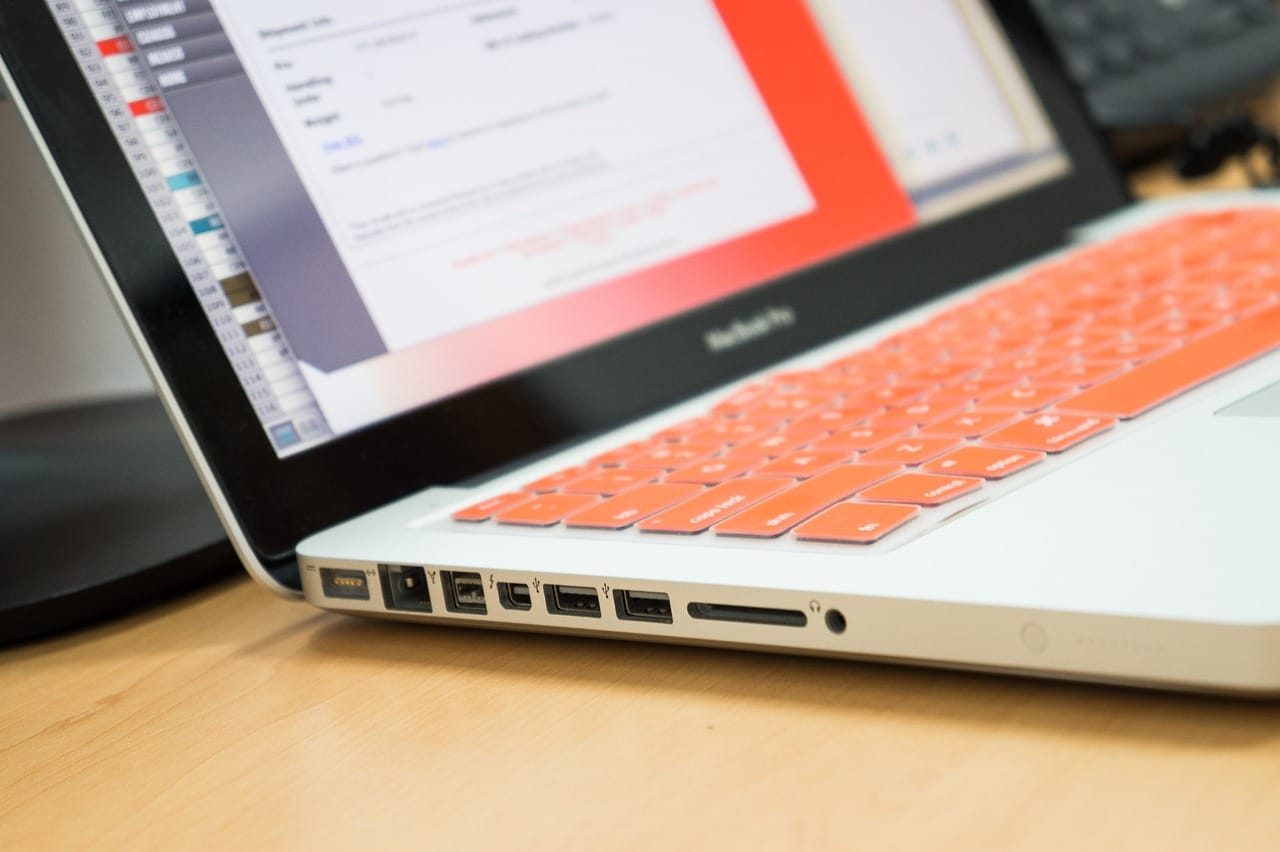
Mysz, klawiatura i tablet graficzny – jak uniknąć konfliktów?
W dobie intensywnego rozwoju technologii i coraz bardziej złożonych narzędzi pracy, wiele osób musi zmierzyć się z codziennymi wyzwaniami związanymi z efektywnym wykorzystaniem sprzętu komputerowego. Mysz, klawiatura oraz tablet graficzny to podstawowe akcesoria, które towarzyszą zarówno profesjonalnym grafików, jak i amatorom. Każde z tych narzędzi ma swoje unikalne funkcje i zalety, ale jednocześnie mogą pojawić się między nimi konflikty – szczególnie gdy korzystamy z nich jednocześnie.Jak znaleźć harmonię pomiędzy tymi urządzeniami? W naszym artykule przyjrzymy się najczęstszym problemom i dzielimy się praktycznymi poradami, które pomogą w płynnej pracy i kreatywnym twórczym procesie. Sprawdź, jak uniknąć najpopularniejszych pułapek i maksymalnie wykorzystać swój sprzęt!
Mysz, klawiatura i tablet graficzny – jak uniknąć konfliktów
Współpraca między myszą, klawiaturą a tabletem graficznym może być kluczowa dla efektywności pracy, zwłaszcza dla artystów i profesjonalistów w dziedzinie grafiki komputerowej. Aby uniknąć konfliktów między tymi urządzeniami, warto zwrócić uwagę na kilka istotnych aspektów:
- Ustawienia systemowe: Sprawdzenie i dostosowanie ustawień systemowych dla każdego z urządzeń to pierwszy krok w kierunku eliminacji konfliktów. Upewnij się, że sterowniki są aktualne i zoptymalizowane do pracy z Twoim oprogramowaniem.
- Mapowanie przycisków: Zastosowanie odpowiedniego mapowania przycisków na tabletach oraz myszach pozwala na wygodne przełączanie się między urządzeniami. Dzięki temu unikniesz przypadkowych kliknięć i zbędnych przerw w pracy.
- Planowanie przestrzeni roboczej: Organizacja miejsca pracy w taki sposób, aby każde z urządzeń miało swoje wyznaczone miejsce, pomoże w płynniejszym użytkowaniu.Dobrze przemyślane rozmieszczenie minimalizuje ryzyko pomyłek.
Warto również zwrócić szczególną uwagę na możliwości integracji programowej między urządzeniami:
| Urządzenie | Funkcjonalność | Zaleta |
|---|---|---|
| Mysz | Nawigacja | precyzyjne interakcje z interfejsem |
| klawiatura | Skróty klawiszowe | przyspieszenie workflow |
| Tablet graficzny | Rysowanie i edycja | Wysoka precyzja i wygoda |
Ostatecznie, kluczowym elementem harmonijnej współpracy tych urządzeń jest:przemyślane podejście do ergonomii. Ważne jest, aby zarówno mysz, jak i tablet były odpowiednio dostosowane do Twoich potrzeb, aby praca była komfortowa i efektywna.
Pamiętaj także o regularnych przerwach, które pomogą zredukować zmęczenie i pozwolą zachować świeżość umysłu. Właściwa organizacja pracy, zarówno pod względem sprzętowym, jak i czasowym, to fundament wydajności, którą każdy artysta i profesjonalista chce osiągnąć.
Dlaczego zgodność sprzętu jest kluczowa dla komfortu pracy
W dzisiejszym świecie, gdzie technologia rozwija się w zawrotnym tempie, zgodność sprzętu staje się kluczowym elementem komfortu pracy. Pracując z różnymi urządzeniami, takimi jak mysz, klawiatura czy tablet graficzny, warto zadbać o ich harmonijne funkcjonowanie. Niezgodność sprzętowa może prowadzić do frustracji, wydłużenia czasu pracy, a nawet negatywnie wpływać na naszą produktywność.
Poniżej przedstawiamy kilka powodów, dla których zgodność sprzętu jest tak ważna:
- Efektywność pracy: Gdy wszystkie urządzenia współpracują ze sobą, praca staje się bardziej płynna i intuitwina.
- Redukcja błędów: Niezgodny sprzęt często generuje problemy techniczne, które mogą prowadzić do frustracji i błędów w pracy.
- Komfort użytkowania: Używanie sprzętu,który harmonizuje ze sobą,znacząco mejora komfort i ergonomię pracy.
Komunikacja pomiędzy urządzeniami jest kluczowa — na przykład, jeśli tablet graficzny nie jest kompatybilny z systemem operacyjnym, z którego korzystasz, możesz napotkać na poważne ograniczenia w jego funkcjonalności. Warto również zwrócić uwagę na typy połączeń do urządzeń, by uniknąć nieprzyjemnych niespodzianek w trakcie pracy.
Oto zestawienie najczęściej występujących typów połączeń sprzętu oraz ich przykłady:
| Typ połączenia | Przykład urządzenia |
|---|---|
| USB | Mysz przewodowa |
| Bluetooth | Klawiatura bezprzewodowa |
| Wi-Fi | Tablet graficzny z funkcją łączności bezprzewodowej |
Inwestując w sprzęt, warto zwrócić uwagę na kompatybilność poszczególnych urządzeń. Dzięki dostępności wielu modeli i rodzajów, można znaleźć zestawy, które będą idealnie dopasowane do swoich potrzeb.Rozważenia wymagają także sterowniki oraz oprogramowanie, które steruje funkcjami urządzeń; nieodpowiednie oprogramowanie może bowiem blokować możliwości sprzętowe.
Rodzaje myszy i ich wpływ na wydajność
Wybór myszy ma kluczowe znaczenie dla komfortu pracy oraz wydajności, szczególnie w przypadku osób zajmujących się grafiką, programowaniem czy grami komputerowymi. Urządzenia tego typu różnią się parametrami, które wpływają na precyzję i ergonomię. Oto kilka najpopularniejszych rodzajów myszy, które warto rozważyć:
- Mysz optyczna – Idealna do codziennego użytku, działa na większości powierzchni, zapewnia dobrą precyzję. Najlepiej sprawdza się w biurze i w domowych warunkach.
- Mysz laserowa – Posiada większą precyzję niż mysz optyczna, działa na szerszej gamie powierzchni. Polecana dla profesjonalistów, szczególnie w dziedzinie grafiki.
- mysz bezprzewodowa – Umożliwia większą swobodę ruchów, eliminuje problem plątaniny kabli. Zaletą jest mobilność,a wadą możliwa latencja.
- Mysz gamingowa – Zapewnia wysoką precyzję, dostosowane przyciski i podświetlenie RGB. niezastąpiona dla graczy, którzy wymagają szybkiej reakcji i dokładności.
- Trackball – umożliwia sterowanie bez poruszania całym urządzeniem. Dobrze sprawdza się w niewielkich przestrzeniach i przy długotrwałym użytkowaniu.
Ważne jest, aby nie tylko wybierać mysz zgodnie z jej typem, ale także z myślą o indywidualnych potrzebach. W przypadku grafiki,precyzyjność oraz możliwość dostosowania DPI (czyli punktów na cal) mają ogromny wpływ na efektywność pracy,co można zobrazować w poniższej tabeli:
| Typ myszy | Precyzja (DPI) | Najlepsze zastosowania |
|---|---|---|
| Mysz optyczna | 800-1600 | Codzienne użytkowanie |
| Mysz laserowa | 1600-4000 | Grafika,projektowanie |
| Mysz gamingowa | 4000-16000 | Gry komputerowe |
| Trackball | Zmienna | Prace w małej przestrzeni |
Wybór odpowiedniego rodzaju myszy powinien uwzględniać rodzaj wykonywanej pracy oraz osobiste preferencje. Ergonomia oraz wydajność są kluczowe,a właściwa mysz może znacznie podnieść komfort korzystania z komputera. Dobrze dobrane narzędzie pozwala na lepsze skupienie i mniejszy wysiłek, co bezpośrednio przekłada się na efektywność użytkownika.
Jak wybrać klawiaturę odpowiednią do stylu pracy
Wybór klawiatury jest kluczowy dla komfortu pracy oraz efektywności.Aby dokonać najlepszego wyboru, warto zwrócić uwagę na kilka istotnych aspektów, które mogą wpłynąć na codzienną obsługę urządzenia. Oto najważniejsze z nich:
- Typ klawiatury: Czy preferujesz klawiaturę mechaniczną, membranową, czy może ergonomiczną? Każdy z tych typów ma swoje plusy i minusy. Klawiatury mechaniczne często oferują lepszą responsywność, podczas gdy membranowe charakteryzują się cichszą pracą.
- Rozmieszczenie klawiszy: Klawiatury mogą mieć różne układy klawiszy, co może wpływać na komfort pisania. Zdecyduj, czy jesteś fanem tradycyjnego układu QWERTY, czy może preferujesz coś bardziej nietypowego.
- Podświetlenie: Klawiatury z podświetleniem LEAD są bardziej funkcjonalne w słabo oświetlonych pomieszczeniach, a także dodają stylu Twojemu biurku. Zastanów się, czy takie rozwiązanie będzie dla Ciebie przydatne.
- Wielkość i przenośność: Zastanów się,gdzie najczęściej korzystasz z klawiatury.Jeśli pracujesz w różnych miejscach, kompaktowa i lekka klawiatura bezprzewodowa będzie lepszym wyborem.
- Ergonomia: Długotrwałe pisanie może powodować dyskomfort lub nawet kontuzje. Klawiatury ergonomiczne zaprojektowane są tak, aby minimalizować obciążenie nadgarstków i zwiększać komfort pracy.
Warto również zwrócić uwagę na kompatybilność klawiatury z systemem operacyjnym, z którego korzystasz.Niektóre modele mają dodatkowe funkcje,które mogą być dostępne tylko na wybranych platformach,co może znacząco wpływać na Twoje doświadczenia.
| Typ Klawiatury | Zalety | Wady |
|---|---|---|
| Mechaniczna | Duża responsywność, dłuższa żywotność | Wyższa cena, głośna praca |
| Membranowa | Cisza, niższa cena | Mniejsza trwałość, gorsza responsywność |
| Ergonomiczna | Wsparcie nadgarstków, komfort pisania | Może wymagać przyzwyczajenia |
Tablet graficzny – wszechstronność narzędzia dla kreatywnych
Tablet graficzny to niezwykle wszechstronne narzędzie w rękach każdego kreatywnego profesjonalisty.jego funkcjonalność pozwala na szeroką gamę zastosowań, co czyni go idealnym wyborem zarówno dla artystów, jak i projektantów czy animatorów. Warto przyjrzeć się bliżej, jak tablet może wzbogacić proces twórczy.
Jednym z kluczowych atutów tabletów graficznych jest intuicyjność obsługi. Użytkownicy mogą korzystać z naturalnych gestów, co daje wrażenie pracy z tradycyjnym narzędziem do rysowania. Dzięki odpowiednim aplikacjom graficznym, możliwe jest:
- Rysowanie i malowanie w różnych stylach i technikach
- Tworzenie ilustracji 3D oraz animacji
- Obróbka zdjęć oraz retusz
- Projektowanie grafiki i logotypów
Współczesne tablety graficzne często oferują również wysoką jakość rozdzielczości oraz zakresu kolorów. Dzięki temu artyści mogą oddać każdy detal swojego dzieła z wyjątkiem zbędnych kompromisów. W połączeniu z oprogramowaniem,takim jak Adobe Photoshop czy CorelDRAW,tablet staje się wszystkim,czego potrzebujesz do realizacji swoich wizji.
Warto również zwrócić uwagę na mobilność tabletów graficznych. Dzięki niewielkim rozmiarom i wydajnym bateriom, można je zabrać ze sobą wszędzie, co sprzyja twórczej eksploracji. Możliwość rysowania w różnych warunkach sprzyja inspiracji i daje szansę na rozwijanie umiejętności w zupełnie nowych okolicznościach.
Oto przykładowe zastosowania tabletów graficznych w różnych branżach:
| Branża | Zastosowanie |
|---|---|
| Sztuka | Tworzenie cyfrowych obrazów i rysunków |
| Animacja | Produkcja filmów animowanych i efektów specjalnych |
| Projektowanie graficzne | Tworzenie billboardów, ulotek i logotypów |
| architektura | Rysowanie wizualizacji i planów budowlanych |
Dzięki swojej elastyczności i różnorodności zastosowań, tablet graficzny staje się niezastąpionym elementem warsztatu każdego kreatywnego profesjonalisty. Bez względu na to, czy chcesz uchwycić swoją wizję artystyczną, czy przeprowadzić skomplikowane projekty graficzne, to narzędzie pomoże Ci to osiągnąć w łatwy i przyjemny sposób.
Jakie połączenia – USB, bluetooth czy inne?
Wybór odpowiedniego sposobu połączenia urządzeń z komputerem może znacząco wpłynąć na komfort pracy oraz uniknięcie ewentualnych konfliktów. Każda z opcji – USB, Bluetooth czy inne – ma swoje zalety i wady, które warto dokładnie rozważyć, zanim zdecydujesz się na konkretne rozwiązanie.
USB to jeden z najpopularniejszych sposobów łączenia urządzeń. Oferuje stabilne połączenie i niską latencję,co jest istotne,szczególnie dla tabletów graficznych i myszek. dzięki szerokiej dostępności portów USB w nowoczesnych komputerach oraz laptopach,możemy cieszyć się wygodą szybkiego podłączania i odłączania urządzeń. Warto jednak zwrócić uwagę na różne standardy USB:
| Rodzaj USB | Prędkość transferu | Typy złączy |
|---|---|---|
| USB 2.0 | 480 Mb/s | Typ A, Typ B, micro USB |
| USB 3.0 | 5 Gb/s | Typ A, Typ B, micro USB 3.0 |
| USB-C | Do 10 Gb/s | Uniwersalne złącze |
Wybierając Bluetooth, zyskujemy wolność od kabli, co znacząco poprawia ergonomię pracy, zwłaszcza w przypadku tabletów graficznych i bezprzewodowych klawiatur.Jednakże, urządzenia korzystające z technologii Bluetooth mogą odnotowywać opóźnienia w transmisji, co może być problematyczne podczas intensywnego rysowania lub grania. Kluczowym aspektem jest również zasięg, który zazwyczaj wynosi 10 metrów, co w wielu przypadkach jest wystarczające, ale wymaga dostosowania środowiska pracy do tych ograniczeń.
Inne metody łączności, takie jak Wi-Fi Direct czy połączenia z użyciem adapterów USB, mogą być również interesującą alternatywą. Wi-Fi Direct pozwala na bezpośrednia komunikację między urządzeniami bez potrzeby korzystania z routera, co przyspiesza transfer danych. Z drugiej strony, takie rozwiązania mogą wprowadzać dodatkowe komplikacje w postaci ustawień sieciowych.
Wybór metody łączenia powinien być dostosowany nie tylko do specyfikacji technicznych urządzeń, ale także do specyfiki wykonywanych zadań. Jeśli zależy ci na maksymalnej precyzji, lepszym wyborem będzie USB. Natomiast jeśli cenisz sobie mobilność i wygodę, Bluetooth może być odpowiednią opcją, ale przygotuj się na ewentualne kompromisy, takie jak opóźnienia w transmisji.
Pamiętaj również, aby regularnie aktualizować oprogramowanie urządzeń, co często może pomóc w rozwiązaniu problemów z łącznością i wydajnością, niezależnie od wybranego sposobu. W końcu bien przed podjęciem decyzji warto sprawdzić, jakie są rekomendacje producentów, aby uzyskać najlepsze wyniki w swojej pracy.
Czy można używać wszystkich trzech urządzeń jednocześnie?
Wielu użytkowników zastanawia się, czy istnieje możliwość jednoczesnego korzystania z myszki, klawiatury i tabletu graficznego. Odpowiedź brzmi: tak, ale z pewnymi zastrzeżeniami. Aby uniknąć konfliktów między urządzeniami, warto pamiętać o kilku kluczowych kwestiach.
Przede wszystkim, sprawdź, czy twoje urządzenia są kompatybilne ze sobą. W zależności od systemu operacyjnego i sprzętu,możesz napotkać ograniczenia dotyczące jednoczesnego korzystania z kilku urządzeń wejściowych. Oto kilka kroków, które warto rozważyć:
- Podłączenie przez USB: Upewnij się, że wszystkie urządzenia są podłączone do odpowiednich portów USB, bez przeciążania ich.
- Sprawdzenie sterowników: Zaktualizuj sterowniki dla każdego urządzenia,aby zminimalizować ryzyko problemów.
- Ustawienia systemowe: W niektórych systemach operacyjnych istnieją opcje konfiguracji urządzeń wejściowych, które mogą wymagać Twojej uwagi.
Dodatkowo, warto rozważyć, jak dokładnie zamierzasz używać tych trzech urządzeń. Jeśli planujesz korzystać z tabletu graficznego do rysowania, a myszki oraz klawiatury do sterowania aplikacjami, może wystąpić potrzeba przestawienia się na jedno z urządzeń w zależności od wykonywanego zadania.W wielu przypadkach z pomocą przychodzą aplikacje, które pozwalają na łatwe przełączanie się pomiędzy nimi.
Oto tabela z rekomendacjami, które pomogą w efektywnym korzystaniu z wielu urządzeń:
| Urządzenie | Zalecane użycie |
|---|---|
| Mysz | Nawigacja oraz szybkie operacje w aplikacjach |
| Klawiatura | Wpisywanie tekstu oraz skróty klawiszowe |
| Tablet graficzny | Ilustracja, rysunek oraz edycja graficzna |
Podsumowując, jednoczesne korzystanie z myszki, klawiatury i tabletu graficznego jest możliwe, ale wymaga pewnej elastyczności oraz odpowiedniej konfiguracji. Przy odpowiednich ustawieniach oraz zrozumieniu, które urządzenie jest najlepsze do danego zadania, można w pełni wykorzystać potencjał swojego sprzętu, unikając przy tym niepożądanych konfliktów.
sposoby na rozwiązywanie konfliktów pomiędzy urządzeniami
W świecie technologii, w którym korzystamy z wielu urządzeń jednocześnie, konflikty między nimi mogą stać się uciążliwe. W szczególności,gdy mysz,klawiatura i tablet graficzny próbują działać razem,mogą pojawić się różne problemy.Oto kilka skutecznych sposobów na ich rozwiązanie:
- Używanie menedżera USB: Warto zainwestować w wysokiej jakości menedżera USB,który pozwoli na lepsze zarządzanie urządzeniami i zapobieganie konfliktom na poziomie sprzętowym.
- Aktualizacja sterowników: Regularne sprawdzanie i aktualizowanie sterowników urządzeń to klucz do eliminacji problemów związanych z ich kompatybilnością.
- Sprawdzanie ustawień BIOS: W niektórych przypadkach konflikt może wynikać z ustawień w BIOS. Odpowiednie skonfigurowanie tych ustawień może zminimalizować problemy.
- Zmiana portów USB: Często przeniesienie urządzenia do innego portu USB na komputerze może rozwiązać konflikty.
- Ograniczenie liczby podłączonych urządzeń: Im więcej urządzeń, tym większe ryzyko konfliktów. Warto ograniczyć liczbę jednocześnie podłączonych akcesoriów do niezbędnego minimum.
Jeśli konflikty nadal występują, warto zapoznać się z tabelą rozwiązań problemów konfliktowych:
| Problem | Potencjalne rozwiązanie |
|---|---|
| Urządzenia nie są wykrywane | Sprawdź połączenia kabli lub zamień porty USB. |
| Problemy z czułością tabletu | Aktualizuj sterowniki lub dostosuj ustawienia w systemie. |
| Opóźnienia w działaniu myszki | Przełącz się na port USB o wyższej prędkości lub usuń niepotrzebne urządzenia. |
Zastosowanie tych porad może znacznie ułatwić pracę z wieloma urządzeniami i poprawić komfort korzystania z technologii.Unikając typowych błędów i stosując się do sprawdzonych rozwiązań, można skoncentrować się na efektywnej pracy i twórczości. eksperymentuj z różnymi ustawieniami, aby znaleźć optymalne rozwiązanie dla siebie.
Zrozumienie interakcji pomiędzy myszą a tabletem graficznym
interakcja pomiędzy myszą a tabletem graficznym może być kluczowa w doświadczeniach kreatywnych.Gdy oba urządzenia są używane jednocześnie, mogą pojawiać się pewne napięcia, które mogą wpływać na wydajność pracy i komfort użytkownika. Warto zrozumieć,jak te dwa narzędzia mogą współdziałać,aby uniknąć ewentualnych konfliktów.
Oto kilka kluczowych aspektów do rozważenia:
- Strefy robocze: Upewnij się, że nie zachodzi konflikt w obszarze roboczym obu urządzeń. Zaleca się przypisanie jednego urządzenia do konkretnego obszaru ekranu.
- Ustawienia przycisków: Zmiana funkcji na przyciskach myszki lub tabletu może pomóc w zwiększeniu efektywności,eliminując nieporozumienia podczas pracy.
- Mapowanie narzędzi: Kiedy pracujesz z oprogramowaniem graficznym, warto przemyśleć, które narzędzia będą wygodniejsze w użyciu na myszce, a które na tablecie.
Aby lepiej zrozumieć, jak mysz i tablet graficzny wpływają na siebie nawzajem, można zwrócić uwagę na ich różnice technologiczne i jak te różnice manifestują się w praktyce:
| Funkcja | Mysz | Tablet graficzny |
|---|---|---|
| Precyzja | Wysoka na dużych przestrzeniach | Wysoka w detalach |
| Naturalność ruchu | Szybkie, niedokładne | Dokładne, intuitive |
| Przeznaczenie | Ogólne | Sztuka cyfrowa |
Przemyślane wykorzystanie obu urządzeń może znacznie poprawić doświadczenie twórcze. Jeśli potrafisz wprowadzić odpowiednie zmiany w swoim workflow, zyskasz nie tylko większą wydajność, ale również przyjemność z pracy nad projektami. Warto poświęcić trochę czasu na odpytania obu technologii, by dostosować je do swoich indywidualnych potrzeb.
dopasowywanie ustawień – jak to robić skutecznie
W dzisiejszym świecie technologii, sprawne dopasowanie ustawień urządzeń peryferyjnych, takich jak mysz, klawiatura i tablet graficzny, jest kluczowe dla naszej efektywności i komfortu pracy. Poniżej przedstawiamy kilka praktycznych wskazówek, które pomogą w optymalizacji tych ustawień.
- Synchronizacja profilów – Upewnij się, że posiadasz odpowiednie oprogramowanie do zarządzania urządzeniami peryferyjnymi. Producenci często oferują aplikacje,które pozwalają na synchronizację ustawień różnych urządzeń,co minimalizuje ryzyko konfliktów.
- Ustawienia DPI – dostosuj czułość myszki (DPI) w zależności od używanych programów. Dla grafiki wektorowej rekomendowane jest niższe DPI, natomiast w przypadku gier lepiej sprawdzi się wyższe ustawienie. To pozwoli uniknąć niedogodności podczas pracy.
- Mapowanie przycisków – Personalizując klawisze i przyciski myszki, można znacznie zwiększyć wydajność. Przeznacz niektóre przyciski do działań powtarzalnych, np. programowania skrótów do często używanych narzędzi w programie graficznym.
- Kontrola opóźnień – Zmniejsz opóźnienia w przesyłaniu danych między urządzeniami. Sprawdź, czy używasz najnowszych sterowników i rozważ zmianę portu USB, jeśli występują problemy z wydajnością.
Warto także dostosować ustawienia klawiatury, aby poprawić komfort pisania. Oto kilka pomysłów:
| Ustawienie | Rekomendacja |
|---|---|
| Typ przełączników | Wybierz przełączniki mechaniczne do większej precyzji, jeśli piszesz dużo kodu lub tekstów. |
| Podświetlenie | Wybierz podświetlenie RGB, aby dostosować wygląd oraz poprawić widoczność w słabym oświetleniu. |
| Dostosowanie strefy klawiszy | Zaimplementuj różne profile do różnych programów, aby szybko przełączać się między zadaniami. |
dopasowanie ustawień nie kończy się na myszce i klawiaturze. Tablet graficzny wymaga również indywidualnego podejścia:
- Kalibracja ekranu – regularna kalibracja tabletu pozwoli uzyskać lepszą precyzję w rysowaniu. Możesz skorzystać z opcji wbudowanej w oprogramowaniu tabletu.
- Ustawienia pędzli i narzędzi – Oszczędź czas, tworząc zestawy narzędzi dostosowanych do Twojego stylu pracy. Każdy artysta ma swoje ulubione ustawienia, które przyspieszają twórczy proces.
Właściwe dopasowanie ustawień wszystkich trzech urządzeń, uzgodnione razem, umożliwi sprawniejsza koordynację podczas pracy i pozwoli na maksymalne wykorzystanie ich potencjału. Czas na eksperymenty i odkrywanie własnych preferencji – efektywność w zasięgu ręki!
Oprogramowanie sterujące – jakie opcje warto znać
Wybór odpowiedniego oprogramowania sterującego jest kluczowy, aby zapewnić płynne i intuicyjne działanie urządzeń peryferyjnych. Odpowiednie oprogramowanie może znacząco wpłynąć na komfort pracy, zwłaszcza gdy korzystamy z wielu urządzeń jednocześnie. Poniżej przedstawiamy kilka rozwiązań,które warto znać.
- Oprogramowanie producenta – większość producentów,takich jak Logitech czy Razer,oferuje dedykowane oprogramowanie do swoich urządzeń. Dzięki niemu można dostosować ustawienia myszy i klawiatury, tworzyć makra oraz zapisywać profile użytkowników.
- Użytkowe oprogramowanie trzecich firm – platformy takie jak X-Mouse Button Control pozwalają na modyfikację zachowania przycisków myszki, co może być szczególnie przydatne w aplikacjach graficznych.
- Kompatybilność z systemami operacyjnymi – warto upewnić się, czy wybrane oprogramowanie działa z używanym systemem operacyjnym, np. Windows, macOS lub Linux, aby uniknąć problemów z integracją.
Oprócz wyboru odpowiedniego oprogramowania, niezbędna jest także dbałość o konfigurację urządzeń:
| Urządzenie | Typ oprogramowania | Wskazówki |
|---|---|---|
| Mysz | Dedykowane sterowniki | Stwórz profile dla różnych aplikacji |
| Klawiatura | oprogramowanie do tworzenia makr | Przypisz skróty klawiszowe do najczęściej używanych funkcji |
| tablet graficzny | Oprogramowanie do obsługi urządzenia | Sprawdź, czy oprogramowanie ma opcje dostosowywania pióra |
Nie zapominajmy również o regularnych aktualizacjach oprogramowania. Producenci często wprowadzają poprawki oraz nowe funkcje, które mogą znacząco poprawić wydajność i funkcjonalność naszych urządzeń. Dzięki świadomemu wyborowi i konfiguracji możemy zminimalizować ryzyko konfliktów pomiędzy myszą, klawiaturą i tabletem graficznym, co w rezultacie zwiększy komfort pracy oraz efektywność twórczą.
Problemy z kompatybilnością – jak ich unikać
W dzisiejszych czasach, kiedy coraz więcej osób wykorzystuje różnorodne urządzenia peryferyjne, problemy z kompatybilnością mogą stać się nieuniknione, zwłaszcza w kontekście korzystania z myszki, klawiatury i tabletu graficznego. Oto kilka kluczowych wskazówek, jak ich uniknąć:
- Sprawdź specyfikacje urządzenia – przed zakupem nowego sprzętu warto dokładnie zapoznać się z jego wymaganiami oraz sprawdzić, czy współpracuje z posiadanym oprogramowaniem.
- Używaj tych samych standardów – wiele urządzeń korzysta z różnych protokołów USB, a także technologii Bluetooth. Upewnij się, że wszystkie elementy są ze sobą zgodne.
- Aktualizuj sterowniki – regularne aktualizowanie sterowników to jeden z fundamentów zapewnienia płynnej pracy urządzeń. Producenci często wydają poprawki, które eliminują znane problemy z kompatybilnością.
- Testuj na różnych systemach operacyjnych – jeśli masz możliwość, sprawdź, jak sprzęt działa na różnych platformach. Czasami problem z kompatybilnością może być związany z konkretnym systemem.
Kluczowym aspektem jest również przemyślane podłączenie urządzeń. Zastosowanie hubów USB może czasem wprowadzać dodatkowe komplikacje, dlatego zaleca się podłączanie sprzętu bezpośrednio do portów w komputerze.
| Urządzenie | Potrzebne oprogramowanie | potencjalne konflikty |
|---|---|---|
| Mysz | Sterownik USB | inne urządzenia USB |
| Klawiatura | Oprogramowanie producenta | Sprzęt Bluetooth |
| tablet graficzny | Specjalistyczne oprogramowanie graficzne | Zdarzenia z innymi urządzeniami stykowymi |
Warto także zwrócić uwagę na ustawienia zasilania.Niektóre urządzenia mogą działać niestabilnie, jeśli nie są odpowiednio zarządzane pod względem energetycznym. W systemie windows można dostosować te ustawienia, co pomoże w uniknięciu nieprzewidzianych przerw w działaniu sprzętu.
Zarządzanie wieloma urządzeniami graficznymi i peryferiami wymaga zrównoważenia oraz odpowiedniego planowania, jednak z zastosowaniem powyższych wskazówek można znacznie zredukować ryzyko pojawienia się problemów z kompatybilnością, co pozwoli na komfortowe korzystanie z każdego z urządzeń.
Czy interfejsy urządzeń wpływają na wydajność?
Interfejsy urządzeń odgrywają kluczową rolę w codziennej pracy z komputerem. To, jak użytkownicy wchodzą w interakcję z myszą, klawiaturą czy tabletem graficznym, ma bezpośredni wpływ na ich wydajność. zastanówmy się zatem, jakie aspekty tych interfejsów mogą wpływać na efektywność pracy.
Rodzaj połączenia: zdecydowana większość nowoczesnych urządzeń korzysta z połączeń USB lub Bluetooth. Warto zwrócić uwagę na:
- Bezprzewodowe urządzenia: Choć oferują większą swobodę ruchu, mogą wprowadzać opóźnienia lub problemy z połączeniem. Regularne sprawdzanie baterii i ścisła kontrola sygnału są niezbędne, aby unikać frustracji podczas pracy.
- Urządzenia przewodowe: Gwarantują niskie opóźnienie, jednak mogą ograniczać ruch. Przewody mogą łatwo się plątać, co wpływa na komfort użytkowania.
Ergonomia i układ: Komfort użytkownika ma ogromne znaczenie dla wydajności. Odpowiednio dobrane interfejsy z ergonomicznymi kształtami oraz odpowiednim układem klawiszy pozwalają na:
- Zmniejszenie zmęczenia dłoni i nadgarstków.
- Optymalizację szybkości pisania i precyzji w rysowaniu.
- Ułatwienie wielozadaniowości przez personalizowane skróty klawiszowe.
Oprogramowanie i sterowniki: Wydajność urządzenia nie zależy tylko od jego budowy, ale także od używanego oprogramowania. Dobrze zoptymalizowane sterowniki mogą:
- Umożliwić pełne wykorzystanie możliwości sprzętu.
- Prowadzić do szybszej reakcji urządzenia na polecenia.
Oto przykład porównania różnych interfejsów, które może warto rozważyć:
| Rodzaj interfejsu | Zalety | Wady |
|---|---|---|
| Przewodowy |
|
|
| Bezprzewodowy |
|
|
Wybór odpowiedniego interfejsu oraz jego właściwe dostosowanie do indywidualnych potrzeb użytkownika mogą znacznie zwiększyć wydajność pracy. Warto regularnie testować i dostosowywać swoje urządzenia w poszukiwaniu idealnego rozwiązania.
Personalizacja ustawień dla różnych aplikacji
dostosowanie ustawień dla różnych aplikacji pozwala na maksymalne wykorzystanie potencjału sprzętu, co jest szczególnie istotne dla osób korzystających z różnych narzędzi do pracy artystycznej, biurowej czy gamingowej. Każda aplikacja ma swoje własne wymagania, co sprawia, że warto poświęcić chwilę na ich odpowiednią konfigurację.
Oto kilka najważniejszych przydatnych ustawień:
- Mapowanie przycisków: Dostosuj funkcje przycisków na myszce i klawiaturze do specyficznych działań w każdej aplikacji. Na przykład, w programie graficznym możesz ustawić przycisk na szybkie uchwycenie koloru.
- Ustawienia DPI: Dostrój czułość myszki w zależności od zadania.Niższa czułość sprawdzi się przy precyzyjnym rysowaniu, podczas gdy wyższa ułatwi poruszanie się po dużych przestrzeniach w grach.
- Profile użytkownika: Sprawdź, czy twoje urządzenia pozwalają na tworzenie profili użytkownika. Dzięki nim możesz szybko przełączać się między ustawieniami,np. pomiędzy grafiką a grami bez konieczności zaawansowanej konfiguracji.
- Optymalizacja tabletów graficznych: Wiele programów do rysowania oferuje specyficzne ustawienia dla tabletów graficznych, takie jak czułość na nacisk czy kąt nachylenia. Przeprowadź testy, aby znaleźć najbardziej komfortowe ustawienia.
- Krótki skrót do często używanych funkcji: Przydziel funkcje, które najczęściej wykorzystujesz, do klawiszy szybkiego dostępu lub przycisków na myszce, co znacząco przyspieszy twoją pracę.
Jeżeli używasz różnych aplikacji w tym samym czasie, ważne jest również, aby unikać konfliktów między nimi. Dobrze dopasowane ustawienia pomogą ci w płynnej pracy i zminimalizują frustrację związaną z przypadkowymi przykrościami wynikającymi z niewłaściwej konfiguracji.
| Typ Aplikacji | Rekomendowane Ustawienia |
|---|---|
| Programy Graficzne | Mapowanie przycisków, wysoka czułość na nacisk w tabletach |
| Aplikacje Biurowe | Proste skróty klawiszowe, standardowe DPI |
| Gry | Maksymalne DPI, szybkie przełączanie profili |
Jakie są najlepsze praktyki w konfiguracji sprzętu?
W konfiguracji sprzętu, szczególnie gdy korzystamy z wielu urządzeń wejściowych, kluczowe jest przestrzeganie kilku sprawdzonych zasad. To pozwoli nam uniknąć nieprzyjemnych konfliktów między myszą, klawiaturą a tabletem graficznym, co z kolei przyczyni się do płynniejszej pracy.
- Optymalne podłączenie – Upewnij się, że wszystkie urządzenia są prawidłowo podłączone do portów USB. Najlepiej korzystać z portów bezpośrednio w komputerze, aby zminimalizować opóźnienia.
- Ustawienia sterowników – Sprawdź, czy masz najnowsze wersje sterowników dla każdego z urządzeń.Producenci często publikują aktualizacje poprawiające kompatybilność i funkcjonalność.
- Konfiguracja systemowa – Na systemie operacyjnym, takim jak Windows, można ustawić preferencje urządzeń. Zwróć uwagę na kolejność, w jakiej są rozpoznawane, oraz ich przypisane funkcje.
- Bezkonfliktowe oprogramowanie – Używaj aplikacji, które są zoptymalizowane do obsługi wielu urządzeń. Programy graficzne często mają specjalne ustawienia dla tabletów graficznych.
Warto również zwrócić uwagę na potencjalne problemy z zakłóceniami sygnału, szczególnie w przypadku urządzeń bezprzewodowych. Oto kilka sugestii:
| Typ urządzenia | Możliwe zakłócenia | Rozwiązanie |
|---|---|---|
| Mysz bezprzewodowa | Sygnalizacja Bluetooth | Przesunięcie dongla USB do innego portu |
| Tablet graficzny | Interferencje od Wi-Fi | Zmiana kanału w routerze |
| Klawiatura bezprzewodowa | wspólne częstotliwości z innymi urządzeniami | Używanie kabla USB, jeśli to możliwe |
Dobór odpowiednich ustawień oraz ciągła konserwacja sprzętu znacząco wpływają na komfort pracy. Warto co jakiś czas przetestować swoje urządzenia pod kątem wydajności, aby wyeliminować ewentualne usterki.
Czynniki wpływające na ergonomię pracy z urządzeniami
W dzisiejszym świecie, w którym technologia odgrywa kluczową rolę w codziennych zadaniach, ergonomia pracy z różnymi urządzeniami biurowymi staje się niezwykle istotna. Właściwe dostosowanie środowiska pracy wpływa nie tylko na komfort,ale także na efektywność. Podczas korzystania z myszy,klawiatury i tabletu graficznego,warto zwrócić uwagę na kilka kluczowych czynników,które mogą znacząco poprawić ergonomię.
- Ustawienie urządzeń: Kluczowym czynnikiem jest odpowiednie usytuowanie myszki, klawiatury oraz tabletu. Należy unikać nadmiernego rozciągania rąk, co może prowadzić do napięcia mięśniowego.
- Wysokość biurka: Upewnij się,że wysokość blatu jest dopasowana do Twojego wzrostu,co pozwoli na uzyskanie naturalnej pozycji ciała oraz zmniejszy ryzyko wystąpienia dolegliwości.
- Nachylenie ekranu: Kąt nachylenia monitora jest kluczowy, aby uniknąć nadmiernego pochylania się lub obracania głowy, co przekłada się na zmniejszenie obciążenia kręgosłupa szyjnego.
Oprócz odpowiedniego rozmieszczenia sprzętu, warto również zainwestować w akcesoria, które poprawiają komfort użytkowania:
- Podkładki pod nadgarstki: dzięki nim można zredukować obciążenia w okolicy nadgarstków podczas pisania lub korzystania z myszki.
- Ergonomiczne krzesła: Wysokiej jakości krzesła wspierają odpowiednią postawę ciała, co jest kluczowe w długotrwałej pracy.
W przypadku tabletów graficznych kluczowe może być również:
- Wybór odpowiedniego rysika: Rysik dostosowany do tabletu zwiększa precyzję i komfort tworzenia, co minimalizuje ryzyko dyskomfortu przy długotrwałym rysowaniu.
- Ustawienia czułości: Dostos