
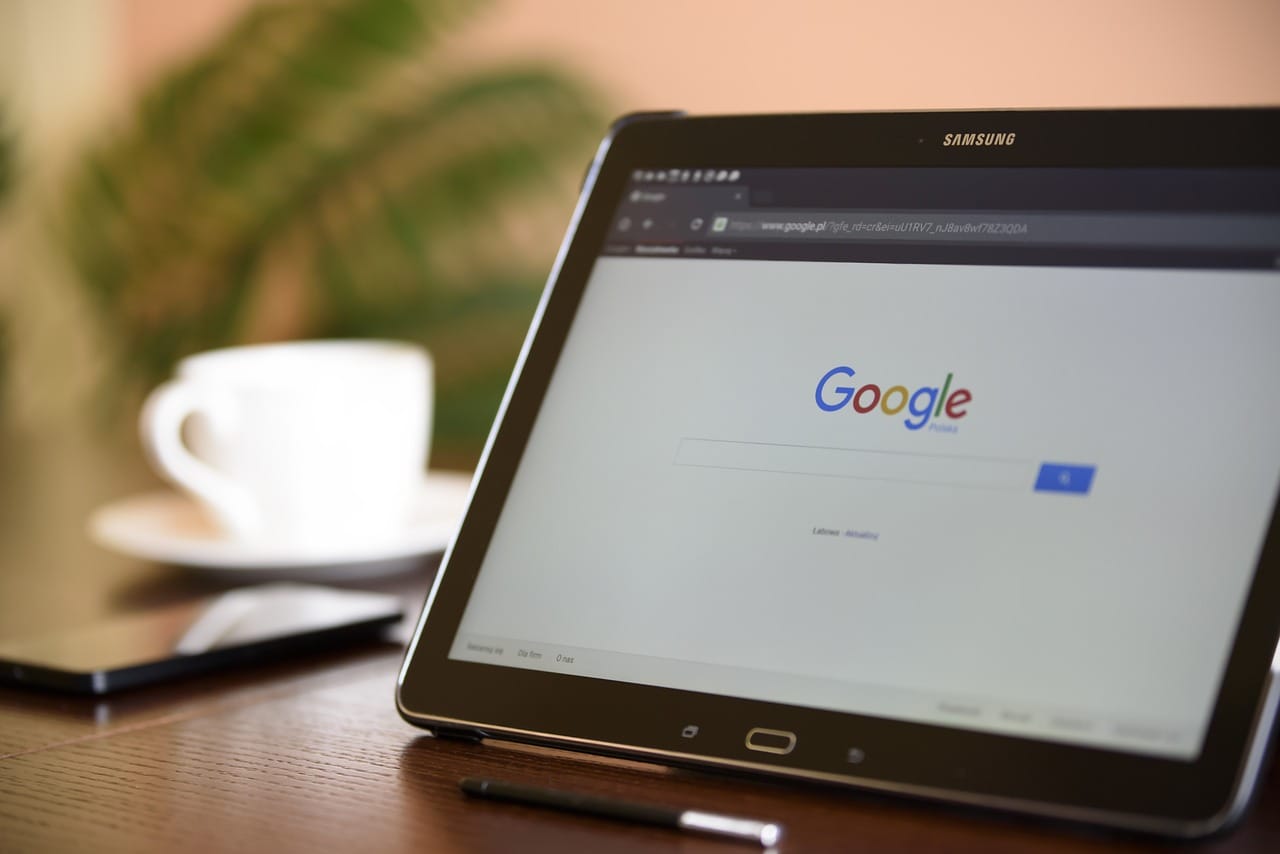
W dzisiejszych czasach, gdy większość z nas spędza znaczną część dnia przed ekranem komputera, odpowiedni dobór przeglądarki internetowej może mieć kluczowe znaczenie dla komfortu pracy oraz przeglądania stron. Dla użytkowników słabszych komputerów, wyposażonych w mniej wydajne podzespoły, wybór odpowiedniej przeglądarki nie jest sprawą błahą. W obliczu rozwoju technologii oraz coraz bardziej wymagających aplikacji internetowych, ważne jest znalezienie narzędzia, które zaspokoi nasze potrzeby, nie obciążając jednocześnie zasobów sprzętowych. W tym artykule przyjrzymy się najlepszym przeglądarkom, które sprawdzą się na słabszych maszynach, zdradzimy ich zalety oraz podpowiemy, na co zwrócić uwagę przy wyborze idealnego rozwiązania dla Twojego komputera. Zapraszamy do lektury!
Jakie przeglądarki są najlepsze dla słabszych komputerów
Kiedy korzystanie z przeglądarek na starszych lub słabszych komputerach staje się wyzwaniem, warto zastanowić się nad optymalnymi rozwiązaniami. Wybór odpowiedniej przeglądarki może znacząco wpłynąć na komfort przeglądania sieci. Oto kilka propozycji, które warto rozważyć:
- Mozilla Firefox Lite – ta wersja popularnej przeglądarki jest zoptymalizowana z myślą o słabszych urządzeniach. Charakteryzuje się niskim zużyciem pamięci oraz szybką szybkością działania.
- Opera – znana z wbudowanego blokeru reklam i funkcji kompresji danych, co sprawia, że jest przyjazna dla zasobów systemowych.
- Brave – oparta na Chromium, oferuje użytkownikom możliwość blokowania reklam oraz trackingu. Jej minimalistyczny interfejs sprawia, że działa płynnie na mniej wydajnych komputerach.
- Pale Moon – stworzona z myślą o użytkownikach, którzy preferują klasyczny wygląd przeglądarki. Jest szybka i lekka, idealna do ogólnych zadań w sieci.
Warto również wspomnieć o alternatywach, które mogą być mniej popularne, ale równie skuteczne:
| Przeglądarka | Zalety |
|---|---|
| Midori | Minimalistyczny interfejs, niski ślad pamięciowy. |
| K-Meleon | Przyjazna dla starszych systemów Windows, szybka i konfigurowalna. |
| QuteBrowser | Opór na zasoby, wygodne skróty klawiszowe, lekka. |
Niezależnie od wyboru, pamiętaj o regularnym aktualizowaniu aplikacji oraz systemu operacyjnego. czyste przeglądarki, bez zbędnych rozszerzeń, będą działać znacznie lepiej na słabszych komputerach. Dobrze jest również ograniczyć liczbę otwartych kart, aby zwiększyć wydajność.
Każda z wymienionych przeglądarek ma swoje unikalne cechy, ale kluczem do wyboru jest dostosowanie ich do indywidualnych potrzeb oraz specyfikacji sprzętowej. Przetestuj kilka opcji i znajdź tę,która najlepiej odpowiada Twoim wymaganiom oraz preferencjom. Dzięki temu codzienne korzystanie z internetu stanie się bardziej komfortowe i efektywne.
Czynniki wpływające na wydajność przeglądarek
Wydajność przeglądarek internetowych może być determinowana przez wiele czynników, które wpływają na ogólne wrażenia użytkowników, zwłaszcza na słabszych komputerach. Oto kluczowe elementy, które warto wziąć pod uwagę:
- Silnik renderujący: Różne przeglądarki wykorzystują różne silniki do renderowania stron. Silnik Blink (używany przez chrome i Edge) oraz Gecko (Firefox) oferują różne podejścia, które mogą wpływać na czas ładowania stron.
- Zużycie pamięci RAM: Przeglądarki mogą obciążać system pamięci,a ich wydajność często zależy od ilości używanej pamięci RAM.Wybór przeglądarki,która efektywnie zarządza pamięcią,jest kluczowy,szczególnie na starych komputerach.
- Obsługa rozszerzeń: Rozszerzenia mogą znacząco wpływać na wydajność. Często lepiej jest wybrać przeglądarkę, która ma bogaty ekosystem dodatków, ale także daje możliwość łatwego zarządzania nimi.
- optymalizacja dla słabszych maszyn: Niektóre przeglądarki oferują specjalne tryby pracy lub lekkie wersje, które są zoptymalizowane pod kątem mniej wydajnych komputerów.
- Aktualizacje i wsparcie: Regularne aktualizacje poprawiają wydajność i bezpieczeństwo. przeglądarki wspierane przez aktywne zespoły deweloperów są na ogół bardziej stabilne i wydajne.
Oto krótka tabela porównawcza wybranych przeglądarek pod kątem wydajności na słabszych komputerach:
| Nazwa przeglądarki | Zużycie RAM | Silnik renderujący | Tryb oszczędzania |
|---|---|---|---|
| Google Chrome | Wysokie | Blink | Tak |
| Mozilla Firefox | Średnie | Gecko | Nie |
| Opera | Średnie | Blink | Tak |
| Vivaldi | Niskie | Blink | tak |
Ostatecznie, wybór przeglądarki powinien być uzależniony od indywidualnych potrzeb oraz konfiguracji sprzętowej komputera. Warto przetestować różne opcje, aby znaleźć najbardziej odpowiednią dla własnych potrzeb.
przeglądarka a zasoby sprzętowe – co warto wiedzieć
Wybór przeglądarki internetowej na słabszym komputerze może mieć ogromny wpływ na ogólną wydajność systemu. Niektóre z najpopularniejszych przeglądarek są zasobożerne i mogą powodować spowolnienie działania, co utrudnia komfortowe przeglądanie sieci. Warto zwrócić uwagę na kilka kluczowych aspektów, aby nie obciążać niepotrzebnie sprzętu.
Przeglądarki różnią się między sobą pod względem:
- Wymagań systemowych: Niektóre przeglądarki lepiej działają na starszych systemach operacyjnych.
- Zużycia pamięci RAM: Różnice w wykorzystaniu pamięci mogą być znaczące.
- Obciążenia procesora: Intensywne procesy mogą powodować lagowanie nawet na lepszym sprzęcie.
- Wsparcia dla technologii: Różne przeglądarki obsługują różne standardy internetowe, co wpływa na wydajność.
W przypadku użytkowników z ograniczonymi zasobami sprzętowymi warto zwrócić szczególną uwagę na lekkie przeglądarki. Oto kilka propozycji:
| Nazwa przeglądarki | Opis | Wydajność |
|---|---|---|
| Midori | Prosta i szybka przeglądarka, idealna dla starszych systemów. | Wysoka |
| QuteBrowser | Minimalistyczna przeglądarka oparta na klawiaturze. | Wysoka |
| Brave | Skoncentrowana na prywatności, z wbudowanym blokowaniem reklam. | Średnia |
| Pale Moon | Dostosowana do starszych procesorów,ciągle rozwijana. | Wysoka |
| Opera | Oferuje zintegrowane funkcje, takie jak VPN i ad-blocker. | Średnia |
Wiele z tych przeglądarek może pomóc w optymalizacji doświadczenia internetowego,nawet na najmniej wydajnych komputerach. Warto jednak zwrócić uwagę na ustawienia, które mogą dodatkowo poprawić wydajność, jak:
- Wyłączanie zbędnych dodatków: dodatki mogą znacznie obciążać przeglądarki.
- Zarządzanie kartami: Ograniczanie liczby otwartych kart może również poprawić płynność pracy.
- Używanie trybu oszczędzania energii: Dzięki temu przeglądarka będzie mniej obciążająca dla systemu.
Wybór odpowiedniej przeglądarki oraz konfiguracja jej ustawień to klucz do efektywnego korzystania z internetu na starszym sprzęcie. Dzięki przemyślanemu wyborowi można cieszyć się wygodnym przeglądaniem bez frustracji związanej z wolnym działaniem systemu.
Lżejsze alternatywy dla popularnych przeglądarek
Przeglądarki internetowe zdominowały nasze codzienne życie, ale nie każdy komputer ma wystarczającą moc, aby efektywnie obsługiwać najpopularniejsze z nich, takie jak Chrome czy Firefox.dla użytkowników z wolniejszymi maszynami istnieje wiele lżejszych alternatyw, które oferują przyzwoite funkcje bez obciążania systemu.
Warto przyjrzeć się kilku przeglądarkom, które zostały stworzone z myślą o użytkownikach dysponujących skromniejszymi zasobami sprzętowymi:
- Opera Mini – znana ze swojej oszczędności danych i małej wagi, idealna na urządzenia mobilne oraz starsze komputery.
- Midori – lekka, szybka przeglądarka, która korzysta z minimalnych zasobów pamięci. obsługuje wiele nowoczesnych technologii.
- Pale Moon - bazująca na architekturze Firefox, z dodatkowymi opcjami dla użytkowników preferujących prosty interfejs.
- Vivaldi - oferuje znacznie więcej opcji dostosowywania,a jednocześnie działa płynnie nawet na starszych sprzętach.
- Lightweight Firefox (Iceweasel) – uproszczona wersja Firefox, która szczególnie sprawdzi się na słabszych systemach operacyjnych.
warto także rozważyć przeglądarki oparte na projekcie Chromium, które często są lżejsze niż standardowy Chrome:
| Nazwa | Opis |
|---|---|
| Chromium | Podstawowa wersja przeglądarki, której można używać bez ciężkich dodatków. |
| Brave | Skupia się na prywatności i blokowaniu reklam, co przyspiesza czas ładowania stron. |
| QuteBrowser | Przeglądarka z interfejsem opartym na skrótach klawiaturowych. Idealna dla tych, którzy preferują minimalizm. |
Każda z tych alternatyw ma swoje unikalne zalety i warto je przetestować, aby znaleźć najlepszą opcję dostosowaną do swoich potrzeb. Ostateczny wybór zależy od osobistych preferencji oraz specyfiki urządzenia, na którym przeglądarka będzie używana.
Opera – funkcje i zalety dla starych komputerów
Przeglądarka Opera jest jedną z najlepszych opcji dla użytkowników z mniej wydajnymi komputerami. Oferuje szereg funkcji, które znacząco obniżają zużycie zasobów, co czyni ją idealnym wyborem do bardziej ograniczonego sprzętu.Oto kluczowe zalety, które sprawiają, że opera wyróżnia się na tle innych przeglądarek:
- Tryb oszczędzania energii: Dzięki temu trybowi, Opera ogranicza zużycie procesora oraz pamięci RAM, co przekłada się na dłuższe działanie laptopów na baterii.
- Moduły adblock: Wbudowany blok reklam zmniejsza obciążenie strony oraz przyspiesza ładowanie niektórych witryn, co jest szczególnie ważne dla starszych komputerów.
- Każdy Mega się liczy: Operacja z mniejszym zużyciem pamięci RAM sprawia,że użytkownicy mogą mieć równocześnie otwarte więcej kart,co jest istotne przy ograniczonych zasobach.
- Intuicyjny interfejs: Prosty i przyjazny użytkownikowi design sprawia, że nawigacja w Operze jest szybka i nie wymaga nadmiernego spożycia zasobów systemowych.
Opera posiada również kilka innowacyjnych funkcji, które mogą okazać się pomocne w codziennym użytkowaniu:
- VPN: Wbudowana usługa VPN zapewnia większe bezpieczeństwo podczas przeglądania Internetu, co jest atutem przy korzystaniu z publicznych sieci Wi-Fi.
- Wbudowany Messenger: Możliwość korzystania z popularnych aplikacji komunikacyjnych prosto z przeglądarki pozwala na wygodne zarządzanie rozmowami bez konieczności otwierania wielu okien.
- Funkcja Speed Dial: Umożliwia szybkie i łatwe przejście do ulubionych stron, co oszczędza czas i zwiększa wydajność przeglądania.
poniższa tabela podsumowuje kluczowe cechy Opery w kontekście starych komputerów:
| Cecha | Korzyść |
|---|---|
| Tryb oszczędzania energii | Dłuższa żywotność baterii |
| Moduły Adblock | Szybsze ładowanie stron |
| Niskie zużycie RAM | Więcej otwartych kart |
| Wbudowane funkcje bezpieczeństwa | Większa ochrona prywatności |
Właśnie dlatego Opera zasługuje na uwagę każdego, kto korzysta z starszego sprzętu, szukając przeglądarki, która połączy wygodę z funkcjonalnością.
Firefox Lite – co oferuje wersja zoptymalizowana
Firefox Lite to nowoczesna przeglądarka stworzona z myślą o użytkownikach dysponujących słabszymi komputerami oraz ograniczonymi zasobami systemowymi. Dzięki swojej zoptymalizowanej architekturze, oferuje szereg unikalnych funkcji, które odpowiadają na potrzeby współczesnych internautów. Co więc sprawia, że ta przeglądarka wyróżnia się na tle konkurencji?
Przede wszystkim, Firefox Lite charakteryzuje się niskim zużyciem pamięci RAM. Dzięki optymalizacjom, działa płynnie nawet na starszych urządzeniach, co pozwala na komfortowe przeglądanie treści bez obaw o zawieszanie się systemu. W praktyce oznacza to, że użytkownicy mogą otwierać wiele kart jednocześnie, nie doświadczając znacznego spowolnienia działania komputera.
inną kluczową funkcją jest tryb oszczędzania danych, który ogranicza zużycie transferu oraz przyspiesza ładowanie stron. Dzięki temu, przeglądanie z wykorzystaniem Firefox lite jest nie tylko szybsze, ale także bardziej ekonomiczne, co ma szczególne znaczenie dla użytkowników z ograniczonym dostępem do internetu.
| Funkcja | Opis |
|---|---|
| Niskie zużycie RAM | Płynna praca na starszych komputerach. |
| Tryb oszczędzania danych | Ograniczenie wykorzystania transferu dla szybszego ładowania. |
| Minimalistyczny interfejs | Łatwy w obsłudze, wystarczający do codziennych zadań. |
| Bezpieczeństwo | Regularne aktualizacje i ochrona prywatności użytkownika. |
Nie można również zapomnieć o dostosowywanych opcjach prywatności. Firefox Lite zapewnia użytkownikom kontrolę nad ich danymi oraz opcje blokowania niechcianych reklam i trackerów, co jest istotne w dobie rosnącej liczby zagrożeń w sieci. Dzięki temu, przeglądarka staje się nie tylko narzędziem, ale również partnerem w dbaniu o bezpieczeństwo online.
Podsumowując, Firefox Lite to doskonałe rozwiązanie dla osób korzystających z urządzeń o niższej specyfikacji.Dzięki połączeniu niskiego zużycia zasobów, funkcji oszczędzania danych i dbałości o prywatność, przeglądarka ta zdobywa uznanie wśród użytkowników poszukujących efektywnych narzędzi do przeglądania internetu.
Google Chrome – czy da się go odchudzić?
Google Chrome, mimo swojej popularności, nie jest najlżejszą przeglądarką dostępną na rynku.Użytkownicy starszych lub mniej wydajnych komputerów często skarżą się na jego zasobożerność. Istnieją jednak sposoby, aby zoptymalizować jego działanie i przyspieszyć korzystanie z tej przeglądarki. Oto kilka skutecznych sposobów:
- Wyłącz zbędne rozszerzenia: Niektóre zainstalowane dodatki mogą znacznie obciążać system. Regularnie przeglądaj listę rozszerzeń i usuń te, które nie są Ci potrzebne.
- Użyj trybu oszczędzania energii: Jeżeli Twoja przeglądarka oferuje tryb oszczędzania energii, aktywuj go. Może to zmniejszyć zużycie zasobów i poprawić wydajność.
- Oczyść pamięć podręczną: regularne czyszczenie danych przeglądania, takich jak historia i pliki cookie, może przyspieszyć działanie przeglądarki.
- Uaktualnij przeglądarkę: Nowe wersje Chrome często zawierają poprawki wydajnościowe, więc upewnij się, że korzystasz z najnowszej wersji.
- zminimalizuj liczbę otwartych kart: Duża liczba kart otwartych jednocześnie znacząco wpływa na wydajność. Użyj opcji grupowania kart,aby lepiej zarządzać otwartymi stronami.
Aby zobaczyć wpływ na wykorzystanie zasobów, można zbadać, jak różne przeglądarki działają na starych komputerach.Poniższa tabela ilustruje porównanie minimalnych wymagań kilku popularnych przeglądarek:
| Przeglądarka | Minimalne wymagania RAM | Wymagania procesora |
|---|---|---|
| Google chrome | 4 GB | Intel Pentium 4 |
| Mozilla firefox | 2 GB | Intel celeron |
| Opera | 2 GB | Intel Pentium 4 |
| Brave | 2 GB | Intel Celeron |
Choć Google Chrome to bez wątpienia wszechstronna i funkcjonalna przeglądarka, jej wymagania sprzętowe mogą być zbyt wysokie dla niektórych użytkowników. Zastosowanie kilku prostych kroków w celu 'odchudzenia’ przeglądarki może zdziałać cuda, ale dla bardziej wymagających zastosowań warto również pomyśleć o alternatywach, które lepiej sprawdzą się na starszych komputerach.
Vivaldi – pełna personalizacja a wydajność
Vivaldi to przeglądarka, która zdobywa coraz większą popularność dzięki swojej elastyczności i możliwościom dostosowania. Użytkownicy mogą konfigurować praktycznie każdy aspekt interfejsu, co czyni ją idealnym wyborem dla tych, którzy cenią sobie indywidualizm. Poniżej przedstawiamy kluczowe zalety, które wpływają na wydajność oraz personalizację Vivaldiego:
- Zaawansowane opcje personalizacji: Użytkownicy mogą zmieniać wygląd przeglądarki, wybierać różne motywy kolorystyczne, a także dostosowywać układ zakładek czy panelu bocznego.
- Wydajność bez kompromisów: Mimo rozbudowanych funkcji, Vivaldi jest zoptymalizowany pod kątem wydajności, dzięki czemu działa płynnie nawet na starszych sprzętach.
- Minimalizm i ergonomia: możliwość ukrycia niepotrzebnych elementów interfejsu sprawia, że przeglądarka staje się bardziej przejrzysta i użytkownik ma łatwiejszy dostęp do najważniejszych funkcji.
- Intuicyjna obsługa karty: Vivaldi pozwala na zarządzanie kartami w sposób,który umożliwia łatwe poruszanie się po otwartych witrynach,co znacznie poprawia komfort użytkowania.
- Precyzyjne skróty klawiszowe: Możliwość dostosowania skrótów klawiszowych pozwala na zwiększenie osobistej wydajności pracy w przeglądarce.
Warto także zwrócić uwagę na sposób, w jaki Vivaldi wykorzystuje zasoby systemowe. Dzięki opcji dostosowywania ładowania stron oraz blokowania niepotrzebnych elementów na stronach, Vivaldi pozwala na oszczędzanie pamięci RAM oraz procesora. W przypadku słabszych komputerów, to może znacząco wpłynąć na komfort korzystania z internetu.
| Funkcja | Opis |
|---|---|
| Personalizacja Motywów | Możliwość dostosowania kolorystyki i układu do własnych preferencji. |
| Panel Boczny | Nawigacja po zakładkach oraz ulubionych stronach w minimalistycznym układzie. |
| Funkcja „Tiling” | Możliwość jednoczesnego wyświetlania wielu stron w układzie siatki. |
Wszystkie te elementy sprawiają, że Vivaldi to nie tylko przeglądarka z bogatymi możliwościami personalizacji, ale także efektywne narzędzie do codziennej pracy w sieci, które z pewnością zadowoli użytkowników korzystających z mniej wydajnych komputerów.
Pale Moon – przeglądarka z przeszłości dla obecnych potrzeb
Pale Moon to przeglądarka internetowa, która zyskała uznanie dzięki swojemu unikalnemu podejściu do surfowania w sieci. Oferując wsparcie dla starszych systemów operacyjnych oraz sprzętu, stanowi idealne rozwiązanie dla użytkowników z ograniczonymi zasobami. Jej lekka architektura pozwala na szybkie ładowanie stron, co jest niezwykle istotne w przypadku słabszych komputerów.
Oto niektóre z kluczowych cech Pale Moon, które wyróżniają ją na tle innych przeglądarek:
- Optymalizacja pod kątem wydajności – Pale Moon zapewnia wyższe osiągi na starszym sprzęcie, eliminując zbędne zasoby.
- Wsparcie dla klasycznych wtyczek – przeglądarka umożliwia korzystanie z dodatków, które nie są już obsługiwane w innych programach, co daje większą elastyczność.
- Bezpieczeństwo i prywatność – Pale Moon stosuje nowoczesne protokoły zabezpieczeń i umożliwia łatwe zarządzanie ustawieniami prywatności.
- Spersonalizowany interfejs – użytkownicy mogą dostosowywać wygląd i funkcje przeglądarki do swoich preferencji.
Warto również zauważyć, że Pale moon jest rozwijaną i stabilną platformą, dzięki czemu regularnie otrzymuje aktualizacje. W przeciwieństwie do wielu komercyjnych przeglądarek, które często obciążają system dodatkowymi funkcjami, pale Moon pozostaje skoncentrowany na tym, co najważniejsze — przeglądaniu internetu.
| Cecha | Pale Moon | Inne Przeglądarki |
|---|---|---|
| Wsparcie dla starszych systemów | Tak | Niektóre |
| Użycie pamięci RAM | Minimalne | Umiarkowane/Wysokie |
| Dostępność dodatków | Tak | Ograniczone |
| Aktualizacje bezpieczeństwa | Regularnie | Tak |
Dzięki swoim zaletom, Pale Moon jest rozwiązaniem dla tych, którzy cenią sobie szybkość oraz efektywność działania. Idealna dla użytkowników korzystających z przestarzałego sprzętu, przeglądarka ta pokazuje, że nawet w dobie nowoczesnych technologii, można znaleźć miejsca dla starszych rozwiązań, które wciąż mają wiele do zaoferowania.
Midori – lekkie rozwiązanie dla minimalistów
Midori to przeglądarka internetowa, która zyskuje coraz większą popularność wśród minimalistów. Dzięki swojej prostocie i niskim wymaganiom systemowym, idealnie wpisuje się w potrzeby osób korzystających ze słabszych komputerów. Jej lekkie rozwiązania sprawiają, że przeglądanie stron internetowych staje się płynne i przyjemne, bez zbędnych zawirowań.
Oto kilka kluczowych cech Midori, które czynią ją atrakcyjną opcją dla minimalistów:
- Niska pamięciożerność: Midori zużywa znacznie mniej pamięci RAM w porównaniu do bardziej rozbudowanych przeglądarek, co pozwala na wygodne korzystanie z internetu na starszych urządzeniach.
- Prosty interfejs: Interfejs użytkownika Midori jest przejrzysty i intuicyjny, co sprawia, że użytkownicy mogą skupić się na treści, a nie na zawiłych funkcjach.
- Wsparcie dla dodatków: Choć Midori jest minimalistyczna, umożliwia instalację wybranych dodatków, co daje możliwość dostosowania przeglądarki do indywidualnych potrzeb.
- Bezpieczeństwo: Midori stale aktualizuje swoje funkcje zabezpieczeń, co pomaga chronić użytkowników przed zagrożeniami w sieci.
Warto również zauważyć, że Midori wspiera wiele popularnych standardów webowych, co sprawia, że przeglądanie nowoczesnych stron internetowych jest komfortowe, nawet na skromniejsze hardware.
Podsumowując, Midori to doskonałe rozwiązanie dla osób, które pragną minimalizmu na swoim komputerze.Jej lekkość i funkcjonalność zapewniają przyjemność z korzystania z internetu, nawet na mniej wydajnych sprzętach. Dla minimalistów, którzy cenią sobie prostotę i efektywność, jest to jeden z najlepszych wyborów dostępnych na rynku.
Brave – prywatność i niskie zużycie zasobów
Brave to przeglądarka, która zyskała uznanie dzięki swoim unikalnym funkcjom prywatności oraz niskiemu zużyciu zasobów. Skupiając się na użytkownikach z wolniejszymi komputerami, oferuje szereg technologii, które pozwalają na efektywną i bezpieczną nawigację w Internecie.
Przede wszystkim, Brave blokuje wszelkie reklamy i śledzenie, co znacząco przyspiesza ładowanie stron. Dzięki temu, nawet na mniej wydajnych maszynach, użytkownicy mogą cieszyć się płynniejszym przeglądaniem.Efekt blokowania reklam nie tylko wpływa na szybsze ładowanie, ale także minimalizuje zużycie danych, co jest istotne dla osób korzystających z limitowanych planów internetowych.
Oto kilka kluczowych funkcji Brave, które przyczyniają się do niskiego zużycia zasobów:
- Kod w niskim zużyciu energii: Brave został zaprojektowany z myślą o optymalizacji wydajności, co pozwala na dłuższe korzystanie z laptopów bez potrzeby ładowania.
- Integracja z blockchain: Użytkownicy mogą korzystać z modelu wynagradzania opartego na kryptowalutach, co dodaje nową jakość do przeglądania Internetu.
- Tryb prywatności: Brave oferuje różne poziomy ochrony prywatności, pozwalając użytkownikom na personalizację doświadczenia zgodnie z ich potrzebami.
Warto zwrócić uwagę na to, jak Brave radzi sobie z obciążeniem procesora oraz pamięci RAM.Przy porównaniu z innymi popularnymi przeglądarkami, takimi jak Chrome czy Firefox, Brave często wykazuje lepsze wyniki. Poniższa tabela przedstawia różnice w wykorzystaniu zasobów przez różne przeglądarki:
| przeglądarka | Zużycie RAM (MB) | Wykorzystanie CPU (%) |
|---|---|---|
| Brave | 150 | 5 |
| Chrome | 300 | 10 |
| Firefox | 250 | 7 |
W obliczu rosnącej liczby zagrożeń w sieci, Brave staje się nie tylko przeglądarką oszczędną, ale także bezpieczną. Idealnie nadaje się dla osób, które korzystają z nieco starszych komputerów, nie chcąc rezygnować z komfortu przeglądania Internetu. Dzięki swojej wydajności i funkcjom ochrony prywatności, Brave udowadnia, że nie trzeba mieć najnowszego sprzętu, aby cieszyć się wysokiej jakości doświadczeniem online.
Sposoby na poprawę wydajności przeglądarek
Wydajność przeglądarek internetowych jest kluczowym czynnikiem,zwłaszcza dla użytkowników korzystających z mniej wydajnych komputerów. Istnieje kilka sposobów, które mogą znacząco poprawić komfort przeglądania stron.
Optymalizacja ustawień przeglądarki to pierwszy krok, który warto podjąć. Wyłączenie zbędnych wtyczek i rozszerzeń może znacząco wpłynąć na tempo działania przeglądarki. Zastosowanie trybu oszczędzania zasobów lub funkcji blokowania reklam również może przyspieszyć ładowanie stron.
Innym skutecznym sposobem jest przywrócenie ustawień fabrycznych. Czasami zbyt wiele zainstalowanych dodatków i zmian w konfiguracji przeglądarki może prowadzić do spowolnienia działania. Resetując ustawienia, użytkownik może przywrócić przeglądarkę do pierwotnej wydajności.
Warto również zwrócić uwagę na zarządzanie pamięcią podręczną. Regularne czyszczenie historii przeglądania i pamięci podręcznej może uwolnić zasoby, które są niezbędne do efektywnego działania przeglądarki.Użytkownicy mogą ustawić automatyczne opróżnianie danych co pewien czas, aby utrzymać płynność działania.
Wybór odpowiedniej przeglądarki jest równie istotny. Istnieje wiele opcji,które zostały zoptymalizowane do działania na słabszych komputerach. Wśród popularnych przykładów znajdują się:
- Opera GX - przeglądarka stworzona z myślą o graczach, pozwala na kontrolowanie wykorzystania zasobów.
- Vivaldi – elastyczna przeglądarka z minimalistycznym interfejsem, która zużywa mało pamięci.
- Pale Moon – bazująca na Firefoxie, ale bardziej zwinna i lżejsza.
- Midori – znana ze swojej szybkości i niskiego zapotrzebowania na zasoby.
Na koniec, warto pamiętać o aktualizacjach. Regularne aktualizowanie przeglądarki zapewnia nie tylko lepszą wydajność, ale też bezpieczeństwo. Nowe wersje często zawierają poprawki oraz optymalizacje, które przyspieszają działanie aplikacji.
Wtyczki do przeglądarek, które przyspieszają działanie
W obliczu coraz większej liczby wymagań stawianych przez nowoczesne aplikacje internetowe, optymalizacja pracy przeglądarki staje się kluczowym elementem dla użytkowników komputerów o niższej wydajności. Oto kilka wtyczek, które pomogą w przyspieszeniu działania przeglądarek:
- uBlock Origin – skrypt blokujący reklamy, który nie tylko przyspiesza ładowanie stron, ale także oszczędza zasoby procesora i pamięci RAM.
- Ghostery - narzędzie do zarządzania trackerami, które pozwala na szybkie wczytywanie stron poprzez eliminację elementów śledzących.
- Tab Wrangler - automatycznie zamyka otwarte karty, które nie były używane przez jakiś czas, co zmniejsza obciążenie systemu.
- Disable HTML5 Autoplay – blokuje automatyczne odtwarzanie filmów i audio, co zmniejsza zużycie zasobów podczas przeglądania stron.
Oprócz wtyczek, warto również zwrócić uwagę na zarządzanie pamięcią podręczną oraz historią przeglądania. Oto kilka praktycznych wskazówek:
| Zalecenie | Opis |
|---|---|
| Regularne czyszczenie danych | Usuwaj pamięć podręczną i historię przeglądania co kilka tygodni. |
| Ustawienia autoodtwarzania | Dezaktywuj automatyczne odtwarzanie multimediów w ustawieniach przeglądarki. |
| Minimalizacja rozszerzeń | Używaj tylko niezbędnych wtyczek, aby zredukować zużycie zasobów. |
Dzięki tym prostym krokom można znacząco poprawić wydajność przeglądania. Zarządzanie otwartymi kartami i ograniczanie niepotrzebnych funkcji to kluczowe aspekty, które każdy użytkownik słabszego komputera powinien wziąć pod uwagę.
Jak zredukować obciążenie przeglądarki
Redukcja obciążenia przeglądarki na słabszych komputerach to kluczowy krok, aby poprawić płynność działania systemu. Istnieje wiele sposobów, aby to osiągnąć, a oto niektóre z najskuteczniejszych strategii:
- Minimalizacja liczby otwartych kart: Ogranicz liczbę jednocześnie otwartych kart, aby zmniejszyć zużycie pamięci RAM.
- Wyłączanie niepotrzebnych rozszerzeń: Wiele rozszerzeń przeglądarki może znacząco obciążać system. Regularnie przeglądaj zainstalowane dodatki i usuwaj te, które nie są używane.
- Używanie trybu oszczędzania energii: Wiele przeglądarek oferuje tryb oszczędzania energii, który zmniejsza obciążenie procesora i wydłuża czas pracy na baterii.
Oprócz wymienionych powyżej praktyk, warto również rozważyć modyfikację ustawień przeglądarki:
- Usunięcie pamięci podręcznej: Regularne czyszczenie pamięci podręcznej może poprawić wydajność, eliminując zalegające dane.
- Blokowanie reklam: Używanie adblockerów zmniejsza obciążenie związane z ładowaniem reklam, co może pozytywnie wpłynąć na szybkość działania stron internetowych.
- Zmiana preferencji domyślnych: W niektórych przeglądarkach można zmniejszyć ilość animacji czy efektów wizualnych, co odciąża system.
Aby zobrazować wpływ różnych przeglądarek na obciążenie systemu, poniżej przedstawiamy porównanie najbardziej popularnych opcji:
| Przeglądarka | Zużycie pamięci (MB) | Wydajność na słabszych komputerach |
|---|---|---|
| google Chrome | 250 | Wysokie |
| Mozilla Firefox | 150 | Średnie |
| Brave | 120 | Wysokie |
| Opera | 200 | Średnie |
| Vivaldi | 160 | Niskie |
Stosując te techniki, można znacznie zwiększyć komfort przeglądania stron nawet na starszych lub mniej wydajnych komputerach, co jest kluczowe dla zachowania efektywności pracy w codziennych zadaniach.
Tryby oszczędzania zasobów w przeglądarkach
W obliczu rosnących wymagań nowoczesnych aplikacji, wielu użytkowników komputerów z niższej półki zaczyna poszukiwać sposobów na optymalizację korzystania z przeglądarek internetowych. Jednym z kluczowych aspektów, które mogą znacząco wpłynąć na wydajność, są tryby oszczędzania zasobów. Oto kilka funkcji, które warto rozważyć:
- Tryb oszczędzania energii: Niektóre przeglądarki oferują tryb, który automatycznie ogranicza działanie skryptów i zewnętrznych zasobów, co może poprawić szybkość i zmniejszyć zużycie energii.
- Blokowanie reklam: Wiele przeglądarek umożliwia instalowanie dodatków do blokowania reklam. Umożliwia to znaczne przyspieszenie ładowania stron i zmniejszenie wykorzystania zasobów CPU.
- Pamięć podręczna: Wykorzystanie pamięci podręcznej w przeglądarkach pozwala na szybsze ładowanie wcześniej odwiedzanych stron,co ogranicza potrzebę przeładowywania danych z Internetu.
Niektóre przeglądarki, jak na przykład firefox i Chrome, oferują także opcje uruchamiania w trybie ”lekki”, które minimalizują ilość uruchamianych procesów, co ma kluczowe znaczenie dla komputerów z ograniczonymi zasobami. Dzięki temu,użytkownicy mogą korzystać z przeglądania internetu,bez zbędnych opóźnień.
| Nazwa przeglądarki | Tryby oszczędzania zasobów |
|---|---|
| Firefox | Blokowanie reklam, Tryb oszczędzania energii |
| Chrome | Tryb lekki, Optymalizacja pamięci podręcznej |
| Brave | Wbudowane blokowanie reklam, Bezpieczeństwo z niskim zużyciem |
| Opera | Tryb oszczędzania danych, Wbudowane VPN |
Tego rodzaju funkcje mogą znacząco poprawić komfort przeglądania w sytuacjach, gdzie zasoby komputera są ograniczone. Użytkownicy powinni również pamiętać o regularnym aktualizowaniu przeglądarek, co nie tylko wpływa na bezpieczeństwo, ale również na ogólną wydajność i poprawę w obszarze zarządzania zasobami.
Jak często aktualizować przeglądarki na starym sprzęcie
Aktualizowanie przeglądarek internetowych jest kluczowym elementem utrzymania bezpieczeństwa i wydajności systemu, nawet na starym sprzęcie. W przypadku starszych komputerów, gdzie zasoby są ograniczone, warto wypracować zdrowe nawyki związane z aktualizacjami. Oto kilka wskazówek dotyczących tego, jak często warto aktualizować przeglądarki:
- Regularne aktualizacje: Sprawdzaj dostępność aktualizacji przynajmniej raz na miesiąc. Wiele nowoczesnych przeglądarek ma wbudowane funkcje automatycznych aktualizacji, co pozwala na łatwe utrzymanie aktualności.
- Bezpieczne źródła: Upewnij się, że aktualizujesz przeglądarki tylko ze sprawdzonych źródeł. Pobieranie oprogramowania z nieznanych stron może narazić komputer na złośliwe oprogramowanie.
- Przeglądanie ustawień: Zrób przegląd ustawień przeglądarki raz na kilka miesięcy, aby upewnić się, że masz włączone automatyczne aktualizacje i funkcje zabezpieczeń.
Wielu użytkowników starych komputerów obawia się, że aktualizacja przeglądarki może spowolnić ich system. Warto jednak pamiętać,że nawet niewielkie aktualizacje mogą przynieść istotne poprawki wydajności i bezpieczeństwa. Dlatego też regularne aktualizowanie przeglądarek jest korzystne, nawet jeśli sprzęt wydaje się przestarzały.
Oto tabela przedstawiająca zalecane przeglądarki w kontekście ich wydajności oraz częstości aktualizacji:
| Nazwa przeglądarki | Wydajność na słabszych komputerach | Częstość aktualizacji |
|---|---|---|
| firefox | Średnia | Co kilka tygodni |
| Opera | dobra | Co dwa tygodnie |
| Brave | Doskonała | Co miesiąc |
| Google Chrome | Dobra | Co miesiąc |
Podsumowując,regularne aktualizowanie przeglądarek jest nie tylko zalecane,ale wręcz niezbędne dla zabezpieczenia i płynności korzystania z Internetu na starszym sprzęcie. Pamiętaj, iż każda aktualizacja to krok w stronę lepszej ochrony i większej stabilności systemu.
Problemy z kompatybilnością – co warto wiedzieć
Wybór przeglądarki internetowej na słabsze komputery może być wyzwaniem, zwłaszcza gdy niektóre z nich wymagają dużych zasobów systemowych. Problemy z kompatybilnością mogą znacząco wpłynąć na efektywność przeglądania i ogólne doświadczenie użytkownika. Oto kilka kluczowych aspektów, które warto wziąć pod uwagę:
- Wydajność: Warto zwrócić uwagę na to, jak przeglądarka radzi sobie z ograniczonymi zasobami. Przeglądarki takie jak Opera lub Brave często oferują tryb oszczędzania zasobów, co pozwala na płynniejsze działanie.
- Wsparcie dla starszych systemów: Niektóre przeglądarki, jak Firefox ESR, są zoptymalizowane do pracy na starszych wersjach systemów operacyjnych, co może być kluczowe dla użytkowników z przestarzałym sprzętem.
- Zgodność z rozszerzeniami: Sprawdzenie, jakie do